

Dấu vết hệ thống cho bạn thấy các hoạt động và mức sử dụng tài nguyên trên toàn hệ thống, nhờ đó bạn có thể xem cách các quy trình ứng dụng được lên lịch và chạy. Chế độ xem dấu vết hệ thống trong Trình phân tích tài nguyên của Android Studio thường được dùng để điều tra những vấn đề sau:
- Cách phân phối các quy trình của ứng dụng và hệ thống trên các lõi và luồng của thiết bị.
- Mức độ mượt mà khi kết xuất giao diện người dùng.
- Mức sử dụng pin ở cả cấp thiết bị và cấp ứng dụng.
Trang này cung cấp thông tin tổng quan về các hình ảnh thường dùng nhất trong chế độ xem dấu vết hệ thống. Hãy xem bảng chú giải biểu đồ để biết thêm thông tin chi tiết về các hình ảnh không được mô tả ở đây. Để biết thêm ví dụ chi tiết về những trường hợp nên sử dụng dấu vết hệ thống, hãy xem các trang khác trong phần này.
Sau khi ghi lại dấu vết hệ thống, bạn sẽ thấy các hình ảnh trực quan sau đây hiển thị trên dòng thời gian. Bạn nên tập trung vào mối tương quan giữa các tài nguyên hệ thống; ví dụ: nếu nhận thấy mức tăng đột biến trong đường cấp điện của modem, bạn nên chuyển đến phần luồng và xem hoạt động nào của luồng có thể gây ra mức tăng đột biến tại thời điểm đó.
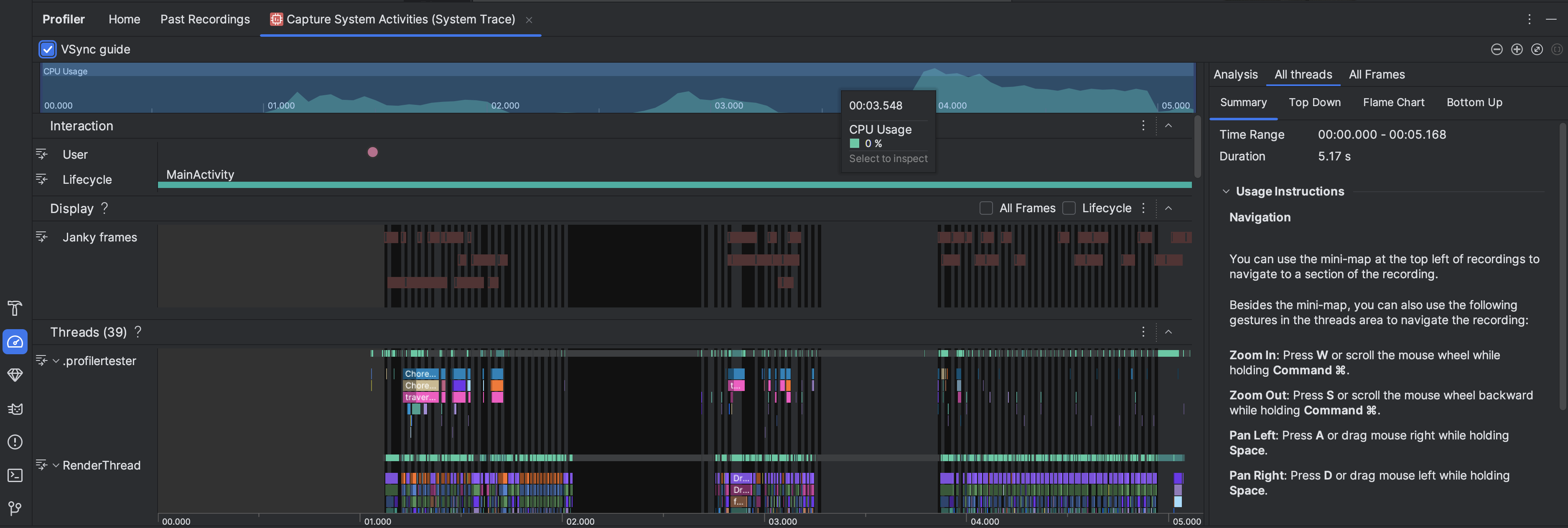
- CPU Usage (Mức sử dụng CPU): Cho biết mức sử dụng CPU của ứng dụng dưới dạng tỷ lệ phần trăm tổng dung lượng CPU hiện có theo thời gian. Đánh dấu một phần của dòng thời gian để lọc ra thông tin chi tiết cho khoảng thời gian đó.
- Interactions (Tương tác): Hiển thị sự kiện tương tác của người dùng và sự kiện trong vòng đời ứng dụng dọc theo dòng thời gian (yêu cầu quy trình ứng dụng có thể gỡ lỗi và thiết bị chạy cấp độ API 26 trở lên).
- Màn hình: Cho biết thông tin liên quan đến mức độ mượt mà khi giao diện người dùng của ứng dụng hiển thị. Chọn
Vòng đời để kiểm tra thời gian cần thiết để ứng dụng của bạn kết xuất từng khung hình trên
luồng chính và
RenderThread. Thông tin này hữu ích cho việc tìm hiểu về các vấn đề liên quan đến nút thắt cổ chai khiến giao diện người dùng bị giật và tốc độ khung hình thấp. Luồng: Cho biết các luồng mà ứng dụng và nhiều quy trình hệ thống chạy trên đó. Để tìm hiểu cách sử dụng tính năng theo dõi trên hệ thống để điều tra và giúp giao diện người dùng bớt giật, hãy xem phần Phát hiện giao diện người dùng bị giật.
Mẹo: Khi kiểm tra tiến trình của Luồng, bạn có thể dùng các phím tắt sau:- Phóng to: Nhấn phím W hoặc cuộn con lăn chuột trong khi giữ phím Ctrl (Command trên macOS).
- Thu nhỏ: Nhấn phím S hoặc cuộn con lăn chuột về phía sau trong khi giữ phím Ctrl (phím Command trên macOS).
- Kéo sang trái: Nhấn phím A hoặc kéo chuột sang phải khi giữ phím dấu cách.
- Kéo sang phải: Nhấn phím D hoặc kéo chuột sang trái trong khi giữ phím dấu cách.
- Mở rộng hoặc thu gọn luồng: Nhấp đúp vào tên luồng hoặc nhấn phím Enter khi chọn luồng.
Lõi CPU: Cho biết hoạt động trên từng lõi trong thiết bị. Việc xem hoạt động theo nhân có thể giúp bạn biết được nhân nào là nhân "chính" hoặc nhân "phụ" trong các bộ xử lý di động hiện đại. Giữ con trỏ trên một hoạt động luồng để xem lõi này đang chạy trên luồng nào tại một thời điểm xác định nào đó.

Bộ nhớ xử lý (RSS): Cho biết dung lượng bộ nhớ vật lý mà ứng dụng đang sử dụng. Để biết thêm thông tin, hãy xem bảng chú giải biểu đồ.
Đường truyền điện: Xuất hiện khi bạn phân tích tài nguyên trên một thiết bị thực. Để biết thêm thông tin, hãy xem bài viết Kiểm tra mức sử dụng điện năng.
Pin: Cho biết mức sử dụng pin của ứng dụng.