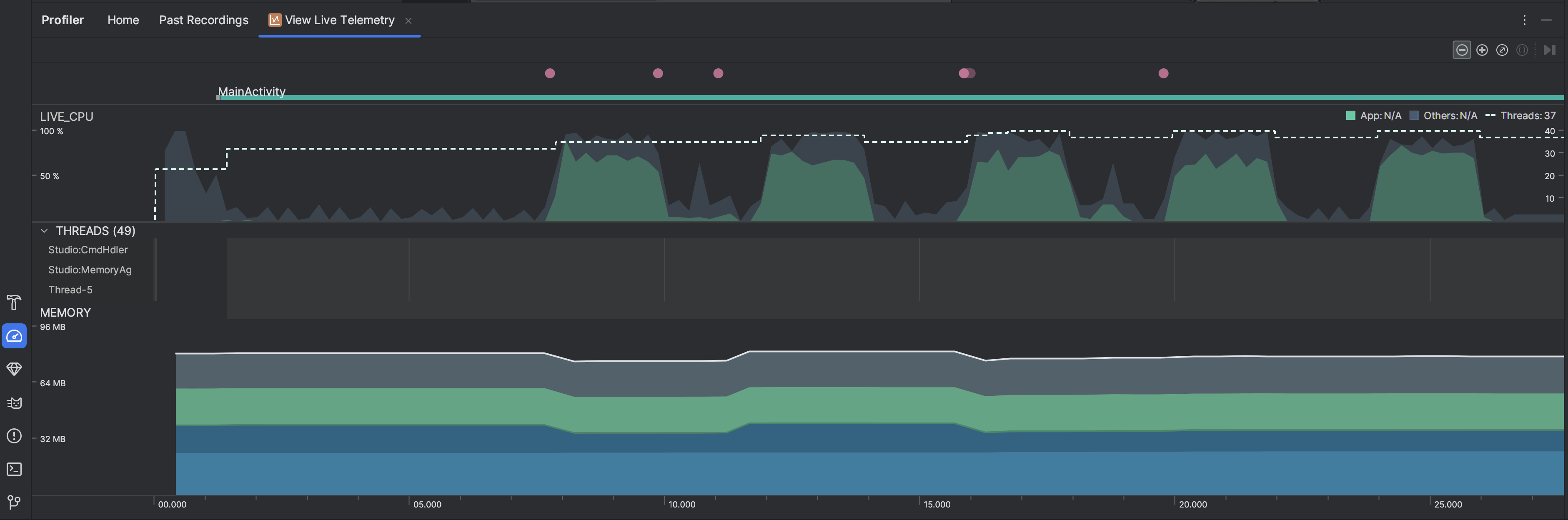
Việc kiểm tra ứng dụng trực tiếp sẽ cung cấp cho bạn thông tin tổng quan về mức sử dụng CPU, hoạt động của luồng và mức sử dụng bộ nhớ của thiết bị. Nếu bạn không biết nên bắt đầu từ đâu khi lập hồ sơ ứng dụng, hãy sử dụng chế độ xem trực tiếp để tiến hành phân tích khám phá, sau đó tìm hiểu sâu hơn về các tác vụ lập hồ sơ cụ thể khi bạn thấy hành vi có thể tối ưu hoá.
Để bắt đầu chế độ xem trực tiếp, hãy chọn tác vụ phân tích Xem dữ liệu đo từ xa trực tiếp. Khi bắt đầu, tác vụ này sẽ hiển thị các hình ảnh trực quan sau đây theo thời gian thực:
- Tương tác: Hiển thị sự kiện tương tác của người dùng và sự kiện trong vòng đời ứng dụng trong suốt tiến trình (yêu cầu quy trình ứng dụng có thể gỡ lỗi và thiết bị chạy cấp độ API 26 trở lên).
- Mức sử dụng CPU: Cho thấy mức sử dụng CPU của ứng dụng theo thời gian thực – dưới dạng phần trăm tổng thời gian của CPU có sẵn – và tổng số luồng mà ứng dụng của bạn đang sử dụng. Tiến trình cũng cho thấy mức sử dụng CPU của các quá trình khác (chẳng hạn như quá trình của hệ thống hoặc các ứng dụng khác), nhờ đó bạn có thể so sánh với mức sử dụng của ứng dụng của mình. Bạn có thể kiểm tra dữ liệu mức sử dụng CPU theo thời gian bằng cách di chuyển chuột dọc theo trục hoành của tiến trình.
- Luồng: Liệt kê từng luồng thuộc quy trình của ứng dụng và cho biết hoạt động của luồng đó theo tiến trình bằng cách sử dụng các màu sau:
- Xanh lục: Luồng đang hoạt động hoặc đã sẵn sàng để sử dụng CPU. Như vậy tức là luồng đang ở trạng thái đang chạy hoặc có thể chạy.
- Vàng: Luồng đang hoạt động nhưng đang chờ thao tác vận hành I/O (ví dụ: ổ đĩa hoặc I/O mạng) trước khi có thể hoàn tất công việc.
- Xám: Luồng đang ở chế độ ngủ và không tiêu tốn thời gian của CPU. Hiện tượng này đôi lúc xảy ra khi một luồng yêu cầu quyền truy cập vào tài nguyên chưa hoạt động. Vì vậy, luồng này có thể sẽ chuyển sang chế độ ngủ tự nguyện hoặc nhân hệ điều hành sẽ chuyển luồng vào chế độ ngủ cho đến khi tài nguyên hoạt động.
- Trình phân tích CPU cũng báo cáo mức sử dụng CPU của các luồng mà Android Studio và nền tảng Android bổ sung vào quá trình của ứng dụng —chẳng hạn như
JDWP,Profile Saver,Studio:VMStats,Studio:PerfavàStudio:Heartbeat(mặc dù, tên chính xác hiện trong tiến trình hoạt động theo luồng có thể khác nhau). Android Studio báo cáo dữ liệu này để bạn có thể xác định thời điểm hoạt động của luồng và mức sử dụng CPU do chính mã nguồn của ứng dụng gây ra.
- Bộ nhớ: Cho thấy biểu đồ xếp chồng về lượng bộ nhớ mà mỗi danh mục bộ nhớ đang sử dụng, biểu thị bằng trục y ở bên trái và khoá màu ở trên cùng.