

Uygulamanızın daha büyük kullanım alanlarını test etmek için Macrobenchmark kitaplığını kullanın. Uygulama başlatma ve karmaşık kullanıcı arayüzü işlemleri (ör. LazyColumn kaydırma veya animasyon çalıştırma) bu kapsamdadır. Kodunuzun daha küçük alanlarını test etmek istiyorsanız Microbenchmark başlıklı makaleyi inceleyin. Bu sayfada, Macrobenchmark kitaplığının nasıl ayarlanacağı gösterilmektedir.
Kitaplık, karşılaştırma sonuçlarını Android Studio konsoluna ve daha fazla ayrıntı içeren bir JSON dosyasına aktarır. Ayrıca, Android Studio'da yükleyip analiz edebileceğiniz izleme dosyaları da sağlar.
Sürekli Entegrasyonda Karşılaştırma bölümünde açıklandığı gibi, Macrobenchmark kitaplığını sürekli entegrasyon (CI) ortamında kullanın.
Temel Profiller oluşturmak için Macrobenchmark'ı kullanabilirsiniz. Öncelikle Macrobenchmark kitaplığını kurun, ardından temel profil oluşturabilirsiniz.
Macrobenchmark, Jetpack Compose ile oluşturulan kullanıcı arayüzlerini test etmek için önerilen araçtır. Oluşturma düğümlerinizle etkileşim kuran UI Automator testlerini nasıl yazacağınızı öğrenmek için Birlikte çalışabilirlik bölümüne bakın.
Proje ayarlama
Macrobenchmark'ı Android Studio'nun en yeni sürümüyle kullanmanızı öneririz.
Macrobenchmark modülünü ayarlama
Makro karşılaştırmalar, uygulamanızı ölçen testleri çalıştırmaktan sorumlu olan ve uygulama kodunuzdan ayrı bir com.android.test modülü gerektirir.
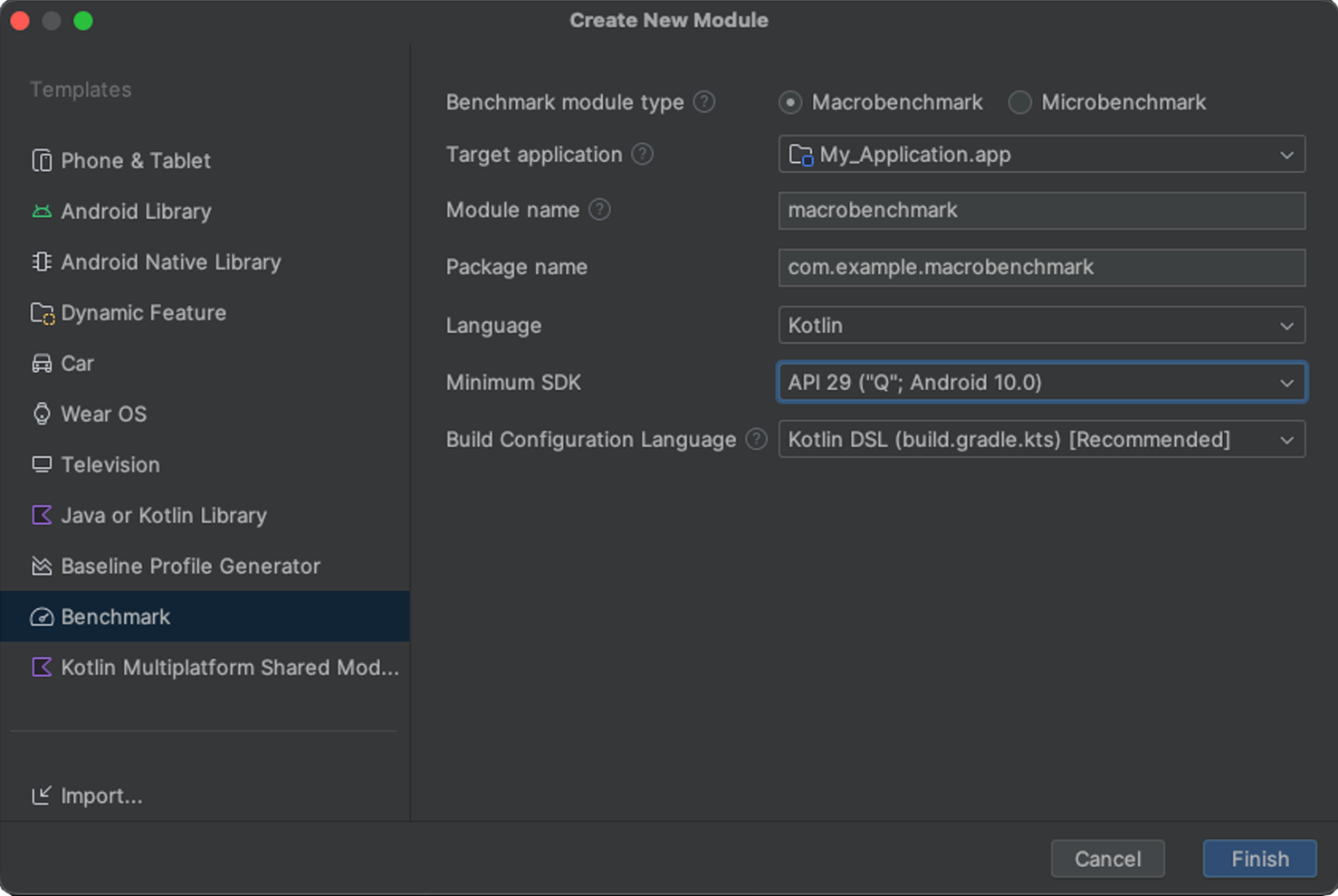
Android Studio'da, Macrobenchmark modülü kurulumunu basitleştiren bir şablon bulunur. Karşılaştırma modülü şablonu, projenizde uygulama modülü tarafından oluşturulan uygulamayı ölçmek için otomatik olarak bir modül oluşturur. Bu modül, örnek bir başlangıç karşılaştırması içerir.
Modül şablonunu kullanarak yeni bir modül oluşturmak için aşağıdakileri yapın:
Android Studio'daki Proje panelinde projenizi veya modülünüzü sağ tıklayıp Yeni > Modül'ü seçin.
Şablonlar bölmesinden Karşılaştırma'yı seçin. Yeni Macrobenchmark modülü için paket ve modül adının yanı sıra hedef uygulamayı (yani karşılaştırması yapılacak uygulamayı) özelleştirebilirsiniz.
Son'u tıklayın.
Uygulamayı kurma
Macrobenchmark'ın hedefi olarak bilinen bir uygulamayı karşılaştırmak için uygulamanın profileable olması gerekir. Bu sayede, performansı etkilemeden ayrıntılı izleme bilgileri okunabilir. Modül sihirbazı, <profileable> etiketini uygulamanın AndroidManifest.xml dosyasına otomatik olarak ekler.
Hedef uygulamanın, Macrobenchmark kitaplığının profil yakalama, sıfırlama ve gölgelendirici önbelleği temizleme işlemlerini etkinleştirmek için ihtiyaç duyduğu ProfilerInstaller 1.3 veya sonraki bir sürümü içerdiğinden emin olun.
Karşılaştırmalı değerlendirme yapılan uygulamayı, yayınlanan sürüme veya üretime mümkün olduğunca yakın olacak şekilde yapılandırın. Uygulamayı hata ayıklanamaz olarak ve tercihen sadeleştirme etkin şekilde ayarlayın. Bu, performansı artırır. Bunu genellikle, aynı şekilde çalışan ancak hata ayıklama anahtarlarıyla yerel olarak imzalanan sürüm varyantının bir kopyasını oluşturarak yaparsınız.
Alternatif olarak, Gradle'ın bunu sizin için yapmasını sağlamak üzere initWith kullanabilirsiniz:
Kotlin
buildTypes {
    getByName("release") {
        isMinifyEnabled = true
        isShrinkResources = true
        proguardFiles(getDefaultProguardFile("proguard-android-optimize.txt"))
    }

    create("benchmark") {
        initWith(getByName("release"))
        signingConfig = signingConfigs.getByName("debug")
    }
}
Modern
buildTypes { release { isMinifyEnabled = true isShrinkResources = true proguardFiles( getDefaultProguardFile("proguard-android-optimize.txt"), "keep-rules.pro" ) // In real app, this would use its own release keystore signingConfig = signingConfigs.getByName("debug") baselineProfile.automaticGenerationDuringBuild = true } }
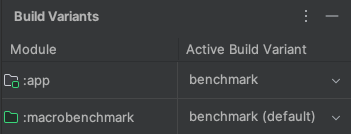
Karşılaştırmayı çalıştırmanın, Şekil 2'de gösterildiği gibi uygulamanızın doğru varyantını hem derlediğinden hem de test ettiğinden emin olmak için aşağıdakileri yapın:
- Gradle senkronizasyonu gerçekleştirin.
- Derleme Değişkenleri panelini açın.
- Hem uygulamanın hem de Macrobenchmark modülünün karşılaştırma varyantını seçin.
(İsteğe bağlı) Çok modüllü uygulama oluşturma
Uygulamanızda birden fazla Gradle modülü varsa derleme komut dosyalarınızın hangi derleme değişkenini derleyeceğini bildiğinden emin olun. matchingFallbacks özelliğini :macrobenchmark ve :app modüllerinizin benchmark derleme türüne ekleyin. Gradle modüllerinizin geri kalanı öncekiyle aynı yapılandırmaya sahip olabilir.
Kotlin
create("benchmark") {
    initWith(getByName("release"))
    signingConfig = signingConfigs.getByName("debug")

    matchingFallbacks += listOf("release")
 }
Modern
benchmark {
    initWith buildTypes.release
    signingConfig signingConfigs.debug

    matchingFallbacks = ['release']
 }
Bu işlem yapılmazsa yeni eklenen benchmark derleme türü, derlemenin başarısız olmasına neden olur ve aşağıdaki hata mesajını verir:
> Could not resolve project :shared.
     Required by:
         project :app
      > No matching variant of project :shared was found.
      ...
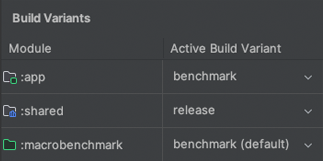
Projenizdeki derleme değişkenlerini seçerken :app ve :macrobenchmark modülleri için benchmark, uygulamanızdaki diğer modüller için ise release seçeneğini belirleyin (Şekil 3'te gösterildiği gibi):
Daha fazla bilgi için Varyant eşleştirme ile ilgili derleme hatalarını çözme başlıklı makaleyi inceleyin.
(İsteğe bağlı) Ürün türlerini ayarlama
Uygulamanızda birden fazla ürün türü ayarlanmışsa :macrobenchmark modülünü, uygulamanızın hangi ürün türünü oluşturup karşılaştıracağını bilecek şekilde yapılandırın.
Bu sayfadaki örneklerde, aşağıdaki snippet'te gösterildiği gibi :app modülündeki iki ürün türü (demo ve production) kullanılmıştır:
Kotlin
flavorDimensions += "environment"
productFlavors {
    create("demo") {
        dimension = "environment"
        // ...
    }
    create("production") {
        dimension = "environment"
        // ...
    }
}
Modern
flavorDimensions 'environment'
productFlavors {
    demo {
        dimension 'environment'
        // ...
    }

    production {
        dimension 'environment'
        // ...
    }
}
Bu yapılandırma olmadan, birden fazla Gradle modülünün neden olduğu hataya benzer bir derleme hatası alabilirsiniz:
Could not determine the dependencies of task ':macrobenchmark:connectedBenchmarkAndroidTest'.
> Could not determine the dependencies of null.
   > Could not resolve all task dependencies for configuration ':macrobenchmark:benchmarkTestedApks'.
      > Could not resolve project :app.
        Required by:
            project :macrobenchmark
         > The consumer was configured to find a runtime of a component, as well as attribute 'com.android.build.api.attributes.BuildTypeAttr' with value 'benchmark', attribute 'com.android.build.api.attributes.AgpVersionAttr' with value '7.3.0'. However we cannot choose between the following variants of project :app:
             -   demoBenchmarkRuntimeElements
             -   productionBenchmarkRuntimeElements
           All of them match the consumer attributes:
           ...
Aşağıdaki iki bölümde, karşılaştırmayı birden fazla ürün türüyle yapılandırma yöntemleri açıklanmaktadır.
missingDimensionStrategy kullanma
:macrobenchmark modülünün defaultConfig bölümünde missingDimensionStrategy belirtildiğinde derleme sistemi, tür boyutuna geri döner. Modülde bulamazsanız hangi boyutların kullanılacağını belirtin.
Aşağıdaki örnekte, varsayılan boyut olarak production varyantı kullanılmıştır:
Kotlin
defaultConfig {
    missingDimensionStrategy("environment", "production")
}
Modern
defaultConfig {
    missingDimensionStrategy "environment", "production"
}
Bu sayede :macrobenchmark modülü, yalnızca belirtilen ürün türünü derleyip karşılaştırabilir. Bu, yalnızca bir ürün türünün karşılaştırma için uygun yapılandırmaya sahip olduğunu bildiğiniz durumlarda faydalıdır.
:macrobenchmark modülünde ürün türlerini tanımlama
Başka ürün türleri oluşturmak ve karşılaştırmak istiyorsanız bunları :macrobenchmark modülünde tanımlayın. :app modülündeki gibi belirtin ancak productFlavors değerini yalnızca bir dimension değerine atayın. Başka bir ayar yapılması gerekmez:
Kotlin
flavorDimensions += "environment"
productFlavors {
    create("demo") {
        dimension = "environment"
    }
    create("production") {
        dimension = "environment"
    }
}
Modern
flavorDimensions 'environment'
productFlavors {
    demo {
        dimension 'environment'
    }

    production {
        dimension 'environment'
    }
}
Projeyi tanımlayıp senkronize ettikten sonra Derleme Değişkenleri bölmesinden ilgili derleme değişkenini seçin (Şekil 4'te gösterildiği gibi):

Daha fazla bilgi için Varyant eşleştirme ile ilgili derleme hatalarını çözme başlıklı makaleyi inceleyin.
Macrobenchmark sınıfı oluşturma
Karşılaştırma testi, Macrobenchmark kitaplığındaki MacrobenchmarkRule JUnit4 kural API'si aracılığıyla sağlanır. Hedef uygulamanın nasıl çalıştırılacağı ve karşılaştırılacağıyla ilgili çeşitli koşulları belirtmenize olanak tanıyan bir measureRepeated yöntemi içerir.
En azından hedef uygulamanın packageName, ölçmek istediğiniz metrics ve karşılaştırmanın kaç iterations çalıştırılması gerektiğini belirtmeniz gerekir.
Kotlin
@LargeTest @RunWith(AndroidJUnit4::class) class SampleStartupBenchmark { @get:Rule val benchmarkRule = MacrobenchmarkRule() @Test fun startup() = benchmarkRule.measureRepeated( packageName = TARGET_PACKAGE, metrics = listOf(StartupTimingMetric()), iterations = DEFAULT_ITERATIONS, ) { // starts default launch activity uiAutomator { startApp(TARGET_PACKAGE) } } }
Karşılaştırmanızı özelleştirmeyle ilgili tüm seçenekler için Karşılaştırmaları özelleştirme bölümüne bakın.
Compose kullanıcı arayüzü etkileşimlerini karşılaştırma
Önceki örnekte uygulama başlatma ölçülürken genellikle kaydırma sırasında kare düşüşleri (takılma) gibi kullanıcı arayüzü performansını ölçmek istersiniz.
Bir Jetpack Compose uygulamasını karşılaştırmak için (ör. LazyColumn kaydırılırken FrameTimingMetric ölçmek için) aşağıdaki snippet'te gösterildiği gibi doğrudan Compose düğümlerinizle etkileşim kurmak üzere UI Automator'ı kullanabilirsiniz.
@LargeTest
@RunWith(AndroidJUnit4::class)
class ComposeScrollBenchmark {
    @get:Rule
    val benchmarkRule = MacrobenchmarkRule()

    @Test
    fun scrollLazyColumn() = benchmarkRule.measureRepeated(
        packageName = "com.example.compose.app",
        metrics = listOf(FrameTimingMetric()),
        iterations = 5,
        startupMode = StartupMode.WARM,
        setupBlock = { pressHome() }
    ) {
        startActivityAndWait()

        // Find the Compose node using the testTag defined in your app
        val lazyColumn = device.findObject(By.res("my_lazy_column"))

        // Simulate a scroll gesture to measure FrameTimingMetric
        lazyColumn.setGestureMargin(device.displayWidth / 5)
        lazyColumn.fling(Direction.DOWN)
    }
}
Karşılaştırmayı çalıştırma
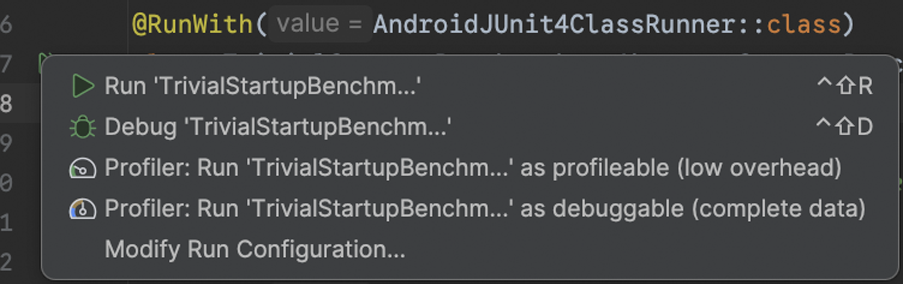
Uygulamanızın cihazınızdaki performansını ölçmek için testi Android Studio'dan çalıştırın. Karşılaştırmaları, Şekil 5'te gösterildiği gibi test sınıfınızın veya yönteminizin yanındaki gutter işlemini kullanarak diğer @Test testlerini çalıştırdığınız şekilde çalıştırabilirsiniz.
Ayrıca, connectedCheck komutunu çalıştırarak bir Gradle modülündeki tüm karşılaştırmaları komut satırından çalıştırabilirsiniz:
./gradlew :macrobenchmark:connectedCheckAşağıdaki kodu çalıştırarak tek bir test çalıştırabilirsiniz:
./gradlew :macrobenchmark:connectedCheck -P android.testInstrumentationRunnerArguments.class=com.example.macrobenchmark.startup.SampleStartupBenchmark#startupSürekli entegrasyonda karşılaştırmaların nasıl çalıştırılacağı ve izleneceği hakkında bilgi için Sürekli Entegrasyonda Karşılaştırma bölümüne bakın.
Karşılaştırma sonuçları
Başarılı bir karşılaştırma çalıştırmasından sonra metrikler doğrudan Android Studio'da gösterilir ve CI kullanımı için bir JSON dosyasında çıktı olarak verilir. Ölçülen her iterasyon, ayrı bir sistem izi yakalar. Şekil 6'da gösterildiği gibi Test Sonuçları panelindeki bağlantıları tıklayarak bu izleme sonuçlarını açabilirsiniz:

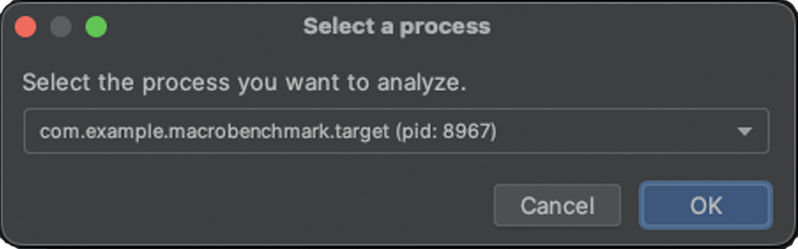
İzleme yüklendiğinde Android Studio, analiz edilecek işlemi seçmenizi ister. Seçim, Şekil 7'de gösterildiği gibi hedef uygulama işlemiyle önceden doldurulur:
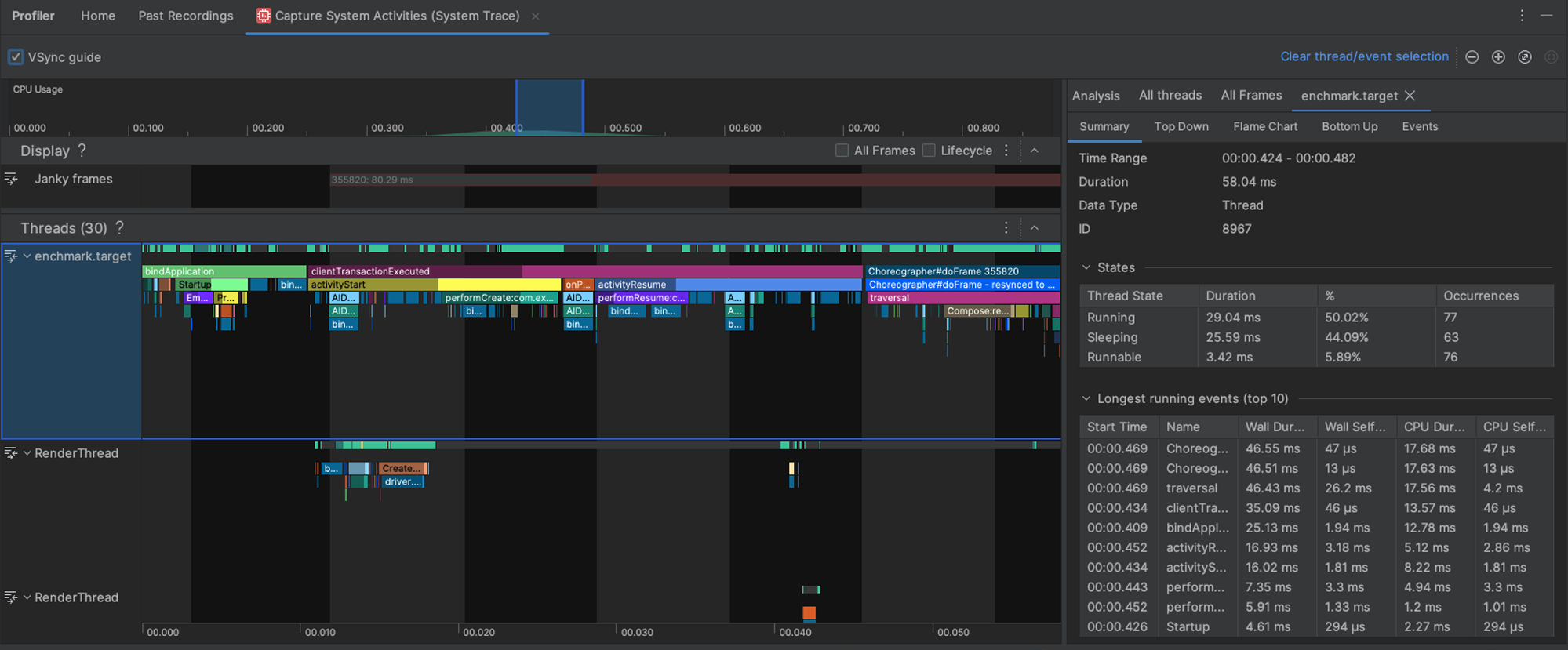
İzleme dosyası yüklendikten sonra Studio, sonuçları CPU Profiler aracında gösterir:
JSON raporları ve profil oluşturma izleri de cihazdan ana makineye otomatik olarak kopyalanır. Bunlar, ana makinede aşağıdaki konuma yazılır:
project_root/module/build/outputs/connected_android_test_additional_output/debugAndroidTest/connected/device_id/
İzleme dosyalarına manuel olarak erişme
İzleme dosyasını analiz etmek için Perfetto aracını kullanmak istiyorsanız ek adımlar uygulamanız gerekir. Perfetto, izleme sırasında cihazda gerçekleşen tüm işlemleri incelemenize olanak tanır. Android Studio'nun CPU Profiler'ı ise incelemeyi tek bir işlemle sınırlandırır.
Testleri Android Studio'dan veya Gradle komut satırından çağırırsanız izleme dosyaları cihazdan ana makineye otomatik olarak kopyalanır. Bu günlükler, ana makinede aşağıdaki konuma yazılır:
project_root/module/build/outputs/connected_android_test_additional_output/debugAndroidTest/connected/device_id/TrivialStartupBenchmark_startup[mode=COLD]_iter002.perfetto-trace
İzleme dosyası ana sisteminizde olduğunda, menüden Dosya > Aç'ı seçerek dosyayı Android Studio'da açabilirsiniz. Bu, önceki bölümde gösterilen profil oluşturma aracı görünümünü gösterir.
Yapılandırma hataları
Uygulama yanlış yapılandırılmışsa (hata ayıklanabilir veya profili oluşturulamaz) Macrobenchmark, yanlış veya eksik bir ölçüm bildirmek yerine hata döndürür. androidx.benchmark.suppressErrors bağımsız değişkeniyle bu hataları gizleyebilirsiniz.
Macrobenchmark, bir emülatörü veya düşük pilli bir cihazı ölçmeye çalışırken de hata döndürür. Bu durum, çekirdek kullanılabilirliğini ve saat hızını tehlikeye atabilir.
Karşılaştırmaları özelleştirme
measureRepeated işlevi, kitaplığın hangi metrikleri toplayacağını, uygulamanızın nasıl başlatılıp derleneceğini veya karşılaştırmanın kaç iterasyon çalıştıracağını etkileyen çeşitli parametreleri kabul eder.
Metrikleri yakalama
Metrikler, karşılaştırmalarınızdan elde edilen temel bilgi türüdür. Aşağıdaki metrikler kullanılabilir:
Metrikler hakkında daha fazla bilgi için Makro karşılaştırma metriklerini yakalama başlıklı makaleyi inceleyin.
Özel etkinliklerle izleme verilerini iyileştirme
Uygulamanızı, izleme raporunun geri kalanıyla birlikte görülen ve uygulamanıza özgü sorunları belirlemenize yardımcı olabilecek özel izleme etkinlikleriyle donatmak faydalı olabilir. Özel izleme etkinlikleri oluşturma hakkında daha fazla bilgi edinmek için Özel etkinlikleri tanımlama başlıklı makaleyi inceleyin.
CompilationMode
Makro karşılaştırmalar, uygulamanın ne kadarının DEX bayt kodundan (APK içindeki bayt kodu biçimi) makine diline (önceden derlenmiş C++'a benzer) önceden derlenmesi gerektiğini tanımlayan bir CompilationMode belirtebilir.
Makro karşılaştırmalar varsayılan olarak CompilationMode.DEFAULT ile çalıştırılır. Bu, Android 7 (API düzeyi 24) ve sonraki sürümlere varsa bir Temel Profil yükler.
Android 6 (API düzeyi 23) veya daha eski bir sürüm kullanıyorsanız derleme modu, varsayılan sistem davranışı olarak APK'yı tamamen derler.
Hedef uygulama hem Temel Profil hem de ProfileInstaller kitaplığını içeriyorsa Temel Profil yükleyebilirsiniz.
Android 7 ve sonraki sürümlerde, farklı düzeylerde önceden (AOT) derleme veya JIT önbelleğe alma işlemlerini taklit etmek için cihaz üzerinde ön derleme miktarını etkileyecek şekilde CompilationMode değerini özelleştirebilirsiniz. CompilationMode.Full, CompilationMode.Partial, CompilationMode.None ve CompilationMode.Ignore sayfalarına göz atın.
Bu özellik, ART derleme komutları üzerine kurulmuştur. Her karşılaştırma, karşılaştırmalar arasında karışıklık olmaması için başlamadan önce profil verilerini temizler.
StartupMode
Etkinlik başlatma işlemi gerçekleştirmek için önceden tanımlanmış bir başlatma modu iletebilirsiniz:
COLD, WARM veya HOT. Bu parametre, etkinliğin nasıl başlatılacağını ve testin başındaki işlem durumunu değiştirir.
Başlatma türleri hakkında daha fazla bilgi edinmek için Uygulama başlatma süresi başlıklı makaleyi inceleyin.
Örnekler
GitHub'daki deponun Macrobenchmark Örneği bölümünde örnek bir proje bulabilirsiniz.
Geri bildirim gönderme
Jetpack Macrobenchmark ile ilgili sorunları bildirmek veya özellik istekleri göndermek için herkese açık Issue Tracker'a bakın.
Sizin için önerilenler
- Not: JavaScript devre dışı bırakıldığında bağlantı metni gösterilir.
- Macrobenchmark metriklerini yakalama
- Temel profiller oluşturma {:#creating-profile-rules}
- Macrobenchmark kitaplığıyla ölçümü otomatikleştirme {:#measuring-optimization}