

টাইল কোনও অ্যাপ নয়, তাই আলাদা মেকানিজম ব্যবহার করে এটি ডিপ্লয় ও লঞ্চ করা হয়।
কোনও ডিভাইসে ডেভেলপার বিকল্প চালু থাকলে (এমুলেটরে এইসব ফিচার
ডিফল্ট হিসেবে চালু থাকে), টাইল ডেভেলপমেন্টে সাহায্যকারী অতিরিক্ত ফিচার
Android Studio ও adb, দুটিতেই ব্যবহারের জন্য উপলভ্য হয়।
টাইল ডেপ্লয় করুন
আপনার টাইল ডিপ্লয় করতে, আপনার অ্যাপ তৈরি করুন ও চালান লিঙ্কে যেভাবে বর্ণনা করা হয়েছে সেইভাবে Android Studio ব্যবহার করে কোনও ফিজিক্যাল ডিভাইস বা এমুলেটরে আপনার অ্যাপ ইনস্টল করতে পারবেন। তারপর, নিয়মিত ব্যবহারকারীদের মতো একই ধাপ অনুসরণ করে, ম্যানুয়ালি টাইল ক্যারোজেলে টাইল যোগ করুন।
অ্যাক্টিভ ডেভেলপমেন্টের সময়, Android Studio-এর "Wear OS টাইল" রান/ডিবাগ কনফিগারেশন ফিচার ব্যবহার করা আপনার পক্ষে আরও সহজ ও দ্রুত হতে পারে। এই পদ্ধতি আপনার টাইল অটোমেটিক ডিপ্লয় ও অ্যাক্টিভেট করে, যার ফলে অতিরিক্ত ম্যানুয়াল ধাপ ছাড়াই অবিলম্বে ইন্টার্যাক্ট করা যায়।
অটোমেটিক কনফিগারেশন তৈরি করুন
টাইল ডিপ্লয় ও রান করার সবচেয়ে সহজ উপায় হল গাটারে "রান সার্ভিস" আইকন ব্যবহার করা। এটি আগে থেকে না থাকলে অটোমেটিক রান কনফিগারেশন তৈরি করে। আরও তথ্যের জন্য Wear OS রান/ডিবাগ কনফিগারেশন দেখুন।

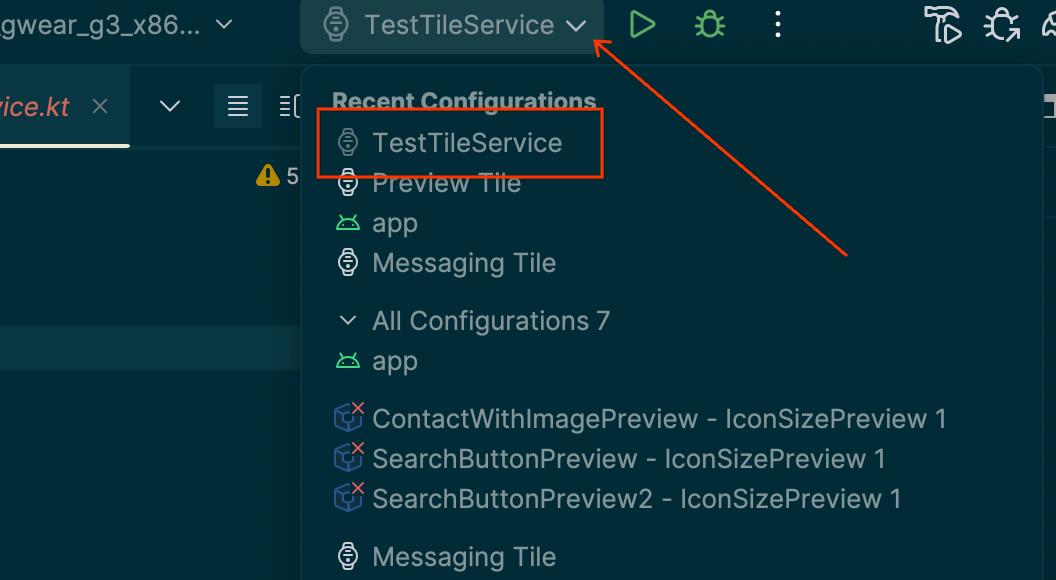
ম্যানুয়ালি কনফিগারেশন তৈরি করুন
অটোমেটিক কনফিগারেশন কাজ না করলে অথবা ফলাফলের উপর আরও নিয়ন্ত্রণ চাইলে, নিচের নির্দেশাবলী দেখুন। স্ক্রিনশটগুলি Android Studio Meerkat (2024.3.1) থেকে নেওয়া হয়েছে।
টাইটেল বার থেকে "⋮" ("হ্যামবার্গার") বিকল্প বেছে নিন।

"এডিট করুন…" বিকল্প বেছে নিন।

যে ডায়ালগটি দেখতে পাবেন, সেখানে কনফিগারেশন যোগ করতে "+" বেছে নিন।

নতুন কনফিগারেশনের ধরন হিসেবে "Wear OS টাইল" বেছে নিন।

আপনার কনফিগারেশনের নাম লিখুন এবং প্রয়োজন অনুযায়ী মডিউল ও টাইল বেছে নিন।

"ঠিক আছে" বিকল্পে ট্যাপ করুন। টাইটেল বারে আপনার কনফিগারেশন দেখা যাবে। "▷" ("রান") বোতামে ট্যাপ করুন এবং আপনার টাইল ডিপ্লয় ও অ্যাক্টিভেট হয়ে যাবে।
Android Studio-তে টাইল প্রিভিউ করা
Android Studio Koala ফিচার ড্রপ থেকে শুরু করে, আপনি Wear OS অ্যাপের টাইলসের স্ন্যাপশট দেখতে পারবেন। এই প্যানেলটি বিশেষভাবে উপযোগী যদি আপনার টাইলসের চেহারা পরিস্থিতির প্রতিক্রিয়া হিসাবে পরিবর্তিত হয়, যেমন ডিভাইসের ডিসপ্লে সাইজের উপর নির্ভর করে বিভিন্ন কন্টেন্ট, বা একটি স্পোর্টস ইভেন্ট হাফটাইমে পৌঁছানো।

ডিপেন্ডেন্সি যোগ করুন
আপনার অ্যাপের build.gradle.kts বা
build.gradle ফাইলে নিম্নলিখিত ডিপেন্ডেন্সি যোগ করুন:
dependencies {
    implementation("androidx.wear.tiles:tiles-tooling-preview:1.6.2")
    debugImplementation("androidx.wear.tiles:tiles-tooling:1.6.2")
    implementation("androidx.wear:wear-tooling-preview:1.0.0")
}
টাইল প্রিভিউ কনফিগার করুন
বিভিন্ন Wear OS ডিসপ্লে সাইজে আপনার টাইল কেমন দেখাবে তার প্রিভিউ দেখতে,
@Preview অ্যানোটেশন যোগ করুন এবং device প্যারামিটার পাস করুন। মনে রাখবেন যে
এই @Preview অ্যানোটেশনটি আপনি
কম্পোজেবল প্রিভিউ-এর জন্য যে প্যাকেজ ব্যবহার করেন তার থেকে আলাদা।
@Preview(device = WearDevices.SMALL_ROUND) @Preview(device = WearDevices.LARGE_ROUND) fun tilePreview(context: Context) = TilePreviewData { request -> TilePreviewHelper.singleTimelineEntryTileBuilder( buildMyTileLayout(context, request.deviceConfiguration) ).build() }
রিসোর্স যোগ ও রেজিস্টার করা
আপনার টাইল Android রিসোর্স ব্যবহার করলে, আপনাকে সেগুলি TilePreviewData-এর onTileResourceRequest প্যারামিটারের মধ্যে রেজিস্টার করতে হবে, যেমনটি নিম্নলিখিত কোড স্নিপেটে দেখানো হয়েছে:
@Preview(device = WearDevices.SMALL_ROUND) fun previewWithResources(context: Context) = TilePreviewData( onTileResourceRequest = { request -> Resources.Builder() .setVersion(RESOURCES_VERSION) .addIdToImageMapping( myImageId, getImageById(R.drawable.animated_walk) ) .build() }, onTileRequest = { request -> TilePreviewHelper.singleTimelineEntryTileBuilder( buildMyTileLayout(context, request.deviceConfiguration) ).build() } )
প্ল্যাটফর্ম ডেটা সোর্স থেকে নির্দিষ্ট ভ্যালু দেখান
আপনার টাইল যদি প্ল্যাটফর্ম ডেটা ব্যবহার করে—যেমন হার্ট রেট, ক্যালোরি, দূরত্ব এবং স্টেপ—তাহলে টাইল সেগুলির জন্য ডিফল্ট ভ্যালু দেখায়।
নির্দিষ্ট ভ্যালু দেখাতে, TilePreviewData অবজেক্ট তৈরি করার সময় platformDataValues প্যারামিটার সেট করুন, যেমনটি নিম্নলিখিত কোড স্নিপেটে দেখানো হয়েছে:
@Preview(device = WearDevices.SMALL_ROUND) fun previewWithPlatformOverride(context: Context) = TilePreviewData( platformDataValues = PlatformDataValues.of( PlatformHealthSources.Keys.HEART_RATE_BPM, DynamicDataBuilders.DynamicDataValue.fromFloat(160f) ), onTileRequest = { request -> TilePreviewHelper.singleTimelineEntryTileBuilder( buildMyTileLayoutDynamic(context, request.deviceConfiguration) ).build() } )
adb ব্যবহার করে টাইল ম্যানিপুলেট করুন
ডেভেলপমেন্টের সময় প্রোগ্রাম্যাটিক্যালি টাইল ইনস্টল, সরিয়ে দেওয়া ও অ্যাক্টিভেট করতে adb ব্যবহার করা যেতে পারে।
নিম্নলিখিত কমান্ডে, ComponentName হল প্যাকেজের নাম এবং সেই প্যাকেজের মধ্যে থাকা ক্লাস নিয়ে গঠিত একটি স্ট্রিং, যেমন
com.example.wear.tiles/com.example.wear.tiles.PreviewTileService।
add-tile
COMPONENT_NAME-এর দেওয়া টাইল যোগ করে এবং ইন্ডেক্স ফিরিয়ে দেয়।
adb shell am broadcast -a com.google.android.wearable.app.DEBUG_SURFACE --es operation add-tile --ecn component [COMPONENT_NAME]
আউটপুটের উদাহরণ:
Broadcast completed: result=1, data="Index=[0]"
ক্যারোজেলে আগে থেকেই কোনও টাইল থাকলে, সেটি সরিয়ে একই লোকেশনে আবার
যোগ করা হয়। অন্যথায়, এটি Index[0]-এ যোগ করা হয়। এছাড়াও, ক্যারোজেল তার সর্বাধিক ক্ষমতায় থাকলে, নতুন টাইলের জন্য জায়গা করতে শেষ টাইলটি সরিয়ে দেওয়া হয়।
শো-টাইল
TILE_INDEX সূচীতে টাইল অ্যাক্টিভেট করুন।
adb shell am broadcast -a com.google.android.wearable.app.DEBUG_SYSUI --es operation show-tile --ei index [TILE_INDEX]
আউটপুটের উদাহরণ:
Broadcast completed: result=1
remove-tile
COMPONENT_NAME-এর সাথে যুক্ত ক্যারোজেল থেকে সব টাইল ইনস্ট্যান্স সরিয়ে দেয়।
adb shell am broadcast -a com.google.android.wearable.app.DEBUG_SURFACE --es operation remove-tile --ecn component [COMPONENT_NAME]
আউটপুটের উদাহরণ:
result=1, data="Tile(s) removed."
রিটার্ন মান
- result=0: কোনও ব্রডকাস্ট রিসিভার এই কমান্ডের উত্তর দেয়নি, সম্ভবত কারণ Wear OS ভার্সনটি অনেক পুরনো অথবা ডিবাগ প্রসেস চলছে না।
- result=1: হয়ে গেছে।
- result>1: সমস্যা।