

Trên thiết bị Wear OS, thẻ thông tin được kết xuất bằng hai thành phần chính có phiên bản độc lập. Để giúp các thẻ thông tin của ứng dụng hoạt động chính xác trên mọi thiết bị, bạn cần hiểu rõ cấu trúc cơ bản này.
- Thư viện liên quan đến thẻ thông tin Jetpack: Các thư viện này (bao gồm cả Wear Tiles và Wear ProtoLayout) được nhúng vào ứng dụng của bạn và bạn (với tư cách là nhà phát triển) sẽ kiểm soát các phiên bản của thư viện. Ứng dụng của bạn sử dụng các thư viện này để tạo một đối tượng
TileBuilder.Tile(cấu trúc dữ liệu đại diện cho Thẻ thông tin) để phản hồi lệnh gọionTileRequest()của hệ thống. - Trình kết xuất ProtoLayout: Thành phần hệ thống này chịu trách nhiệm kết xuất đối tượng
Tiletrên màn hình và xử lý các hoạt động tương tác của người dùng. Phiên bản của trình kết xuất không do nhà phát triển ứng dụng kiểm soát và có thể khác nhau giữa các thiết bị, ngay cả những thiết bị có phần cứng giống hệt nhau.
Giao diện hoặc hành vi của Thẻ thông tin có thể khác nhau tuỳ theo cả phiên bản thư viện Thẻ thông tin Jetpack của ứng dụng và phiên bản Trình kết xuất ProtoLayout trên thiết bị của người dùng. Ví dụ: một thiết bị có thể hỗ trợ xoay hoặc hiển thị dữ liệu tần số tim, trong khi một thiết bị khác thì không.
Tài liệu này giải thích cách giúp ứng dụng của bạn tương thích với nhiều phiên bản của thư viện Thẻ thông tin và Trình kết xuất ProtoLayout. Tài liệu này cũng giải thích cách di chuyển sang các phiên bản thư viện Jetpack cao hơn.
Cân nhắc khả năng tương thích
Để tạo một Thẻ thông tin hoạt động đúng cách trên nhiều thiết bị, hãy cân nhắc việc hỗ trợ nhiều tính năng. Bạn có thể thực hiện việc này thông qua hai chiến lược chính: phát hiện các chức năng của trình kết xuất trong thời gian chạy và cung cấp các phương án dự phòng tích hợp sẵn.
Phát hiện chức năng của trình kết xuất
Bạn có thể linh động thay đổi bố cục của thẻ thông tin dựa trên các tính năng có sẵn trên một thiết bị nhất định.
Phát hiện phiên bản trình kết xuất
- Sử dụng phương thức
getRendererSchemaVersion()của đối tượngDeviceParametersđược truyền đến phương thứconTileRequest(). Phương thức này trả về số phiên bản chính và phụ của Trình kết xuất ProtoLayout trên thiết bị. - Sau đó, bạn có thể sử dụng logic có điều kiện trong quá trình triển khai
onTileRequest()để điều chỉnh thiết kế hoặc hành vi của Thẻ thông tin dựa trên phiên bản trình kết xuất được phát hiện.
Chú thích @RequiresSchemaVersion
- Chú thích
@RequiresSchemaVersiontrên các phương thức ProtoLayout cho biết phiên bản giản đồ trình kết xuất tối thiểu cần thiết để phương thức đó hoạt động như được ghi lại (ví dụ).- Mặc dù việc gọi một phương thức yêu cầu phiên bản trình kết xuất cao hơn phiên bản có sẵn trên thiết bị sẽ không khiến ứng dụng của bạn gặp sự cố, nhưng có thể khiến nội dung không hiển thị hoặc tính năng bị bỏ qua.
Ví dụ về phát hiện phiên bản
val rendererVersion = requestParams.deviceConfiguration.rendererSchemaVersion val arcElement = // DashedArcLine has the annotation @RequiresSchemaVersion(major = 1, minor = 500) // and so is supported by renderer versions 1.500 and greater if ( rendererVersion.major > 1 || (rendererVersion.major == 1 && rendererVersion.minor >= 500) ) { // Use DashedArcLine if the renderer supports it … DashedArcLine.Builder() .setLength(degrees(270f)) .setThickness(8f) .setLinePattern( LayoutElementBuilders.DashedLinePattern.Builder() .setGapSize(8f) .setGapInterval(10f) .build() ) .build() } else { // … otherwise use ArcLine. ArcLine.Builder().setLength(degrees(270f)).setThickness(dp(8f)).build() }
Cung cấp phương án dự phòng
Một số tài nguyên cho phép bạn xác định trực tiếp một phương án dự phòng trong trình tạo. Cách này thường đơn giản hơn so với việc kiểm tra phiên bản trình kết xuất và là phương pháp ưu tiên khi có thể.
Một trường hợp sử dụng phổ biến là cung cấp hình ảnh tĩnh làm phương án dự phòng cho ảnh động Lottie. Nếu thiết bị không hỗ trợ ảnh động Lottie, thì thiết bị sẽ hiển thị hình ảnh tĩnh.
val lottieImage = ResourceBuilders.ImageResource.Builder() .setAndroidLottieResourceByResId( ResourceBuilders.AndroidLottieResourceByResId.Builder(R.raw.lottie) .setStartTrigger(createOnVisibleTrigger()) .build() ) // Fallback if lottie is not supported .setAndroidResourceByResId( ResourceBuilders.AndroidImageResourceByResId.Builder() .setResourceId(R.drawable.lottie_fallback) .build() ) .build()
Kiểm thử bằng nhiều phiên bản trình kết xuất
Để kiểm thử thẻ thông tin trên các phiên bản trình kết xuất khác nhau, hãy triển khai thẻ thông tin cho các phiên bản khác nhau của trình mô phỏng Wear OS. (Trên thiết bị thực, các bản cập nhật ProtoLayout Renderer được cung cấp qua Cửa hàng Play hoặc bản cập nhật hệ thống. Bạn không thể buộc cài đặt một phiên bản trình kết xuất cụ thể.)
Tính năng Xem trước thẻ thông tin của Android Studio sử dụng trình kết xuất được nhúng trong thư viện Jetpack ProtoLayout mà mã của bạn phụ thuộc vào, vì vậy, một phương pháp khác là phụ thuộc vào các phiên bản thư viện Jetpack khác nhau khi kiểm thử thẻ thông tin.
Di chuyển sang Tiles 1.5/ProtoLayout 1.3 (Material 3 Expressive)
Hãy cập nhật thư viện Thẻ thông tin Jetpack để tận dụng các điểm cải tiến mới nhất, bao gồm cả những thay đổi về giao diện người dùng để tích hợp liền mạch Thẻ thông tin với hệ thống.
Jetpack Tiles 1.5 và Jetpack ProtoLayout 1.3 mang đến một số điểm cải tiến và thay đổi đáng chú ý. Các loại tài khoản bao gồm:
- Một API giống Compose để mô tả giao diện người dùng.
- Các thành phần Material 3 Expressive, bao gồm nút cạnh ôm sát phía dưới và hỗ trợ hình ảnh nâng cao: ảnh động Lottie, nhiều loại dải chuyển màu hơn và kiểu đường cung mới. – Lưu ý: bạn cũng có thể sử dụng một số tính năng này mà không cần di chuyển sang API mới.
Đề xuất
Hãy làm theo các đề xuất sau khi di chuyển thẻ thông tin:
- Di chuyển tất cả các ô cùng một lúc. Tránh kết hợp các phiên bản thẻ thông tin trong ứng dụng. Mặc dù các thành phần Material 3 nằm trong một cấu phần phần mềm riêng biệt (
androidx.wear.protolayout:protolayout-material3) – về mặt kỹ thuật, bạn có thể sử dụng cả Thẻ thông tin M2.5 và M3 trong cùng một ứng dụng – nhưng bạn không nên áp dụng phương pháp này trừ phi thực sự cần thiết (ví dụ: nếu ứng dụng của bạn có nhiều thẻ thông tin không thể di chuyển cùng một lúc). - Áp dụng hướng dẫn về trải nghiệm người dùng của Thẻ thông tin. Do tính chất có cấu trúc và mẫu cao của thẻ thông tin, hãy sử dụng các thiết kế trong mẫu hiện có làm điểm xuất phát cho thiết kế của riêng bạn.
- Kiểm thử trên nhiều kích thước màn hình và cỡ chữ. Thẻ thông tin thường có nhiều thông tin, khiến văn bản (đặc biệt là khi đặt trên các nút) dễ bị tràn và cắt bớt. Để giảm thiểu vấn đề này, hãy sử dụng các thành phần tạo sẵn và tránh tuỳ chỉnh quá nhiều. Kiểm thử bằng tính năng xem trước thẻ thông tin của Android Studio cũng như trên nhiều thiết bị thực.
Quá trình di chuyển
Để di chuyển thẻ thông tin, hãy làm theo các bước sau:
Cập nhật phần phụ thuộc
Trước tiên, hãy cập nhật tệp build.gradle.kts. Cập nhật các phiên bản và thay đổi phần phụ thuộc protolayout-material thành protolayout-material3, như minh hoạ:
// In build.gradle.kts

//val tilesVersion = "1.4.1"
//val protoLayoutVersion = "1.2.1"

// Use these versions for M3.
val tilesVersion = "1.6.2"
val protoLayoutVersion = "1.4.2"

 dependencies {
     // Use to implement support for wear tiles
     implementation("androidx.wear.tiles:tiles:$tilesVersion")

     // Use to utilize standard components and layouts in your tiles
     implementation("androidx.wear.protolayout:protolayout:$protoLayoutVersion")

     // Use to utilize components and layouts with Material Design in your tiles
     // implementation("androidx.wear.protolayout:protolayout-material:$protoLayoutVersion")
     implementation("androidx.wear.protolayout:protolayout-material3:$protoLayoutVersion")

     // Use to include dynamic expressions in your tiles
     implementation("androidx.wear.protolayout:protolayout-expression:$protoLayoutVersion")

     // Use to preview wear tiles in your own app
     debugImplementation("androidx.wear.tiles:tiles-renderer:$tilesVersion")

     // Use to fetch tiles from a tile provider in your tests
     testImplementation("androidx.wear.tiles:tiles-testing:$tilesVersion")
 }
TileService hầu như không thay đổi
Những thay đổi chính trong quá trình di chuyển này ảnh hưởng đến các thành phần giao diện người dùng. Việc triển khai TileService của bạn yêu cầu các sửa đổi tối thiểu, mặc dù các thành phần ImageResource M3 (icon(), avatarImage(), backgroundImage()) yêu cầu ProtoLayoutScope từ Material3TileService hoặc materialScopeWithResources().
Trường hợp ngoại lệ chính liên quan đến việc theo dõi hoạt động của thẻ thông tin: nếu ứng dụng của bạn sử dụng onTileEnterEvent() hoặc onTileLeaveEvent(), bạn nên di chuyển sang onRecentInteractionEventsAsync(). Kể từ API 36, các sự kiện này sẽ được gộp lại.
Điều chỉnh mã tạo bố cục
Trong ProtoLayout 1.2 (M2.5), phương thức onTileRequest() trả về một TileBuilders.Tile. Đối tượng này chứa nhiều phần tử, bao gồm cả TimelineBuilders.Timeline, lần lượt giữ LayoutElement mô tả giao diện người dùng của thẻ thông tin.
Với ProtoLayout 1.3 (M3), mặc dù cấu trúc và luồng dữ liệu tổng thể không thay đổi, nhưng LayoutElement hiện được xây dựng bằng phương pháp lấy cảm hứng từ Compose với bố cục dựa trên vị trí được xác định (từ trên xuống dưới) là titleSlot (không bắt buộc; thường dành cho tiêu đề chính hoặc tiêu đề), mainSlot (bắt buộc; dành cho nội dung chính) và bottomSlot (không bắt buộc; thường dành cho các thao tác như nút ở cạnh hoặc thông tin bổ sung như văn bản ngắn). Bố cục này được tạo bằng hàm primaryLayout().
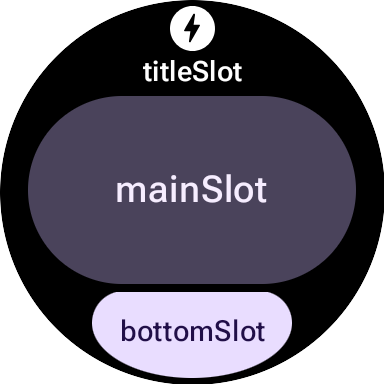
So sánh các hàm bố cục M2.5 và M3
M2.5
fun myLayout( context: Context, deviceConfiguration: DeviceParametersBuilders.DeviceParameters ) = PrimaryLayout.Builder(deviceConfiguration) .setResponsiveContentInsetEnabled(true) .setContent( Text.Builder(context, "Hello World!") .setTypography(Typography.TYPOGRAPHY_BODY1) .build() ) .build()
M3
fun myLayout( context: Context, deviceConfiguration: DeviceParametersBuilders.DeviceParameters, ) = materialScope(context, deviceConfiguration) { primaryLayout(mainSlot = { text("Hello, World!".layoutString) }) }
Để làm nổi bật những điểm khác biệt chính:
- Loại bỏ trình tạo. Mẫu trình tạo trước đây cho các thành phần giao diện người dùng Material được thay thế bằng cú pháp khai báo nhiều hơn, lấy cảm hứng từ Compose. (Các thành phần không phải giao diện người dùng như Chuỗi/Màu/Đối tượng sửa đổi cũng có trình bao bọc Kotlin mới.)
- Các hàm khởi chạy và bố cục được chuẩn hoá. Bố cục M3 dựa vào các hàm khởi tạo và cấu trúc chuẩn hoá:
materialScope()vàprimaryLayout(). Các hàm bắt buộc này khởi động môi trường M3 (giao diện, phạm vi thành phần bằngmaterialScope) và xác định bố cục dựa trên vùng chứa chính (bằngprimaryLayout). Cả hai đều phải được gọi chính xác một lần cho mỗi bố cục.
Giao diện
Material 3 đưa ra một số thay đổi đối với giao diện, bao gồm cả màu động và một bộ tuỳ chọn mở rộng về kiểu chữ và hình dạng.
Màu
Một tính năng nổi bật của Material 3 Expressive là "giao diện động": các thẻ bật tính năng này (bật theo mặc định) sẽ hiển thị trong giao diện do hệ thống cung cấp (tính sẵn có phụ thuộc vào thiết bị và cấu hình của người dùng).
Một thay đổi khác trong M3 là việc mở rộng số lượng mã màu, tăng từ 4 lên 29. Bạn có thể tìm thấy các mã màu mới trong lớp ColorScheme.
Kiểu chữ
Tương tự như M2.5, M3 phụ thuộc nhiều vào các hằng số cỡ chữ được xác định trước – bạn không nên trực tiếp chỉ định cỡ chữ. Các hằng số này nằm trong lớp Typography và cung cấp một dải các tuỳ chọn biểu cảm hơn, được mở rộng một chút.
Để biết thông tin đầy đủ, hãy tham khảo Tài liệu về kiểu chữ.
Hình dạng
Hầu hết các thành phần M3 có thể thay đổi theo kích thước của hình dạng cũng như màu sắc.
textButton (trong mainSlot) có hình dạng full:
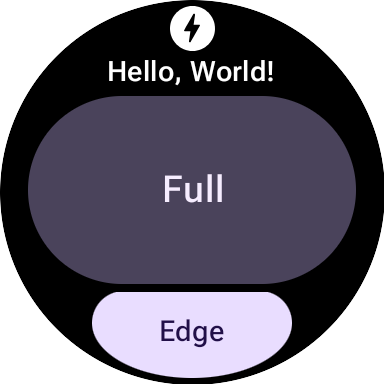
Cùng một textButton có hình dạng small:
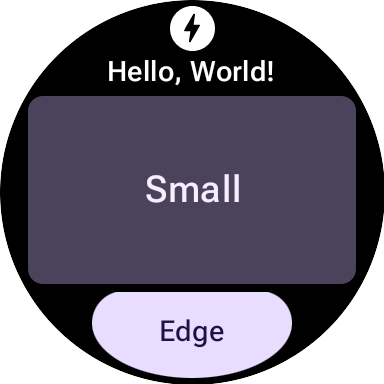
Thành phần
Các thành phần M3 linh hoạt và dễ định cấu hình hơn so với các thành phần M2.5. M2.5 thường yêu cầu các thành phần riêng biệt cho nhiều cách xử lý hình ảnh, trong khi M3 thường sử dụng một thành phần cơ sở tổng quát, có thể định cấu hình cao với các giá trị mặc định phù hợp.
Nguyên tắc này cũng áp dụng cho bố cục gốc. Trong M2.5, đây là PrimaryLayout hoặc EdgeContentLayout. Trong M3, sau khi thiết lập một MaterialScope cấp cao nhất, bạn sẽ gọi hàm primaryLayout(). Hàm này trả về bố cục gốc
trực tiếp (không cần trình tạo) và chấp nhận LayoutElements cho một số ô, chẳng hạn
như titleSlot, mainSlot và bottomSlot. Bạn có thể điền các thành phần giao diện người dùng cụ thể vào những ô này, chẳng hạn như các thành phần do text(), button() hoặc card() trả về, hoặc bằng các cấu trúc bố cục, chẳng hạn như Row hoặc Column từ LayoutElementBuilders.
Giao diện là một điểm cải tiến quan trọng khác của M3. Theo mặc định, các phần tử trên giao diện người dùng sẽ tự động tuân thủ thông số kỹ thuật về kiểu của M3 và hỗ trợ giao diện động.
| M2.5 | M3 |
|---|---|
| Thành phần tương tác | |
Button hoặc Chip |
|
| Văn bản | |
Text |
text() |
| Chỉ báo tiến trình | |
CircularProgressIndicator |
circularProgressIndicator() hoặc segmentedCircularProgressIndicator() |
| Bố cục | |
PrimaryLayout hoặc EdgeContentLayout |
primaryLayout() |
| — | buttonGroup() |
| Hình ảnh | |
| — | icon(), avatarImage() hoặc backgroundImage() |
Đối tượng sửa đổi
Trong M3, Modifiers (bạn dùng để trang trí hoặc tăng cường một thành phần) giống với Compose hơn. Thay đổi này có thể giảm bớt mã nguyên mẫu bằng cách tự động
tạo các loại nội bộ thích hợp. (Thay đổi này không liên quan đến việc sử dụng các thành phần giao diện người dùng M3; nếu cần, bạn có thể sử dụng đối tượng sửa đổi kiểu trình tạo từ ProtoLayout 1.2 với các thành phần giao diện người dùng M3 và ngược lại.)
M2.5
// Uses Builder-style modifier to set opacity fun myModifier(): ModifiersBuilders.Modifiers = ModifiersBuilders.Modifiers.Builder() .setOpacity(TypeBuilders.FloatProp.Builder(0.5F).build()) .build()
M3
// Uses Compose-like modifiers to set opacity fun myModifier(): LayoutModifier = LayoutModifier.opacity(0.5F)
Bạn có thể tạo đối tượng sửa đổi bằng một trong hai kiểu API và cũng có thể sử dụng hàm mở rộng toProtoLayoutModifiers() để chuyển đổi LayoutModifier thành ModifiersBuilders.Modifier.
Hàm trợ giúp
Mặc dù ProtoLayout 1.3 cho phép nhiều thành phần giao diện người dùng được thể hiện bằng một API lấy cảm hứng từ Compose, nhưng các phần tử bố cục cơ bản như hàng và cột từ LayoutElementBuilders vẫn tiếp tục sử dụng mẫu trình tạo. Để thu hẹp khoảng cách về kiểu và tăng tính nhất quán với các API thành phần M3 mới, hãy cân nhắc sử dụng các hàm trợ giúp.
Không có người trợ giúp
primaryLayout( mainSlot = { Column.Builder() .setWidth(expand()) .setHeight(expand()) .addContent(text("A".layoutString)) .addContent(text("B".layoutString)) .addContent(text("C".layoutString)) .build() } )
Có người trợ giúp
// Function literal with receiver helper function fun column(builder: Column.Builder.() -> Unit) = Column.Builder().apply(builder).build() primaryLayout( mainSlot = { column { setWidth(expand()) setHeight(expand()) addContent(text("A".layoutString)) addContent(text("B".layoutString)) addContent(text("C".layoutString)) } } )
Di chuyển sang Thẻ thông tin 1.2/ProtoLayout 1.0
Kể từ phiên bản 1.2, hầu hết các API Bố cục thẻ thông tin đều nằm trong không gian tên androidx.wear.protolayout. Để sử dụng các API mới nhất, hãy hoàn tất các bước di chuyển sau đây trong mã của bạn.
Cập nhật phần phụ thuộc
Trong tệp bản dựng của mô-đun ứng dụng, hãy thực hiện các thay đổi sau:
Groovy
// Removeimplementation 'androidx.wear.tiles:tiles-material:version'// Include additional dependencies implementation "androidx.wear.protolayout:protolayout:1.4.2" implementation "androidx.wear.protolayout:protolayout-material:1.4.2" implementation "androidx.wear.protolayout:protolayout-expression:1.4.2" // Update implementation "androidx.wear.tiles:tiles:1.6.2"
Kotlin
// Removeimplementation("androidx.wear.tiles:tiles-material:version")// Include additional dependencies implementation("androidx.wear.protolayout:protolayout:1.4.2") implementation("androidx.wear.protolayout:protolayout-material:1.4.2") implementation("androidx.wear.protolayout:protolayout-expression:1.4.2") // Update implementation("androidx.wear.tiles:tiles:1.6.2")
Cập nhật không gian tên
Trong các tệp mã dựa trên Kotlin và Java của ứng dụng, hãy cập nhật như sau: Ngoài ra, bạn có thể thực thi tập lệnh đổi tên không gian tên này.
- Thay thế tất cả các lệnh nhập
androidx.wear.tiles.material.*bằngandroidx.wear.protolayout.material.*. Bạn cũng cần hoàn tất bước này cho thư việnandroidx.wear.tiles.material.layouts. Thay thế hầu hết các lệnh nhập
androidx.wear.tiles.*khác bằngandroidx.wear.protolayout.*.Các lệnh nhập cho
androidx.wear.tiles.EventBuilders,androidx.wear.tiles.RequestBuilders,androidx.wear.tiles.TileBuildersvàandroidx.wear.tiles.TileServicesẽ giữ nguyên.Đổi tên một vài phương thức không dùng nữa trong các lớp TileService và TileBuilder:
TileBuilders:getTimeline()thànhgetTileTimeline()vàsetTimeline()thànhsetTileTimeline()TileService:onResourcesRequest()thànhonTileResourcesRequest()RequestBuilders.TileRequest:getDeviceParameters()thànhgetDeviceConfiguration(),setDeviceParameters()thànhsetDeviceConfiguration(),getState()thànhgetCurrentState()vàsetState()thànhsetCurrentState()