

Membangun UI yang responsif dengan ConstraintLayout Bagian dari Android Jetpack.

ConstraintLayout
memungkinkan Anda membuat tata letak yang besar dan kompleks dengan hierarki tampilan datar—tanpa
kelompok tampilan bertingkat. ConstraintLayout mirip dengan
RelativeLayout
karena semua tampilan diletakkan sesuai dengan hubungan antara tampilan yang setara
dan tata letak induk, tetapi lebih fleksibel daripada RelativeLayout
dan lebih mudah digunakan dengan Layout Editor Android Studio.
Semua kecanggihan ConstraintLayout tersedia langsung dari alat visual
Layout Editor, karena API tata letak dan Layout Editor dibuat khusus untuk digunakan dengan satu sama lain. Anda dapat membuat tata letak menggunakan
ConstraintLayout sepenuhnya dengan menarik, bukan mengedit
XML.
Halaman ini menunjukkan cara membuat tata letak dengan ConstraintLayout di
Android Studio 3.0 atau yang lebih tinggi. Untuk mengetahui informasi selengkapnya tentang Layout Editor, lihat Membangun UI dengan Layout Editor.
Untuk melihat berbagai tata letak yang dapat Anda buat dengan ConstraintLayout, lihat project Constraint Layout Examples di GitHub.
Ringkasan terkait batasan
Untuk menentukan posisi tampilan di ConstraintLayout, Anda menambahkan minimal
satu batasan horizontal dan satu batasan vertikal untuk tampilan tersebut. Setiap batasan
mewakili hubungan atau perataan dengan tampilan lain, tata letak induk, atau
panduan yang tidak terlihat. Setiap batasan menentukan posisi tampilan sepanjang sumbu
vertikal atau horizontal. Setiap tampilan harus memiliki minimal satu batasan untuk setiap sumbu, tetapi sering kali diperlukan lebih dari satu.
Saat Anda melepas tampilan ke Layout Editor, tampilan akan tetap berada di tempat Anda meletakkannya, meskipun tampilan tersebut tidak memiliki batasan. Hal ini hanya untuk mempermudah pengeditan. Jika tampilan tidak memiliki batasan saat Anda menjalankan tata letak di perangkat, tampilan akan digambar pada posisi [0,0] (pojok kiri atas).
Pada gambar 1, tata letak terlihat bagus di editor, tetapi tidak ada batasan vertikal di tampilan C. Saat tata letak ini digambar di perangkat, tampilan C akan diratakan secara horizontal dengan tepi kiri dan kanan tampilan A, tetapi akan muncul di bagian atas layar karena tidak memiliki batasan vertikal.
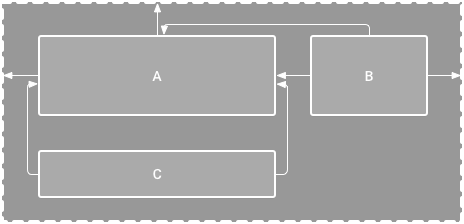
Gambar 1. Editor menampilkan tampilan C di bawah A, tetapi tampilan C tidak memiliki batasan vertikal.
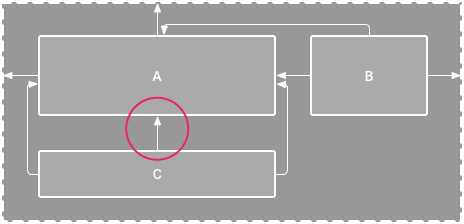
Gambar 2. Tampilan C kini dibatasi secara vertikal di bawah tampilan A.
Meskipun tidak adanya batasan tidak menyebabkan error kompilasi, Layout Editor
akan menunjukkan tidak adanya batasan sebagai error di toolbar. Untuk melihat
error dan peringatan lainnya, klik Tampilkan Peringatan dan Error
 .
Untuk membantu Anda menghindari tidak adanya batasan, Layout Editor secara otomatis menambahkan batasan untuk Anda dengan fitur Autoconnect and infer constraints.
.
Untuk membantu Anda menghindari tidak adanya batasan, Layout Editor secara otomatis menambahkan batasan untuk Anda dengan fitur Autoconnect and infer constraints.
Menambahkan ConstraintLayout ke project Anda
Untuk menggunakan ConstraintLayout di project Anda, lakukan langkah-langkah berikut:
- Pastikan Anda telah mendeklarasikan repositori
maven.google.comdi filesettings.gradleAnda:Groovy
    dependencyResolutionManagement {
      ...
      repositories {
          google()
      }
    )
Kotlin
    dependencyResolutionManagement {
      ...
      repositories {
          google()
      }
    }
- Tambahkan library sebagai dependensi di file
build.gradlelevel modul, seperti yang ditunjukkan dalam contoh berikut. Versi terbaru mungkin berbeda dengan yang ditunjukkan dalam contoh.Groovy
dependencies {
    implementation "androidx.constraintlayout:constraintlayout:2.2.1"
    // To use constraintlayout in compose
    implementation "androidx.constraintlayout:constraintlayout-compose:1.1.1"
}
Kotlin
dependencies {
    implementation("androidx.constraintlayout:constraintlayout:2.2.1")
    // To use constraintlayout in compose
    implementation("androidx.constraintlayout:constraintlayout-compose:1.1.1")
}
- Di toolbar atau notifikasi sinkronisasi, klik Sync Project with Gradle Files.
Sekarang Anda sudah siap untuk membuat tata letak menggunakan ConstraintLayout.
Mengonversi tata letak
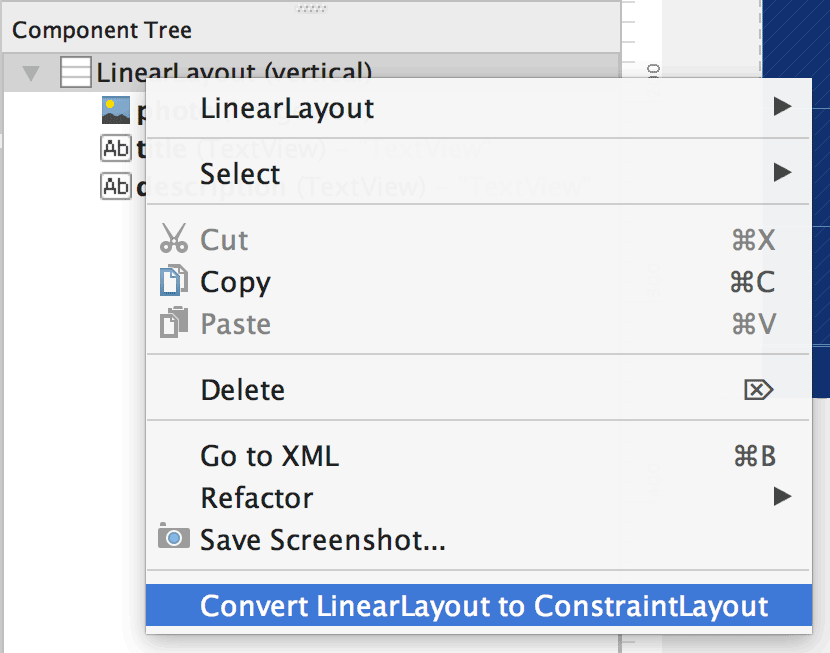
Gambar 3. Menu untuk mengonversi tata letak menjadi
ConstraintLayout.
Untuk mengonversi tata letak yang ada menjadi tata letak terbatas, ikuti langkah-langkah berikut ini:
- Buka tata letak Anda di Android Studio, lalu klik tab Design di bagian bawah jendela editor.
- Di jendela Component Tree, klik kanan tata letak, lalu klik Convert LinearLayout to ConstraintLayout.
Membuat tata letak baru
Untuk memulai file tata letak terbatas yang baru, ikuti langkah-langkah berikut ini:
- Di jendela Project, klik folder modul, lalu pilih File > New > XML > Layout XML.
- Masukkan nama untuk file tata letak, lalu masukkan "androidx.constraintlayout.widget.ConstraintLayout" untuk Root Tag.
- Klik Finish.
Menambahkan atau menghapus batasan
Untuk menambahkan batasan, lakukan langkah-langkah berikut:
Video 1. Sisi kiri tampilan dibatasi ke sisi kiri induk.
Tarik tampilan dari jendela Palette ke editor.
Saat Anda menambahkan tampilan di
ConstraintLayout, tampilan akan ditampilkan dalam kotak pembatas dengan tuas pengubah ukuran berbentuk persegi di setiap sudut dan tuas pembatas berbentuk lingkaran di setiap sisi.- Klik tampilan untuk memilihnya.
- Lakukan salah satu hal berikut:
- Klik tuas pembatas kemudian tarik ke titik link yang tersedia. Titik ini dapat berupa tepi tampilan lain, tepi tata letak, atau panduan. Anda akan melihat bahwa saat menarik tuas pembatas, Layout Editor akan menampilkan anchor sambungan potensial dan overlay berwarna biru.
Klik salah satu tombol Create a connection
 di bagian Layout jendela Attributes, seperti yang ditunjukkan
pada gambar 4.
di bagian Layout jendela Attributes, seperti yang ditunjukkan
pada gambar 4.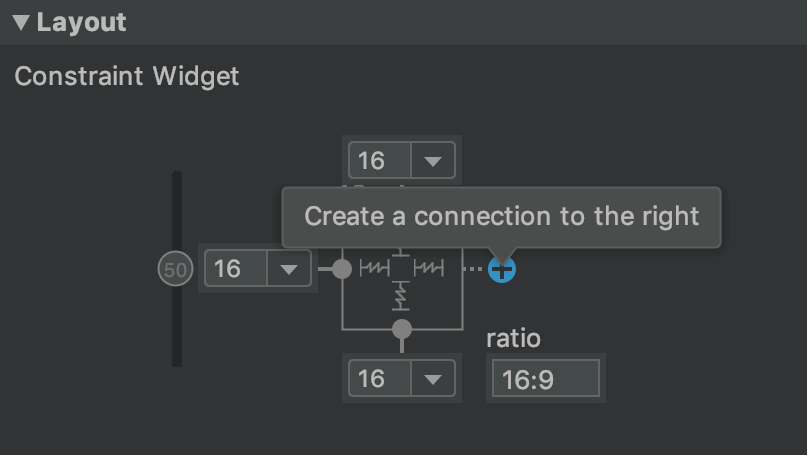
Gambar 4. Bagian Layout jendela Attributes memungkinkan Anda membuat koneksi.
Saat batasan dibuat, editor memberinya margin default untuk memisahkan dua tampilan tersebut.
Saat membuat batasan, ingat aturan berikut:
- Setiap tampilan harus memiliki minimal dua batasan: satu horizontal dan satu vertikal.
- Anda hanya dapat membuat batasan di antara tuas pembatas dan titik link yang memiliki bidang sama. Bidang vertikal—sisi kiri dan kanan—tampilan hanya dapat dibatasi ke bidang vertikal lain, dan garis dasar hanya dapat dibatasi ke garis dasar lain.
- Setiap tuas pembatas hanya dapat digunakan untuk satu batasan saja, tetapi Anda dapat membuat beberapa batasan dari tampilan yang berbeda ke titik link yang sama.
Anda dapat menghapus batasan dengan melakukan salah satu langkah berikut:
- Klik batasan untuk memilihnya, lalu klik Hapus.
Klik Control (klik Command di macOS) pada anchor pembatas. Batasan akan menjadi berwarna merah untuk menunjukkan bahwa Anda dapat mengklik untuk menghapusnya, seperti ditunjukkan dalam gambar 5.
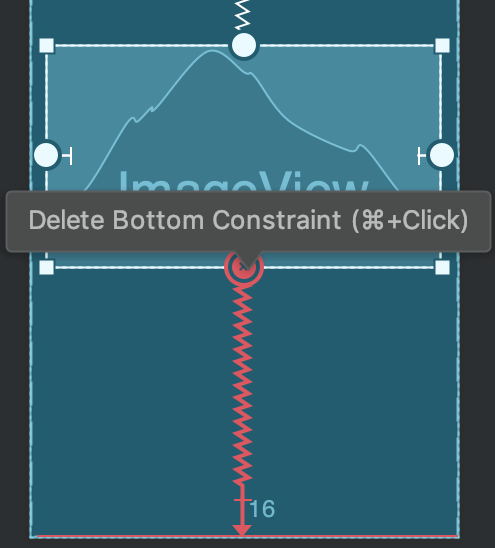
Gambar 5. Batasan berwarna merah menunjukkan bahwa Anda dapat mengklik untuk menghapusnya.
Di bagian Layout jendela Attributes, klik anchor batasan, seperti yang ditunjukkan pada gambar 6.
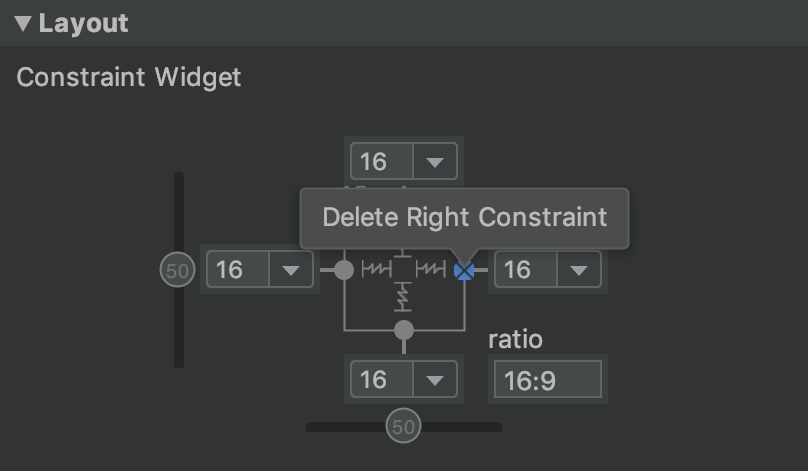
Gambar 6. Klik anchor pembatas untuk menghapusnya.
Video 2. Menambahkan batasan yang berlawanan dengan yang sudah ada.
Jika Anda menambahkan batasan yang berlawanan di tampilan, garis batasan akan menjadi melingkar seperti pegas untuk menunjukkan adanya pengaruh yang berbeda, seperti yang ditunjukkan pada video 2. Efek paling terlihat saat ukuran tampilan disetel ke "fixed" atau "wrap content", yang dalam hal ini tampilan akan diletakkan di tengah batasan. Jika Anda ingin tampilan meregangkan ukurannya agar menyentuh batasan, ubah ukuran menjadi "match constraints". Jika Anda ingin mempertahankan ukuran saat ini tetapi memindahkan tampilan sehingga tidak berada di tengah, sesuaikan bias batasan.
Anda dapat menggunakan batasan untuk mendapatkan jenis perilaku tata letak yang berbeda, seperti yang dijelaskan di bagian berikut.
Posisi induk
Batasi sisi tampilan ke tepi tata letak yang terkait.
Di gambar 7, sisi kiri tampilan terhubung dengan tepi kiri tata letak induk. Anda dapat menentukan jarak dari tepi dengan margin.
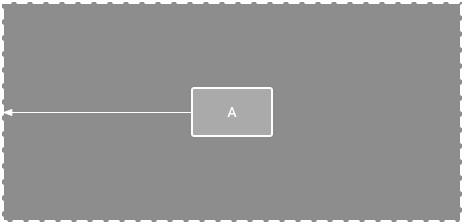
Gambar 7. Batasan horizontal ke induk.
Urutan posisi
Tentukan urutan kemunculan untuk dua tampilan, secara vertikal atau horizontal.
Di gambar 8, B dibatasi agar selalu berada di sebelah kanan A, dan C dibatasi di bawah A. Namun, batasan ini tidak berarti perataan, jadi B masih dapat berpindah ke atas atau ke bawah.
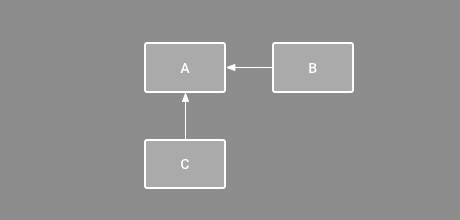
Gambar 8. Batasan horizontal dan vertikal.
Perataan
Ratakan tepi tampilan dengan tepi yang sama dari tampilan lain.
Di gambar 9, sisi kiri B diratakan dengan sisi kiri A. Jika Anda ingin meratakan bagian tengah tampilan, buat batasan di kedua sisi.
Anda dapat melakukan offset pada perataan dengan menarik tampilan dari batasan ke dalam. Misalnya, gambar 10 menunjukkan B dengan perataan offset 24dp. Offset ditentukan oleh margin tampilan yang dibatasi.
Anda juga dapat memilih semua tampilan yang ingin diratakan, lalu klik
Ratakan
 di toolbar untuk memilih jenis perataan.
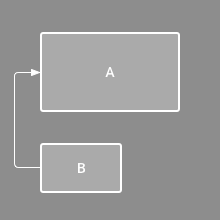
Gambar 9. Batasan perataan horizontal.
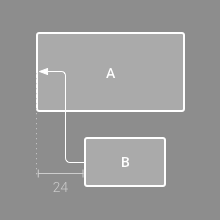
Gambar 10. Batasan perataan horizontal offset.
Perataan baseline
Ratakan baseline teks tampilan ke baseline teks tampilan lain.
Di gambar 11, garis pertama B diratakan dengan teks di A.
Untuk membuat batasan baseline, klik kanan tampilan teks yang ingin dibatasi, lalu klik Show Baseline. Kemudian klik dasar pengukuran teks lalu tarik garis ke dasar pengukuran yang lain.
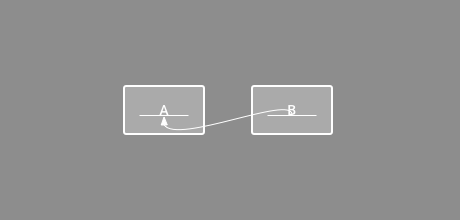
Gambar 11. Batasan perataan baseline.
Dibatasi oleh panduan
Anda dapat menambahkan panduan vertikal atau horizontal yang memungkinkan Anda membatasi tampilan dan tidak terlihat oleh pengguna aplikasi Anda. Anda dapat memosisikan panduan dalam tata letak berdasarkan satuan dp atau persentase relatif terhadap tepi tata letak.
Untuk membuat panduan, klik Guidelines
 di toolbar, lalu klik Add Vertical Guideline atau Add
Horizontal Guideline.
di toolbar, lalu klik Add Vertical Guideline atau Add
Horizontal Guideline.
Tarik garis putus-putus untuk memosisikan kembali garis tersebut, lalu klik lingkaran di tepi panduan untuk mengalihkan mode pengukuran.
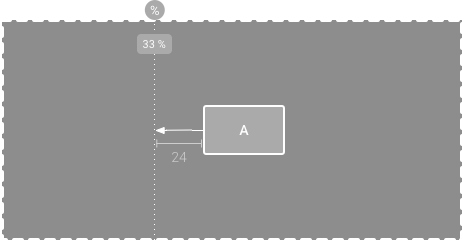
Gambar 12. Tampilan yang dibatasi oleh panduan.
Dibatasi oleh barrier
Serupa dengan panduan, penghalang adalah garis tidak terlihat yang dapat Anda gunakan untuk membatasi tampilan, kecuali penghalang tidak menentukan posisinya sendiri. Sebagai gantinya, posisi barrier berpindah berdasarkan posisi tampilan yang ada di dalamnya. Hal ini berguna saat Anda ingin membatasi tampilan ke sekumpulan tampilan, bukan ke satu tampilan tertentu.
Misalnya, pada gambar 13, tampilan C dibatasi ke sisi kanan penghalang. Barrier disetel ke "end" (atau sisi kanan, dalam tata letak kiri-ke-kanan) tampilan A dan tampilan B. Barrier akan berpindah bergantung pada apakah sisi kanan tampilan A atau tampilan B adalah sisi yang paling kanan.
Untuk membuat barrier, ikuti langkah-langkah berikut:
- Klik Guidelines
di toolbar, lalu klik Add Vertical Barrier atau
Add Horizontal Barrier.
- Di jendela Component Tree, pilih tampilan yang ingin diletakkan dalam barrier, lalu tarik tampilan ke komponen barrier.
- Pilih penghalang dari Component Tree, buka jendela
Attributes
 , lalu setel barrierDirection.
Sekarang Anda dapat membuat batasan dari tampilan lain ke barrier.
Anda juga dapat membatasi tampilan yang ada di dalam penghalang ke penghalang. Dengan begitu, Anda dapat menyelaraskan semua tampilan di penghalang satu sama lain, meskipun Anda tidak tahu tampilan mana yang paling panjang atau paling tinggi.
Anda juga dapat menyertakan panduan di dalam penghalang untuk memastikan posisi "minimum" penghalang.
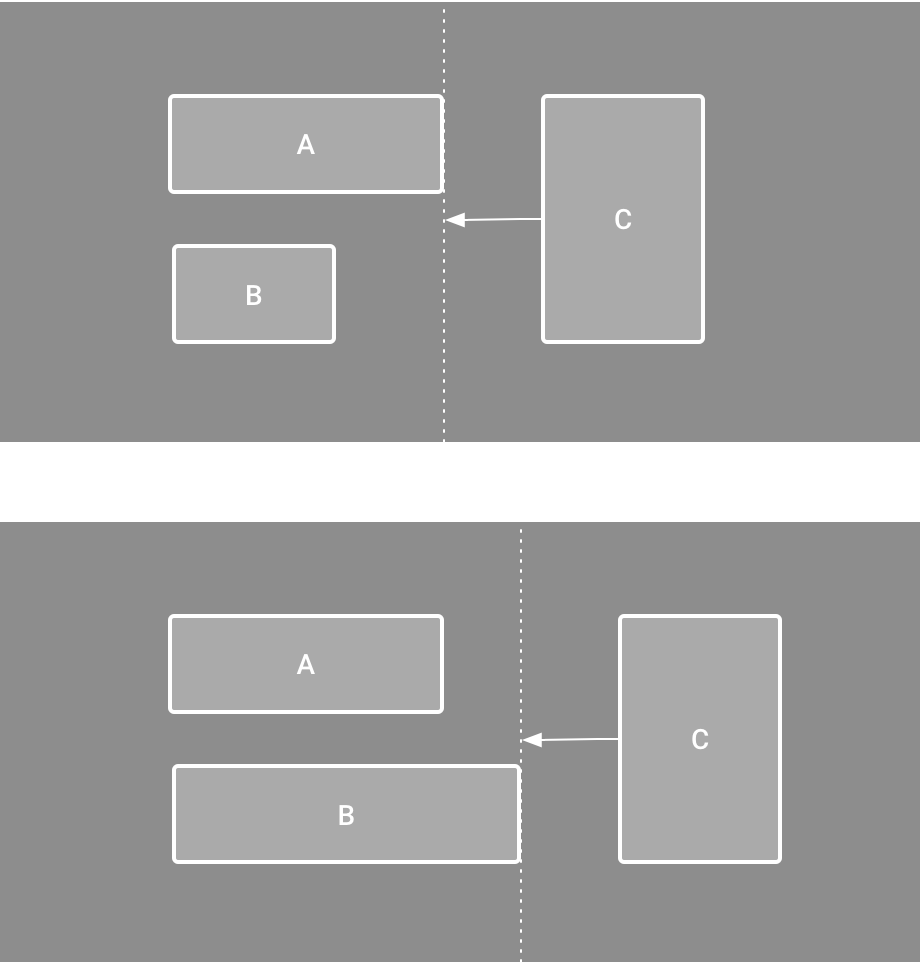
Gambar 13. Tampilan C dibatasi ke penghalang, yang berpindah berdasarkan posisi dan ukuran tampilan A dan tampilan B.
Menyesuaikan bias batasan
Saat Anda menambahkan batasan ke kedua sisi tampilan, dan ukuran tampilan untuk dimensi yang sama adalah "fixed" atau "wrap content", tampilan akan berada di tengah dua batasan dengan bias 50% secara default. Anda dapat menyesuaikan bias dengan menarik penggeser bias di jendela Attributes atau dengan menarik tampilan, seperti yang ditunjukkan dalam video 3.
Jika Anda ingin tampilan meregangkan ukurannya agar menyentuh batasan, ubah ukuran menjadi "match constraints".
Video 3. Menyesuaikan bias batasan.
Menyesuaikan ukuran tampilan
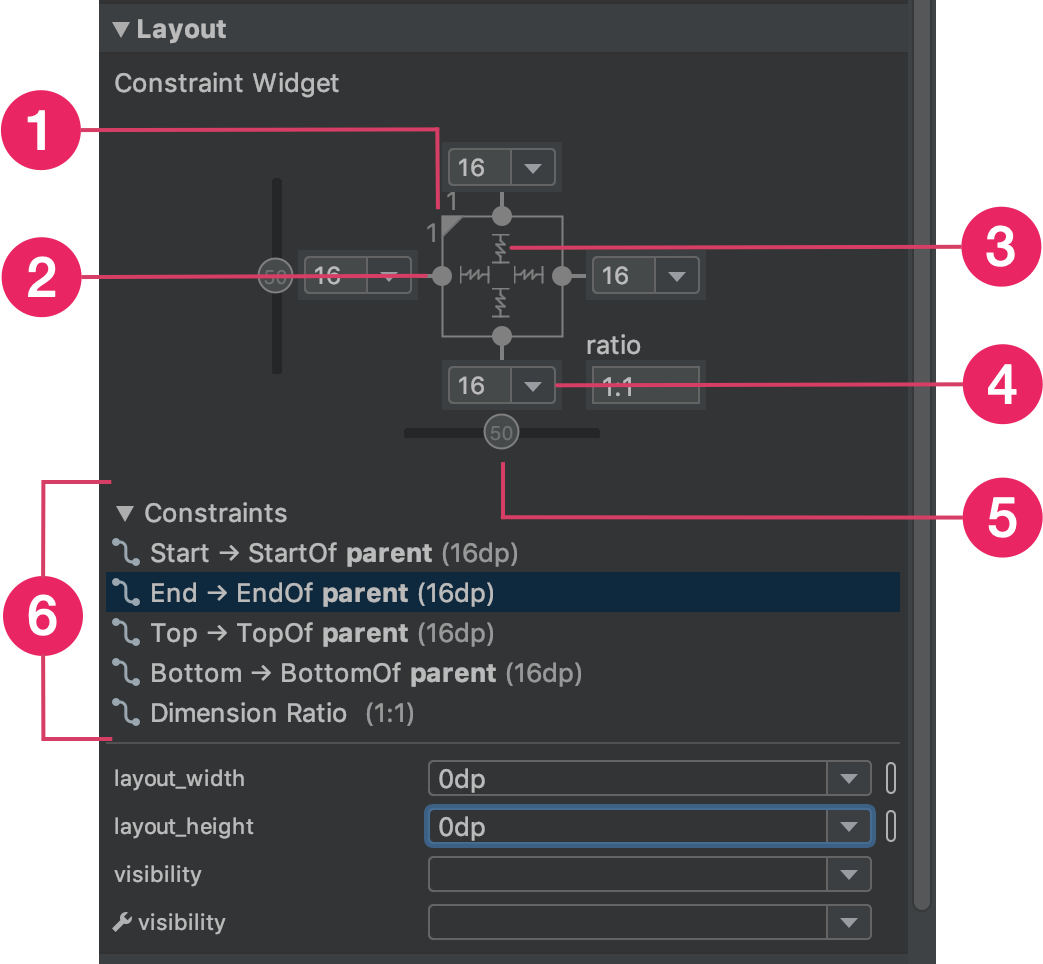
Gambar 14. Saat memilih tampilan, jendela Attributes mencakup kontrol untuk 1 rasio ukuran, 2 menghapus batasan, 3 mode tinggi atau lebar, 4 margin, dan 5 bias batasan. Anda juga dapat menyoroti tiap-tiap batasan di Layout Editor dengan mengkliknya di 6 daftar batasan.
Anda dapat menggunakan tuas sudut untuk mengubah ukuran tampilan, tetapi tindakan ini akan menyebabkan hard code pada
ukuran—tampilan tidak akan diubah ukurannya untuk ukuran layar atau konten yang berbeda. Untuk
memilih mode ukuran yang berbeda, klik tampilan, lalu buka jendela Attributes
di sisi kanan editor.
Pemeriksa tampilan berada di dekat bagian atas jendela Attributes, yang mencakup kontrol untuk beberapa atribut tata letak, seperti yang ditunjukkan dalam gambar 14. Atribut ini hanya tersedia untuk tampilan dalam tata letak batasan.
Anda dapat mengubah cara penghitungan tinggi dan lebar dengan mengklik simbol yang ditunjukkan dengan keterangan 3 di gambar 14. Simbol ini mewakili mode ukuran sebagai berikut. Klik simbol untuk beralih antara setelan berikut:
-
 Tetap: tentukan dimensi tertentu di kotak teks berikut atau dengan
mengubah ukuran tampilan di editor.
Tetap: tentukan dimensi tertentu di kotak teks berikut atau dengan
mengubah ukuran tampilan di editor. -
 Wrap Content: tampilan hanya diperluas sebesar yang diperlukan agar pas dengan
kontennya.
Wrap Content: tampilan hanya diperluas sebesar yang diperlukan agar pas dengan
kontennya. - layout_constrainedWidth
-
 Match Constraints: tampilan akan diperluas selebar mungkin agar menyentuh
batasan di setiap sisi, setelah memperhitungkan margin tampilan. Namun, Anda
dapat mengubah perilaku tersebut dengan atribut dan nilai berikut. Atribut
ini hanya berlaku saat Anda menyetel lebar tampilan menjadi "match constraints":
Match Constraints: tampilan akan diperluas selebar mungkin agar menyentuh
batasan di setiap sisi, setelah memperhitungkan margin tampilan. Namun, Anda
dapat mengubah perilaku tersebut dengan atribut dan nilai berikut. Atribut
ini hanya berlaku saat Anda menyetel lebar tampilan menjadi "match constraints":
- layout_constraintWidth_min
Ini memerlukan dimensi
dpuntuk lebar minimum tampilan. - layout_constraintWidth_max
Ini memerlukan dimensi
dpuntuk lebar maksimum tampilan.
Namun, jika dimensi yang ditentukan hanya memiliki satu batasan, maka tampilan akan diperluas agar pas dengan kontennya. Menggunakan mode ini di tinggi atau lebar juga memungkinkan Anda menyetel rasio ukuran.
- layout_constraintWidth_min
Setel ini ke true agar dimensi horizontal berubah untuk mematuhi batasan. Secara default, widget yang disetel ke WRAP_CONTENT
tidak dibatasi oleh batasan.
Menyetel ukuran sebagai rasio
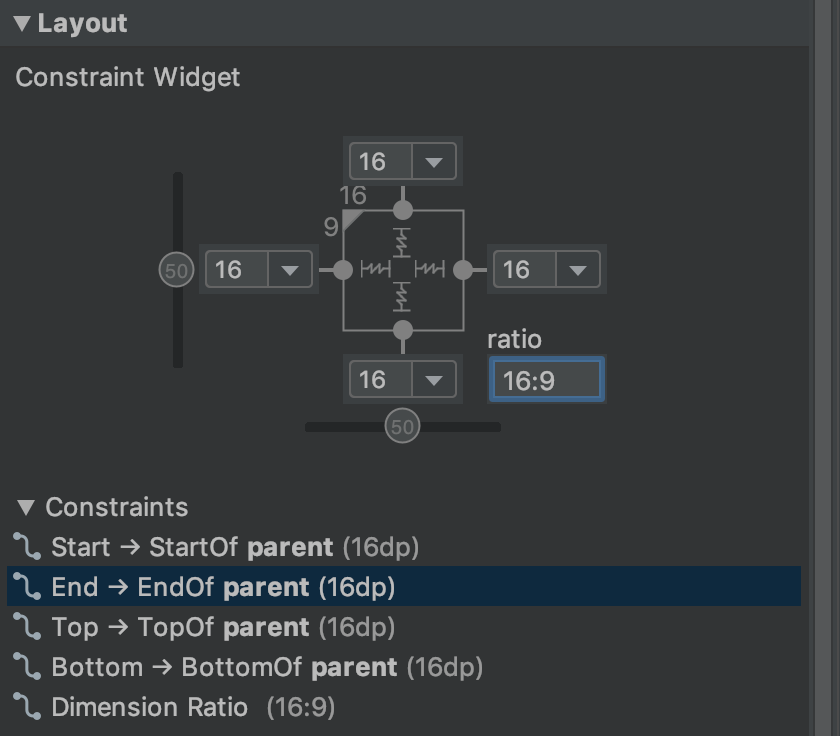
Gambar 15. Tampilan disetel ke rasio aspek 16:9 dengan lebar yang didasarkan pada rasio tinggi.
Anda dapat menyetel ukuran tampilan ke rasio, seperti 16:9, jika setidaknya salah satu
dimensi tampilan disetel ke "match constraints" (0dp). Untuk mengaktifkan
rasio, klik Toggle Aspect Ratio Constraint (keterangan
1 pada gambar 14) dan masukkan rasio
width:height di input yang muncul.
Jika lebar dan tinggi disetel ke "match constraints", Anda dapat mengklik Toggle Aspect Ratio Constraint untuk memilih dimensi mana yang akan didasarkan pada rasio dimensi lainnya. Pemeriksa tampilan menunjukkan dimensi yang disetel sebagai rasio dengan menghubungkan sudut yang terkait dengan garis utuh.
Misalnya, jika Anda menyetel kedua sisi ke "match constraints", klik Toggle Aspect Ratio Constraint dua kali untuk menyetel lebar menjadi rasio tinggi. Seluruh ukuran ditentukan oleh tinggi tampilan, yang dapat ditentukan dengan cara apa pun, seperti yang ditunjukkan dalam gambar 15.
Menyesuaikan margin tampilan
Untuk membuat tampilan Anda ditampilkan secara merata, klik Margin
 di toolbar guna memilih margin default untuk setiap tampilan yang Anda tambahkan ke
tata letak. Setiap perubahan yang Anda lakukan ke margin default hanya akan diterapkan ke tampilan yang Anda tambahkan sejak saat itu.
di toolbar guna memilih margin default untuk setiap tampilan yang Anda tambahkan ke
tata letak. Setiap perubahan yang Anda lakukan ke margin default hanya akan diterapkan ke tampilan yang Anda tambahkan sejak saat itu.
Anda dapat mengontrol margin untuk setiap tampilan di jendela Attributes dengan mengklik angka di baris yang mewakili setiap batasan. Pada gambar 14, keterangan 4 menunjukkan margin bawah disetel ke 16 dp.

Gambar 16. Tombol Margin toolbar.
Semua margin yang ditawarkan oleh alat adalah faktor 8 dp untuk membantu agar tampilan Anda diratakan dengan rekomendasi petak kotak 8 dp Desain Material.
Mengontrol grup linear dengan rantai
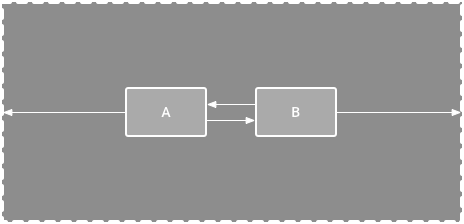
Gambar 17. Rantai horizontal dengan dua tampilan.
Rantai adalah sekelompok tampilan yang dihubungkan dengan satu sama lain menggunakan pembatas posisi dua arah. Tampilan dalam chain dapat didistribusikan baik secara vertikal maupun horizontal.
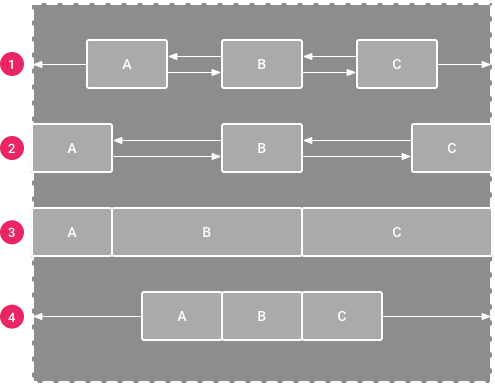
Gambar 18. Contoh setiap gaya rantai.
Rantai dapat diberi gaya dengan salah satu cara berikut:
- Spread: tampilan didistribusikan secara merata setelah margin diperhitungkan. Ini adalah defaultnya.
- Spread inside: tampilan pertama dan terakhir dilekatkan pada batasan di setiap ujung rantai, dan sisanya didistribusikan secara merata.
- Berbobot: saat rantai disetel ke spread atau
spread inside, Anda dapat mengisi ruang yang tersisa dengan menyetel satu atau beberapa
tampilan ke "match constraints" (
0dp). Secara default, ruang akan didistribusikan secara merata di antara setiap tampilan yang disetel ke "match constraints", tetapi Anda dapat menetapkan bobot kepentingan ke setiap tampilan menggunakan atributlayout_constraintHorizontal_weightdanlayout_constraintVertical_weight. Cara kerjanya sama denganlayout_weightdalam tata letak linear: tampilan dengan nilai bobot tertinggi akan mendapatkan ruang terbanyak, dan tampilan yang memiliki bobot yang sama akan mendapatkan jumlah ruang yang sama. - Packed: tampilan dikemas bersama setelah margin diperhitungkan. Anda dapat menyesuaikan bias keseluruhan rantai—kiri atau kanan, atau atas atau bawah—dengan mengubah bias tampilan "kepala" rantai.
Tampilan "head" rantai—tampilan paling kiri dalam rantai horizontal
(dalam tata letak kiri-ke-kanan) dan
tampilan paling atas dalam rantai vertikal—menentukan gaya rantai di XML.
Namun, Anda dapat beralih antara spread, spread inside, dan
packed dengan memilih tampilan apa pun di rantai, lalu mengklik tombol rantai
 yang muncul di bawah tampilan.
Untuk membuat rantai, lakukan hal berikut, seperti yang ditunjukkan dalam video 4:
- Pilih semua tampilan yang akan disertakan dalam rantai.
- Klik kanan salah satu tampilan.
- Pilih Jaringan Bisnis.
- Pilih Center Horizontally atau Center Vertically.
Video 4. Membuat rantai horizontal.
Berikut beberapa hal yang perlu dipertimbangkan saat menggunakan rantai:
- Tampilan dapat menjadi bagian dari rantai horizontal dan vertikal, sehingga Anda dapat membuat tata letak petak yang fleksibel.
- Rantai hanya akan berfungsi dengan benar jika setiap ujung rantai dibatasi ke objek lain di sumbu yang sama, seperti yang ditunjukkan pada gambar 14.
- Meskipun orientasi rantai adalah vertikal atau horizontal, menggunakan salah satunya tidak akan meratakan tampilan ke arah tersebut. Untuk mencapai posisi yang tepat untuk setiap tampilan dalam rantai, sertakan batasan lain, seperti batasan perataan.
Membuat batasan secara otomatis
Daripada menambahkan batasan ke setiap tampilan saat Anda meletakkannya di tata letak,
Anda dapat memindahkan setiap tampilan ke posisi yang diinginkan di Layout Editor, lalu
mengklik Infer Constraints
 untuk membuat batasan secara otomatis.
Infer Constraints memindai tata letak untuk menentukan kumpulan batasan yang paling efektif bagi semua tampilan. Fitur ini membatasi tampilan ke posisinya saat ini sekaligus memberikan fleksibilitas. Anda mungkin perlu melakukan penyesuaian untuk membuat tata letak merespons seperti yang Anda inginkan untuk orientasi dan ukuran layar yang berbeda.
Autoconnect to Parent adalah fitur terpisah yang dapat Anda aktifkan. Jika diaktifkan dan Anda menambahkan tampilan turunan ke induk, fitur ini akan otomatis membuat dua atau lebih batasan untuk setiap tampilan saat Anda menambahkannya ke tata letak, tetapi hanya jika membatasi tampilan ke tata letak induk diperlukan. Autoconnect tidak membuat batasan untuk tampilan lain di tata letak.
Autoconnect dinonaktifkan secara default. Aktifkan dengan mengklik Enable Autoconnection to Parent
 di toolbar Layout Editor.
Animasi bingkai utama
Dalam ConstraintLayout, Anda dapat menganimasikan perubahan pada ukuran
dan posisi elemen menggunakan
ConstraintSet
dan
TransitionManager.
ConstraintSet adalah objek ringan yang mewakili batasan, margin, dan padding semua elemen turunan dalam ConstraintLayout. Saat Anda menerapkan ConstraintSet ke
ConstraintLayout yang ditampilkan, tata letak akan memperbarui batasan
semua turunannya.
Untuk membuat animasi menggunakan ConstraintSet, tentukan dua file tata letak yang berperan sebagai bingkai utama awal dan akhir untuk animasi. Kemudian, Anda dapat memuat
ConstraintSet dari file bingkai utama kedua lalu menerapkannya ke
ConstraintLayout yang ditampilkan.
Contoh kode berikut menunjukkan cara menganimasikan pemindahan satu tombol ke bagian bawah layar.
// MainActivity.kt

fun onCreate(savedInstanceState: Bundle?) {
    super.onCreate(savedInstanceState)
    setContentView(R.layout.keyframe_one)
    constraintLayout = findViewById(R.id.constraint_layout) // member variable
}

fun animateToKeyframeTwo() {
    val constraintSet = ConstraintSet()
    constraintSet.load(this, R.layout.keyframe_two)
    TransitionManager.beginDelayedTransition()
    constraintSet.applyTo(constraintLayout)
}
// layout/keyframe1.xml
// Keyframe 1 contains the starting position for all elements in the animation
// as well as final colors and text sizes.

<?xml version="1.0" encoding="utf-8"?>
<androidx.constraintlayout.widget.ConstraintLayout xmlns:android="http://schemas.android.com/apk/res/android"
    xmlns:app="http://schemas.android.com/apk/res-auto"
    android:layout_width="match_parent"
    android:layout_height="match_parent">

    <Button
        android:id="@+id/button2"
        android:layout_width="0dp"
        android:layout_height="wrap_content"
        android:text="Button"
        app:layout_constraintEnd_toEndOf="parent"
        app:layout_constraintStart_toStartOf="parent"
        app:layout_constraintTop_toTopOf="parent" />
</androidx.constraintlayout.widget.ConstraintLayout>
// layout/keyframe2.xml
// Keyframe 2 contains another ConstraintLayout with the final positions.

<?xml version="1.0" encoding="utf-8"?>
<androidx.constraintlayout.widget.ConstraintLayout xmlns:android="http://schemas.android.com/apk/res/android"
    xmlns:app="http://schemas.android.com/apk/res-auto"
    android:layout_width="match_parent"
    android:layout_height="match_parent">

    <Button
        android:id="@+id/button2"
        android:layout_width="0dp"
        android:layout_height="wrap_content"
        android:text="Button"
        app:layout_constraintEnd_toEndOf="parent"
        app:layout_constraintStart_toStartOf="parent"
        app:layout_constraintBottom_toBottomOf="parent" />
</androidx.constraintlayout.widget.ConstraintLayout>
Referensi lainnya
ConstraintLayout digunakan di aplikasi demo
Sunflower.