

Ein System-Trace zeigt systemweite Aktivitäten und die Ressourcennutzung an, sodass Sie sehen können, wie Ihre App-Prozesse geplant und ausgeführt werden. Die System-Trace-Ansicht im Android Studio Profiler wird häufig für Folgendes verwendet:
- Wie App- und Systemprozesse auf die Kerne und Threads des Geräts verteilt sind.
- Wie flüssig die Benutzeroberfläche gerendert wird.
- Stromverbrauch auf Geräte- und App-Ebene.
Auf dieser Seite finden Sie eine Übersicht über die am häufigsten verwendeten Visualisierungen in der System-Trace-Ansicht. Weitere Informationen zu Visualisierungen, die hier nicht beschrieben werden, finden Sie im Diagrammglossar. Ausführlichere Beispiele für die Verwendung eines System-Trace finden Sie auf den anderen Seiten in diesem Abschnitt.
Nachdem Sie einen System-Trace aufgezeichnet haben, werden die folgenden Visualisierungen auf einer Zeitachse angezeigt. Konzentriere dich darauf, wie verschiedene Systemressourcen miteinander korrelieren. Wenn du beispielsweise einen Anstieg der Modem-Stromschiene bemerkst, solltest du im Abschnitt „Threads“ nachsehen, welche Thread-Aktivität den Anstieg zu diesem Zeitpunkt verursacht haben könnte.
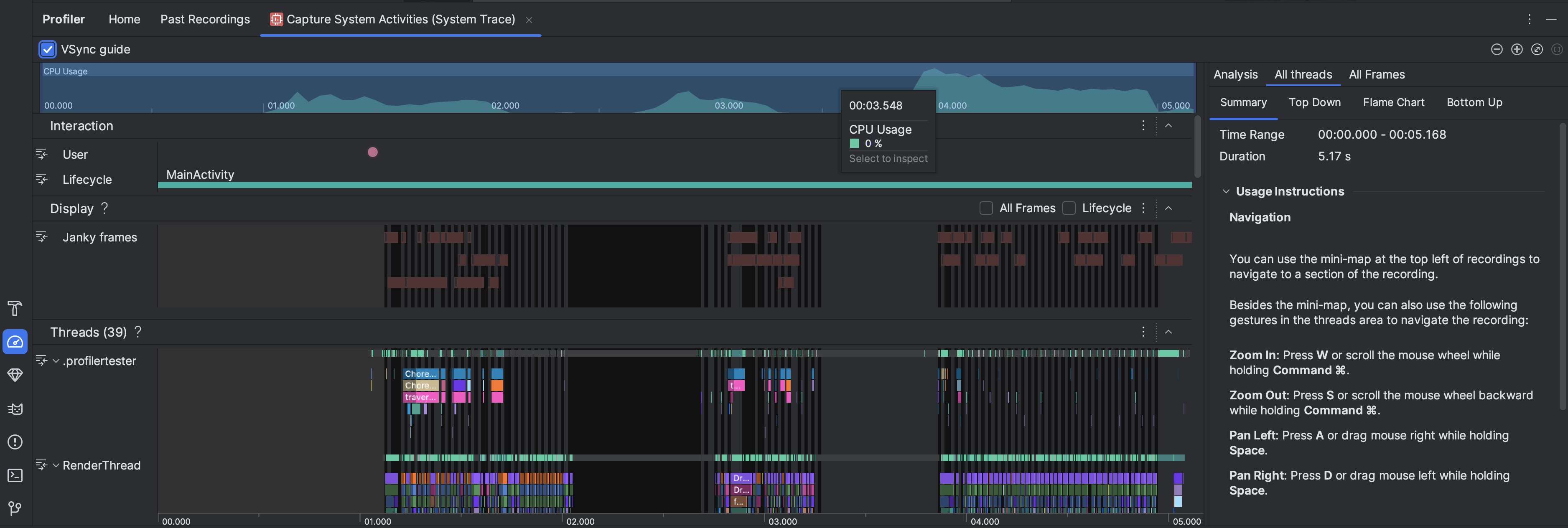
- CPU-Auslastung: Zeigt die CPU-Auslastung Ihrer Anwendung als Prozentsatz der gesamten verfügbaren CPU-Kapazität nach Zeit an. Markieren Sie einen Abschnitt der Zeitachse, um nach den Details für diesen Zeitraum zu filtern.
- Interaktionen: Zeigt Nutzerinteraktionen und App-Lifecycle-Events auf einer Zeitachse an. Erfordert einen debugfähigen App-Prozess und ein Gerät mit API-Level 26 oder höher.
- Display: Hier finden Sie Informationen dazu, wie flüssig die Benutzeroberfläche Ihrer App gerendert wird. Wählen Sie Lebenszyklus aus, um zu prüfen, wie lange es dauert, bis Ihre App jeden Frame im Hauptthread und in
RenderThreadrendert. Diese Informationen sind hilfreich, um Engpässe zu untersuchen, die zu UI-Verzögerungen und niedrigen Frameraten führen. Threads: Zeigt die Threads an, auf denen Ihre App und verschiedene Systemprozesse ausgeführt werden. Informationen dazu, wie Sie System-Traces verwenden, um UI-Ruckler zu untersuchen und zu reduzieren, finden Sie unter UI-Ruckler erkennen.
Tipp: Beim Prüfen der Zeitachse Threads sind die folgenden Tastenkombinationen verfügbar:- Heranzoomen: Drücken Sie W oder scrollen Sie mit dem Mausrad, während Sie Strg (Befehlstaste unter macOS) gedrückt halten.
- Herauszoomen: Drücken Sie S oder scrollen Sie mit dem Mausrad nach hinten, während Sie Strg (Befehlstaste unter macOS) gedrückt halten.
- Nach links schwenken: Drücken Sie A oder ziehen Sie die Maus nach rechts, während Sie die Leertaste gedrückt halten.
- Nach rechts schwenken: Drücken Sie D oder ziehen Sie die Maus nach links, während Sie die Leertaste gedrückt halten.
- Thread maximieren oder minimieren: Doppelklicken Sie auf den Threadnamen oder drücken Sie die Eingabetaste, während ein Thread ausgewählt ist.
CPU-Kerne: Zeigt die Aktivität auf jedem Kern Ihres Geräts an. Wenn Sie sich die Aktivität nach Kern ansehen, können Sie sich ein Bild davon machen, welche Kerne die „großen“ oder „kleinen“ Kerne in modernen Mobilprozessoren sind. Halten Sie den Mauszeiger über eine Thread-Aktivität, um zu sehen, auf welchem Thread dieser Kern zu diesem Zeitpunkt ausgeführt wird.

Prozessspeicher (RSS): Zeigt die Menge des physischen Speichers an, der derzeit von der App verwendet wird. Weitere Informationen finden Sie im Diagrammglossar.
Power Rails: Wird angezeigt, wenn Sie ein Profil auf einem physischen Gerät erstellen. Weitere Informationen finden Sie unter Stromverbrauch prüfen.
Akku: Hier wird die Akkunutzung der App angezeigt.