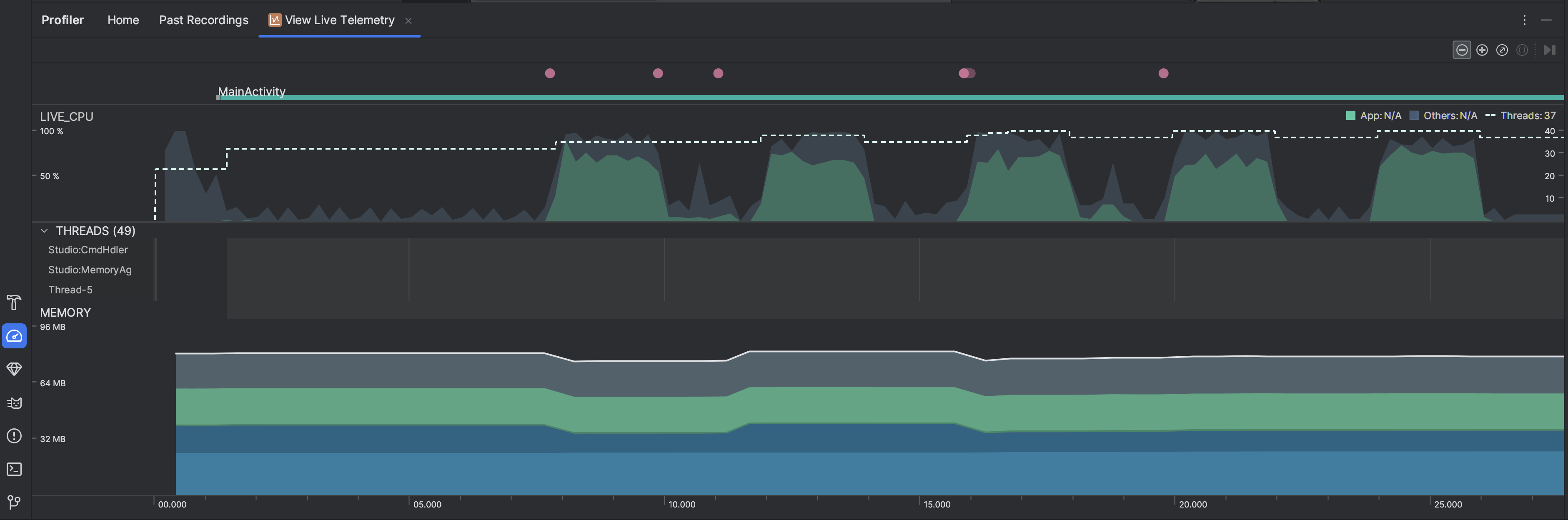
Wenn Sie Ihre App live prüfen, erhalten Sie einen allgemeinen Überblick über die CPU-Auslastung, die Thread-Aktivität und die Speichernutzung des Geräts. Wenn Sie nicht wissen, wo Sie mit der Profilerstellung für Ihre Anwendung beginnen sollen, können Sie die Live-Ansicht für eine explorative Analyse verwenden und dann mit den spezifischen Profilerstellungsaufgaben tiefer einsteigen, wenn Sie ein Verhalten sehen, das optimiert werden kann.
Wählen Sie zum Starten der Live-Ansicht die Profiling-Aufgabe Live-Telemetrie ansehen aus. Wenn die Aufgabe gestartet wird, werden die folgenden Visualisierungen in Echtzeit angezeigt:
- Interaktionen: Zeigt Nutzerinteraktionen und App-Lebenszyklus-Ereignisse auf einer Zeitachse an (erfordert einen debugfähigen App-Prozess und ein Gerät mit API-Level 26 oder höher).
- CPU-Auslastung: Zeigt die CPU-Auslastung Ihrer App in Echtzeit als Prozentsatz der insgesamt verfügbaren CPU-Zeit sowie die Gesamtzahl der von Ihrer App verwendeten Threads an. Die Zeitachse zeigt auch die CPU-Auslastung anderer Prozesse (z. B. Systemprozesse oder andere Apps), sodass Sie sie mit der Auslastung Ihrer App vergleichen können. Sie können die Verlaufsdaten zur CPU-Auslastung prüfen, indem Sie den Mauszeiger entlang der horizontalen Achse der Zeitachse bewegen.
- Threads: Listet jeden Thread auf, der zu Ihrem Anwendungsprozess gehört, und zeigt seine Aktivität auf einer Zeitachse mit den folgenden Farben an:
- Grün: Der Thread ist aktiv oder bereit, die CPU zu verwenden. Das heißt, sie befindet sich im Status „Wird ausgeführt“ oder „Ausführbar“.
- Gelb: Der Thread ist aktiv, wartet aber auf einen E/A-Vorgang (z. B. Laufwerk- oder Netzwerk-E/A), bevor er seine Arbeit abschließen kann.
- Grau: Der Thread ist inaktiv und verbraucht keine CPU-Zeit. Dies tritt manchmal auf, wenn der Thread Zugriff auf eine Ressource benötigt, die noch nicht verfügbar ist. Entweder geht der Thread in den freiwilligen Ruhezustand oder der Kernel versetzt den Thread in den Ruhezustand, bis die erforderliche Ressource verfügbar ist.
- Der CPU-Profiler meldet auch die CPU-Auslastung von Threads, die Android Studio und die Android-Plattform Ihrem App-Prozess hinzufügen, z. B.
JDWP,Profile Saver,Studio:VMStats,Studio:PerfaundStudio:Heartbeat. Die genauen Namen, die in der Zeitachse der Thread-Aktivität angezeigt werden, können jedoch variieren. Android Studio meldet diese Daten, damit Sie erkennen können, wann Thread-Aktivitäten und CPU-Auslastung tatsächlich durch den Code Ihrer App verursacht werden.
- Arbeitsspeicher: Zeigt ein gestapeltes Diagramm, das angibt, wie viel Arbeitsspeicher von jeder Arbeitsspeicherkategorie verwendet wird. Dies wird durch die y-Achse auf der linken Seite und die Farblegende oben angezeigt.