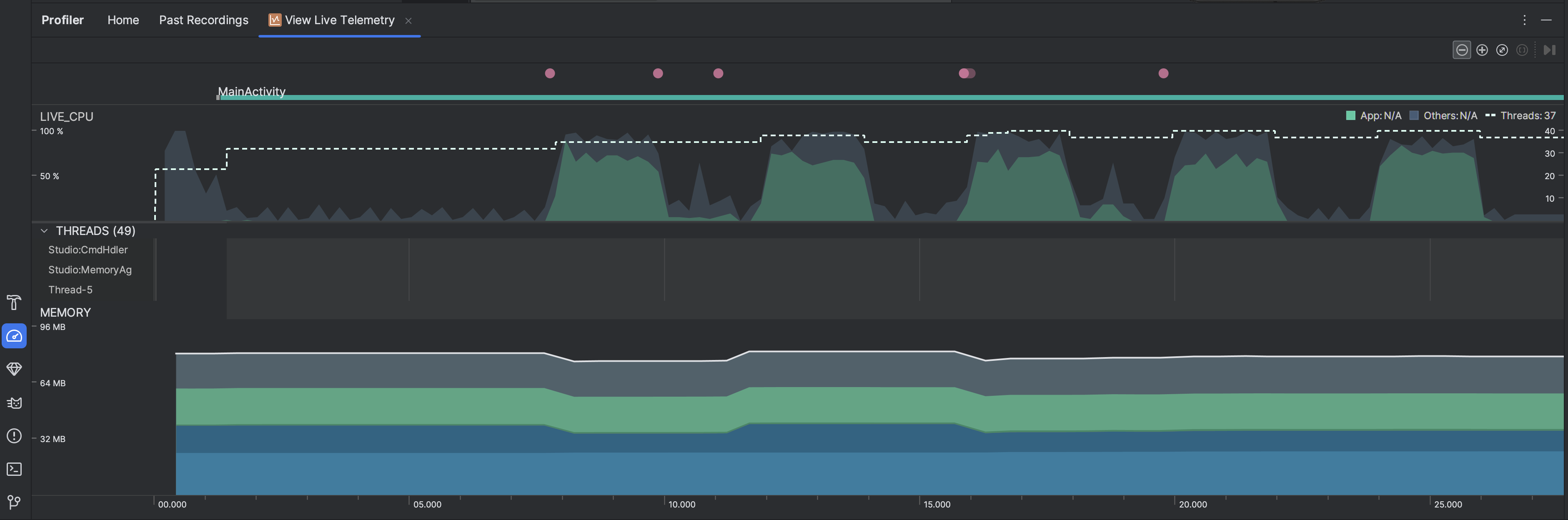
การตรวจสอบแอปแบบเรียลไทม์จะแสดงภาพรวมระดับสูงของการใช้งาน CPU, กิจกรรมเทรด และการใช้งานหน่วยความจำของอุปกรณ์ หากไม่ทราบว่าควรเริ่มสร้างโปรไฟล์แอปจากจุดใด ให้ใช้มุมมองแบบเรียลไทม์เพื่อทำการวิเคราะห์เชิงสำรวจ แล้วเจาะลึกด้วยงานการสร้างโปรไฟล์ที่เฉพาะเจาะจงเมื่อเห็นพฤติกรรมที่เพิ่มประสิทธิภาพได้
หากต้องการเริ่มดูภาพสด ให้เลือกงานการสร้างโปรไฟล์ดูการวัดและส่งข้อมูลทางไกลแบบเรียลไทม์ เมื่อเริ่มงาน ระบบจะเริ่มแสดงภาพต่อไปนี้แบบเรียลไทม์
- การโต้ตอบ: แสดงการโต้ตอบของผู้ใช้และเหตุการณ์ในวงจรของแอปตามไทม์ไลน์ (ต้องใช้กระบวนการของแอปที่แก้ไขข้อบกพร่องได้และอุปกรณ์ที่ใช้ระดับ API 26 ขึ้นไป)
- การใช้งาน CPU: แสดงการใช้งาน CPU แบบเรียลไทม์ของแอปเป็นเปอร์เซ็นต์ของเวลา CPU ทั้งหมดที่ใช้ได้ และจำนวนเธรดทั้งหมดที่แอปใช้ ไทม์ไลน์ยังแสดงการใช้งาน CPU ของกระบวนการอื่นๆ (เช่น กระบวนการของระบบหรือแอปอื่นๆ) เพื่อให้คุณเปรียบเทียบกับการใช้งานของแอปได้ คุณสามารถตรวจสอบข้อมูลการใช้งาน CPU ที่ผ่านมาได้โดยเลื่อนเมาส์ไปตามแกนนอนของไทม์ไลน์
- ชุดข้อความ: แสดงรายการชุดข้อความแต่ละชุดที่เป็นของกระบวนการของแอปและระบุกิจกรรมของชุดข้อความนั้นตามไทม์ไลน์โดยใช้สีต่อไปนี้
- สีเขียว: เทรดทำงานอยู่หรือพร้อมใช้ CPU ซึ่งหมายความว่าอยู่ในสถานะกำลังทำงานหรือเรียกใช้ได้
- สีเหลือง: เทรดทำงานอยู่ แต่กำลังรอการดำเนินการ I/O (เช่น I/O ของดิสก์หรือเครือข่าย) ก่อนที่จะทำงานเสร็จสมบูรณ์
- สีเทา: เทรดอยู่ในโหมดสลีปและไม่ใช้เวลา CPU ซึ่งบางครั้งอาจเกิดขึ้นเมื่อชุดข้อความต้องการเข้าถึงทรัพยากรที่ยังไม่พร้อมใช้งาน เทรดจะเข้าสู่โหมดสลีปโดยสมัครใจ หรือเคอร์เนลจะทำให้เทรดเข้าสู่โหมดสลีปจนกว่าทรัพยากรที่จำเป็นจะพร้อมใช้งาน
- เครื่องมือสร้างโปรไฟล์ CPU ยังรายงานการใช้งาน CPU ของชุดข้อความที่ Android Studio และแพลตฟอร์ม Android เพิ่มลงในกระบวนการของแอป เช่น
JDWP,Profile Saver,Studio:VMStats,Studio:PerfaและStudio:Heartbeat(แม้ว่าชื่อที่แน่นอนซึ่งแสดงในไทม์ไลน์กิจกรรมของชุดข้อความอาจแตกต่างกันไป) Android Studio จะรายงานข้อมูลนี้เพื่อให้คุณระบุได้ว่ากิจกรรมของชุดข้อความและการใช้งาน CPU เกิดจากโค้ดของแอปจริงหรือไม่
- หน่วยความจำ: แสดงกราฟแบบซ้อนของปริมาณหน่วยความจำที่ใช้โดยหน่วยความจำแต่ละหมวดหมู่ ตามที่ระบุโดยแกน Y ทางด้านซ้ายและคีย์สีที่ด้านบน