

Android แสดงผล UI โดยการสร้างเฟรมจากแอปและแสดงบนหน้าจอ หากแอปแสดงผล UI ช้า ระบบจะข้ามเฟรม เมื่อเกิดเหตุการณ์นี้ ผู้ใช้จะเห็นภาพกะพริบซ้ำๆ บนหน้าจอ ซึ่งเรียกว่า การกระตุก
การกระตุกมักเกิดขึ้นเนื่องจากการชะลอความเร็วหรือการบล็อกการเรียกใช้แบบไม่พร้อมกันในเธรด UI (ในแอปส่วนใหญ่จะเป็นเธรดหลัก) คุณสามารถใช้การติดตามระบบเพื่อระบุตำแหน่งที่เกิดปัญหา
หากใช้ Jetpack Compose วิธีที่ดีที่สุดในการตรวจสอบประสิทธิภาพการแสดงผล ในการติดตามคือการเปิดใช้ การติดตามการคอมโพส หากต้องการอ่านเกี่ยวกับ ปัญหาด้านประสิทธิภาพที่พบบ่อยของ Compose โปรดดู ประสิทธิภาพของ Jetpack Compose
สำหรับแอป Compose ให้ใช้ขั้นตอนในคู่มือนี้เมื่อต้องการดูภาพรวมระดับมาโครของแอป System Tracingที่แนะนำในที่นี้จะช่วยคุณระบุการกระตุกที่เกิดจากปัญหาในระดับระบบที่บล็อกเทรดหลัก เช่น I/O ของดิสก์จำนวนมาก ระบบจัดการหน่วยความจำที่ไม่ใช้แล้วแบบรุก หรือจุดคอขวดในการแสดงผล GPU ใช้คู่มือประสิทธิภาพของ Jetpack Compose หากคุณแยกการกระตุกไปยังเลเยอร์ UI ได้แล้ว คู่มือดังกล่าวจะช่วยคุณแก้ไขปัญหาการทำงานที่ไม่มีประสิทธิภาพเฉพาะของ Compose เช่น การคอมโพสซ้ำมากเกินไป การอ่านสถานะในระยะที่ไม่ถูกต้อง หรือการใช้พารามิเตอร์ที่ไม่เสถียร
ตรวจหาการกระตุกใน Android 12 ขึ้นไป
สำหรับอุปกรณ์ที่ใช้ Android 12 (ระดับ API 31) ขึ้นไป ระบบจะแสดงการติดตามที่บันทึกไว้ในแทร็กเฟรมที่กระตุก ใต้บานหน้าต่างการแสดงผล ในเครื่องมือสร้างโปรไฟล์ CPU
วิธีตรวจหาการกระตุก
ใน Android Studio ให้เลือกมุมมอง > หน้าต่างเครื่องมือ > โปรไฟล์ หรือคลิก โปรไฟล์
 ในแถบเครื่องมือ
หากกล่องโต้ตอบเลือกเป้าหมายการทำให้ใช้งานได้ แจ้งให้เลือกอุปกรณ์ที่จะทำให้แอปใช้งานได้สำหรับการสร้างโปรไฟล์ หากคุณเชื่อมต่ออุปกรณ์ผ่าน USB แต่ไม่เห็นอุปกรณ์ในรายการ ให้ตรวจสอบว่าคุณได้เปิดใช้การแก้ไขข้อบกพร่อง USB แล้ว
คลิกที่ใดก็ได้ในไทม์ไลน์ CPU เพื่อเปิดเครื่องมือสร้างโปรไฟล์ CPU
เลือกSystem Trace จากเมนูการกำหนดค่าในเครื่องมือสร้างโปรไฟล์ CPU แล้วคลิกบันทึก หลังจากโต้ตอบกับแอปเสร็จแล้ว ให้คลิกหยุด
คุณควรเห็นแท็บเฟรมที่กระตุก ในส่วนการแสดงผล โดยค่าเริ่มต้น Profiler จะแสดงเฉพาะเฟรมที่กระตุกเป็นรายการที่ควรตรวจสอบ ภายในเฟรมที่กระตุกแต่ละเฟรม ส่วนสีแดงจะไฮไลต์ระยะเวลาที่เฟรมใช้เกินกำหนดเวลาแสดงผล

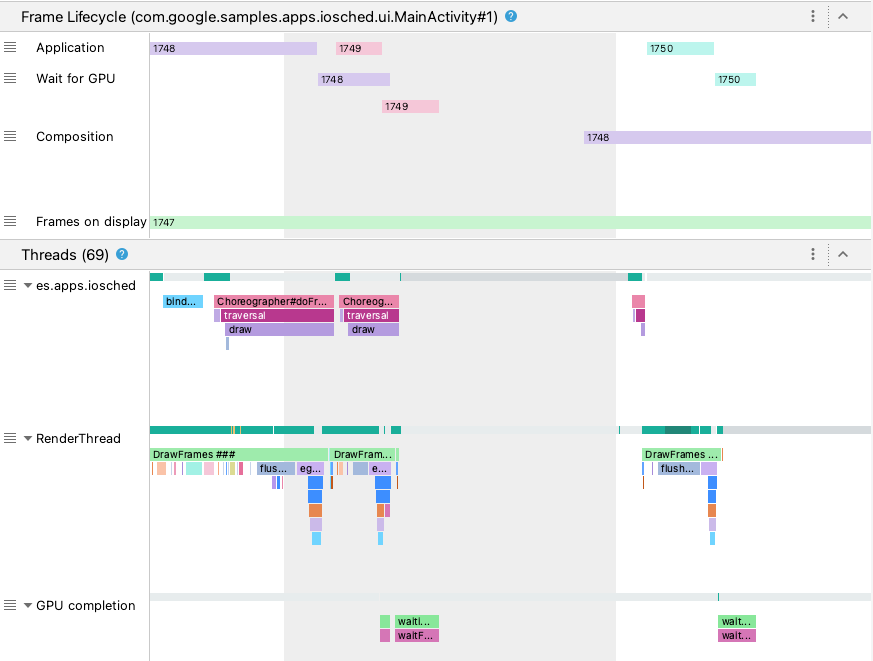
เมื่อพบเฟรมที่กระตุกแล้ว ให้คลิกเฟรมดังกล่าว หรือจะกด M เพื่อปรับการซูมให้โฟกัสที่เฟรมที่เลือกก็ได้ ระบบจะไฮไลต์เหตุการณ์ที่เกี่ยวข้องในเธรดต่อไปนี้ ได้แก่ เธรดหลัก RenderThread และ GPU completion
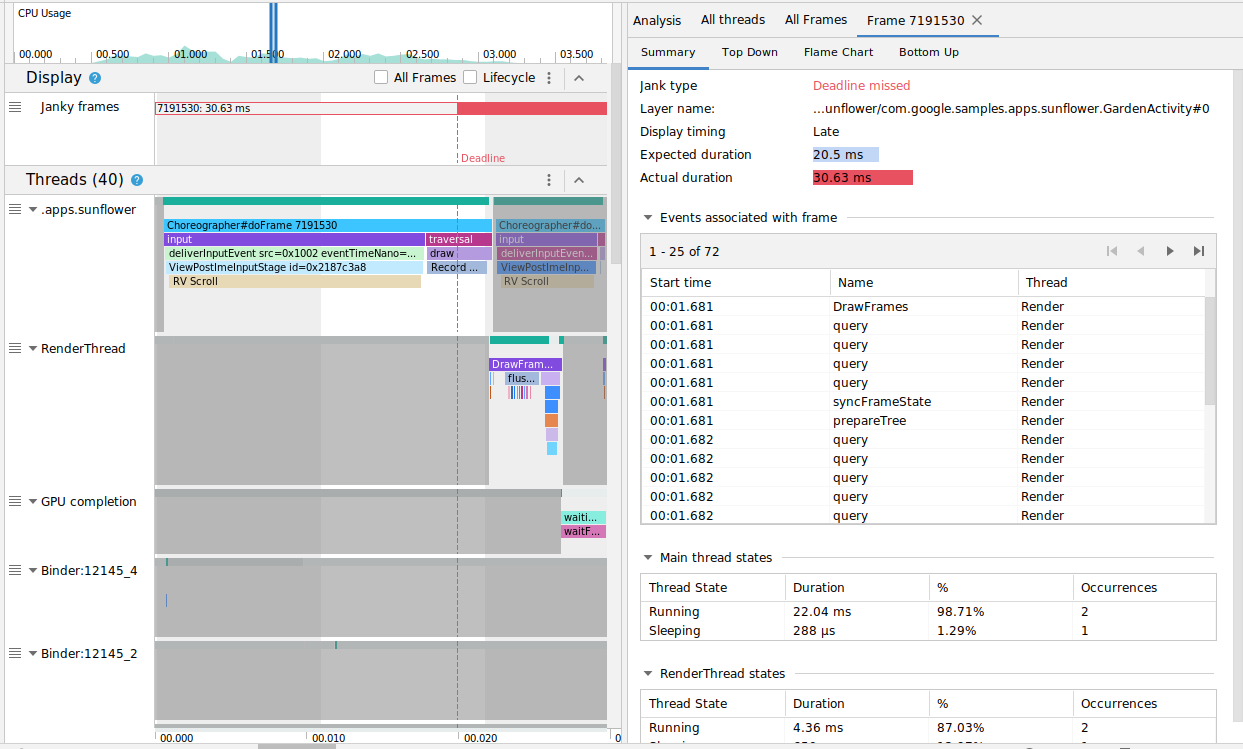
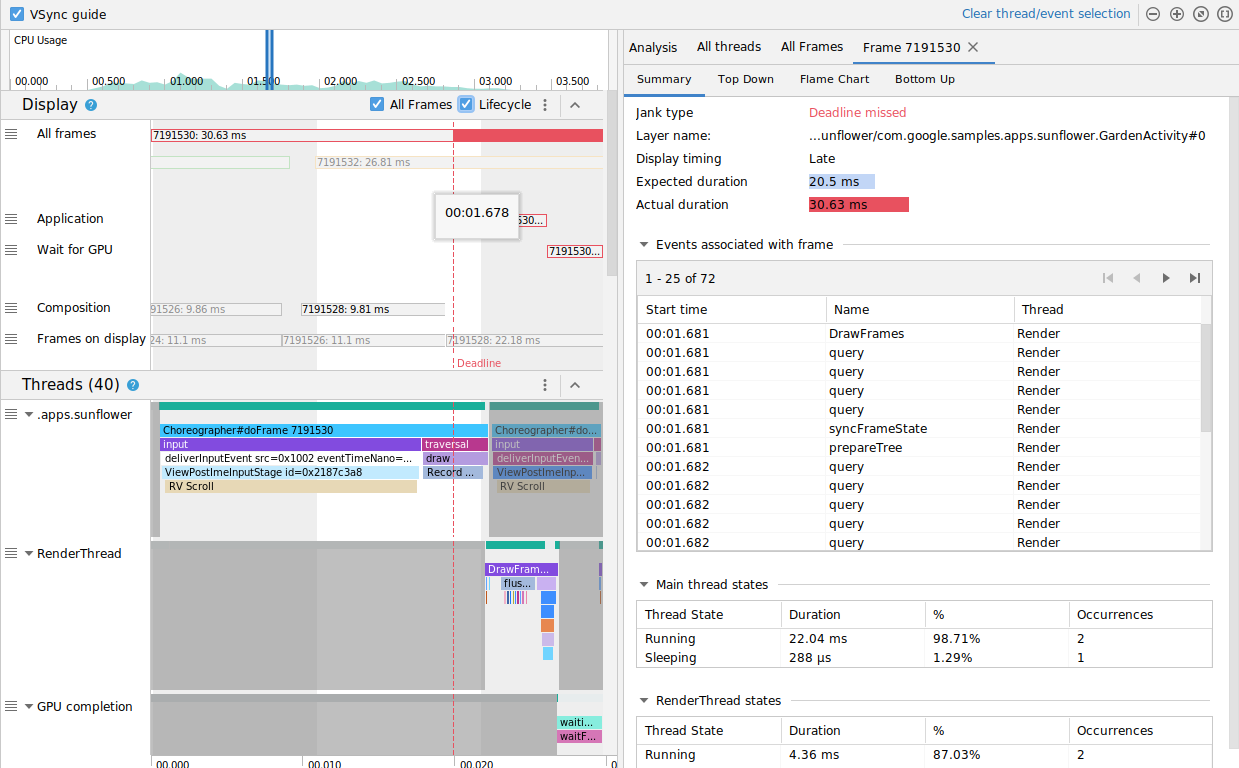
คุณเลือกดูเฟรมทั้งหมดหรือรายละเอียดเวลาในการแสดงผลได้โดย สลับช่องทำเครื่องหมาย เฟรมทั้งหมด และ วงจร ตามลำดับ
ตรวจหาการกระตุกใน Android 11
สำหรับอุปกรณ์ที่ใช้ Android 11 (ระดับ API 30) ระบบจะแสดงการติดตามที่บันทึกไว้ในส่วนวงจรเฟรม ในเครื่องมือสร้างโปรไฟล์ CPU

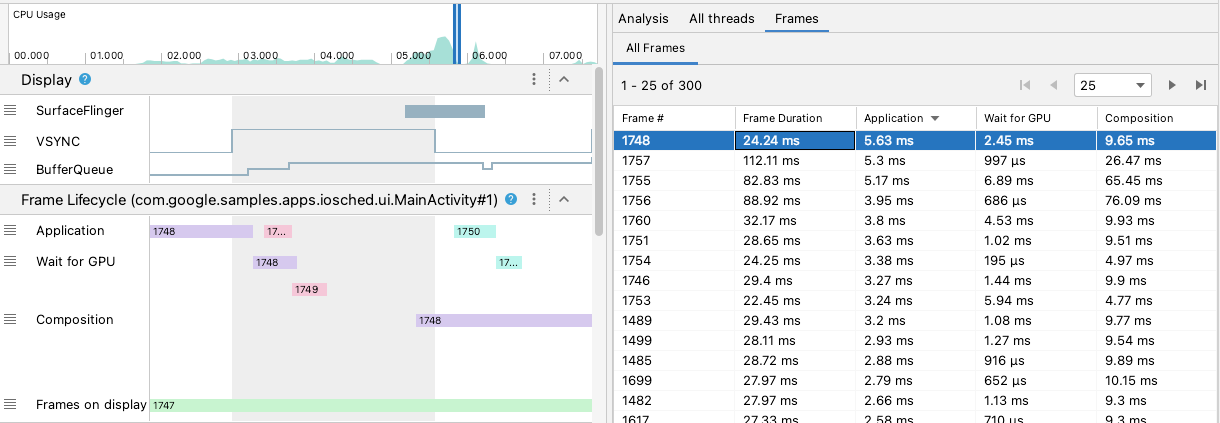
ส่วนวงจรเฟรม ประกอบด้วยชื่อเลเยอร์และ 4 แท็บ แต่ละแท็บแสดงถึงระยะหนึ่งในไปป์ไลน์การแสดงผลเฟรม องค์ประกอบวงจรเฟรม มีดังนี้
- วงจรเฟรม (ชื่อเลเยอร์): ชื่อส่วนจะมีชื่อเลเยอร์ อยู่ในวงเล็บ เลเยอร์ คือหน่วยการคอมโพสหน่วยเดียว
- แอปพลิเคชัน: แท็บนี้แสดงเวลาตั้งแต่แอปนำบัฟเฟอร์ออกจากคิว
จนถึงเวลาที่นำบัฟเฟอร์กลับเข้าคิว ซึ่งโดยปกติแล้วจะสอดคล้องกับเหตุการณ์การติดตามใน
RenderThread - รอ GPU: แท็บนี้แสดงระยะเวลาที่ GPU เป็นเจ้าของบัฟเฟอร์ ซึ่งเป็นเวลาตั้งแต่ส่งบัฟเฟอร์ไปยัง GPU จนถึงเวลาที่ GPU ทำงานกับบัฟเฟอร์เสร็จ แท็บนี้ไม่ได้ระบุว่า GPU ทำงานกับบัฟเฟอร์นี้เท่านั้นในช่วงเวลาดังกล่าว หากต้องการดูข้อมูลโดยละเอียดเกี่ยวกับสิ่งที่ GPU ทำงานในช่วงเวลาหนึ่งๆ คุณอาจต้องใช้ Android GPU Inspector
- การคอมโพส: แท็บนี้แสดงเวลาตั้งแต่ SurfaceFlinger ล็อกบัฟเฟอร์และส่งบัฟเฟอร์สำหรับการคอมโพส จนถึงเวลาที่ส่งบัฟเฟอร์ ไปยังจอแสดงผล
- เฟรมบนจอแสดงผล: แทร็กนี้แสดงระยะเวลาที่เฟรมปรากฏบน หน้าจอ
ส่วนวงจรเฟรม แสดงให้เห็นว่าบัฟเฟอร์เฟรมเคลื่อนที่ระหว่างระยะต่างๆ ของไปป์ไลน์การแสดงผลอย่างไร เฟรมจะมีรหัสสีตามหมายเลขเฟรมเพื่อให้ติดตามเฟรมที่ต้องการได้ง่ายขึ้น
นอกจากนี้ Android Studio ยังแสดงเฟรมทั้งหมดในการติดตามในรูปแบบตารางในแท็บเฟรมทั้งหมด
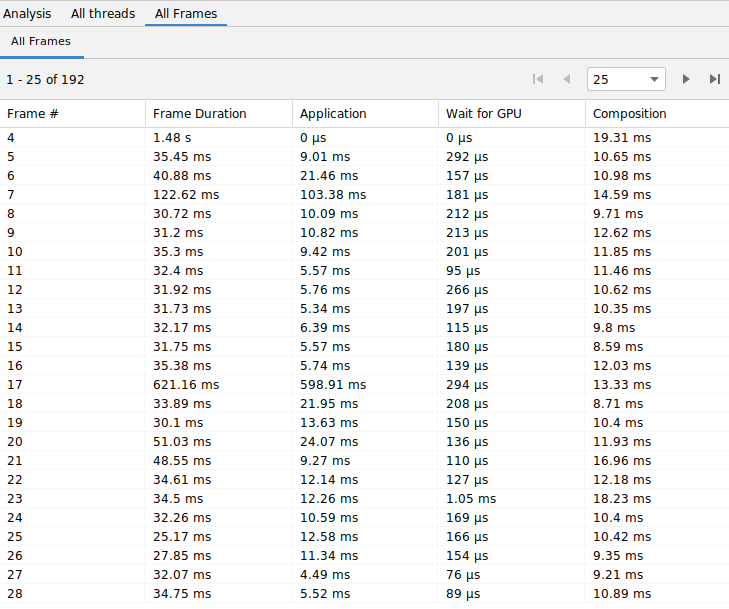
คอลัมน์เฟรม # , แอปพลิเคชัน , รอ GPU และ การคอมโพส แสดงข้อมูลเดียวกันกับแท็บในส่วนวงจร เฟรม ดังที่กล่าวไว้ข้างต้น คอลัมน์ระยะเวลาเฟรม แสดงเวลาตั้งแต่เริ่มต้นแอปพลิเคชัน จนถึงเริ่มต้นเฟรมบนจอแสดงผล ซึ่งโดยพื้นฐานแล้วคือระยะเวลาที่ใช้ในการแสดงผลเฟรมตั้งแต่ต้นจนจบ
คุณสามารถจัดเรียงตารางเฟรมตามคอลัมน์ใดก็ได้เพื่อค้นหาเฟรมที่สั้นที่สุดหรือยาวที่สุดได้อย่างรวดเร็ว นอกจากนี้ ตารางยังรองรับตัวควบคุมการแบ่งหน้าที่จะช่วยคุณเลื่อนดูเฟรมหลายร้อยเฟรม
หากต้องการตรวจหาและตรวจสอบการกระตุกใน Android 11 ให้ทำตามขั้นตอนต่อไปนี้
จัดเรียงตารางเฟรมทั้งหมด ตามคอลัมน์แอปพลิเคชัน ตามลำดับจากมากไปน้อย เพื่อให้เฟรมที่ใช้เวลานานที่สุดปรากฏขึ้นก่อน
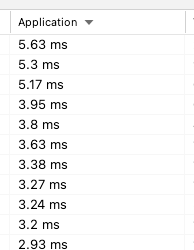
ค้นหาเฟรมที่ทำงานนานที่สุดแล้วเลือกแถวในตาราง ซึ่งจะซูมเข้าที่เฟรมที่เลือกในมุมมองไทม์ไลน์ทางด้านซ้าย
มองหาเธรดที่เกี่ยวข้องในส่วนวงจรเฟรม และเธรด
ตรวจหาการกระตุกใน Android 10 ลงไป
สำหรับอุปกรณ์ที่ใช้ Android 10 (ระดับ API 29) ลงไป ระบบจะแสดงข้อมูลไปป์ไลน์กราฟิกของระบบปฏิบัติการที่เกี่ยวข้องในส่วนเดียวในการติดตามระบบของเครื่องมือสร้างโปรไฟล์ CPU ที่เรียกว่าการแสดงผล
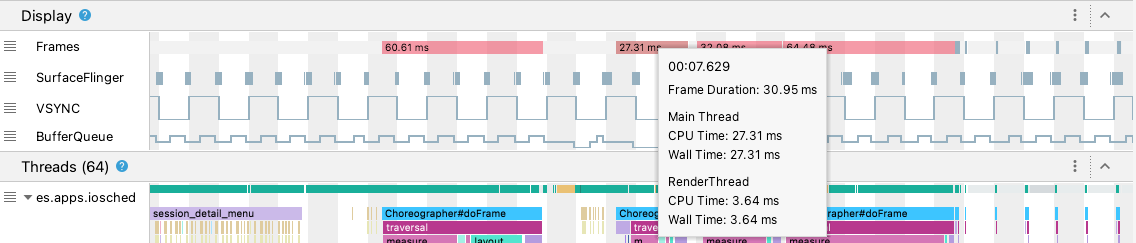
- เฟรม: ส่วนนี้แสดงเหตุการณ์การติดตามเธรด UI และ
RenderThreadเหตุการณ์การติดตาม ในแอป เหตุการณ์ที่นานกว่า 16 มิลลิวินาทีจะมีสีแดงเพื่อไฮไลต์ เฟรมที่อาจกระตุกเนื่องจากเหตุการณ์ดังกล่าวใช้เวลาเกินกำหนดเวลาในการแสดงผลที่ 60 เฟรมต่อวินาที (fps) - SurfaceFlinger: ส่วนนี้แสดงเวลาที่ SurfaceFlinger ประมวลผล บัฟเฟอร์เฟรม SurfaceFlinger เป็นกระบวนการของระบบที่มีหน้าที่ส่งบัฟเฟอร์ไปยังจอแสดงผล
- VSYNC: ส่วนนี้แสดง VSYNC ซึ่งเป็นสัญญาณที่ซิงค์ไปป์ไลน์การแสดงผล แท็บจะแสดงสัญญาณ VSYNC-app ซึ่งแสดงเวลาที่แอปเริ่มทำงานช้าเกินไป โดยปกติแล้วเหตุการณ์นี้จะเกิดขึ้นเนื่องจากเธรด UI ไม่ว่าง ซึ่งจะทำให้เกิดภาพกะพริบที่มองเห็นได้บนหน้าจอระหว่างภาพเคลื่อนไหว และเพิ่มเวลาในการตอบสนองต่ออินพุตเพิ่มเติมจนกว่าภาพเคลื่อนไหวหรือการเลื่อนจะเสร็จสมบูรณ์ ส่วนนี้มีความสำคัญอย่างยิ่งในการดูจอแสดงผลที่มีอัตราการรีเฟรชสูง เนื่องจากอาจเกิดขึ้นบ่อยกว่า 60 ครั้งต่อวินาทีหรือในอัตราที่ผันแปร
- BufferQueue: ส่วนนี้แสดงจำนวนบัฟเฟอร์เฟรมที่เข้าคิวและ
รอให้ SurfaceFlinger ใช้ สำหรับแอปที่ทำให้ใช้งานได้ในอุปกรณ์ที่ใช้ Android 9 (ระดับ API 28) ขึ้นไป แท็บนี้จะแสดงจำนวนบัฟเฟอร์ของ BufferQueue พื้นผิวของแอป (
0,1, หรือ2) BufferQueue ช่วยให้คุณเข้าใจสถานะของบัฟเฟอร์รูปภาพขณะที่บัฟเฟอร์เคลื่อนที่ระหว่างคอมโพเนนต์กราฟิกของ Android เช่น ค่า2หมายความว่าแอปใช้บัฟเฟอร์ 3 เท่าในปัจจุบัน ซึ่งส่งผลให้เวลาในการตอบสนองต่ออินพุตเพิ่มขึ้น
ส่วนการแสดงผล มีสัญญาณที่เป็นประโยชน์ในการตรวจหาการกระตุกที่อาจเกิดขึ้น เช่น เมื่อเธรด UI หรือ RenderThread ใช้เวลานานกว่า 16 มิลลิวินาที หากต้องการตรวจสอบรายละเอียดที่แน่ชัดของสาเหตุที่ทำให้เกิดการกระตุก คุณสามารถตรวจสอบส่วนเธรด ซึ่งแสดงเธรดที่เกี่ยวข้องกับการแสดงผล UI
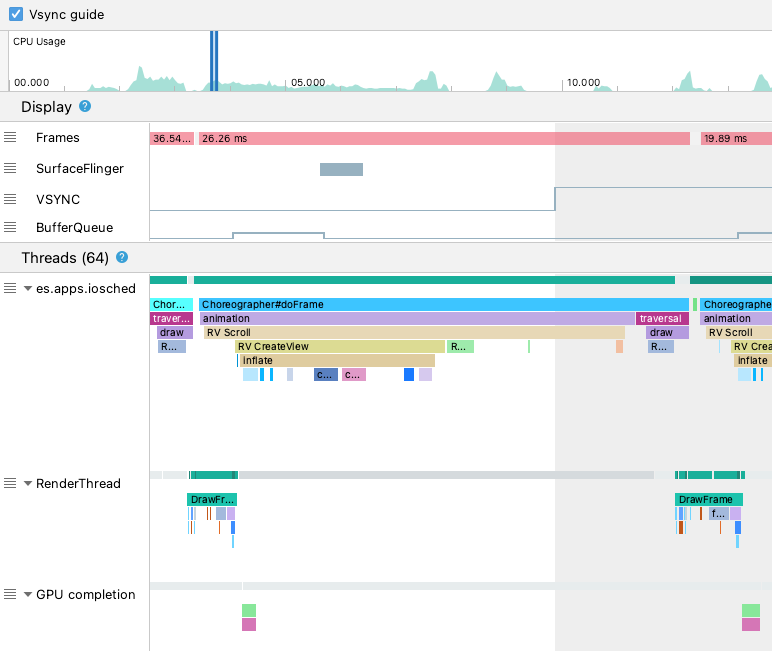
ในรูปภาพด้านบน ส่วนเธรด จะแสดงเธรด UI
(java.com.google.samples.apps.iosched), RenderThread และเธรด GPU
completion ซึ่งเป็นเธรดที่เกี่ยวข้องกับการแสดงผล UI และอาจทำให้เกิดการกระตุก
หากต้องการตรวจหาการกระตุกใน Android 10 ลงไป ให้ทำตามขั้นตอนต่อไปนี้
ดูแท็บเฟรม ในการแสดงผล เฟรมสีแดงเป็นรายการที่ควรตรวจสอบ

เมื่อพบเฟรมที่อาจกระตุก ให้ซูมเข้าโดยกด
Wหรือ เลื่อนล้อเมาส์ขณะกด Control (Command ใน macOS) ซูมเข้าต่อไปจนกว่าจะเริ่มเห็นเหตุการณ์การติดตามในเธรด UI และRenderThread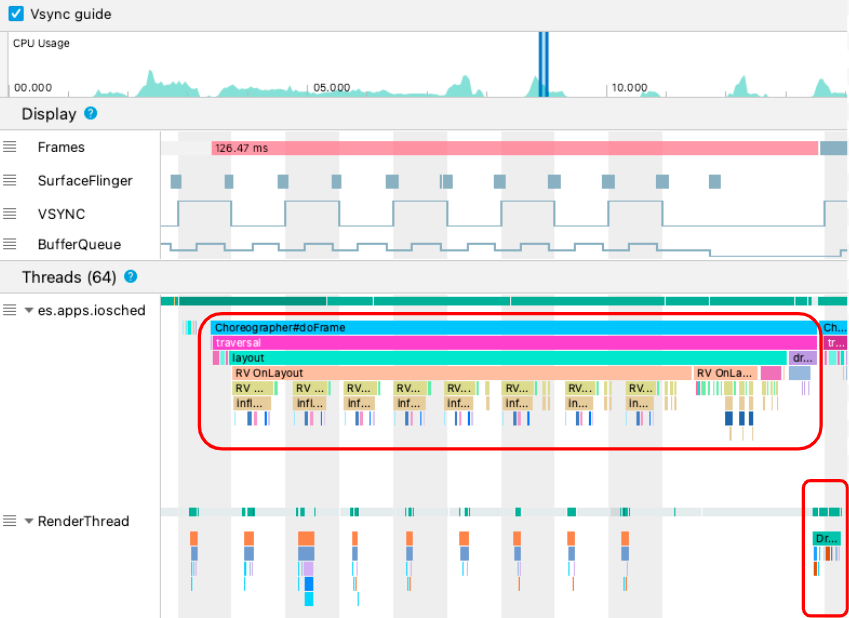
ในรูปภาพด้านบน
Choreographer#doFrameแสดงเวลาที่เธรด UI เรียกChoreographerเพื่อประสานงานภาพเคลื่อนไหว, เลย์เอาต์มุมมอง, การวาดรูปภาพ, และกระบวนการที่เกี่ยวข้องDrawFramesแสดงเวลาที่RenderThreadสร้างและออกคำสั่งการวาดจริงไปยัง GPUหากเห็นเหตุการณ์การติดตามที่ยาวเป็นพิเศษในเทรดหลัก ให้ซูมเข้าเพื่อดูว่าคอมโพเนนต์ UI หรือฟังก์ชันที่ประกอบกันได้ใดที่ทำให้เฟรมล่าช้า
การตรวจสอบขั้นสูงด้วย Perfetto
งานการสร้างโปรไฟล์การติดตามระบบของ Android Studio ทำงานโดย Perfetto หากคุณกำลังจัดการกับปัญหาการแสดงผลที่ซับซ้อนและต้องการคําค้นหา SQL ที่กำหนดเองหรือการนำทางไทม์ไลน์ขั้นสูง คุณสามารถทำการวิเคราะห์การติดตามนอก IDE ได้
ส่งออกการติดตามระบบจาก Android Studio โดยคลิกไอคอนส่งออกการติดตาม ในบานหน้าต่าง Profiler แล้วลากไฟล์ที่ได้ไปยัง UI ของ Perfetto บนเว็บ ซึ่งจะมอบสภาพแวดล้อมเฉพาะสำหรับการวิเคราะห์ประสิทธิภาพระดับระบบ หากต้องการดูข้อมูลเกี่ยวกับวิธีตีความรายละเอียดของไปป์ไลน์กราฟิกของระบบปฏิบัติการ เช่น VSYNC, SurfaceFlinger และแท็บไทม์ไลน์เฟรม โปรดดูเอกสารประกอบอย่างเป็นทางการของ Perfetto
ดูข้อมูลเพิ่มเติม
หากต้องการดูข้อมูลเพิ่มเติมเกี่ยวกับวิธีลดการกระตุก โปรดดู แหล่งที่มาของการกระตุกที่พบบ่อย