

เครื่องมือแก้ไขการแปลจะแสดงมุมมองที่รวมและแก้ไขได้ของทรัพยากรสตริงเริ่มต้นและที่แปลแล้วทั้งหมด
หากต้องการดูข้อมูลเบื้องต้นเกี่ยวกับการแปลแอปเป็นภาษาต่างๆ โปรดอ่านรองรับภาษาและวัฒนธรรมที่แตกต่างกัน
ทรัพยากรสตริง
ทรัพยากรสตริงสำหรับโปรเจ็กต์จะอยู่ในไฟล์ strings.xml โปรเจ็กต์ของคุณมีไฟล์ strings.xml เริ่มต้นที่มีทรัพยากรสตริงในภาษาเริ่มต้นสำหรับแอป ซึ่งเป็นภาษาที่คุณคาดว่าผู้ใช้แอปส่วนใหญ่จะพูด นอกจากนี้ คุณยังสามารถแปลไฟล์ strings.xml ที่มีทรัพยากรสตริงสำหรับภาษาอื่นๆ ที่คุณต้องการให้แอปรองรับได้ด้วย
เมื่อคุณมีไฟล์ strings.xml ค่าเริ่มต้นที่สมบูรณ์แล้ว คุณสามารถเพิ่มคำแปลด้วยตนเอง หรือจ่ายเงินให้ผู้ให้บริการบริการทางวิชาชีพทำการแปลให้ก็ได้
ไม่ว่าจะด้วยวิธีใด คุณควรใช้ประโยชน์จากฟีเจอร์ของ Android Studio เพื่อช่วยจัดการและทดสอบข้อความที่แปลได้ ดูข้อมูลเกี่ยวกับบริการแปลภาษาโดยมืออาชีพได้ที่บริการแปลภาษา
เปิดเครื่องมือแก้ไขการแปล
คุณเข้าถึงเครื่องมือแก้ไขการแปลได้จากตำแหน่งต่อไปนี้ใน Android Studio
เปิดจากมุมมอง Android
- ในแผง Project > Android ทางด้านซ้าย ให้เลือก ModuleName > res > values
คลิกขวาที่ไฟล์ strings.xml แล้วเลือกเปิดเครื่องมือแก้ไขการแปล
เครื่องมือแก้ไขการแปลจะแสดงคู่คีย์และค่าจากไฟล์
strings.xml
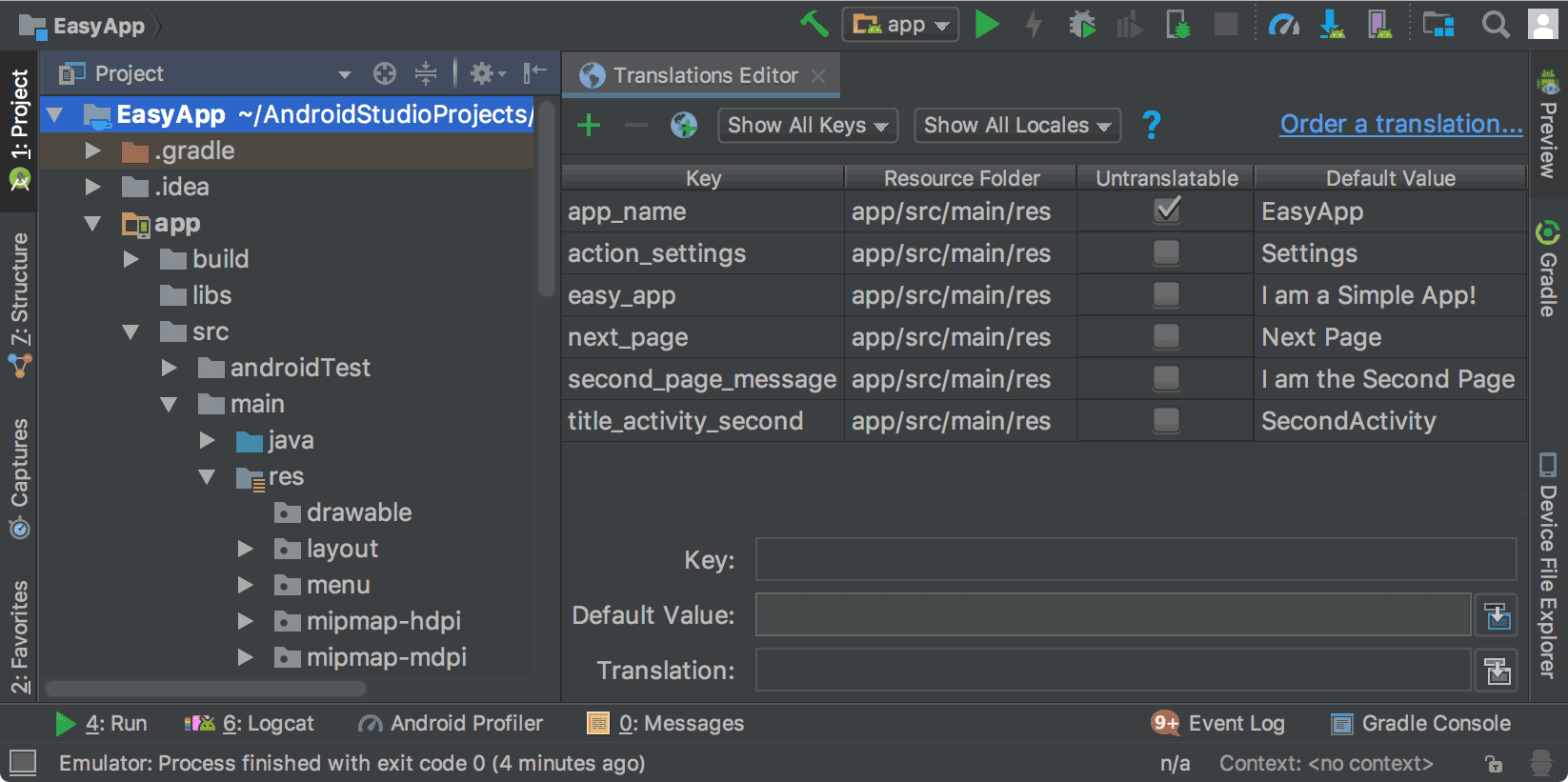
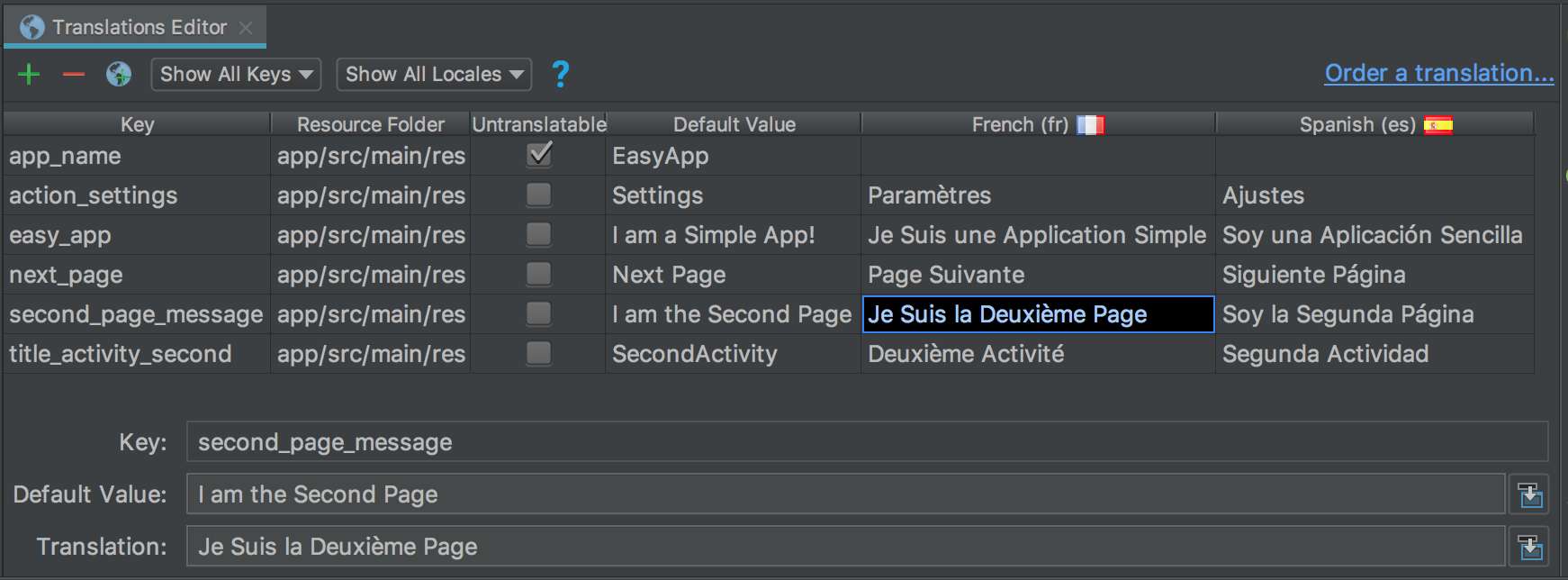
รูปที่ 1 แสดงข้อความเริ่มต้นของแอป (ในกรณีนี้คือภาษาอังกฤษ) ในเครื่องมือแก้ไขคำแปลสำหรับแอปก่อนที่จะมีการแปล เนื้อหาของไฟล์ strings.xml ที่แปลแล้วจะปรากฏทางด้านขวาของคอลัมน์แปลไม่ได้ โดยมี 1 คอลัมน์ต่อภาษา ดังที่แสดงในรูปที่ 2
เปิดจากภายใน strings.xml
คุณสามารถเข้าถึงเครื่องมือแก้ไขคำแปลได้จากภายในไฟล์ strings.xml
- ในแผง Project > Android ทางด้านซ้าย ให้เลือก ModuleName > res > values
- ดับเบิลคลิก strings.xml เพื่อเปิดแก้ไข
- ใน strings.xml ให้คลิกลิงก์เปิดเครื่องมือแก้ไขที่มุมขวาบน
กำหนดค่าแถวที่แปลไม่ได้
ในเครื่องมือแก้ไขการแปล คุณสามารถเลือกแปลไม่ได้เพื่อระบุว่าไม่ต้องการให้แปลข้อความในแถวนี้ ข้อความที่คุณไม่ต้องการให้แปลอาจเป็นข้อความเฉพาะผลิตภัณฑ์ เช่น ชื่อทางการค้าและเครื่องหมายการค้า หรือคำศัพท์ทางเทคนิคที่ไม่มีคำแปล
เมื่อเลือกแปลไม่ได้ บรรทัดที่เกี่ยวข้องในไฟล์ strings.xml เริ่มต้นจะเพิ่ม translatable="false" ในตัวอย่างต่อไปนี้
EasyApp ในบรรทัดบนสุดจะไม่แปลเนื่องจากเป็นชื่อผลิตภัณฑ์
<resources>
    <string name="app_name" translatable="false">EasyApp</string>
    <string name="action_settings">Settings</string>
    <string name="easy_app">I am a Simple App!</string>
    <string name="next_page">Next Page</string>
    <string name="second_page_message">I am the Second Page!</string>
    <string name="title_activity_second">SecondActivity</string>
</resources>
เพิ่มและลบภาษา
เครื่องมือแก้ไขคำแปลรองรับ BCP 47 และรวมรหัสภาษาและภูมิภาค (ประเทศ) ไว้ในตัวเลือกเดียวสำหรับการแปลที่กำหนดเป้าหมาย ภาษาถิ่นกำหนดมากกว่าแค่ภาษา ภาษาจะรวมการจัดรูปแบบที่ขึ้นอยู่กับประเทศสำหรับสิ่งต่างๆ เช่น วันที่และเวลา สกุลเงิน และทศนิยม
วิธีเพิ่มภาษามีดังนี้
- ในเครื่องมือแก้ไขการแปล ให้คลิกไอคอนลูกโลก

เลือกภาษาที่ต้องการเพิ่มจากรายการแบบเลื่อนลง
ภาษาใหม่จะปรากฏในเครื่องมือแก้ไขการแปล และระบบจะเพิ่มโฟลเดอร์ values-* ที่มีไฟล์
strings.xmlลงในโปรเจ็กต์ เช่น values-es สำหรับภาษาสเปน
หากต้องการลบภาษา ให้ทำดังนี้
คุณลบภาษาในเครื่องมือแก้ไขคำแปลได้โดยลบทุกค่าในคอลัมน์ (ดูแก้ไข เพิ่ม และลบข้อความ) หรือจะลบโฟลเดอร์โปรเจ็กต์สำหรับภาษานั้นก็ได้ โดยทำดังนี้
- ในแผง Project > Android ทางด้านซ้าย ให้เลือก ModuleName > res
- คลิกขวาที่โฟลเดอร์ values-* สำหรับภาษาที่ต้องการลบ เช่น values-hi สำหรับภาษาฮินดี
- จากรายการ ให้เลือกลบเพื่อลบโฟลเดอร์และไฟล์ strings.xml
แก้ไข เพิ่ม และลบข้อความ
คุณสามารถดำเนินการกับการตั้งค่าข้อความได้โดยตรงในไฟล์ strings.xml หรือผ่านเครื่องมือแก้ไขคำแปล ส่วนนี้จะอธิบายแนวทางของเครื่องมือแก้ไขการแปล ในเครื่องมือแก้ไขคำแปล คุณสามารถแก้ไข เพิ่ม หรือลบข้อความผ่านมุมมองรายการหรือผ่านช่องคำแปลที่ด้านล่างของเครื่องมือแก้ไขคำแปล
มุมมองรายการ
หากต้องการแก้ไขหรือเพิ่มข้อความ ให้ทำดังนี้
- ดับเบิลคลิกเซลล์ที่ต้องการแก้ไขหรือเพิ่มข้อความ
- คัดลอกและวางโดยใช้แป้นพิมพ์ หรือหากคุณมีแป้นพิมพ์ที่รองรับเครื่องหมายกำกับการออกเสียง ให้พิมพ์ลงในมุมมองรายการโดยตรง
- กด Tab หรือเลื่อนเคอร์เซอร์ออกจากช่อง
หากต้องการลบข้อความ ให้ทำดังนี้
- ดับเบิลคลิกเซลล์ที่ต้องการลบ
- ในมุมมองรายการ ให้เลือกข้อความแล้วกดลบ
- กด Tab หรือเลื่อนเคอร์เซอร์ออกจากช่อง
ช่องการแปล
หากต้องการแก้ไขหรือเพิ่มข้อความ ให้ทำดังนี้
- ในมุมมองรายการ ให้คลิกเซลล์ที่ต้องการแก้ไขหรือเพิ่มข้อความเพียงครั้งเดียว
- ในช่องคำแปล ให้คัดลอกและวางโดยใช้แป้นพิมพ์ หรือหากคุณมีแป้นพิมพ์ที่รองรับเครื่องหมายกำกับการออกเสียง ให้พิมพ์ลงในช่องคำแปลโดยตรง
- กด Tab หรือเลื่อนเคอร์เซอร์ออกจากช่อง
หากต้องการลบข้อความ ให้ทำดังนี้
- คลิกเซลล์ที่ต้องการลบ 1 ครั้ง
- ในช่องคำแปล ให้เลือกข้อความแล้วกดลบ
เพิ่มและลบคีย์
ในเครื่องมือแก้ไขคำแปล คอลัมน์คีย์จะแสดงตัวระบุที่ไม่ซ้ำกันสำหรับข้อมูลแต่ละรายการในไฟล์ strings.xml คุณเพิ่มและลบคีย์ได้ผ่านเครื่องมือแก้ไขคำแปล เมื่อคุณลบคีย์ เครื่องมือแก้ไขการแปลจะลบคีย์นั้นและคำแปลที่เกี่ยวข้องทั้งหมด เครื่องมือแก้ไขคำแปลใช้การเปลี่ยนโครงสร้างภายในโค้ดแบบลบอย่างปลอดภัยเพื่อลบคีย์ เพื่อให้คุณทราบว่ามีการใช้ข้อความคีย์ที่อื่นหรือไม่ และมีโอกาสทำการปรับเปลี่ยนที่จำเป็นก่อนที่จะลบคีย์ การเปลี่ยนโครงสร้างภายในโค้ดแบบลบอย่างปลอดภัยช่วยให้มั่นใจได้ว่าโค้ดยังคงคอมไพล์ได้หลังจากที่คุณลบคีย์
วิธีเพิ่มคีย์มีดังนี้
- ในเครื่องมือแก้ไขคำแปล ให้คลิกเพิ่มคีย์

ในกล่องโต้ตอบ ให้ป้อนชื่อคีย์ ค่าเริ่มต้น และตำแหน่งของไฟล์ strings.xml เริ่มต้น

รูปที่ 3 เพิ่มคีย์
หากต้องการลบคีย์ ให้ทำดังนี้
- ในเครื่องมือแก้ไขการแปล ให้เลือกคีย์ที่ต้องการลบ
- คลิกนำคีย์ออก

ในกล่องโต้ตอบลบ ให้เลือกว่าต้องการลบอย่างปลอดภัยและต้องการค้นหาในความคิดเห็นและสตริงหรือไม่ แล้วคลิกตกลง

รูปที่ 4 กล่องโต้ตอบการลบ หากไม่มีการอ้างอิง (การใช้งาน) คีย์ที่ลบไปแล้ว หรือหากการอ้างอิงทั้งหมดสามารถยุบได้อย่างปลอดภัย ระบบจะลบคีย์ดังกล่าว ไม่เช่นนั้น เครื่องมือแก้ไขคำแปลจะแสดงกล่องโต้ตอบตรวจพบการใช้งานพร้อมข้อมูลเกี่ยวกับปัญหาที่ตรวจพบ
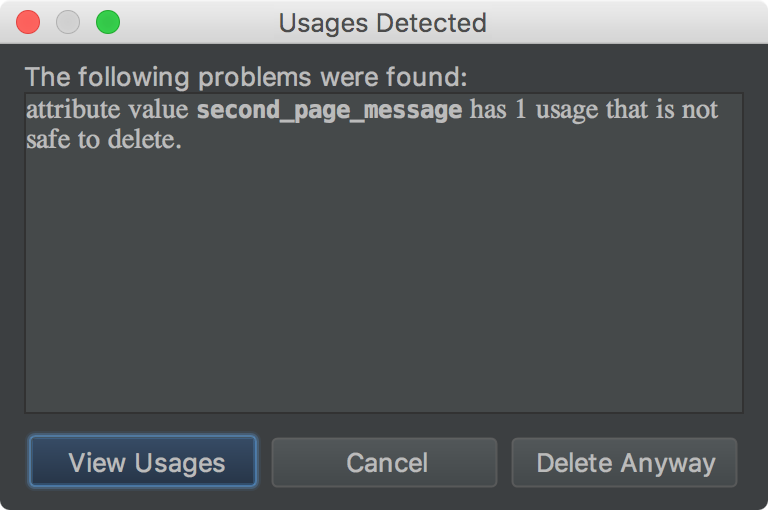
รูปที่ 5 กล่องโต้ตอบการใช้งานที่ตรวจพบ เลือกดูการใช้งานเพื่อตรวจสอบสิ่งที่จะลบ กล่องโต้ตอบค้นหาความขัดแย้งในการลบอย่างปลอดภัยจะแสดงการใช้งานทั้งหมดที่ไม่ปลอดภัยต่อการลบ เพื่อให้คุณแก้ไขโค้ดที่เกี่ยวข้องได้
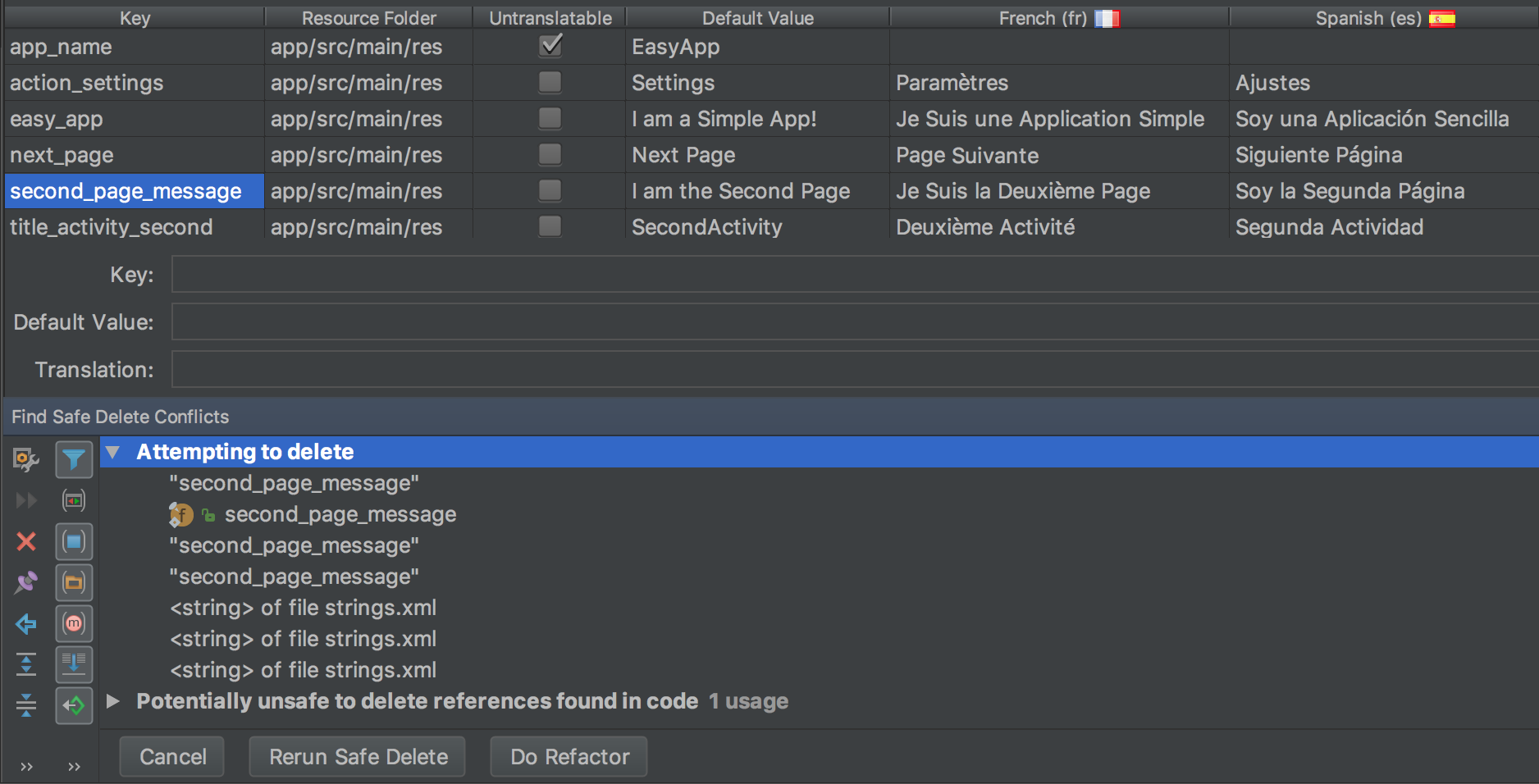
รูปที่ 6 การใช้งานที่ไม่ปลอดภัย คลิกขวาที่การใช้งานเพื่อแสดงเมนูตามบริบท แล้วเลือกข้ามไปที่แหล่งที่มาเพื่อให้คุณทำการเปลี่ยนแปลงที่จำเป็นได้
ในแผงค้นหาความขัดแย้งในการลบอย่างปลอดภัย ให้เลือกเรียกใช้การลบอย่างปลอดภัยอีกครั้งเพื่อให้แน่ใจว่าไม่มีการใช้งานอื่นๆ ที่ต้องดำเนินการ
เมื่อล้างการใช้งานแล้ว ให้คลิก Do Refactor เพื่อลบคีย์
แก้ไขข้อผิดพลาด
รูปที่ 7 แสดงเครื่องมือแก้ไขการแปลภาษาที่แสดงเนื้อหาของไฟล์ strings.xml ภาษาอังกฤษ ฝรั่งเศส และสเปน ข้อความสีแดงจะระบุบรรทัด
ที่มีข้อผิดพลาด

หากต้องการแก้ไขข้อผิดพลาด ให้วางเมาส์เหนือข้อความสีแดงเพื่อแสดงคำอธิบายปัญหาและวิธีแก้ไข
เมื่อคุณทำการเปลี่ยนแปลงในเครื่องมือแก้ไขคำแปล ไฟล์ strings.xml ที่เกี่ยวข้องจะอัปเดตตามการเปลี่ยนแปลงของคุณ เมื่อคุณทำการเปลี่ยนแปลงในไฟล์ strings.xml คอลัมน์ที่เกี่ยวข้องในเครื่องมือแก้ไขคำแปลจะอัปเดตตามการเปลี่ยนแปลงของคุณ
ตัวอย่างการแก้ไขเครื่องมือแก้ไขคำแปล
- รูปที่ 7 แสดงให้เห็นว่าแถว app_name มีการเลือกไม่แปล แต่มีคำแปลภาษาสเปนให้ไว้ ลบคำแปลภาษาสเปนเพื่อแก้ไขข้อผิดพลาด
- รูปที่ 7 แสดงให้เห็นว่าแถว next_page ไม่มีคำแปลภาษาฝรั่งเศส ใช้แป้นพิมพ์เพื่อคัดลอก Page Suivante ลงในเซลล์เพื่อแก้ไขข้อผิดพลาด การคัดลอกและวางด้วยแป้นพิมพ์จะคัดลอกข้อความที่มีเครื่องหมายกำกับการออกเสียงลงในเซลล์
จัดการและทดสอบข้อความที่แปลได้
แพลตฟอร์ม Android และ Android Studio มีฟีเจอร์หลายอย่างที่จะช่วยคุณจัดการและทดสอบข้อความในแอปที่แปลได้ ฟีเจอร์เหล่านี้มีตัวเลือกที่จะช่วยคุณกำหนดเป้าหมายปัญหาเกี่ยวกับสคริปต์ที่เขียนจากขวาไปซ้าย (RTL) เช่น ภาษาอาหรับหรือภาษาฮีบรู การทดสอบข้อความที่แปลได้ช่วยให้คุณปรับเปลี่ยนข้อความ UI และเลย์เอาต์ได้ก่อนที่จะคอมมิตข้อความไปยังที่เก็บต้นทางเพื่อส่งไปแปลในภายหลัง
รองรับภาษาที่เขียนจากขวาไปซ้าย
Jetpack Compose จัดการเลย์เอาต์จากขวาไปซ้าย (RTL) โดยค่าเริ่มต้น ตัวแก้ไขเลย์เอาต์และ API สร้างขึ้นตามแนวคิดด้านทิศทาง เช่น start และ end แทนที่จะเป็นทิศทางสัมบูรณ์ เช่น left และ right เมื่อภาษาของระบบเปลี่ยนเป็นภาษาที่เขียนจากขวาไปซ้าย Compose จะมิเรอร์เลย์เอาต์เหล่านี้ให้คุณโดยอัตโนมัติ
เพื่อให้แอปรับรู้ภาษาที่เขียนจากขวาไปซ้ายและทริกเกอร์การมิเรอร์นี้ คุณต้องเลือกใช้ไฟล์ Manifest ของแอป
หากต้องการเปิดใช้การรองรับ RTL ให้ทำดังนี้
- เปิดไฟล์
AndroidManifest.xml - เพิ่มแอตทริบิวต์
android:supportsRtl="true"ลงในองค์ประกอบ<application>ดังนี้
<manifest ... >
    <application
        ...
        android:supportsRtl="true">
    </application>
</manifest>
ดูข้อมูลเพิ่มเติมเกี่ยวกับวิธีที่ Compose จัดการเลย์เอาต์ข้อความ การมิเรอร์ และการกำหนดค่า RTL ที่กำหนดเองได้ที่การทำงานกับภาษาที่อ่านจากขวาไปซ้าย
กำหนดทิศทางข้อความด้วยตนเอง
ใน Jetpack Compose คุณจะไม่ใช้หน้าต่าง Properties แบบภาพเพื่อบังคับเลย์เอาต์หรือทิศทางของข้อความ Compose จะจัดการการมิเรอร์ RTL โดยอัตโนมัติตามภาษาของระบบ
อย่างไรก็ตาม หากต้องการลบล้างทิศทางสำหรับองค์ประกอบข้อความที่เฉพาะเจาะจงด้วยตนเอง (เช่น การแสดงสตริง LTR ในเลย์เอาต์ RTL) คุณสามารถส่งออบเจ็กต์ TextDirection ไปยัง TextStyle ได้
ค่าที่รองรับมีดังนี้
TextDirection.Content: (Default): อนุมานทิศทางจากอักขระที่มีทิศทางชัดเจนตัวแรกTextDirection.Ltr: บังคับทิศทางจากซ้ายไปขวาTextDirection.Rtl: บังคับทิศทางจากขวาไปซ้าย
ดูข้อมูลเพิ่มเติมเกี่ยวกับการจัดรูปแบบข้อความและการกำหนดค่าทิศทางข้อความด้วยตนเองใน Compose ได้ที่จัดรูปแบบข้อความ
ใช้สตริงที่แปลแล้วในแอป
เมื่อเพิ่มและแปลสตริงโดยใช้เครื่องมือแก้ไขคำแปลแล้ว ระบบจะอัปเดตไฟล์ res/values/strings.xml ที่เกี่ยวข้องโดยอัตโนมัติ และคุณจะใช้ทรัพยากรที่แปลแล้วใน UI ได้โดยตรง
หากต้องการดูวิธีแสดงข้อความที่แปลแล้ว จัดการ RTL แบบเนทีฟ และใช้ @Preview เพื่อทดสอบภาษาและภาษาจำลองต่างๆ โปรดดูส่วนสตริงของทรัพยากรใน Compose
ภาษาจำลอง
ภาษาจำลองคือภาษาที่จำลองขึ้นมาเพื่อใช้สมมติลักษณะของภาษาที่ทำให้เกิดปัญหาเกี่ยวกับ UI, เลย์เอาต์, RTL และการแปลอื่นๆ เมื่อมีการแปลแอป ภาษาเทียมจะให้คำแปลที่อ่านได้ในภาษาอังกฤษสำหรับข้อความที่แปลได้ทั้งหมดโดยอัตโนมัติและทันที ซึ่งจะช่วยให้คุณตรวจจับข้อความที่แปลไม่ได้ในซอร์สโค้ดได้
ดูข้อมูลเกี่ยวกับวิธีใช้ภาษาจำลองได้ที่ทดสอบแอปด้วยภาษาจำลอง