

במדריך הזה מוסבר איך לנווט בדוח Systrace ולפרש אותו. כדי לפרש דוח של Perfetto, עיינו במסמכי התיעוד של Trace Processor.
רכיבים של דוח אופייני
הכלי Systrace יוצר קובץ פלט בפורמט HTML שמכיל סדרה של קטעים. בדוח מפורטים השרשורים של כל תהליך. אם שרשור מסוים מעבד פריימים של ממשק המשתמש, הדוח מציין גם את הפריימים שעובדו לאורך ציר הזמן. הזמן עובר בכיוון קדימה כשעוברים משמאל לימין בדוח.
הדוח מכיל את הקטעים הבאים, מלמעלה למטה.
אינטראקציות של משתמשים
החלק הראשון מכיל עמודות שמייצגות אינטראקציות ספציפיות של משתמשים באפליקציה או במשחק, כמו לחיצה על מסך המכשיר. האינטראקציות האלה משמשות כסמני זמן שימושיים.
פעילות המעבד (CPU)
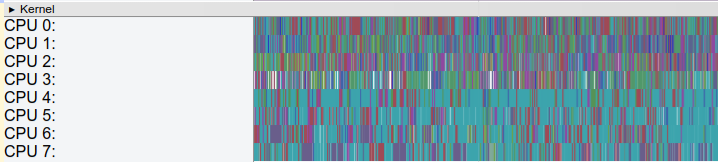
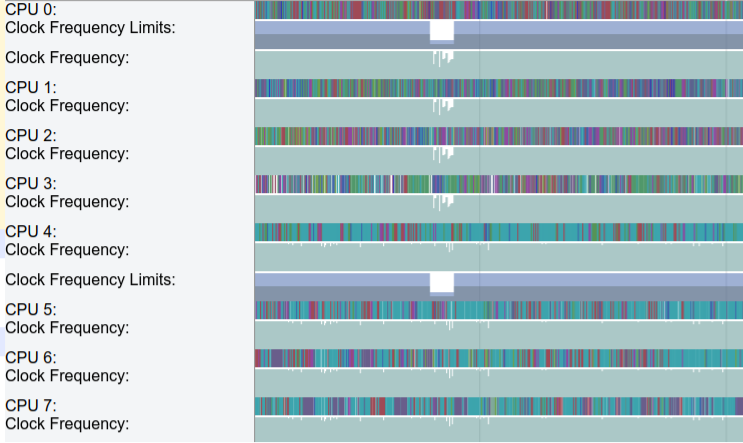
בקטע הבא מוצגים פסים שמייצגים את פעילות השרשורים בכל מעבד (CPU). העמודות מציגות את פעילות המעבד (CPU) בכל האפליקציות, כולל האפליקציה או המשחק שלכם.
אפשר להרחיב את הקטע של פעילות המעבד (CPU) כדי לראות את תדירות השעון של כל מעבד. בתמונה 1 מוצגת דוגמה לקטע מכווץ של פעילות המעבד, ובתמונה 2 מוצגת גרסה מורחבת שבה מוצגת תדירות השעון:
אירועי מערכת
ההיסטוגרמות בקטע הזה מציגות אירועים ספציפיים ברמת המערכת, כמו מספר הטקסטורות והגודל הכולל של אובייקטים ספציפיים.
היסטוגרמה שכדאי לבדוק מקרוב היא זו שמסומנת בתווית SurfaceView. המספר מייצג את מספר מאגרי הנתונים הזמניים של הפריימים שהועברו לצינור עיבוד הנתונים של התצוגה וממתינים להצגה במסך המכשיר. ברוב המכשירים יש מאגר כפול או משולש, ולכן המספר הזה הוא כמעט תמיד 0, 1 או 2.
היסטוגרמות אחרות שמתארות את התהליך של Surface Flinger, כולל אירועי VSync ועבודה של החלפת שרשור UI, מופיעות באיור 3:

מסגרות לתצוגה
הקטע הזה, שהוא בדרך כלל הגבוה ביותר בדוח, מציג קו צבעוני ואחריו עמודות. הצורות האלה מייצגות את הסטטוס ואת מחסנית המסגרות של שרשור מסוים שנוצר. כל רמה במחסנית מייצגת קריאה ל-beginSection(), או את ההתחלה של אירוע מעקב בהתאמה אישית שהגדרתם לאפליקציה או למשחק.
הקו הצבעוני מעל כל ערימת עמודות מייצג את קבוצת הסטטוסים של שרשור מסוים לאורך זמן. כל קטע בקו יכול להכיל אחד מהצבעים הבאים:
- ירוק: פועל
- ה-thread משלים עבודה שקשורה לתהליך או מגיב לפסיקה.
- כחול: אובייקט שאפשר להריץ
- השרשור זמין להפעלה אבל לא מתוזמן כרגע.
- לבן: במצב שינה
- ל-thread אין עבודה לעשות, אולי כי הוא חסום על ידי נעילת mutex.
- כתום: שינה ללא הפרעות
- ה-thread חסום בקלט/פלט (I/O) או ממתין להשלמת פעולה בדיסק.
- סגול: שינה שניתן להפריע לה
- ה-thread נחסם בפעולת ליבה אחרת, בדרך כלל בניהול הזיכרון.
מקשי קיצור
בטבלה הבאה מפורטים מקשי הקיצור שאפשר להשתמש בהם כשמציגים דוח Systrace:
| מפתח | תיאור | |
|---|---|---|
| מע' | מגדילים את התצוגה של ציר הזמן של המעקב. | |
| A | הזזה שמאלה בציר הזמן של המעקב. | |
| דר' | מקטינים את התצוגה של ציר הזמן של המעקב. | |
| D | מזיזים ימינה את ציר הזמן של המעקב. | |
| מז' | מרכוז ציר הזמן של המעקב במיקום הנוכחי של העכבר. | |
| M | הצגת הבחירה הנוכחית. | |
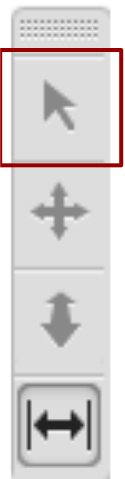
| 1 | משנים את מצב הבחירה הפעיל למצב בחירה. תואם ללחצן הראשון בסרגל הכלים של בורר העכבר. |
|
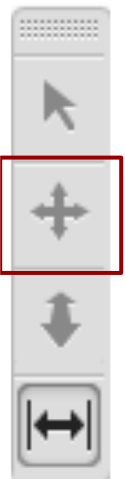
| 2 | משנים את מצב הבחירה הפעיל למצב הזזה. תואם ללחצן השני בסרגל הכלים של בורר העכבר. |
|
| 3 | משנים את מצב הבחירה הפעיל למצב זום. תואם ללחצן השלישי בסרגל הכלים של בורר העכבר. |
|
| 4 | משנים את מצב הבחירה הפעיל למצב תזמון. תואם ללחצן הרביעי בסרגל הכלים של בורר העכבר. |
|
| G | הצגת הרשת בתחילת המשימה שנבחרה. | |
| Shift + G | הצגת הרשת בסוף המשימה שנבחרה כרגע. | |
| חץ שמאלה | בחירת האירוע הקודם בציר הזמן שנבחר. | |
| חץ ימינה | בחירת האירוע הבא בציר הזמן שנבחר. | |
בדיקת בעיות בביצועים
באינטראקציה עם דוח Systrace, אפשר לבדוק את השימוש ב-CPU של המכשיר במהלך ההקלטה. כדי לקבל עזרה בניווט בדוח ה-HTML, עיינו בקטע מקשי קיצור או לחצו על ? בפינה השמאלית העליונה של הדוח.
בקטעים הבאים מוסבר איך לבדוק את המידע בדוח כדי למצוא ולתקן בעיות בביצועים.
זיהוי בעיות שקשורות לביצועים
כשמנווטים בדוח Systrace, אפשר לזהות בעיות בביצועים בקלות רבה יותר באמצעות אחת או יותר מהפעולות הבאות:
- בוחרים את מרווח הזמן הרצוי על ידי ציור מלבן סביב מרווח הזמן.
- מסמנים או מדגישים את האזור הבעייתי באמצעות כלי הסרגל.
- כדי להציג כל פעולת רענון של המסך, לוחצים על View Options > Highlight VSync.
בדיקת מסגרות והתראות בממשק המשתמש
כפי שמוצג באיור 4, דוח Systrace מפרט כל תהליך שמעבד פריימים של ממשק המשתמש ומציין כל פריים שעבר עיבוד לאורך ציר הזמן. פריימים שמעובדים תוך 16.6 אלפיות השנייה, שנדרשות כדי לשמור על קצב יציב של 60 FPS, מסומנים בעיגולים ירוקים. פריימים שזמן הרינדור שלהם ארוך מ-16.6 אלפיות השנייה מסומנים בעיגולים צהובים או אדומים.

לחיצה על עיגול של פריים מדגישה אותו ומספקת מידע נוסף על העבודה שהמערכת ביצעה כדי לעבד את הפריים הזה, כולל התראות. בדוח גם מוצגות השיטות שהמערכת הפעילה בזמן העיבוד של אותו פריים. אפשר לבדוק את השיטות האלה כדי לזהות את הסיבות האפשריות לבעיות בביצועים של ממשק המשתמש.

אחרי שבוחרים פריים איטי, יכול להיות שתוצג התראה בחלונית התחתונה של הדוח. ההתראה שמוצגת באיור 5 מציינת שהבעיה העיקרית בפריים היא שמושקע יותר מדי זמן במיחזור ובקישור מחדש של ListView. יש קישורים לאירועים הרלוונטיים במעקב שמסבירים מה המערכת עושה בזמן הזה.
כדי לראות כל התראה שהכלי גילה במעקב, וגם את מספר הפעמים שהמכשיר הפעיל כל התראה, לוחצים על הכרטיסייה Alerts בקצה הימני של החלון, כמו שמוצג באיור 6. החלונית Alerts עוזרת לכם לראות אילו בעיות מתרחשות במעקב ובאיזו תדירות הן תורמות לבעיות בביצועים. אפשר להתייחס לחלונית הזו כרשימה של באגים שצריך לתקן. לפעמים שינוי קטן או שיפור בתחום אחד יכולים להסיר קבוצה שלמה של התראות.

אם אתם רואים שמתבצעת יותר מדי עבודה בשרשור ה-UI, אתם יכולים להשתמש באחת מהגישות הבאות כדי לקבוע אילו שיטות צורכות יותר מדי זמן מעבד (CPU):
- אם יש לכם השערה לגבי השיטות שעלולות לגרום לצווארי בקבוק, הוסיפו סמני מעקב לשיטות האלה. מידע נוסף זמין במדריך בנושא הגדרת אירועים בהתאמה אישית בקוד.
- אם אתם לא בטוחים מה המקור לצווארי הבקבוק בממשק המשתמש, אתם יכולים להשתמש ב-CPU Profiler שזמין ב-Android Studio. אתם יכולים ליצור יומני מעקב, ואז לייבא ולבדוק אותם באמצעות CPU Profiler.