

Kafelki nie są aplikacjami, więc są wdrażane i uruchamiane za pomocą innych mechanizmów.
Gdy na urządzeniu są włączone opcje programisty (w emulatorach te funkcje są domyślnie włączone), w Android Studio i adb dostępne są dodatkowe funkcje ułatwiające tworzenie kafelków.
Wdrażanie kafelków
Aby wdrożyć kartę, możesz zainstalować aplikację na urządzeniu fizycznym lub emulatorze za pomocą Android Studio, jak opisano w artykule Tworzenie i uruchamianie aplikacji. Następnie, wykonując te same czynności co zwykli użytkownicy, ręcznie dodaj kartę do karuzeli kart.
Podczas aktywnego programowania łatwiej i szybciej może być korzystać z funkcji konfiguracji uruchamiania i debugowania „Karta na Wear OS” w Android Studio. Ta metoda automatycznie wdraża i aktywuje kartę, umożliwiając natychmiastową interakcję bez dodatkowych czynności ręcznych.
Automatyczne tworzenie konfiguracji
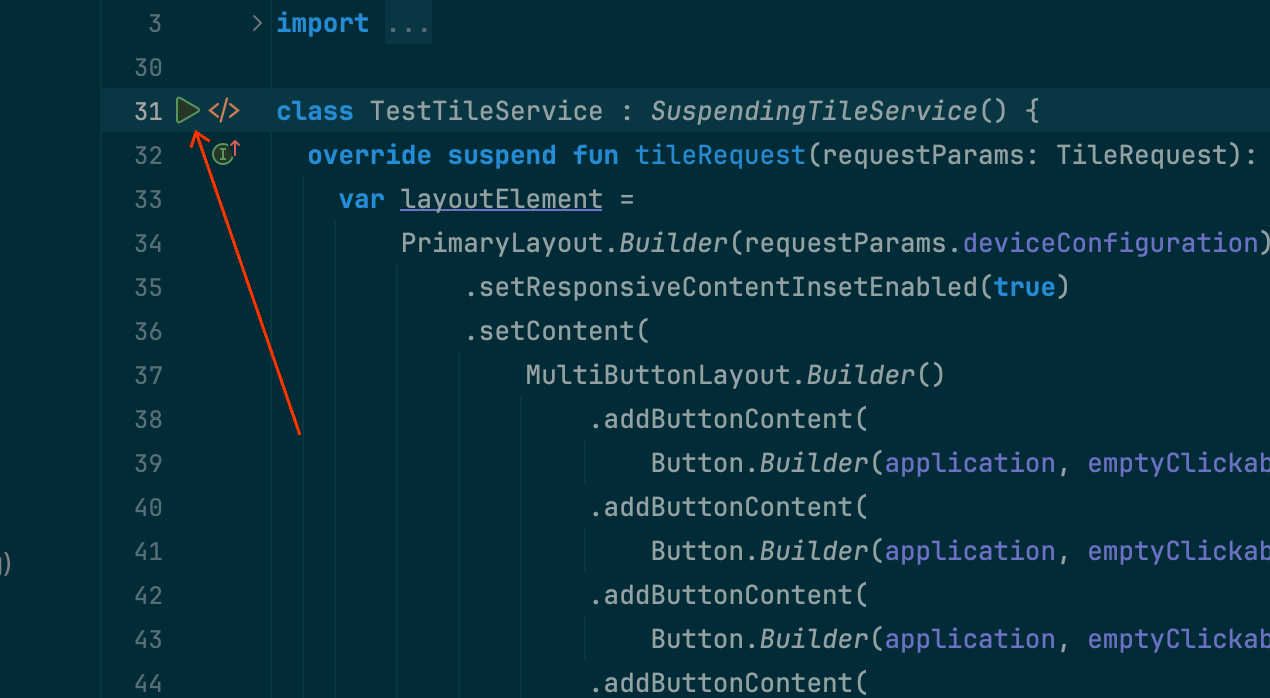
Najprostszym sposobem na wdrożenie i uruchomienie kafelka jest użycie ikony „uruchom usługę” w rynnie. Spowoduje to automatyczne utworzenie konfiguracji uruchamiania, jeśli jeszcze nie istnieje. Więcej informacji znajdziesz w artykule o konfiguracjach uruchamiania i debugowania na Wear OS.
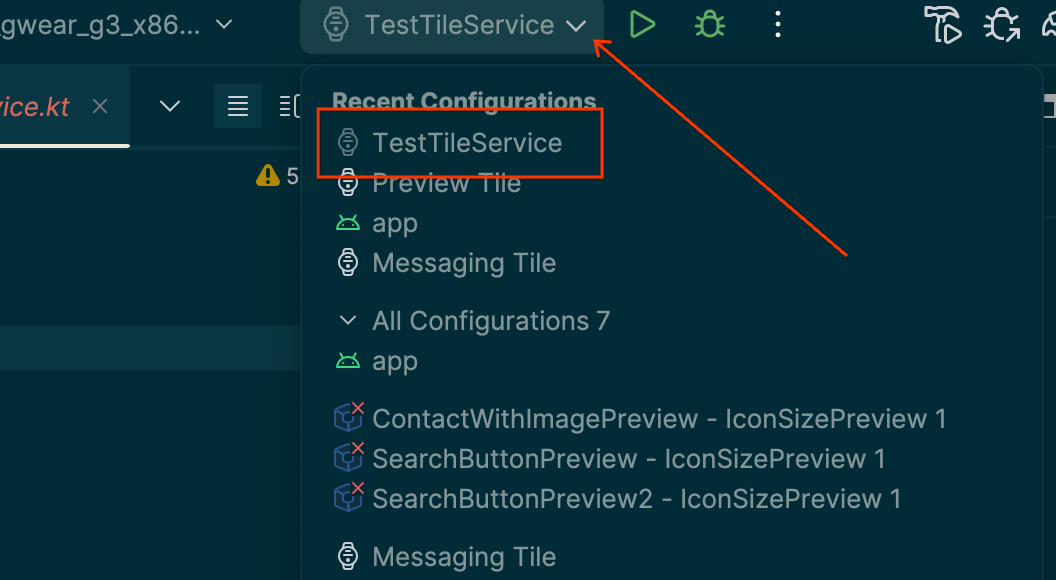
Ręczne tworzenie konfiguracji
Jeśli automatyczna konfiguracja nie działa lub chcesz mieć większą kontrolę nad wynikiem, zapoznaj się z poniższymi instrukcjami. Zrzuty ekranu pochodzą z Android Studio Meerkat (2024.3.1).
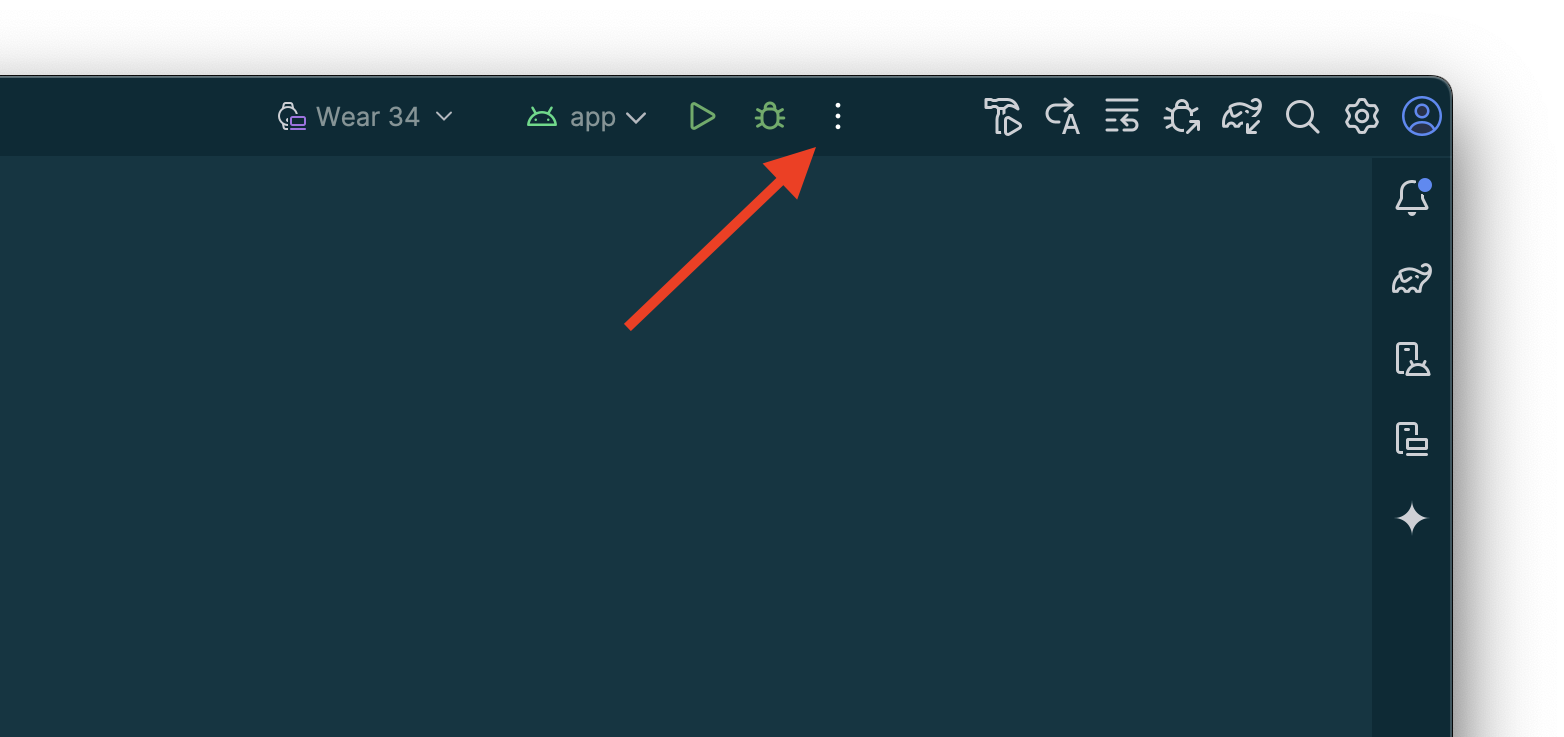
Na pasku tytułu wybierz opcję „⋮” („hamburger”).
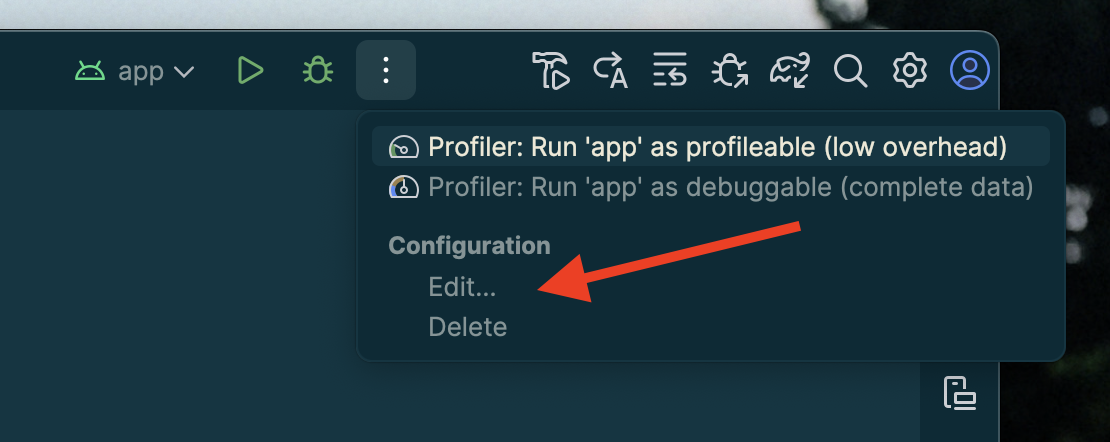
Wybierz „Edytuj…”.
W wyświetlonym oknie kliknij „+”, aby dodać konfigurację.
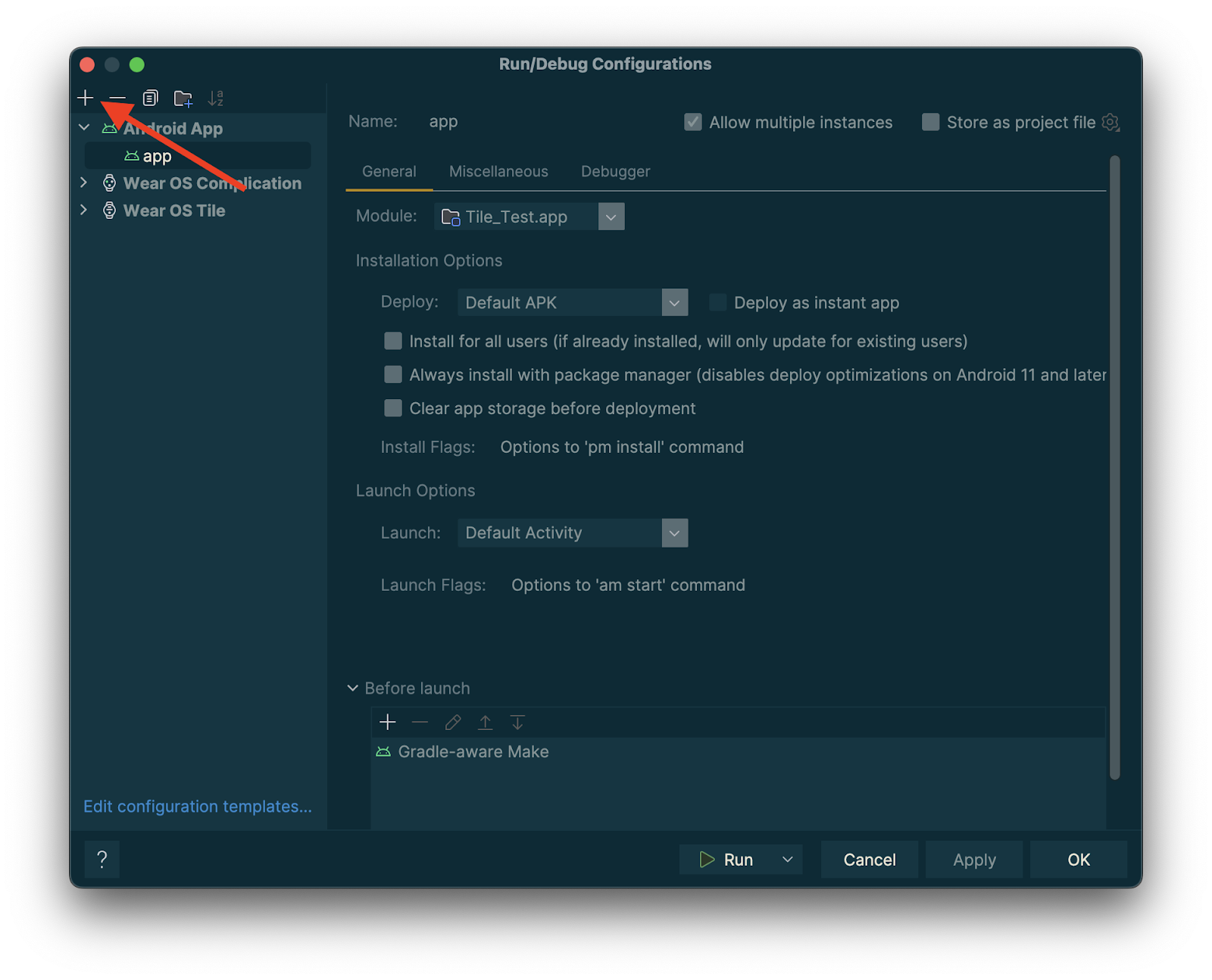
Jako typ nowej konfiguracji wybierz „Karta Wear OS”.
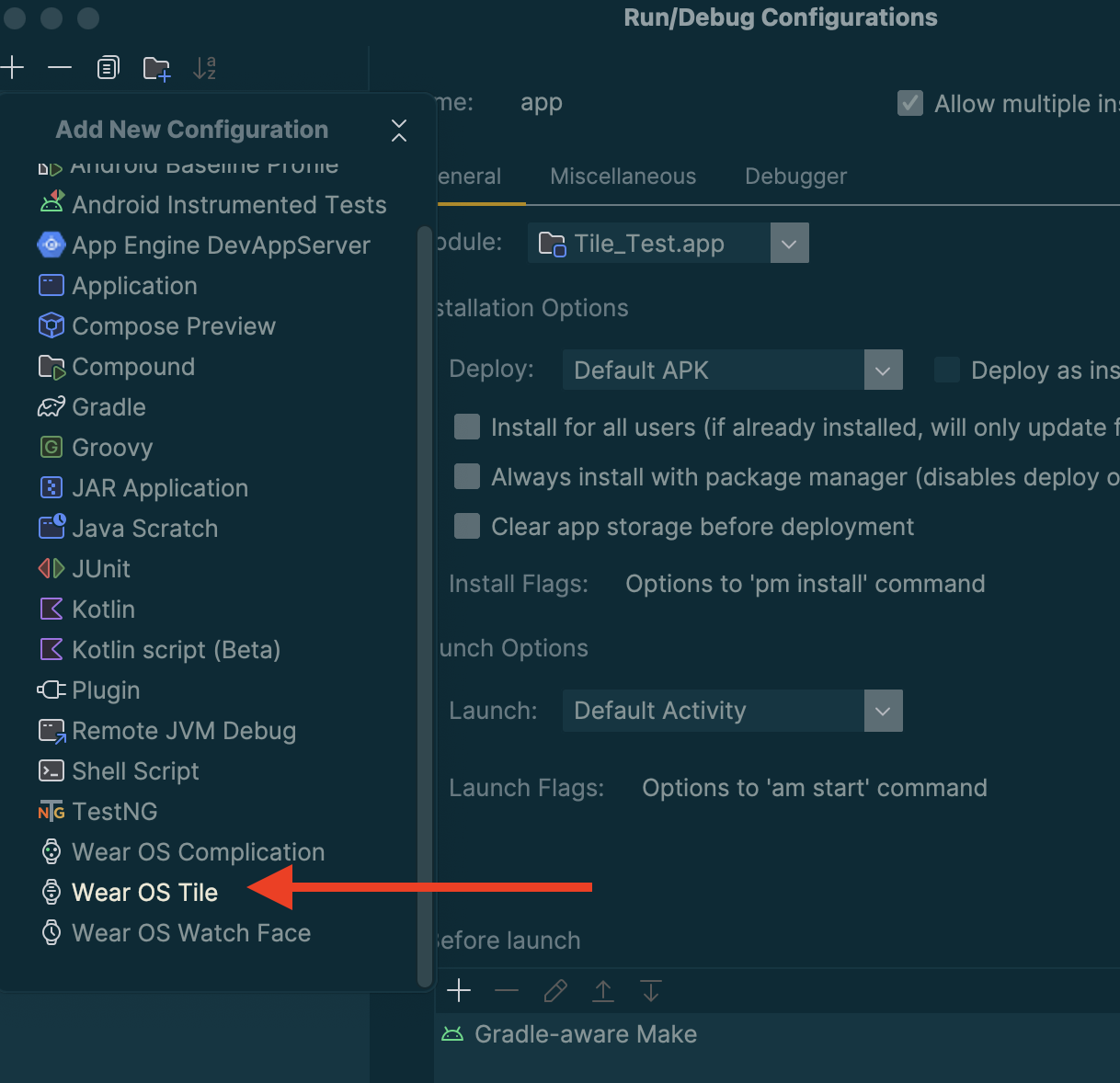
Wpisz nazwę konfiguracji i wybierz odpowiedni moduł oraz kafelek.
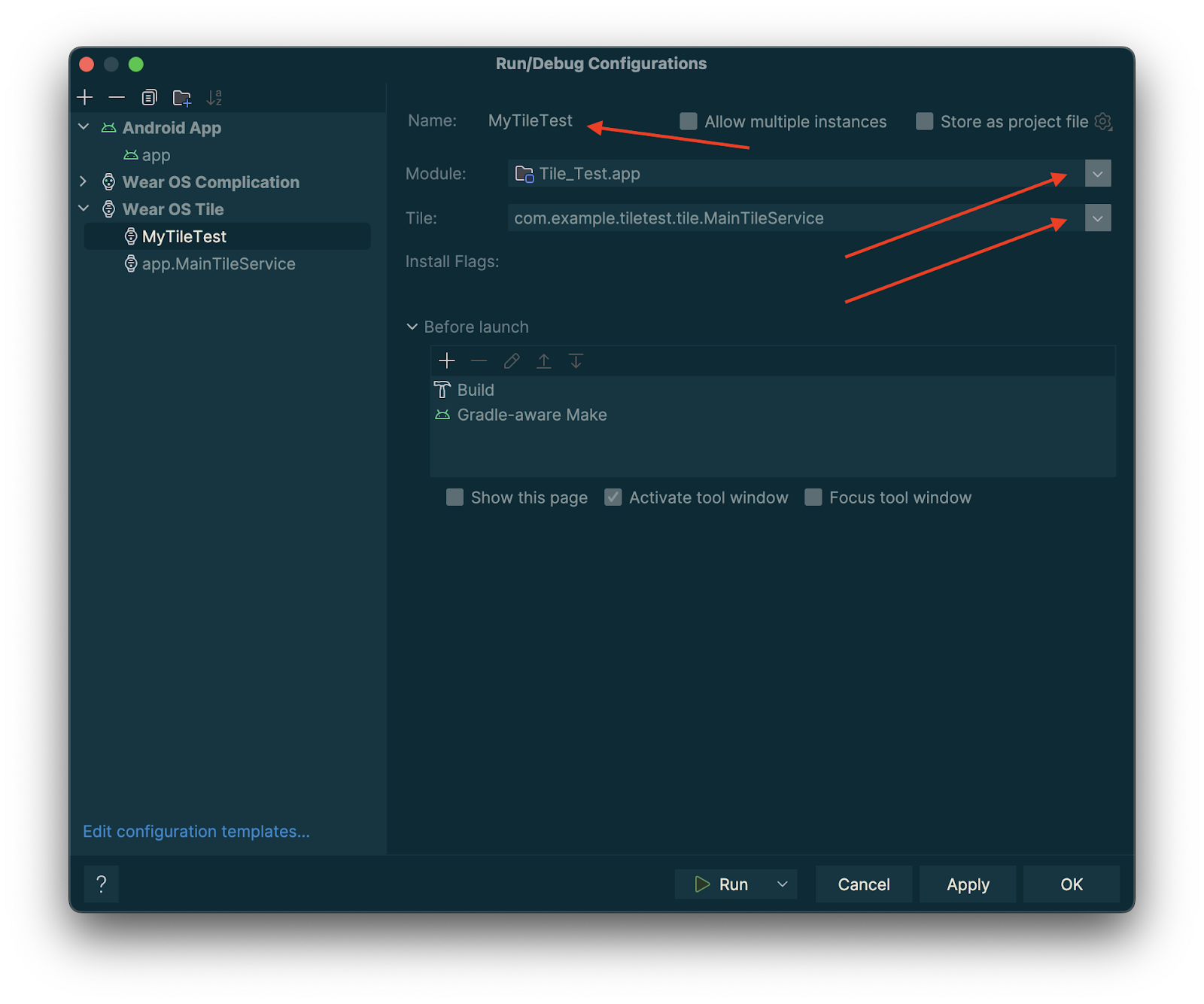
Kliknij „OK”. Konfiguracja pojawi się na pasku tytułu. Kliknij przycisk „▷” („uruchom”), aby wdrożyć i aktywować kafelek.
Wyświetlanie podglądu kafelków w Android Studio
Począwszy od wersji Android Studio Koala z pakietem nowych funkcji, możesz wyświetlać migawki kafelków aplikacji na Wear OS. Ten panel jest szczególnie przydatny, jeśli wygląd kafelka zmienia się w zależności od warunków, np. wyświetla się inna treść w zależności od rozmiaru wyświetlacza urządzenia lub gdy wydarzenie sportowe osiąga połowę czasu.

Dodawanie zależności
W pliku build.gradle.kts lub build.gradle aplikacji uwzględnij te zależności:
dependencies {
    implementation("androidx.wear.tiles:tiles-tooling-preview:1.6.2")
    debugImplementation("androidx.wear.tiles:tiles-tooling:1.6.2")
    implementation("androidx.wear:wear-tooling-preview:1.0.0")
}
Konfigurowanie podglądu kafelków
Aby zobaczyć podgląd wyglądu kafelka na różnych rozmiarach wyświetlacza Wear OS, dodaj adnotację @Preview i przekaż parametr device. Pamiętaj, że ta adnotacja @Preview pochodzi z innego pakietu niż ten, którego używasz do podglądów funkcji kompozycyjnych.
@Preview(device = WearDevices.SMALL_ROUND) @Preview(device = WearDevices.LARGE_ROUND) fun tilePreview(context: Context) = TilePreviewData { request -> TilePreviewHelper.singleTimelineEntryTileBuilder( buildMyTileLayout(context, request.deviceConfiguration) ).build() }
Dodawanie i rejestrowanie zasobów
Jeśli kafelek używa zasobów Androida, musisz je zarejestrować w parametrze onTileResourceRequest elementu TilePreviewData, jak pokazano w tym fragmencie kodu:
@Preview(device = WearDevices.SMALL_ROUND) fun previewWithResources(context: Context) = TilePreviewData( onTileResourceRequest = { request -> Resources.Builder() .setVersion(RESOURCES_VERSION) .addIdToImageMapping( myImageId, getImageById(R.drawable.animated_walk) ) .build() }, onTileRequest = { request -> TilePreviewHelper.singleTimelineEntryTileBuilder( buildMyTileLayout(context, request.deviceConfiguration) ).build() } )
Wyświetlanie konkretnych wartości ze źródeł danych platformy
Jeśli kafelek korzysta z danych platformy, takich jak tętno, kalorie, dystans i kroki, wyświetla on wartości domyślne.
Aby wyświetlić konkretną wartość, ustaw parametr platformDataValues podczas tworzenia obiektu TilePreviewData, jak pokazano w tym fragmencie kodu:
@Preview(device = WearDevices.SMALL_ROUND) fun previewWithPlatformOverride(context: Context) = TilePreviewData( platformDataValues = PlatformDataValues.of( PlatformHealthSources.Keys.HEART_RATE_BPM, DynamicDataBuilders.DynamicDataValue.fromFloat(160f) ), onTileRequest = { request -> TilePreviewHelper.singleTimelineEntryTileBuilder( buildMyTileLayoutDynamic(context, request.deviceConfiguration) ).build() } )
Zarządzanie kafelkami za pomocą adb
adb można używać do automatycznego instalowania, usuwania i aktywowania kart podczas programowania.
W poniższych poleceniach ComponentName to ciąg tekstowy składający się z nazwy pakietu i klasy w tym pakiecie, na przykład com.example.wear.tiles/com.example.wear.tiles.PreviewTileService.
add-tile
Dodaje kartę dostarczoną przez COMPONENT_NAME i zwraca indeks.
adb shell am broadcast -a com.google.android.wearable.app.DEBUG_SURFACE --es operation add-tile --ecn component [COMPONENT_NAME]
Przykładowe dane wyjściowe:
Broadcast completed: result=1, data="Index=[0]"
Jeśli karta już znajduje się w karuzeli, zostanie usunięta i ponownie wstawiona w tym samym miejscu. W przeciwnym razie zostanie wstawiony w Index[0]. Jeśli karuzela jest zapełniona, ostatni kafelek jest usuwany, aby zrobić miejsce na nowy.
show-tile
Aktywuj kafelek o indeksie TILE_INDEX.
adb shell am broadcast -a com.google.android.wearable.app.DEBUG_SYSUI --es operation show-tile --ei index [TILE_INDEX]
Przykładowe dane wyjściowe:
Broadcast completed: result=1
remove-tile
Usuwa wszystkie wystąpienia kafelka na karuzeli powiązanej z aplikacją COMPONENT_NAME.
adb shell am broadcast -a com.google.android.wearable.app.DEBUG_SURFACE --es operation remove-tile --ecn component [COMPONENT_NAME]
Przykładowe dane wyjściowe:
result=1, data="Tile(s) removed."
Zwracane wartości
- result=0: żaden odbiornik nie odpowiedział na to polecenie, najprawdopodobniej dlatego, że wersja Wear OS jest zbyt stara lub proces debugowania nie jest uruchomiony.
- result=1: powodzenie.
- result>1: błąd.