

หน้าต่างหลักของ Android Studio ประกอบด้วยพื้นที่เชิงตรรกะหลายส่วน ซึ่งแสดงในรูปที่ 1

รูปที่ 1 หน้าต่างหลักของ Android Studio
- แถบเครื่องมือ: ดำเนินการต่างๆ มากมาย รวมถึง การเรียกใช้แอปและเปิดใช้เครื่องมือ Android
- แถบการนำทาง: นำทางผ่านโปรเจ็กต์และเปิด ไฟล์เพื่อแก้ไข ซึ่งจะแสดงโครงสร้างในมุมมองที่กะทัดรัดมากขึ้นในหน้าต่าง โปรเจ็กต์
- หน้าต่าง Editor: สร้างและแก้ไขโค้ด เอดิเตอร์อาจเปลี่ยนแปลงไปตามประเภทไฟล์ปัจจุบัน เช่น เมื่อแก้ไขไฟล์ Kotlin ที่มีฟังก์ชันที่ประกอบกันได้ Editor จะแสดงเครื่องมือสร้างเลย์เอาต์
- แถบหน้าต่างเครื่องมือ: ใช้ปุ่มที่ด้านนอกของหน้าต่าง IDE เพื่อขยายหรือยุบหน้าต่างเครื่องมือแต่ละรายการ
- หน้าต่างเครื่องมือ: เข้าถึงงานที่เฉพาะเจาะจง เช่น การจัดการโปรเจ็กต์ การค้นหา การควบคุมเวอร์ชัน และอื่นๆ คุณสามารถขยายและยุบหน้าต่างเครื่องมือได้
- แถบสถานะ: แสดงสถานะของโปรเจ็กต์และ IDE เอง รวมถึงคำเตือนหรือข้อความต่างๆ
หากต้องการจัดระเบียบหน้าต่างหลักให้มีพื้นที่หน้าจอมากขึ้น ให้ซ่อนหรือย้ายแถบเครื่องมือและหน้าต่างเครื่องมือ นอกจากนี้ คุณยังใช้แป้นพิมพ์ลัดเพื่อเข้าถึงฟีเจอร์ส่วนใหญ่ของ IDE ได้ด้วย
หากต้องการค้นหาในซอร์สโค้ด ฐานข้อมูล การดำเนินการ องค์ประกอบของอินเทอร์เฟซผู้ใช้ และอื่นๆ ให้ทำอย่างใดอย่างหนึ่งต่อไปนี้
- กดปุ่ม Shift สองครั้ง
- คลิกแว่นขยายที่มุมขวาบนของหน้าต่าง Android Studio
วิธีนี้มีประโยชน์มาก เช่น หากคุณพยายามค้นหาการดำเนินการเฉพาะของ IDE ที่ลืมวิธีทริกเกอร์
หน้าต่างเครื่องมือ
Android Studio จะติดตามบริบทของคุณและแสดงหน้าต่างเครื่องมือที่เกี่ยวข้องโดยอัตโนมัติขณะที่คุณทำงานแทนที่จะใช้มุมมองที่ตั้งไว้ล่วงหน้า โดยค่าเริ่มต้น หน้าต่างเครื่องมือที่ใช้กันโดยทั่วไปจะปักหมุดไว้ที่แถบหน้าต่างเครื่องมือที่ขอบของหน้าต่างแอปพลิเคชัน
นำทางหน้าต่างเครื่องมือโดยใช้ตัวเลือกต่อไปนี้
- หากต้องการขยายหรือยุบหน้าต่างเครื่องมือ ให้คลิกไอคอนของเครื่องมือในแถบหน้าต่างเครื่องมือ นอกจากนี้ คุณยังลาก ปักหมุด เลิกปักหมุด แนบ และถอดหน้าต่างเครื่องมือได้ด้วย
- หากต้องการกลับไปใช้เลย์เอาต์เริ่มต้นของหน้าต่างเครื่องมือปัจจุบัน ให้คลิกหน้าต่าง > เลย์เอาต์ > ค่าเริ่มต้น หากต้องการปรับแต่งเลย์เอาต์เริ่มต้น ให้คลิกหน้าต่าง > เลย์เอาต์ > บันทึกเลย์เอาต์ปัจจุบันเป็นรายการใหม่
- หากต้องการแสดงหรือซ่อนหน้าต่างเครื่องมือที่มีทั้งหมด ให้คลิกไอคอนรายการเพิ่มเติม
 ทางด้านซ้ายของหน้าต่าง Android Studio
 - หากต้องการค้นหาหน้าต่างเครื่องมือที่เฉพาะเจาะจง ให้เลือกไอคอนรายการเพิ่มเติม แล้วเลือกหน้าต่างเครื่องมือจากเมนู
นอกจากนี้ คุณยังใช้แป้นพิมพ์ลัดเพื่อเปิดหน้าต่างเครื่องมือได้ด้วย ตารางที่ 1 แสดงรายการแป้นพิมพ์ลัดสำหรับหน้าต่างเครื่องมือที่ใช้บ่อยที่สุด
ตารางที่ 1 แป้นพิมพ์ลัดสำหรับหน้าต่างเครื่องมือ
| หน้าต่างเครื่องมือ | Windows และ Linux | macOS |
|---|---|---|
| โปรเจ็กต์ | Alt+1 | Command+1 |
| การควบคุมเวอร์ชัน | Alt+9 | Command+9 |
| วิ่ง | Shift+F10 | Control+R |
| แก้ไขข้อบกพร่อง | Shift+F9 | Control+D |
| ปัญหา | Alt+6 | Command+6 |
| กลับไปที่ Editor | Esc | Esc |
| ซ่อนหน้าต่างเครื่องมือทั้งหมด | Control+Shift+F12 | Command+Shift+F12 |
หากต้องการซ่อนแถบเครื่องมือ หน้าต่างเครื่องมือ และแท็บ Editor ทั้งหมด ให้คลิกมุมมอง > ลักษณะที่ปรากฏ > เข้าสู่โหมดไม่มีสิ่งรบกวน หากต้องการออกจากโหมดไม่มีสิ่งรบกวน ให้คลิกมุมมอง > ออกจากโหมดไม่มีสิ่งรบกวน
ใช้ การค้นหาอย่างรวดเร็วเพื่อค้นหาและกรองในหน้าต่างเครื่องมือส่วนใหญ่ใน Android Studio หากต้องการใช้การค้นหาอย่างรวดเร็ว ให้เลือกหน้าต่างเครื่องมือ แล้วพิมพ์คำค้นหา
การเติมโค้ดอัตโนมัติ
Android Studio มีการเติมโค้ดอัตโนมัติ 3 ประเภท ซึ่งคุณเข้าถึงได้โดยใช้แป้นพิมพ์ลัด
ตารางที่ 2 แป้นพิมพ์ลัดสำหรับการเติมโค้ดอัตโนมัติ
| ประเภท | คำอธิบาย | Windows และ Linux | macOS |
|---|---|---|---|
| การเติมข้อความพื้นฐาน | แสดงคำแนะนำพื้นฐานสำหรับตัวแปร ประเภท เมธอด นิพจน์ และอื่นๆ หากเรียกใช้การเติมข้อความพื้นฐาน 2 ครั้งติดต่อกัน คุณจะเห็นผลลัพธ์เพิ่มเติม ซึ่งรวมถึงสมาชิกส่วนตัวและสมาชิกคงที่ที่ไม่ได้นำเข้า | Control+Space | Control+Space |
| การเติมข้อความอัจฉริยะ | แสดงตัวเลือกที่เกี่ยวข้องตามบริบท การเติมข้อความอัจฉริยะจะ ทราบประเภทที่คาดไว้และโฟลว์ของข้อมูล หากเรียกใช้การเติมข้อความอัจฉริยะ 2 ครั้งติดต่อกัน คุณจะเห็นผลลัพธ์เพิ่มเติม ซึ่งรวมถึงเชน | Control+Shift+Space | Control+Shift+Space |
| การเติมข้อความคำสั่ง | เติมข้อความคำสั่งปัจจุบันให้คุณ โดยเพิ่มวงเล็บ วงเล็บเหลี่ยม วงเล็บปีกกา การจัดรูปแบบ และอื่นๆ ที่ขาดหายไป | Control+Shift+Enter | Command+Shift+Enter |
หากต้องการทำการแก้ไขด่วนและแสดงการดำเนินการตามความตั้งใจ ให้กด Alt+Enter (Option+Enter ใน macOS)
นอกจากนี้ Android Studio ยังมีการเติมข้อความอัตโนมัติที่ใช้ AI เมื่อคุณเปิดใช้ฟีเจอร์ Gemini
ค้นหาโค้ดตัวอย่าง
เบราว์เซอร์โค้ดตัวอย่างใน Android Studio ช่วยคุณค้นหาโค้ดตัวอย่าง Android คุณภาพสูงที่ Google จัดหาให้โดยอิงตามสัญลักษณ์ที่ไฮไลต์อยู่ในปัจจุบันในโปรเจ็กต์ ดูข้อมูลเพิ่มเติมได้ที่ ค้นหาโค้ดตัวอย่าง
การนำทาง
เคล็ดลับบางประการที่จะช่วยคุณนำทางใน Android Studio มีดังนี้
ใช้การดำเนินการไฟล์ล่าสุด เพื่อสลับระหว่างไฟล์ที่คุณเข้าถึงล่าสุด
หากต้องการแสดงการดำเนินการไฟล์ล่าสุด ให้กด Control+E (Command+E ใน macOS) ระบบจะเลือกไฟล์ที่เข้าถึงล่าสุดโดยค่าเริ่มต้น การดำเนินการนี้ยังช่วยให้คุณเข้าถึงหน้าต่างเครื่องมือใดก็ได้ผ่านคอลัมน์ด้านซ้าย
ใช้การดำเนินการโครงสร้างไฟล์ เพื่อดูโครงสร้างของไฟล์ปัจจุบันและไปยังส่วนใดก็ได้ของไฟล์ปัจจุบันอย่างรวดเร็ว
หากต้องการแสดงการดำเนินการโครงสร้างไฟล์ ให้กด Control+F12 (Command+F12 ใน macOS)
ใช้การดำเนินการไปที่คลาส เพื่อค้นหาและไปยังคลาสที่เฉพาะเจาะจงในโปรเจ็กต์ ไปที่คลาส รองรับนิพจน์ที่ซับซ้อน ซึ่งรวมถึง camel humps (ช่วยให้คุณค้นหาตามตัวอักษรตัวใหญ่ในชื่อที่ใช้ตัวพิมพ์ใหญ่และตัวพิมพ์เล็กสลับกันขององค์ประกอบ) เส้นทาง line navigate to (ช่วยให้คุณไปยังบรรทัดที่เฉพาะเจาะจงภายในไฟล์) middle name matching (ช่วยให้คุณค้นหาส่วนหนึ่งของชื่อคลาส) และอื่นๆ อีกมากมาย หากเรียกใช้ 2 ครั้งติดต่อกัน ระบบจะแสดงผลลัพธ์จากคลาสของโปรเจ็กต์
หากต้องการแสดงการดำเนินการไปที่คลาส ให้กด Control+N (Command+O ใน macOS)
ใช้การดำเนินการไปที่ไฟล์ เพื่อไปยังไฟล์หรือโฟลเดอร์
หากต้องการแสดงการดำเนินการไปที่ไฟล์ ให้กด Control+Shift+N (Command+Shift+O ใน macOS) หากต้องการค้นหาโฟลเดอร์แทนไฟล์ ให้เพิ่ม "/" ที่ส่วนท้ายของนิพจน์
ใช้การดำเนินการไปที่สัญลักษณ์ เพื่อไปยังเมธอดหรือฟิลด์ตามชื่อ
หากต้องการแสดงการดำเนินการไปที่สัญลักษณ์ ให้กด Control+Shift+Alt+N (Command+Option+O ใน macOS)
หากต้องการค้นหาโค้ดทั้งหมดที่อ้างอิงคลาส เมธอด ฟิลด์, พารามิเตอร์ หรือคำสั่งในตำแหน่งเคอร์เซอร์ปัจจุบัน ให้กด Alt+F7 (Option+F7 ใน macOS)
รูปลักษณ์และการจัดรูปแบบ
ขณะที่คุณแก้ไข Android Studio จะใช้การจัดรูปแบบและสไตล์ตามที่ระบุในการตั้งค่าสไตล์โค้ดโดยอัตโนมัติ คุณสามารถปรับแต่งการตั้งค่าสไตล์โค้ดตามภาษาโปรแกรม รวมถึงระบุข้อกำหนดสำหรับแท็บและการเยื้อง ช่องว่าง การตัดคำและการใช้วงเล็บปีกกา และบรรทัดว่าง
หากต้องการปรับแต่งการตั้งค่าสไตล์โค้ด ให้คลิกไฟล์ > การตั้งค่า > Editor > สไตล์โค้ด (Android Studio > การตั้งค่า > Editor > สไตล์โค้ด ใน macOS)
แม้ว่า IDE จะใช้การจัดรูปแบบโดยอัตโนมัติขณะที่คุณทำงาน แต่คุณก็เรียกใช้การดำเนินการจัดรูปแบบโค้ดใหม่ ได้อย่างชัดเจน หากต้องการเรียกใช้การดำเนินการ ให้กด Control+Alt+L (Opt+Command+L ใน macOS) หากต้องการเยื้องบรรทัดทั้งหมดโดยอัตโนมัติ ให้กด Control+Alt+I (Control+Option+I ใน macOS)
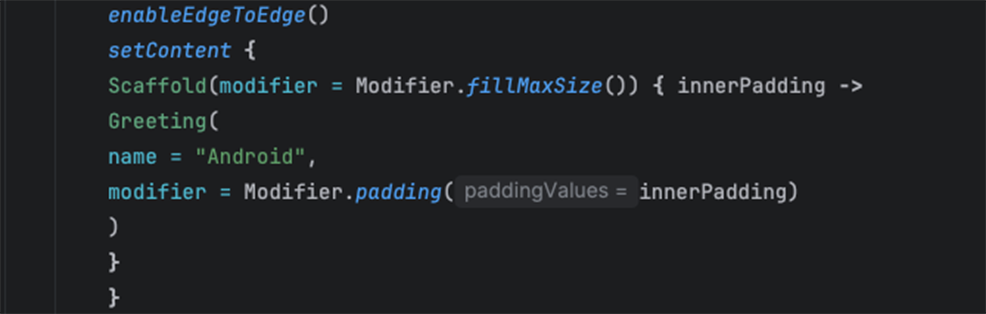
รูปที่ 2 โค้ดก่อนจัดรูปแบบ
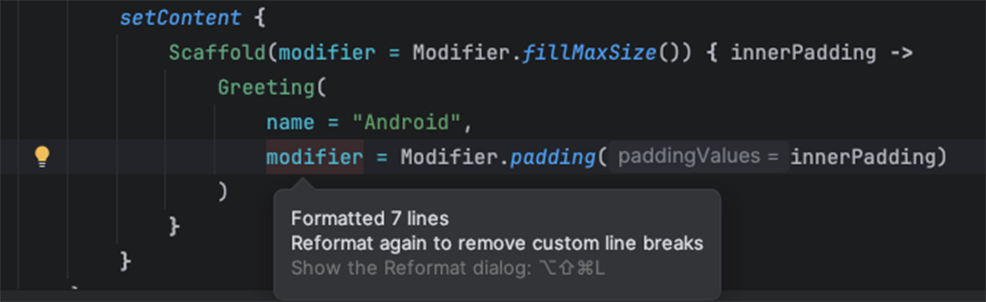
รูปที่ 3 โค้ดหลังจัดรูปแบบ