

Android Studio में कोड के टेंप्लेट उपलब्ध हैं. ये टेंप्लेट, Android के डिज़ाइन और डेवलपमेंट के सबसे सही तरीकों के मुताबिक होते हैं. इनकी मदद से, शानदार और काम के ऐप्लिकेशन बनाए जा सकते हैं. नए ऐप्लिकेशन मॉड्यूल, अलग-अलग गतिविधियां या Android प्रोजेक्ट के अन्य कॉम्पोनेंट बनाने के लिए, टेंप्लेट का इस्तेमाल किया जा सकता है.
कुछ टेंप्लेट में, आम तौर पर इस्तेमाल होने वाले कॉन्टेक्स्ट के लिए स्टार्टर कोड होता है. जैसे, नेविगेशन ड्रॉअर या लॉगिन स्क्रीन. जब पहली बार कोई प्रोजेक्ट बनाया जाता है, तब ऐप्लिकेशन मॉड्यूल और गतिविधि के इन टेंप्लेट को चुना जा सकता है. इसके अलावा, किसी मौजूदा प्रोजेक्ट में नया ऐप्लिकेशन मॉड्यूल जोड़ते समय या किसी ऐप्लिकेशन मॉड्यूल में नई गतिविधि जोड़ते समय भी इन्हें चुना जा सकता है.
टेंप्लेट का इस्तेमाल करके, किसी मौजूदा ऐप्लिकेशन में गतिविधियां जोड़ने के अलावा, Android प्रोजेक्ट के अन्य कॉम्पोनेंट भी जोड़े जा सकते हैं. इन टेंप्लेट में, कोड कॉम्पोनेंट और बिना कोड वाले कॉम्पोनेंट, दोनों शामिल होते हैं. जैसे, सेवाओं और कंपोज़ेबल के लिए कोड कॉम्पोनेंट और फ़ोल्डर और एक्सएमएल फ़ाइलों के लिए बिना कोड वाले कॉम्पोनेंट.
इस पेज पर, Android प्रोजेक्ट में गतिविधियां जैसे कॉम्पोनेंट जोड़ने का तरीका बताया गया है. साथ ही, Android Studio में उपलब्ध, आम तौर पर इस्तेमाल होने वाले गतिविधि के टेंप्लेट के बारे में भी जानकारी दी गई है. ध्यान दें कि Android Studio के ज़्यादातर टेंप्लेट, AndroidX पर निर्भर करते हैं. साथ ही, ये रिस्पॉन्सिव यूज़र इंटरफ़ेस (यूआई) बनाने में आपकी मदद करने के लिए, Material Design 3 के सिद्धांतों का इस्तेमाल करते हैं.
प्रोजेक्ट में कॉम्पोनेंट जोड़ना
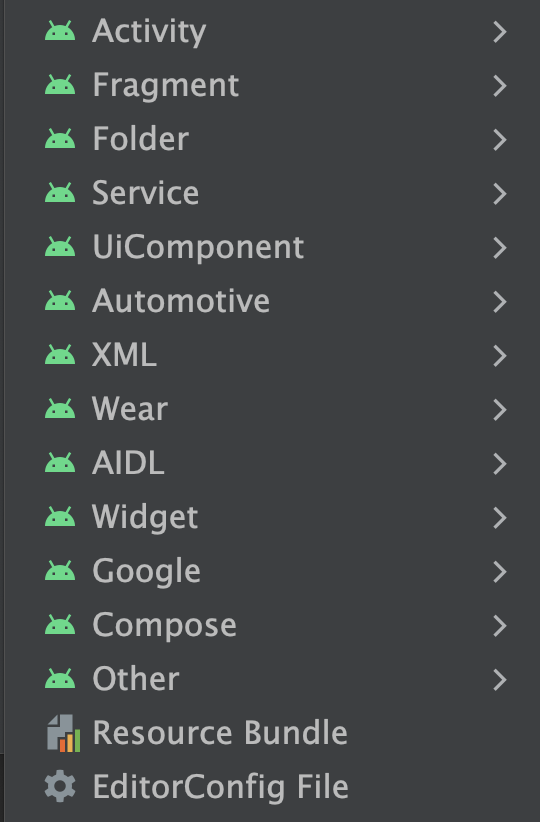
Android Studio, टेंप्लेट को जोड़े जाने वाले कॉम्पोनेंट के टाइप के हिसाब से ग्रुप में रखता है. जैसे, गतिविधि या Compose कॉम्पोनेंट. इसके बारे में, पहली इमेज में दिखाया गया है.
टेंप्लेट का इस्तेमाल करके, Android प्रोजेक्ट में कोई कॉम्पोनेंट जोड़ने के लिए, प्रोजेक्ट विंडो का इस्तेमाल करें. उस फ़ोल्डर पर राइट क्लिक करें जिसमें आपको नया कॉम्पोनेंट जोड़ना है. इसके बाद, नया को चुनें. इसके बाद, आपको उन टेंप्लेट टाइप की सूची दिखती है जिन्हें आपने जिस फ़ोल्डर पर क्लिक किया है उसमें जोड़ा जा सकता है. जैसे, पहली इमेज में दिखाया गया है.
जब आप वह टेंप्लेट चुनते हैं जिसे आपको जोड़ना है, तो उससे जुड़ी विज़र्ड विंडो दिखती है. इसमें कॉम्पोनेंट की कॉन्फ़िगरेशन से जुड़ी जानकारी मांगी जाती है. जैसे, उसका नाम. कॉन्फ़िगरेशन की जानकारी डालने के बाद, Android Studio आपके नए कॉम्पोनेंट के लिए फ़ाइलें बनाता है और उन्हें खोलता है. यह आपके प्रोजेक्ट को सिंक करने के लिए, Gradle बिल्ड भी चलाता है.
गतिविधि का टेंप्लेट चुनना
टेंप्लेट का सबसे ज़्यादा इस्तेमाल, किसी मौजूदा ऐप्लिकेशन मॉड्यूल में नई गतिविधियां जोड़ने के लिए किया जाता है. खाते में लॉग इन करने के लिए स्क्रीन बनाने, जानकारी के साथ आइटम की सूची दिखाने या टेक्स्ट के लंबे ब्लॉक को स्क्रोल करने के लिए टेंप्लेट उपलब्ध हैं.
Android Studio में, Wear OS, Android TV, और Cloud App Engine जैसे अलग-अलग तरह के ऐप्लिकेशन मॉड्यूल के लिए भी टेंप्लेट उपलब्ध हैं. प्रोजेक्ट में कॉम्पोनेंट जोड़ते समय, इन अलग-अलग मॉड्यूल टाइप के टेंप्लेट देखे जा सकते हैं. Google AdMobs Ads और Google Maps जैसे एपीआई के हिसाब से बने मॉड्यूल और गतिविधियों के लिए भी टेंप्लेट मौजूद हैं.
Empty Compose Activity टेंप्लेट, सबसे ज़्यादा इस्तेमाल होने वाले टेंप्लेट में से एक है. इससे एक खाली गतिविधि बनती है. इसमें कंपोज़ेबल का सैंपल और कंपोज़ेबल का प्रीव्यू भी शामिल होता है. इसकी मदद से, ऐप्लिकेशन मॉड्यूल या गतिविधि बनाते समय, शुरुआत से काम किया जा सकता है.

Android Studio में Compose ऐप्लिकेशन बनाने के बारे में ज़्यादा जानने के लिए, Jetpack Compose का इस्तेमाल शुरू करना लेख पढ़ें.