

Firebase দ্বারা পরিচালিত Android ডিভাইস স্ট্রিমিং আপনাকে Google-এর সুরক্ষিত ডেটা সেন্টার এবং Android পার্টনার ডিভাইস ল্যাবে হোস্ট করা রিমোট ফিজিক্যাল Android ডিভাইসের সাথে নিরাপদে কানেক্ট করতে দেয়। Google Pixel 9, 9a 9 Pro, Pixel Fold এবং Samsung, OPPO, OnePlus, Xiaomi, vivo ও Transsion-এর বিভিন্ন মডেল সহ লেটেস্ট কিছু Android ডিভাইসের ফিজিক্যাল ইউনিটের সাথে আপনার অ্যাপ পরীক্ষা করার এটি সবচেয়ে দ্রুত ও সহজ উপায়।
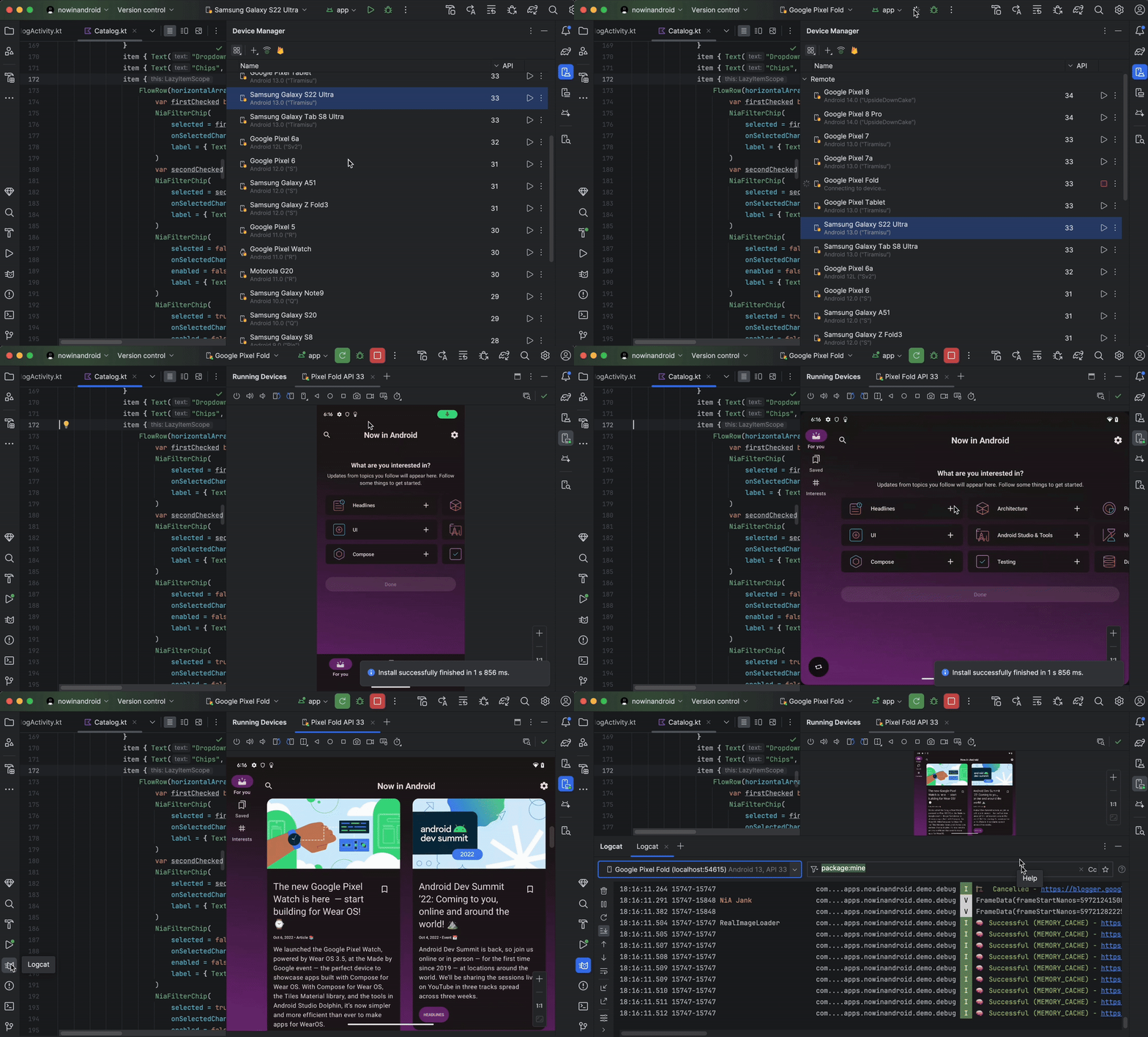
বর্তমানে, Spark প্ল্যানে Firebase প্রোজেক্টের সাথে ডিভাইস স্ট্রিমিং আপনি কোনও খরচ ছাড়াই ব্যবহার করে দেখতে পারবেন। মাসিক ফ্রি মিনিটের থেকে বেশি ব্যবহার করলে বিল করা হতে পারে। আরও তথ্যের জন্য Android ডিভাইস স্ট্রিমিংয়ের জন্য দাম দেখুন।
কোনও ডিভাইসের সাথে কানেক্ট করার পরে, আপনি নিজের অ্যাপ ডিপ্লয় করতে, ডিসপ্লে দেখতে, ডিভাইসের সাথে ইন্টার্যাক্ট করতে (ডিভাইস রোটেট বা আনফোল্ড করা সহ) এবং ADB ওভার SSL কানেকশন ব্যবহার করে ডিভাইসের সাথে আপনি যা কিছু করতে পারেন—সবই Android Studio থেকে না বেরিয়েই করতে পারবেন। আপনার ডিভাইস ব্যবহার করা হয়ে গেলে, Google আপনার সব ডেটা মুছে দেয় এবং অন্য কোনও ডেভেলপারকে উপলভ্য করার আগে ডিভাইসটি ফ্যাক্টরি রিসেট করে।
উপলভ্য ডিভাইস
Android ডিভাইস স্ট্রিমিং থেকে এখন নিম্নলিখিত ডিভাইসগুলি উপলভ্য:
- Google Pixel 9a
- Google Pixel 9
- Google Pixel 9 Pro
- Google Pixel 9 Pro XL
- Google Pixel 9 Pro Fold
- Samsung, Xiaomi, OPPO, OnePlus, vivo এবং Transsion থেকে ডিভাইস বেছে নিন Android পার্টনার ডিভাইস ল্যাব
শুরু করুন
শুরু করতে, এইসব ধাপ অনুসরণ করুন:
- আপনি আগে থেকে এটি না করে থাকলে, Android Studio-এর লেটেস্ট ভার্সন ডাউনলোড ও ইনস্টল করুন। আপনি যদি রিলিজ না হওয়া ফিচারে আগেভাগে অ্যাক্সেস পেতে চান, তাহলে লেটেস্ট Canary রিলিজ ডাউনলোড ও ইনস্টল করুন।
- Android Studio প্রোজেক্ট খুলুন।
- ভিউ > টুল উইন্ডো > ডিভাইস ম্যানেজার বিকল্পে নেভিগেট করুন এবং উইন্ডোর উপরের দিকে Firebase বোতামে ক্লিক করুন।
- আপনি যদি আগে থেকে আপনার ডেভেলপার অ্যাকাউন্টে সাইন-ইন না করে থাকেন, তাহলে Google-এ লগ-ইন করুন বিকল্পে ক্লিক করুন এবং প্রম্পট অনুসরণ করুন। Firebase অ্যাক্সেস করার জন্য Android Studio-কে অনুমতি দেওয়ার পরে, IDE-তে ফিরে যান।
- একটি Firebase প্রোজেক্ট বেছে নিন। এছাড়াও, আপনার কত কোটা বাকি আছে বা বর্তমান বিলিং চক্রের জন্য কত মিনিট ব্যবহার করেছেন তা দেখতে পারবেন।
- আপনার কোনও Firebase প্রোজেক্ট না থাকলে, আপনি কোনও খরচ ছাড়াই Firebase Console-এ একটি প্রোজেক্ট তৈরি করতে পারবেন। মনে রাখবেন, নতুন প্রোজেক্ট তৈরি করা এবং Android Studio থেকে এটি বেছে নেওয়ার মধ্যে সামান্য দেরি হতে পারে।
- বেছে নেওয়া প্রোজেক্টের সাথে ডিভাইস স্ট্রিমিং ব্যবহার করার জন্য আপনার কাছে সঠিক অনুমতি নেই বলে কোনও সমস্যার মেসেজ পেলে, অনুমতি চালু করার নির্দেশাবলী অনুসরণ করুন।
- কনফার্ম করুন বিকল্পে ক্লিক করুন।
ডিভাইস ম্যানেজারে আপনার ব্যবহারের জন্য ডিফল্ট ডিভাইসের সেট অটোমেটিক দেখা যাবে। আপনি কোনও ডিভাইসের পাশে শুরু করুন অ্যাকশনে ক্লিক করে অথবা প্রধান টুলবারে ডেপ্লয় টার্গেট ড্রপ-ডাউন থেকে কোনও ডিভাইস বেছে নিয়ে এবং আপনার অ্যাপ ডেপ্লয় করে, সাধারণত যেভাবে করেন, সেভাবে কোনও ডিভাইসে কানেক্ট করতে পারবেন।
Android Studio আপনার অনুরোধ করা ডিভাইসের জন্য জায়গা রিজার্ভ করে কানেক্ট করার পরে, চালু থাকা ডিভাইস উইন্ডোটি দেখা যাবে। সেশন বাড়াতে, চালু থাকা ডিভাইস উইন্ডো টুলবার থেকে রিজার্ভেশন বাড়ান বোতামে ক্লিক করুন এবং আপনি কতক্ষণ সেশন বাড়াতে চান তা বেছে নিন।
অনুমতি চালু করুন
ডিভাইস স্ট্রিমিং ব্যবহার করতে, আপনাকে এমন একটি Firebase প্রোজেক্ট ব্যবহার করতে হবে যার জন্য আপনার কাছে এডিটর বা মালিক সংক্রান্ত অনুমতি আছে।
আপনার আগে থেকে থাকা Firebase প্রোজেক্টের জন্য এইসব অনুমতি না থাকলে, আপনি Firebase কনসোল থেকে কোনও খরচ ছাড়াই মালিক হিসেবে নতুন প্রোজেক্ট তৈরি করতে পারেন অথবা আপনার টিমের এমন কোনও ব্যক্তিকে এই ধাপগুলি অনুসরণ করতে বলুন যার কাছে এই অনুমতি আছে:
- Google Cloud Console-এর IAM বিভাগে যান।
- নীতি অনুযায়ী দেখুন > অ্যাক্সেস দিন বিকল্পে ক্লিক করুন।
- আপনি যে ব্যবহারকারীদের ডিভাইস স্ট্রিমিং অ্যাক্সেস করার অনুমতি দিতে চান, তাদের প্রত্যেকের ইউজার আইডি যোগ করুন।
- একটি ভূমিকা বেছে নিন ড্রপ-ডাউন ব্যবহার করে, Firebase Test Lab Direct Access Admin ভূমিকা বেছে নিন।
- অন্য ভূমিকা যোগ করুন বিকল্পে ক্লিক করুন এবং একটি ভূমিকা বেছে নিন ড্রপ-ডাউন থেকে পরিষেবা ব্যবহারকারী গ্রাহক বিকল্প বেছে নিন।
- সেভ করুন বিকল্পে ক্লিক করে পরিবর্তন সেভ করুন
ডিভাইসের সম্পূর্ণ ক্যাটালগ ব্যবহার করে দেখুন
অতিরিক্ত ডিভাইস ব্রাউজ করতে এবং ডিভাইস ম্যানেজারে যোগ করতে, নিম্নলিখিত ধাপগুলি অনুসরণ করুন:
- ডিভাইস ম্যানেজার থেকে, + > রিমোট ডিভাইস বেছে নিন বিকল্পে ক্লিক করুন।
- যে ক্যাটালগ দেখানো হবে, সেখানে প্রতিটি ডিভাইসের পাশে থাকা বক্সে টিকচিহ্ন দিয়ে
আপনি যে ডিভাইস চান সেটি বেছে নিতে পারবেন।
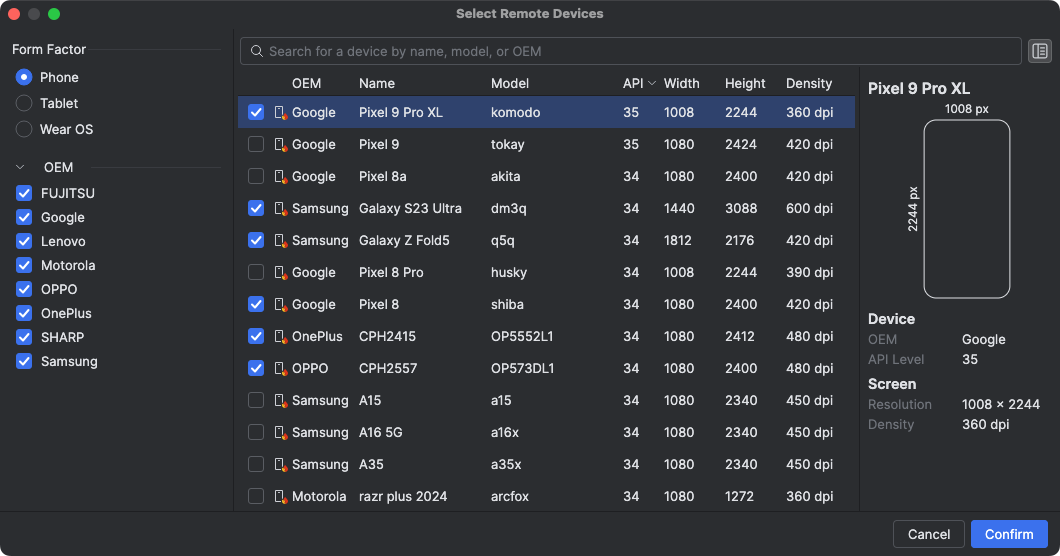
- কনফার্ম করুন বিকল্পে ক্লিক করুন। আপনার বেছে নেওয়া ডিভাইস এখন ডিভাইস ম্যানেজারে দেখা যাবে।
আপনার সেশন শেষ করুন
ডিভাইস ব্যবহার করা হয়ে গেলে, Device Manager-এ ডিভাইসের ওভারফ্লো মেনু থেকে অথবা Running Devices উইন্ডোতে ডিভাইসের ট্যাব বন্ধ করার পরে দেখানো বিজ্ঞপ্তি থেকে ডিভাইস ফিরিয়ে দিন ও মুছে দিন বিকল্পে ক্লিক করতে ভুলবেন না। এর ফলে, আপনি ডিভাইস মিনিট অযথা খরচ করেন না এবং অন্য ডেভেলপারকে উপলভ্য করার আগে আপনার ডিভাইস অবিলম্বে ওয়াইপ ও ফ্যাক্টরি রিসেট করা হয়। আপনার সেশনের কোনও অব্যবহৃত মিনিট আপনার প্রোজেক্টে ফেরত দেওয়া হয়।
Android পার্টনার ডিভাইস ল্যাবের সাথে কানেক্ট করুন
Android পার্টনার ডিভাইস ল্যাব হল Google OEM পার্টনারদের দ্বারা পরিচালিত ডিভাইস ল্যাব, যেমন Samsung, Xiaomi, OPPO, OnePlus, vivo, Transsion এবং অন্যান্য, এবং Android ডিভাইস স্ট্রিমিং-এ উপলভ্য ডিভাইসের সংখ্যা বাড়ায়। এই পরিষেবা Android Studio Narwhal ফিচার ড্রপ থেকে শুরু করে স্টেবল চ্যানেলে উপলভ্য।
এগুলি করতে শুরু করুন:
- ডিভাইস ম্যানেজারে, + > রিমোট ডিভাইস বেছে নিন বিকল্পে ক্লিক করুন।
- যে ডিভাইস ক্যাটালগ দেখানো হবে, সেখান থেকে Android পার্টনার ডিভাইস ল্যাবের কোনও ডিভাইস বেছে নিন। পার্টনার ল্যাবের ডিভাইসগুলি তাদের ডিভাইস আইকন এবং ক্যাটালগের "ল্যাব" কলাম দ্বারা চিহ্নিত করা হয়। ডিভাইস ল্যাব ফিল্টার
আপনাকে এক বা একাধিক ডিভাইস ল্যাব থেকে ডিভাইস ফিল্টার করতে সাহায্য করে।
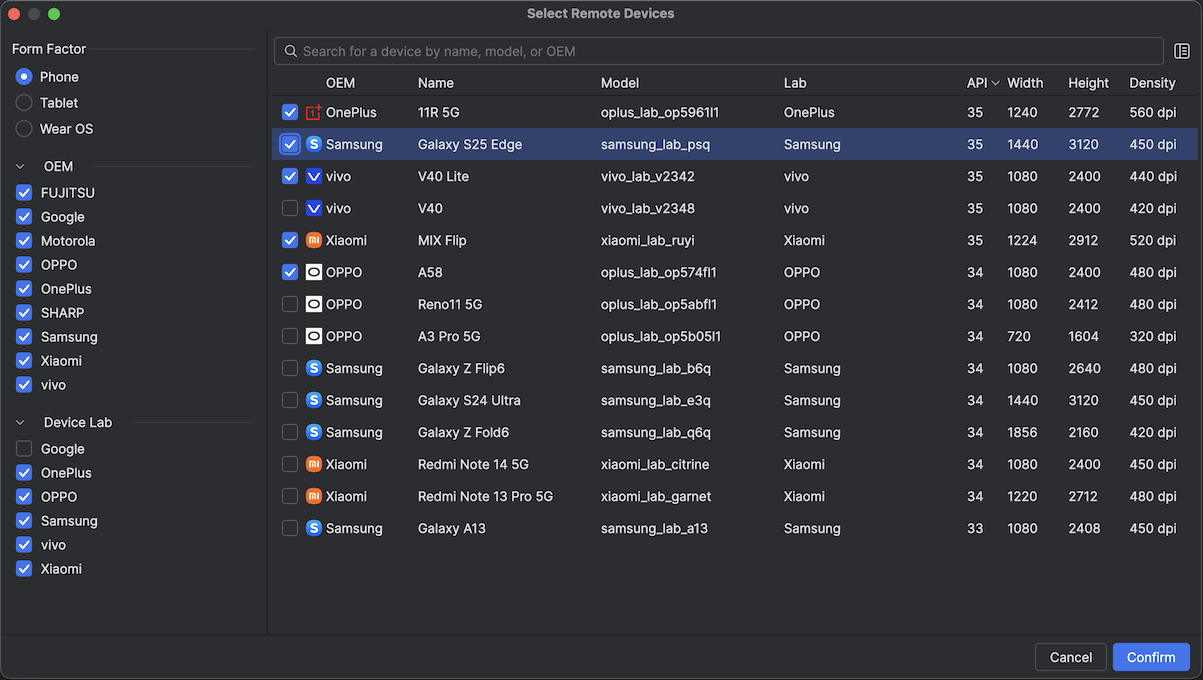
- কনফার্ম করুন বিকল্পে ক্লিক করুন।
- ডিভাইস ম্যানেজার থেকে, আপনি পার্টনার ল্যাব ডিভাইসে কানেক্ট করতে পারবেন, ঠিক যেমন আপনি অন্য কোনও Android ডিভাইস স্ট্রিমিং ডিভাইসে করেন।
Google Cloud Console-এ পার্টনার ডিভাইস ল্যাব চালু করুন
আপনার বেছে নেওয়া Firebase প্রোজেক্টের জন্য প্রয়োজনীয় পার্টনার ল্যাব চালু করা না থাকলে Android Studio আপনাকে বিজ্ঞপ্তি পাঠাবে এবং আপনি প্রম্পট অনুসরণ করে বেছে নেওয়া পার্টনার ল্যাব চালু করতে পারবেন।
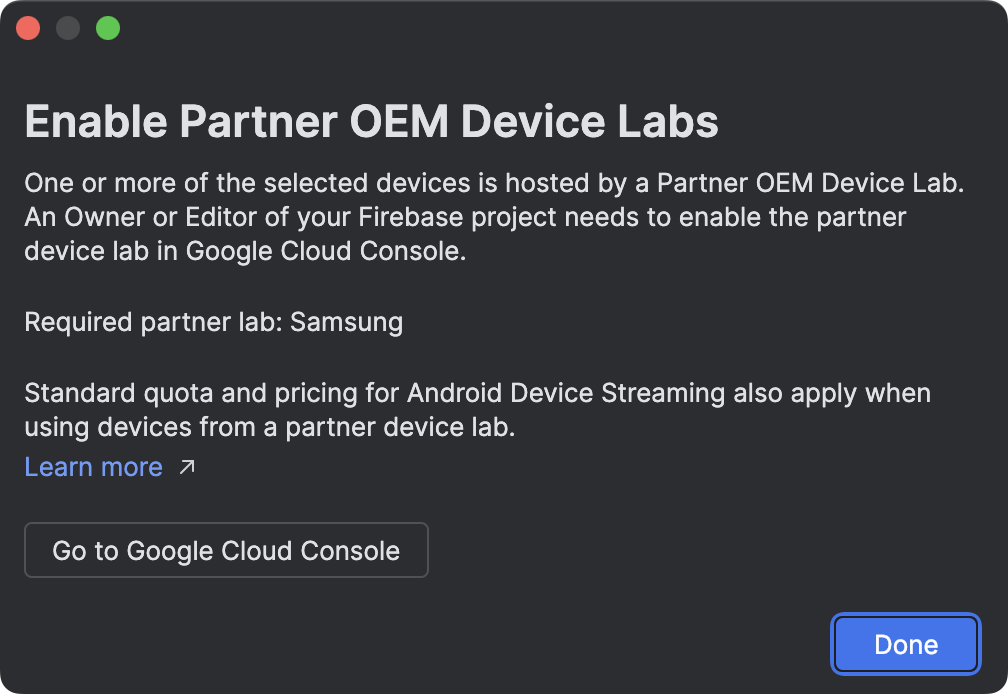
Google Cloud Console-এর পার্টনার ডিভাইস ল্যাব পৃষ্ঠায় প্রতিটি পার্টনার ল্যাব চালু করার জন্য প্রোজেক্টের একজন এডিটর বা মালিকের প্রয়োজন। পার্টনার ল্যাব কীভাবে চালু করবেন তা এখানে দেওয়া হল:
- পৃষ্ঠার একদম উপরে সঠিক Google Cloud প্রোজেক্ট বেছে নেওয়া হয়েছে কিনা তা চেক করে নিশ্চিত করুন।
- আপনি যে ডিভাইস ল্যাব চালু করতে চান সেটির টগল বোতামে ক্লিক করুন এবং প্রম্পট অনুসরণ করুন।
- পার্টনার ল্যাব চালু করার পরে, আপনি এবং আপনার টিম Android Studio-তে ডিভাইসগুলি ব্যবহার করতে পারবেন।
Android CLI
Android CLI ডাউনলোড করুনরিমোট ফিজিক্যাল ডিভাইসে কানেক্ট করতে Android CLI ব্যবহার করে দেখুন
যেমন, রিমোট ফিজিক্যাল ডিভাইস রিজার্ভ ও কানেক্ট করতে চাইলে,
android device remote কমান্ড ব্যবহার করুন।android device remoteAndroid ডিভাইস স্ট্রিমিংয়ের জন্য দাম
আরও তথ্যের জন্য, Firebase ব্যবহারের লেভেল, কোটা এবং দাম দেখুন।
প্রায়শই জিজ্ঞাসিত প্রশ্ন
Firebase দ্বারা পরিচালিত Android ডিভাইস স্ট্রিমিং-এর পার্থক্য কোথায়?
ডিভাইস, নিরাপত্তা ও ফিচার। Android ডিভাইস স্ট্রিমিং হল এমন একটি জায়গা যেখানে আপনি যত তাড়াতাড়ি সম্ভব কিছু লেটেস্ট Android ডিভাইসে অ্যাক্সেস পাওয়ার আশা করতে পারেন। এছাড়াও, পরিষেবাটি বেছে নেওয়া কিছু পুরনো ডিভাইস সাপোর্ট করে, যাতে আপনি বিভিন্ন ধরনের কনফিগারেশন এবং API লেভেল অ্যাক্সেস করতে পারেন। এবং যেহেতু এইসব ডিভাইস সুরক্ষিত ডেটা সেন্টারে রাখা হয়, তাই আপনার সেশন সুরক্ষিত থাকে এবং অন্য কোনও ব্যবহারকারীকে উপলভ্য করার আগে আপনার ডিভাইস ফ্যাক্টরি রিসেট ও ওয়াইপ করা হয়।
অবশেষে, পরিষেবাটি সরাসরি Android Studio-র সাথে ইন্টিগ্রেট করা হয় এবং ADB ওভার SSL কানেকশনের মাধ্যমে অ্যাক্সেস করা যায়, তাই আপনি প্রতিদিন ADB-তে যেসব টুল ব্যবহার করেন সেগুলি ডিভাইস স্ট্রিমিংয়ের সাথে নির্বিঘ্নে কাজ করে।
পরিষেবার জন্য কত খরচ হয়?
দাম সংক্রান্ত বিবরণের জন্য, Android ডিভাইস স্ট্রিমিংয়ের দাম দেখুন।
আমার সেশন কি সুরক্ষিত এবং সেশন শেষ হয়ে গেলে কী হবে?
প্রতিটি ডিভাইস Google-এর সুরক্ষিত ডেটা সেন্টারে অবস্থিত এবং ADB ওভার SSL কানেকশন ব্যবহার করে আপনার ওয়ার্কস্টেশনের সাথে কানেক্ট করে। আপনার সেশন শেষ হয়ে গেলে, অন্য কোনও ডেভেলপারকে ডিভাইসটি উপলভ্য করার আগে ডিভাইসের ডেটা সম্পূর্ণভাবে মুছে ফেলা হয় এবং ফ্যাক্টরি রিসেট করা হয়।
আমাকে কি Android Studio ব্যবহার করতে হবে?
পরিষেবার সাথে কানেক্ট করতে এবং ডিভাইসের জন্য অনুরোধ করতে Android Studio Jellyfish বা তার পরবর্তী ভার্সন প্রয়োজন হলেও, SSL কানেকশনের মাধ্যমে সরাসরি ADB আপনাকে যেকোনও টুল বা IDE ব্যবহার করতে দেয় যা কোনও ডিভাইসের সাথে রিজার্ভ ও কানেক্ট করার পরে টেস্ট ডিভাইসের সাথে যোগাযোগ করতে ADB ব্যবহার করে।
পরিষেবা সংক্রান্ত অনুমতি
পরিষেবার অনুমতি দেখুন।