

ব্যবহারকারীদের জন্য রিলিজ করার আগে আপনার Android অ্যাপ সবসময় আসল ডিভাইসে পরীক্ষা করুন। এই পৃষ্ঠায় Android ডিবাগ ব্রিজ (ADB) কানেকশনের মাধ্যমে টেস্টিং ও ডিবাগিংয়ের জন্য আপনার ডেভেলপমেন্ট এনভায়রনমেন্ট ও Android-চালিত ডিভাইস কীভাবে সেট-আপ করবেন তা বর্ণনা করা হয়েছে।
ডেভেলপমেন্টের জন্য ডিভাইস সেট-আপ করা
আপনার ডিভাইসে ডিবাগিং শুরু করার আগে, আপনি USB কেবেল নাকি ওয়াই-ফাই ব্যবহার করে ডিভাইসের সাথে কানেক্ট করতে চান তা ঠিক করুন। তারপর নিম্নলিখিত ধাপগুলি অনুসরণ করুন:
ডিভাইসে, সেটিংস অ্যাপ খুলুন, ডেভেলপার বিকল্প বেছে নিন এবং তারপর USB ডিবাগিং চালু করুন (প্রযোজ্য হলে)।
আপনার ডিভাইস শনাক্ত করতে সিস্টেম সেট-আপ করুন।
- ChromeOS: অতিরিক্ত কোনও কনফিগারেশন প্রয়োজন নেই।
- macOS: অতিরিক্ত কনফিগারেশনের প্রয়োজন নেই।
- Windows: ADB-এর জন্য USB ড্রাইভার ইনস্টল করুন (প্রযোজ্য হলে)। ইনস্টলেশন গাইড এবং OEM ড্রাইভারের লিঙ্কের জন্য, OEM USB ড্রাইভার ইনস্টল করুন দেখুন।
Ubuntu Linux: নিম্নলিখিতগুলি সেট-আপ করুন:
- ADB ব্যবহার করতে চান এমন প্রত্যেক ব্যবহারকারীকে
plugdevগ্রুপে থাকতে হবে। আপনিplugdevগ্রুপে নেই বলে কোনও সমস্যার মেসেজ দেখতে পেলে, নিম্নলিখিত কমান্ড ব্যবহার করে নিজেকে এতে যোগ করুন:
sudo usermod -aG plugdev $LOGNAMEগ্রুপ শুধুমাত্র লগ-ইন করার সময় আপডেট হয়, তাই এই পরিবর্তন কার্যকর করতে আপনাকে লগ-আউট করতে হবে। আপনি আবার লগ-ইন করলে,
idব্যবহার করে চেক করতে পারবেন যে আপনিplugdevগ্রুপে আছেন কিনা।- সিস্টেমে
udevটি নিয়ম ইনস্টল করা থাকতে হবে যা ডিভাইসকে কভার করে।android-sdk-platform-tools-commonপ্যাকেজে Android ডিভাইসের জন্য কমিউনিটি-পরিচালিত ডিফল্টudevনিয়ম রয়েছে। এটি ইনস্টল করতে, এই কমান্ড ব্যবহার করুন:
apt-get install android-sdk-platform-tools-common- ADB ব্যবহার করতে চান এমন প্রত্যেক ব্যবহারকারীকে
USB ব্যবহার করে আপনার ডিভাইসের সাথে কানেক্ট করুন
সেট-আপ করা এবং USB-এর মাধ্যমে প্লাগ-ইন করা হয়ে গেলে, ডিভাইসে আপনার অ্যাপ তৈরি ও রান করতে Android Studio-তে রান করুন
 বিকল্পে ক্লিক করুন।
এছাড়াও, আপনি adb ব্যবহার করে নিম্নলিখিত উপায়ে কমান্ড দিতে পারেন:
- আপনার
android_sdk/platform-tools/ডিরেক্টরি থেকেadb devicesকমান্ড রান করে আপনার ডিভাইস কানেক্ট করা আছে কিনা তা যাচাই করুন। কানেক্ট করা থাকলে, আপনি ডিভাইসের তালিকা দেখতে পাবেন। - আপনার ডিভাইস টার্গেট করতে
-dফ্ল্যাগ সহ যেকোনওadbকমান্ড ইস্যু করুন।
ওয়াই-ফাই ব্যবহার করে আপনার ডিভাইসের সাথে কানেক্ট করুন
Android 11 এবং তার পরবর্তী যেকোনও ভার্সন, Android ডিবাগ ব্রিজ (ADB) ব্যবহার করে আপনার ওয়ার্কস্টেশন থেকে ওয়্যারলেসভাবে আপনার অ্যাপ ডিপ্লয় ও ডিবাগ করা সমর্থন করে। যেমন, আপনি USB ব্যবহার করে আপনার ডিভাইস ফিজিক্যালি কানেক্ট না করেই একাধিক রিমোট ডিভাইসে আপনার ডিবাগ করা যায় এমন অ্যাপ ডিপ্লয় করতে পারেন এবং ড্রাইভার ইনস্টলেশনের মতো সাধারণ USB কানেকশন সমস্যা এড়াতে পারেন।
adb 37.0.0-এর পাশাপাশি Android 17, adb Wi-Fi 2.0 নিয়ে এসেছে যা আগের ভার্সনের ব্যবহারযোগ্যতা সংক্রান্ত অনেক সমস্যার সমাধান করে। বিশেষভাবে উল্লেখ্য, ডিভাইসটি যখন একটি ওয়্যারলেস ডিবাগিং বিশ্বস্ত নেটওয়ার্কের সাথে কানেক্ট করে, তখন ডিভাইসটি অটোমেটিক ওয়ার্কস্টেশনের সাথে কানেক্ট করবে।
ওয়্যারলেস ডিবাগিং ব্যবহার করতে, পেয়ারিং কোড ব্যবহার করে আপনার ডিভাইসকে ওয়ার্কস্টেশনের সাথে পেয়ার করতে হবে। শুরু করতে, নিম্নলিখিত ধাপগুলি সম্পূর্ণ করুন:
- আপনার ওয়ার্কস্টেশন ও ডিভাইস একই ওয়্যারলেস নেটওয়ার্কে কানেক্ট করা আছে কিনা তা নিশ্চিত করুন।
- আপনার ডিভাইসে Android 11 বা তার পরবর্তী কোনও ভার্সন চলছে কিনা তা নিশ্চিত করুন। আরও তথ্যের জন্য, আপনার Android ভার্সন চেক ও আপডেট করুন নিবন্ধটি দেখুন।
- Android Studio-এর লেটেস্ট ভার্সন ইনস্টল করা আছে কিনা তা নিশ্চিত করুন। এটি এখান থেকে ডাউনলোড করুন।
- আপনার ওয়ার্কস্টেশনে, SDK প্ল্যাটফর্ম টুল-এর লেটেস্ট ভার্সনে আপডেট করুন।
আপনার ডিভাইসের সাথে পেয়ার করতে, এইসব ধাপ অনুসরণ করুন:
- আপনার ডিভাইসে ডেভেলপার বিকল্প চালু করুন।
আপনার ডিভাইসে, 'ওয়্যারলেস ডিবাগিং' বিকল্পে ট্যাপ করুন।

ছবি ১. Google Pixel ফোনে ওয়্যারলেস ডিবাগিং প্রম্পট। আপনার নেটওয়ার্কে ওয়্যারলেস ডিবাগিংয়ের অনুমতি দিন। মনে রাখবেন, এই নেটওয়ার্কে সবসময় অনুমতি দিন চেকবক্সে ক্লিক করলে, নেটওয়ার্কটি বিশ্বস্ত ওয়্যারলেস ডিবাগিং নেটওয়ার্কে পরিণত হয়। আপনার ডিভাইস নেটওয়ার্কের সাথে কানেক্ট হওয়ার সাথে সাথেই এই নেটওয়ার্কে সবসময় ওয়্যারলেস ডিবাগিংয়ের অনুমতি দেবে।

ছবি ২. Google Pixel ফোনে ওয়্যারলেস ডিবাগিং সেটিং। Android Studio খুলুন এবং রান কনফিগারেশন মেনু থেকে ওয়াই-ফাই ব্যবহার করে ডিভাইস পেয়ার করুন বিকল্প বেছে নিন।

ছবি ৩. কনফিগারেশন রান করুন মেনু।
ওয়াই-ফাইয়ের মাধ্যমে ডিভাইস পেয়ার করুন ডায়ালগ বক্স দেখা যাবে, যেমনটি ছবি ৪-এ দেখানো হয়েছে।

ছবি ৪. ওয়াই-ফাইয়ের মাধ্যমে ডিভাইস পেয়ার করার ডায়ালগ। অন্যথায়, আপনি ডিভাইস ম্যানেজার থেকে ডিভাইস পেয়ার করতে পারবেন। যেমন
My Pixel।
ছবি ৫. ওয়াই-ফাই পেয়ারিংয়ের জন্য উপলভ্য ডিভাইস সহ ডিভাইস ম্যানেজার।
আপনি যে ডিভাইসের সাথে পেয়ার করতে চান সেটিতে
Pairক্লিক করুন। ডিভাইস পেয়ারিং ডায়ালগ দেখা যাবে।- QR কোডের মাধ্যমে আপনার ডিভাইস পেয়ার করতে, QR কোডের মাধ্যমে ডিভাইস পেয়ার করুন বিকল্প বেছে নিন
এবং QR কোড স্ক্যান করুন।

ছবি ৬. QR কোড ব্যবহার করে ডিভাইস পেয়ার করার ডায়ালগ। - পেয়ারিং কোডের মাধ্যমে আপনার ডিভাইস পেয়ার করতে, ওয়াই-ফাইয়ের মাধ্যমে নতুন ডিভাইস পেয়ার করুন ডায়ালগ থেকে পেয়ারিং কোডের মাধ্যমে ডিভাইস পেয়ার করুন বিকল্প বেছে নিন। আপনার
ডিভাইসে, পেয়ারিং কোড ব্যবহার করে পেয়ার করুন বিকল্প বেছে নিন। একটি ছয়-সংখ্যার কোড দেখতে পাবেন।
ওয়াই-ফাইয়ের মাধ্যমে ডিভাইস পেয়ার করুন উইন্ডোতে আপনার ডিভাইস দেখা গেলে,
আপনার ডিভাইসে দেখানো ছয়-সংখ্যার কোড লিখুন এবং পেয়ার করুন বিকল্প বেছে নিন।
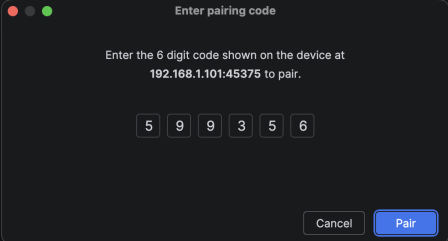
ছবি ৭. ছয়-সংখ্যার পেয়ারিং কোড লেখার উদাহরণ।
- QR কোডের মাধ্যমে আপনার ডিভাইস পেয়ার করতে, QR কোডের মাধ্যমে ডিভাইস পেয়ার করুন বিকল্প বেছে নিন
এবং QR কোড স্ক্যান করুন।
পেয়ার করার পরে, আপনার ডিভাইসে অ্যাপ ডিপ্লয় করার চেষ্টা করতে পারবেন।
আপনার ওয়ার্কস্টেশন আনপেয়ার করতে, আপনার ডিভাইসে ওয়্যারলেস ডিবাগিং বিকল্পে নেভিগেট করুন। পেয়ার করা ডিভাইস বিকল্পের অধীনে আপনার ওয়ার্কস্টেশনের নামে ট্যাপ করুন এবং ভুলে যান বিকল্প বেছে নিন। এছাড়াও, আপনার ওয়ার্কস্টেশন এবং আগে পেয়ার করা অন্যান্য সব ওয়ার্কস্টেশন আনপেয়ার করতে, আপনার ডিভাইসের সেটিংস পৃষ্ঠায় adb ডিবাগিং অনুমোদন প্রত্যাহার করুন বিকল্পে ক্লিক করতে পারেন।
ডিভাইস মিররিং
Android Studio-তে চালু থাকা ডিভাইস উইন্ডোতে আপনার ফিজিক্যাল ডিভাইস মিরর করতে পারবেন। আপনার ডিভাইসের ডিসপ্লে সরাসরি Android Studio-তে স্ট্রিম করার মাধ্যমে, আপনি Studio IDE ব্যবহার করে সাধারণ অ্যাকশনগুলি সম্পাদন করতে পারেন, যেমন অ্যাপ চালু করা এবং সেগুলির সাথে ইন্টার্যাক্ট করা, স্ক্রিন ঘোরানো, ফোন ভাঁজ করা এবং খোলা এবং ভলিউম পরিবর্তন করা।
কম্পিউটারের সাথে কানেক্ট করা ডিভাইসে USB বা ওয়্যারলেস ডিবাগিং চালু থাকলে, ডিভাইস মিররিং সবসময় উপলভ্য থাকে। আপনি চালু থাকা ডিভাইস উইন্ডো বা ডিভাইস ম্যানেজার (দেখুন > টুল উইন্ডো > ডিভাইস ম্যানেজার) ব্যবহার করে মিররিং শুরু ও বন্ধ করতে পারবেন। এছাড়াও, আপনি ডিভাইসের সেটিংসে গিয়ে ডিভাইস মিররিং কখন অ্যাক্টিভেট হবে তা কাস্টমাইজ করতে পারবেন (সেটিংস > টুল > ডিভাইস মিররিং)।

অডিও রিডাইরেক্ট করুন
ডিভাইস মিররিং ব্যবহার করার সময়, আপনি কানেক্ট করা ফিজিক্যাল ডিভাইস থেকে আপনার কম্পিউটার স্পিকার বা হেডফোনে অডিও রিডাইরেক্ট করতে পারবেন। অডিও রিডাইরেকশনের মাধ্যমে, আপনার হেডফোন কম্পিউটারের সাথে কানেক্ট করে রাখুন এবং কম্পিউটার ও কানেক্ট করা ফোন, দুটিরই অডিও শুনুন। এর জন্য আপনাকে একটি ডিভাইস থেকে অন্য ডিভাইসে ম্যানুয়ালি কানেক্ট করতে হবে না। অডিও রিডাইরেকশন চালু করতে, ফাইল (macOS-এ Android Studio) > সেটিংস > টুল > ডিভাইস মিররিং বিকল্পে গিয়ে লোকাল ডিভাইস থেকে অডিও রিডাইরেক্ট করুন বিকল্প বেছে নিন। মনে রাখবেন, Android 12 বা তার পরবর্তী ভার্সনে রান করা Firebase Test Lab ডিভাইসের জন্য, সেটিংস যাই হোক না কেন, অডিও সবসময় রিডাইরেক্ট করা হয়।
পরিচিত সমস্যা
কিছু ডিভাইসে ডিভাইস মিররিংয়ের জন্য পর্যাপ্ত বিটরেটে এনকোড করার ক্ষমতা নাও থাকতে পারে। এইসব পরিস্থিতিতে, আপনি চালু থাকা ডিভাইস উইন্ডোতে সমস্যার পাশাপাশি নিম্নলিখিত লগ দেখতে পেতে পারেন।
2023-06-01 15:32:22,675 [  56094]   WARN - ScreenSharingAgent Samsung SM-A045F API 33 - Too many video encoder errors:
2023-06-01 15:32:22,676 [  56095]   WARN - ScreenSharingAgent Samsung SM-A045F API 33 - encoder: c2.android.vp8.encoder
2023-06-01 15:32:22,676 [  56095]   WARN - ScreenSharingAgent Samsung SM-A045F API 33 - mime type: video/x-vnd.on2.vp8
2023-06-01 15:32:22,676 [  56095]   WARN - ScreenSharingAgent Samsung SM-A045F API 33 - max resolution: 640x640
2023-06-01 15:32:22,676 [  56095]   WARN - ScreenSharingAgent Samsung SM-A045F API 33 - min resolution: 2x2
2023-06-01 15:32:22,676 [  56095]   WARN - ScreenSharingAgent Samsung SM-A045F API 33 - alignment: 2x2
2023-06-01 15:32:22,676 [  56095]   WARN - ScreenSharingAgent Samsung SM-A045F API 33 - max frame rate: 960
2023-06-01 15:32:22,676 [  56095]   WARN - ScreenSharingAgent Samsung SM-A045F API 33 - max frame rate for 288x640: 960
2023-06-01 15:32:22,870 [  56289]   WARN - ScreenSharingAgent Samsung SM-A045F API 33 - max bitrate: 20000000
2023-06-01 15:32:22,871 [  56290]   WARN - ScreenSharingAgent Samsung SM-A045F API 33 - terminated with code 1
গোপনীয়তা বিজ্ঞপ্তি
ডিভাইস মিররিং সেটিংসের উপর ভিত্তি করে, Android Studio যেকোনও কানেক্ট করা ও পেয়ার করা ডিভাইসের জন্য
অটোমেটিক ডিভাইস মিররিং শুরু করতে পারে। এর ফলে, adb tcpip কমান্ডের সাথে কানেক্ট করা ডিভাইসের তথ্য প্রকাশ হয়ে যেতে পারে, কারণ মিররিং সংক্রান্ত তথ্য ও কমান্ড এনক্রিপ্ট না করা চ্যানেলের মাধ্যমে পাঠানো হয়। এছাড়াও, Android Studio, adb সার্ভারের সাথে যোগাযোগ করার জন্য
একটি নন-এনক্রিপ্টেড চ্যানেল ব্যবহার করে, তাই আপনার হোস্ট মেশিনে অন্যান্য ব্যবহারকারীরা
মিররিং তথ্য ইন্টারসেপ্ট করতে পারে।
ডিভাইস কানেকশন সংক্রান্ত সমস্যার সমাধান করা
আপনার ডিভাইস Android Studio-এর সাথে কানেক্ট না হলে, সমস্যা সমাধান করতে নিম্নলিখিত ধাপগুলি অনুসরণ করুন:
কানেকশন অ্যাসিস্ট্যান্টের সাহায্যে সমস্যার সমাধান করা
কানেকশন অ্যাসিস্ট্যান্ট আপনাকে ADB কানেকশনের মাধ্যমে ডিভাইস সেট-আপ ও ব্যবহার করতে সাহায্য করার জন্য ধাপে-ধাপে নির্দেশাবলী প্রদান করে।
অ্যাসিস্ট্যান্ট চালু করতে, টুল > ডিভাইস কানেকশন সংক্রান্ত সমস্যার সমাধান করুন বিকল্প বেছে নিন।
কানেকশন অ্যাসিস্ট্যান্ট অ্যাসিস্ট্যান্ট প্যানেলের একাধিক পৃষ্ঠায় নির্দেশাবলী, ইন-কন্টেক্সট কন্ট্রোল এবং কানেক্ট করা ডিভাইসের তালিকা প্রদান করে। প্রয়োজন অনুযায়ী পৃষ্ঠাগুলি দেখতে Assistant প্যানেলের নিচে পরবর্তী এবং পূর্ববর্তী বোতাম ব্যবহার করুন:
- USB-এর মাধ্যমে আপনার ডিভাইস কানেক্ট করুন: কানেকশন অ্যাসিস্ট্যান্ট প্রথমে আপনাকে USB-এর মাধ্যমে আপনার ডিভাইস কানেক্ট করতে প্রম্পট করে এবং একটি USB ডিভাইস আবার স্ক্যান করুন বোতাম প্রদান করে যেখানে আপনি কানেক্ট করা ডিভাইসের জন্য একটি নতুন স্ক্যান শুরু করতে পারেন।
- USB ডিবাগিং চালু করুন: কানেকশন অ্যাসিস্ট্যান্ট আপনাকে বলবে কীভাবে অন-ডিভাইস ডেভেলপার বিকল্পে USB ডিবাগিং চালু করতে হয়।
- ADB সার্ভার রিস্টার্ট করুন: আপনি এখনও উপলভ্য ডিভাইসের তালিকায় আপনার ডিভাইস দেখতে না পেলে, কানেকশন অ্যাসিস্ট্যান্টের শেষ পৃষ্ঠায় ADB সার্ভার রিস্টার্ট করুন বোতামটি ব্যবহার করুন। ADB সার্ভার রিস্টার্ট করলে, ADB আবার ডিভাইস স্ক্যান করে। আপনি যদি এখনও উপলভ্য ডিভাইসের তালিকায় আপনার ডিভাইস দেখতে না পান, তাহলে নিম্নলিখিত বিভাগে দেওয়া সমস্যার সমাধানকরণ সংক্রান্ত ধাপগুলি অনুসরণ করুন।
USB কানেকশন সংক্রান্ত সমস্যার সমাধান করা
কানেকশন অ্যাসিস্ট্যান্ট ইউএসবির মাধ্যমে আপনার ডিভাইস শনাক্ত করতে না পারলে, সমস্যার সমাধান করতে নিচে উল্লেখ করা সমস্যার সমাধান করার ধাপগুলি অনুসরণ করুন:
Android Studio, Android Emulator-এর সাথে কানেক্ট করা আছে কিনা তা চেক করুন
Android Studio এবং Android Emulator-এর মধ্যে কানেকশন সংক্রান্ত সমস্যার কারণে এই সমস্যা হচ্ছে কিনা তা চেক করতে, এই ধাপগুলি অনুসরণ করুন:
- ডিভাইস ম্যানেজার খুলুন।
- আপনার কাছে আগে থেকে না থাকলে, নতুন AVD তৈরি করুন।
- আপনার AVD ব্যবহার করে ইমুলেটর রান করুন।
- নিম্নলিখিতগুলির মধ্যে থেকে যেকোনও একটি করুন:
- Android Studio যদি এমুলেটরের সাথে কানেক্ট করতে না পারে, তাহলে লেটেস্ট SDK প্ল্যাটফর্ম টুল ডাউনলোড করে আবার চেষ্টা করুন।
- এমুলেটর সফলভাবে চালু হলে, নিম্নলিখিত বিভাগে যেভাবে বলা হয়েছে সেইভাবে USB কেবেল চেক করুন।
USB কেবেল চেক করা
USB কেবেলে কোনও সমস্যা থাকার কারণে এই সমস্যা হচ্ছে কিনা তা চেক করতে, এই বিভাগে উল্লেখ করা ধাপগুলি অনুসরণ করুন।
আপনার কাছে অন্য USB কেবেল থাকলে:
- সেকেন্ডারি কেবেল ব্যবহার করে ডিভাইস কানেক্ট করুন।
- কানেকশন অ্যাসিস্ট্যান্ট এখন ডিভাইস শনাক্ত করতে পারছে কিনা তা চেক করুন।
- ডিভাইস শনাক্ত করা না গেলে, প্রাইমারি কেবেল আবার ব্যবহার করে দেখুন।
- ডিভাইসটি এখনও শনাক্ত করা না গেলে, ধরে নিন যে সমস্যাটি ডিভাইসের সাথে সম্পর্কিত এবং নিচের বিভাগে বর্ণিত ডিভাইসটি ডেভেলপমেন্টের জন্য সেট-আপ করা হয়েছে কিনা তা চেক করুন।
আপনার কাছে অন্য কোনও USB কেবেল না থাকলেও, অন্য কোনও Android-চালিত ডিভাইস থাকলে:
- আপনার কম্পিউটারের সাথে সেকেন্ডারি ডিভাইস কানেক্ট করুন।
কানেকশন অ্যাসিস্ট্যান্ট সেকেন্ডারি ডিভাইস শনাক্ত করতে পারলে, ধরে নিন যে সমস্যাটি প্রাইমারি ডিভাইসে রয়েছে এবং ডিভাইসটি ডেভেলপমেন্টের জন্য সেট-আপ করা আছে কিনা তা চেক করুন।
সেকেন্ডারি ডিভাইস শনাক্ত করা না গেলে, USB কেবেলে সমস্যা থাকতে পারে।
ডিভাইসটি ডেভেলপমেন্টের জন্য সেট-আপ করা আছে কিনা তা চেক করুন
ডিভাইসের সেটিংসের কারণে সমস্যা হচ্ছে কিনা তা চেক করতে, এইসব ধাপ অনুসরণ করুন:
- ডেভেলপমেন্টের জন্য ডিভাইস সেট-আপ করুন বিভাগে উল্লেখ করা ধাপগুলি অনুসরণ করুন।
- এতে সমস্যার সমাধান না হলে, সাহায্যের জন্য ডিভাইসের OEM-এর গ্রাহক সহায়তা টিমের সাথে যোগাযোগ করুন। গ্রাহক সহায়তা প্রতিনিধিকে জানান যে ADB ব্যবহার করে ডিভাইস Android Studio-র সাথে কানেক্ট হচ্ছে না।
ওয়্যারলেস কানেকশন সংক্রান্ত সমস্যার সমাধান করা
আপনার ডিভাইসের সাথে ওয়্যারলেস কানেকশন করতে সমস্যা হলে, সমস্যা সমাধানের জন্য নিম্নলিখিত ধাপগুলি অনুসরণ করে দেখুন:
আপনার ওয়ার্কস্টেশন ও ডিভাইস পূর্বশর্ত পূরণ করছে কিনা তা চেক করুন
ওয়ার্কস্টেশন ও ডিভাইস পূর্বপ্রয়োজনীয়তা পূরণ করছে কিনা তা চেক করুন।
adb সমস্যার সমাধান সংক্রান্ত গাইড চেক করুন
adb সমস্যার সমাধান সংক্রান্ত গাইড অনুসরণ করুন।
RSA নিরাপত্তা কী
Android 4.2.2 (API লেভেল 17) বা তার পরবর্তী ভার্সন চলছে এমন ডিভাইস আপনার কম্পিউটারের সাথে কানেক্ট করলে,
সিস্টেম একটি ডায়ালগ দেখায় যেখানে জিজ্ঞাসা করা হয় যে আপনি RSA কী গ্রহণ করতে চান কিনা,
যা এই কম্পিউটারের মাধ্যমে ডিবাগ করার অনুমতি দেয়। এই নিরাপত্তা মেকানিজম ব্যবহারকারীর ডিভাইসকে সুরক্ষিত রাখে, কারণ আপনি ডিভাইস আনলক করে ডায়ালগ স্বীকার না করা পর্যন্ত USB ডিবাগিং ও অন্যান্য adb কমান্ড কার্যকর করা যায় না।