

На этой странице описано, как получать трассировки и визуализировать их в пользовательском интерфейсе Perfetto.
Извлечь трассировки
После записи профиля трассировки сохраняются на вашем устройстве. Прежде чем вы сможете проанализировать эти трассировки, вам необходимо их получить.
Местоположение трассировки определяется методом ProfilingResult.getResultFilePath() . Чтобы узнать, как получить местоположение трассировки, см. раздел «Как создать профиль» . Получив местоположение трассировки, вы можете загрузить ее на сервер.
Локальное тестирование: получение трассировок с помощью ADB.
Использование adb для получения трассировок полезно для проверки производительности и локальной отладки.
Отредактированные записи сохраняются в файлах вашего устройства. Типичный путь для сохраненного профиля:
/data/user/0/<app>/files/profiling/profile_<tag>_<datetime>.perfetto-trace
Где:
-
<app>— это название приложения. -
<datetime>— это дата и время, когда была выполнена трассировка. -
<tag>— это предоставленный пользователем тег, настроенный с помощьюsetTag
Если неотредактированные трассировки включены и сохраняются, используйте следующую команду adb для их извлечения с устройства:
adb pull /data/misc/perfetto-traces/profiling/<trace-name>.perfetto-trace-unredacted
Визуализация трасс
После получения файла трассировки на свой компьютер вы сможете просмотреть его в пользовательском интерфейсе Perfetto .
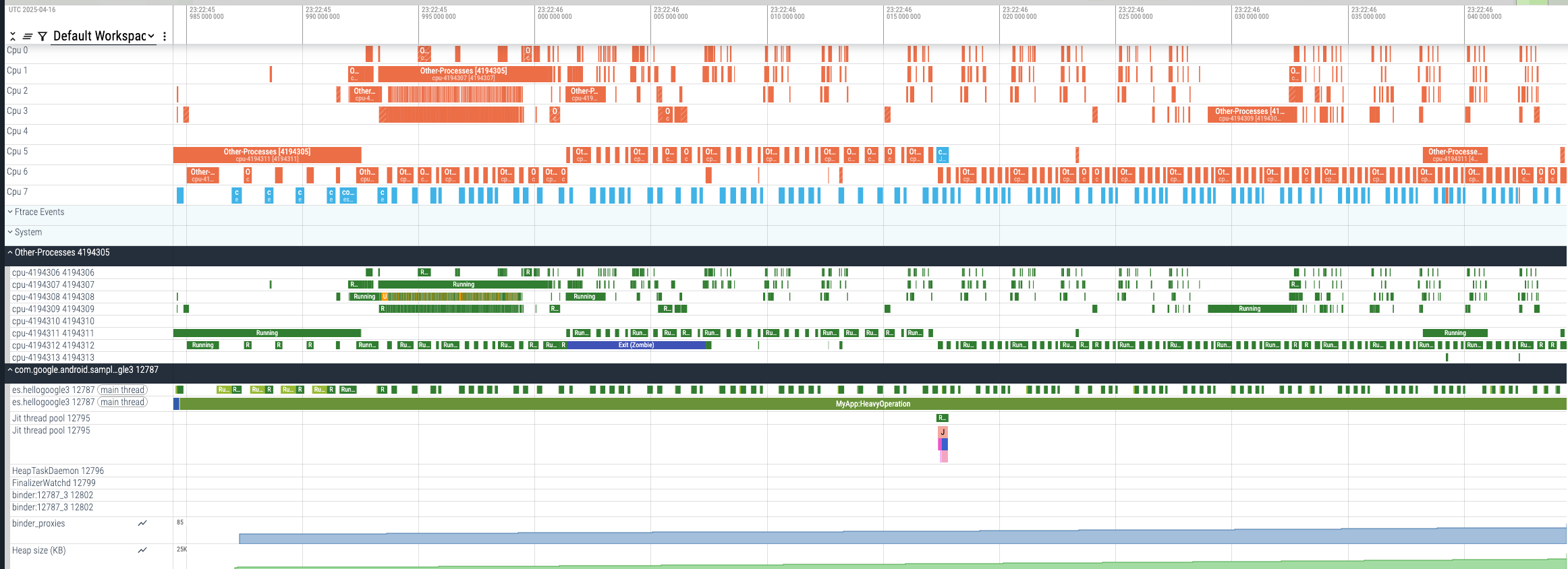
В отредактированном фрагменте трассировки раздел OtherProcesses объединяет всю активность ЦП от других процессов. Объединение процессов позволяет сохранить в тайне то, что делали эти другие процессы.
Однако, просмотр этой сводной информации о загрузке ЦП все еще позволяет проверить, не была ли система перегружена во время записи. Проверка активности системы помогает выяснить, замедлялось ли ваше приложение из-за внутренней проблемы или из-за общей медленной работы системы.
На следующем изображении выделены и кратко описаны основные части, которые вы увидите в трассировке:
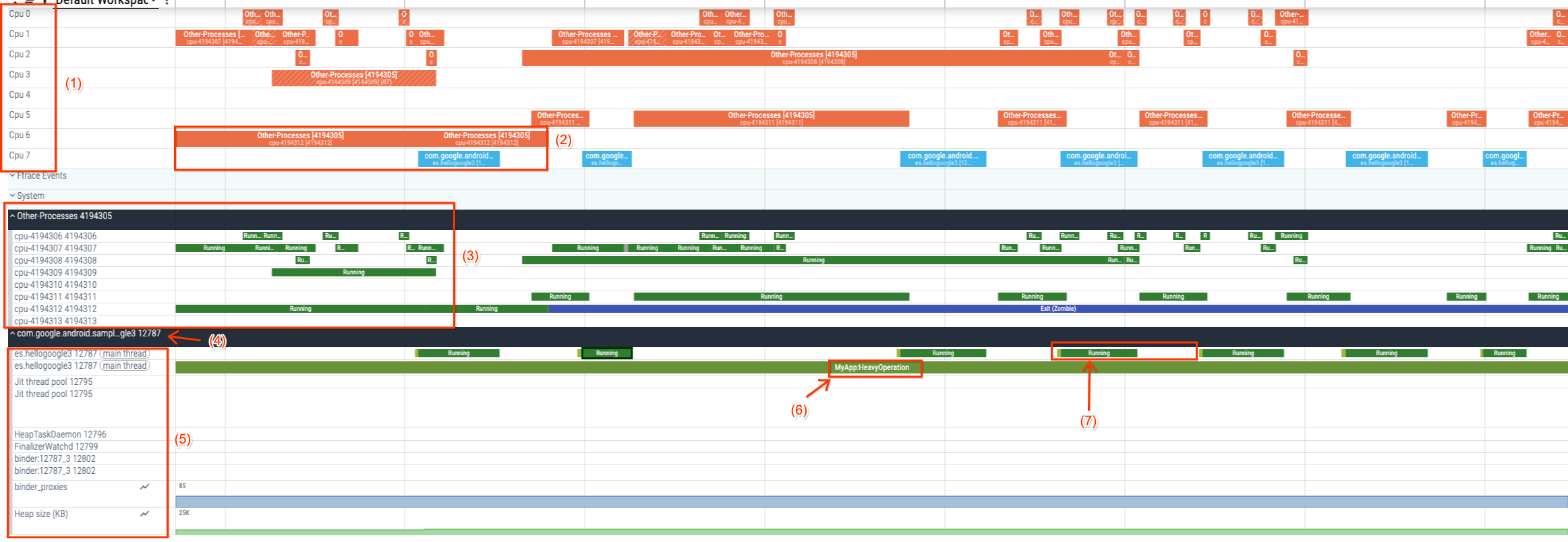
- Список процессоров : отображает все доступные процессоры на вашем устройстве.
- Задачи ЦП : показывает, какие потоки выполнялись каждым процессором.
- Отображение "Другие процессы" : показывает ресурсы ЦП, потребляемые другими процессами.
- Режим просмотра процессов : отображает процессы вашего приложения.
- Представление потоков : Отображает потоки, работающие в вашем процессе, и их состояния (Runnable (R), Running (R), Sleeping (S), Uninterruptible Sleep (D)), которые напрямую соответствуют состояниям процессов Linux.
- Срезы трассировки : В этом разделе отображаются аннотации трассировки, добавленные разработчиками приложения или фреймворком. Эти аннотации охватывают вычисления между
Trace.beginSectionиTrace.endSection.
Для получения дополнительной информации о пользовательском интерфейсе Perfetto и визуализации трассировки см. документацию Perfetto .