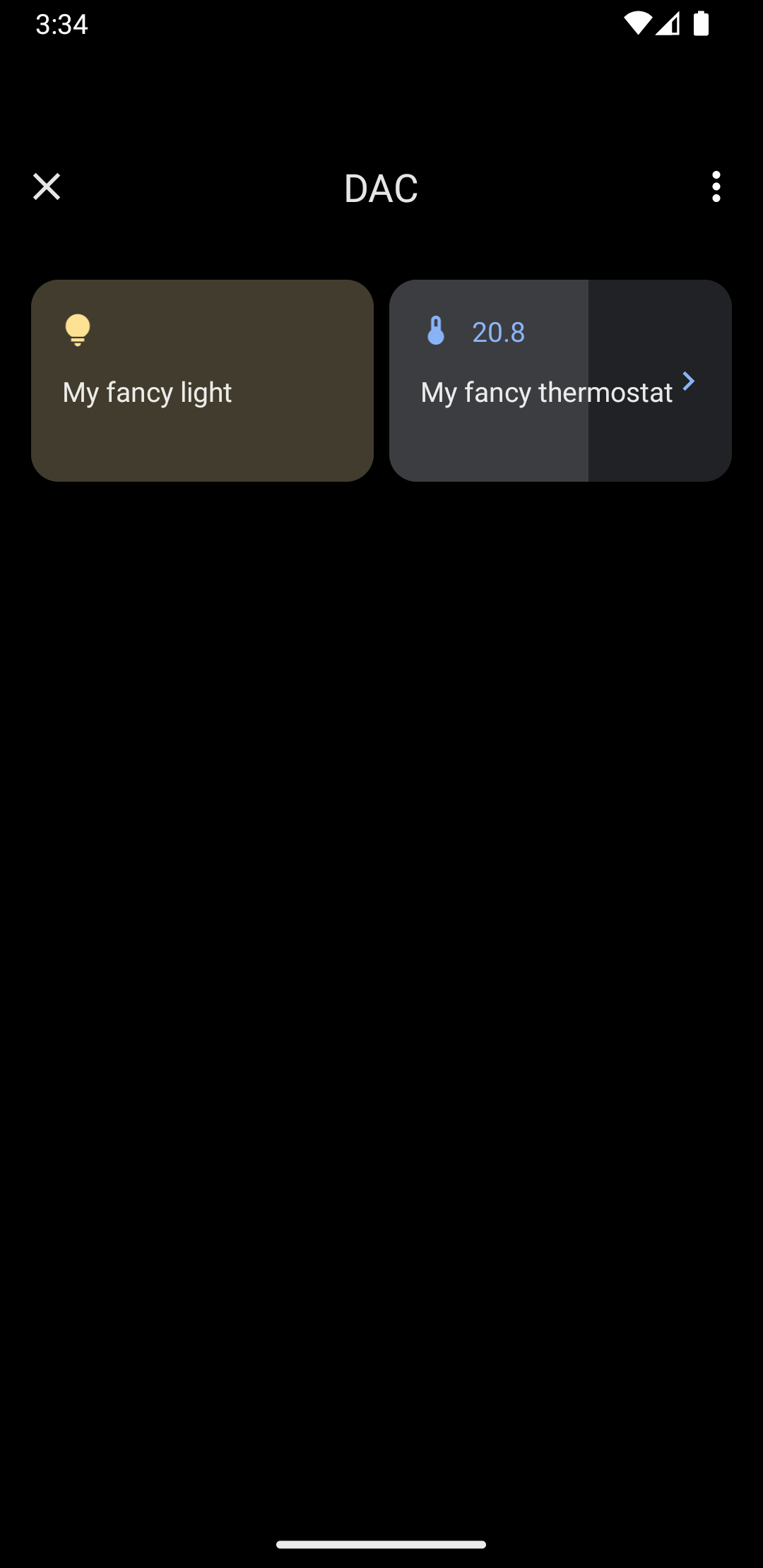
ב-Android 11 ואילך, התכונה 'גישה מהירה לממשק השליטה במכשירים' מאפשרת למשתמשים להציג ולשלוט במהירות במכשירים חיצוניים כמו מנורות, תרמוסטטים ומצלמות, באמצעות ממשק משתמש שמופיע תוך שלוש אינטראקציות מתוך משגר ברירת המחדל. יצרן המכשיר בוחר את אפליקציית ההפעלה שבה הוא משתמש. מצד שני, אפליקציות של ספקי צד שלישי ומצבירי מכשירים – לדוגמה, Google Home – יכולים לספק מכשירים להצגה במרחב הזה. בדף הזה מוסבר איך להציג את אמצעי הבקרה של המכשיר במרחב הזה ולקשר אותם לאפליקציית הבקרה שלכם.
כדי להוסיף את התמיכה הזו, צריך ליצור ולהצהיר על ControlsProviderService. יוצרים את אמצעי הבקרה שהאפליקציה תומכת בהם על סמך סוגים מוגדרים מראש של אמצעי בקרה, ואז יוצרים מוציאים לאור לאמצעי הבקרה האלה.
ממשק משתמש
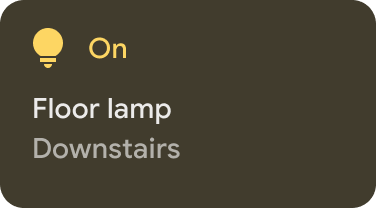
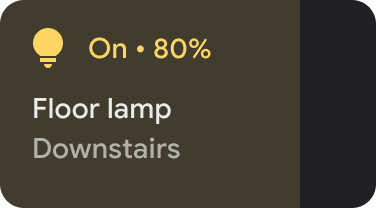
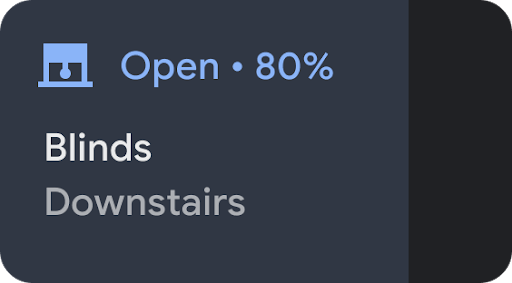
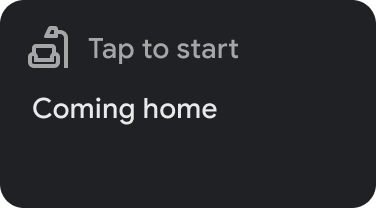
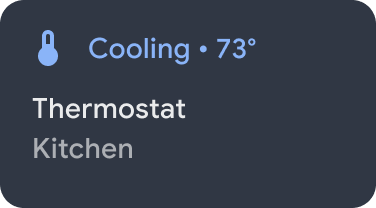
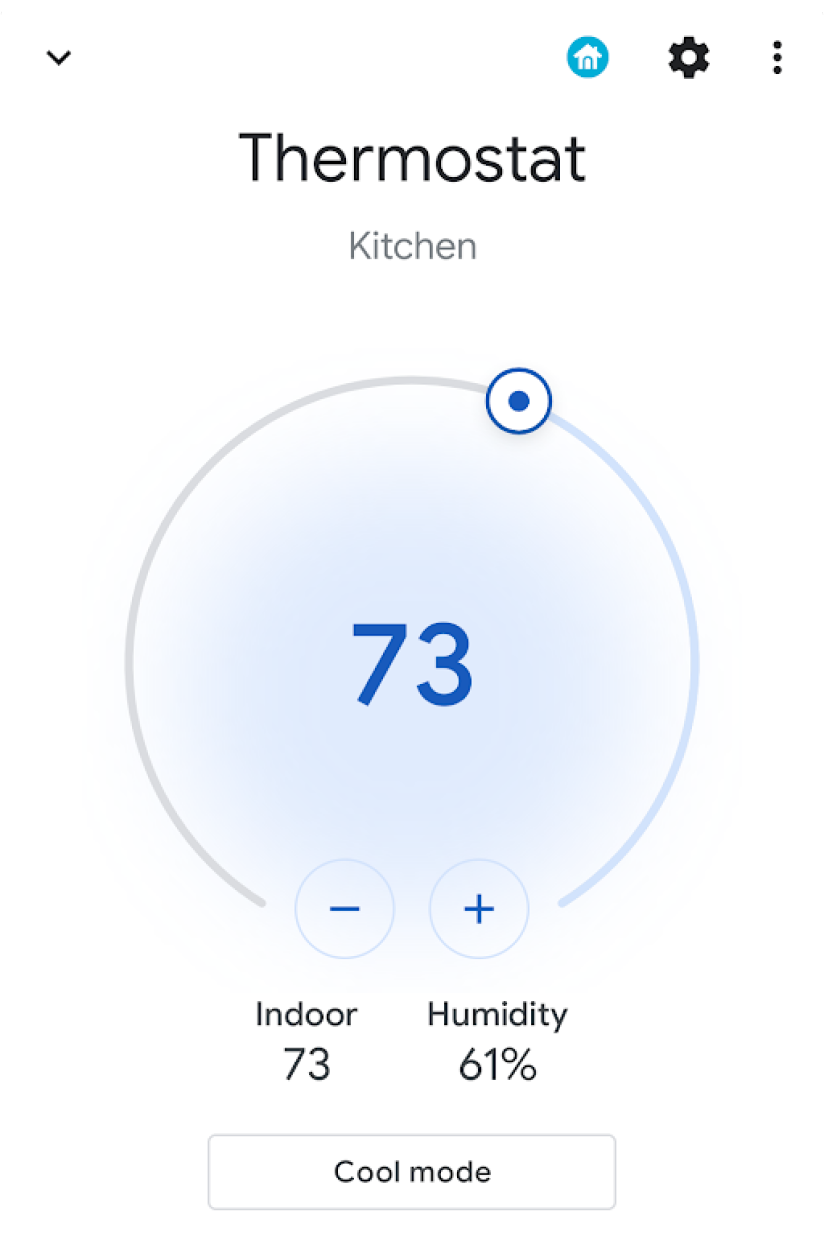
המכשירים מוצגים בקטע אמצעי בקרה במכשיר כווידג'טים מבוססי-תבניות. יש חמישה ווידג'טים של בקרת מכשירים, כמו שמוצג באיור הבא:
|
|
|
|
|
אם לוחצים לחיצה ארוכה על ווידג'ט, עוברים לאפליקציה כדי לקבל שליטה מעמיקה יותר. אפשר להתאים אישית את הסמל והצבע בכל ווידג'ט, אבל כדי להעניק את חוויית המשתמש הטובה ביותר, כדאי להשתמש בסמל ובצבע שמוגדרים כברירת מחדל אם הם תואמים למכשיר.
יצירת השירות
בקטע הזה נסביר איך ליצור את ControlsProviderService.
השירות הזה מודיע לממשק המשתמש של מערכת Android שהאפליקציה מכילה אמצעי בקרה למכשיר
שצריכים להופיע באזור אמצעי הבקרה למכשיר בממשק המשתמש של Android.
ממשק ה-API ControlsProviderService מניח היכרות עם זרמים ריאקטיביים, כפי שמוגדרים בפרויקט Reactive Streams ב-GitHub וכפי שמיושמים בממשקי Java 9 Flow.
ה-API מבוסס על המושגים הבאים:
- בעל האתר: האפליקציה שלכם היא בעלת האתר.
- מנוי: ממשק המשתמש של המערכת הוא המנוי, והוא יכול לבקש מספר אמצעי בקרה מהאתר.
- מינוי: פרק הזמן שבמהלכו בעל התוכן הדיגיטלי יכול לשלוח עדכונים לממשק המשתמש של המערכת. בעל האפליקציה או המנוי יכולים לסגור את החלון הזה.
הצהרה על השירות
באפליקציה צריך להצהיר על שירות – כמו MyCustomControlService – בקובץ המניפסט שלה.
השירות חייב לכלול מסנן Intent עבור ControlsProviderService. המסנן הזה מאפשר לאפליקציות להוסיף אמצעי בקרה לממשק המשתמש של המערכת.
צריך גם label שמוצג בפקדים בממשק המשתמש של המערכת.
בדוגמה הבאה אפשר לראות איך מכריזים על שירות:
<service
    android:name="MyCustomControlService"
    android:label="My Custom Controls"
    android:permission="android.permission.BIND_CONTROLS"
    android:exported="true"
    >
    <intent-filter>
      <action android:name="android.service.controls.ControlsProviderService" />
    </intent-filter>
</service>
אחר כך, יוצרים קובץ Kotlin חדש בשם MyCustomControlService.kt ומרחיבים אותו ל-ControlsProviderService():
Kotlin
    class MyCustomControlService : ControlsProviderService() {
        ...
    }
Java
    public class MyCustomJavaControlService extends ControlsProviderService {
        ...
    }
בחירה של סוג אמצעי הבקרה הנכון
ה-API מספק שיטות לבנייה כדי ליצור את אמצעי הבקרה. כדי לאכלס את הכלי לבניית תכונות, צריך לקבוע את המכשיר שרוצים לשלוט בו ואת אופן האינטראקציה של המשתמש איתו. כך עושים את זה:
- בוחרים את סוג המכשיר שאמצעי הבקרה מייצג. הכיתה
DeviceTypesהיא ספירה של כל המכשירים הנתמכים. הסוג משמש לקביעת הסמלים והצבעים של המכשיר בממשק המשתמש. - קובעים את השם שמוצג למשתמש, את מיקום המכשיר – למשל, מטבח – ואלמנטים טקסטואליים אחרים בממשק המשתמש שמשויכים לאמצעי הבקרה.
- בוחרים את התבנית הכי טובה לתמיכה באינטראקציה של המשתמשים. פקדים מקבלים
ControlTemplateמהאפליקציה. בתבנית הזו מוצג ישירות למשתמש מצב הבקרה וגם שיטות הקלט הזמינות – כלומר,ControlAction. בטבלה הבאה מפורטות כמה מהתבניות הזמינות והפעולות שהן תומכות בהן:
| תבנית | פעולה | תיאור |
ControlTemplate.getNoTemplateObject()
|
None
|
יכול להיות שהאפליקציה תשתמש בזה כדי להעביר מידע על אמצעי הבקרה, אבל המשתמש לא יכול ליצור איתו אינטראקציה. |
ToggleTemplate
|
BooleanAction
|
מייצג רכיב בקרה שאפשר להעביר בין מצב מופעל למצב מושבת. האובייקט BooleanAction מכיל שדה שמשתנה
כדי לייצג את המצב החדש המבוקש כשהמשתמש מקיש על אמצעי הבקרה.
|
RangeTemplate
|
FloatAction
|
מייצג ווידג'ט של פס הזזה עם ערכי מינימום, מקסימום וצעד שצוינו. כשמשתמש יוצר אינטראקציה עם פס ההזזה, שולחים אובייקט FloatAction חדש בחזרה לאפליקציה עם הערך המעודכן.
|
ToggleRangeTemplate
|
BooleanAction, FloatAction
|
התבנית הזו היא שילוב של ToggleTemplate ו-RangeTemplate. הוא תומך באירועי מגע וגם בפס הזזה,
למשל כדי לשלוט בעמעום של אורות.
|
TemperatureControlTemplate
|
ModeAction, BooleanAction, FloatAction
|
בנוסף לפעולות הקודמות, התבנית הזו מאפשרת למשתמש להגדיר מצב, כמו חימום, קירור, חימום/קירור, חיסכון או השבתה. |
StatelessTemplate
|
CommandAction
|
משמש לציון אמצעי בקרה שמספק יכולת מגע אבל אי אפשר לקבוע את המצב שלו, כמו שלט רחוק לטלוויזיה עם אינפרה-אדום. אפשר להשתמש בתבנית הזו כדי להגדיר שגרה או פקודת מאקרו, שהן צבירה של שינויים בבקרה ובמצב. |
בעזרת המידע הזה, אפשר ליצור את אמצעי הבקרה:
- משתמשים במחלקת ה-builder
Control.StatelessBuilderכשלא ידוע מה המצב של אמצעי הבקרה. - משתמשים במחלקה ליצירת
Control.StatefulBuilderכשמצב הפקד ידוע.
לדוגמה, כדי לשלוט בנורה חכמה ובתרמוסטט, מוסיפים את הקבועים הבאים ל-MyCustomControlService:
Kotlin
    private const val LIGHT_ID = 1234
    private const val LIGHT_TITLE = "My fancy light"
    private const val LIGHT_TYPE = DeviceTypes.TYPE_LIGHT
    private const val THERMOSTAT_ID = 5678
    private const val THERMOSTAT_TITLE = "My fancy thermostat"
    private const val THERMOSTAT_TYPE = DeviceTypes.TYPE_THERMOSTAT

    class MyCustomControlService : ControlsProviderService() {
      ...
    }
Java
    public class MyCustomJavaControlService extends ControlsProviderService {

    private final int LIGHT_ID = 1337;
    private final String LIGHT_TITLE = "My fancy light";
    private final int LIGHT_TYPE = DeviceTypes.TYPE_LIGHT;
    private final int THERMOSTAT_ID = 1338;
    private final String THERMOSTAT_TITLE = "My fancy thermostat";
    private final int THERMOSTAT_TYPE = DeviceTypes.TYPE_THERMOSTAT;

    ...
    }
יצירת חשבונות של בעלי תוכן דיגיטלי עבור אמצעי הבקרה
אחרי שיוצרים את אמצעי הבקרה, צריך להגדיר לו בעל תוכן דיגיטלי. המוציא לאור מודיע לממשק המשתמש של המערכת על קיומו של אמצעי הבקרה. למחלקת ControlsProviderService יש שתי שיטות לבעלי תוכן דיגיטלי שצריך לבטל בקוד האפליקציה:
-
createPublisherForAllAvailable(): יוצרPublisherלכל אמצעי הבקרה שזמינים באפליקציה. משתמשים ב-Control.StatelessBuilder()כדי ליצור אובייקטים שלControlבשביל בעל האתר הזה. -
createPublisherFor(): יוצרתPublisherלרשימה של אמצעי בקרה נתונים, שמזוהים באמצעות מזהי המחרוזת שלהם. כדי ליצור את אובייקטיControlהאלה, צריך להשתמש ב-Control.StatefulBuilder, כי בעל האתר צריך להקצות מצב לכל אמצעי בקרה.
יצירת בעלי האפליקציה
כשהאפליקציה מפרסמת אמצעי בקרה בממשק המשתמש של המערכת בפעם הראשונה, היא לא יודעת את המצב של כל אמצעי בקרה. קבלת המצב יכולה להיות פעולה שלוקחת זמן רב, שכוללת הרבה קפיצות ברשת של ספק המכשיר. משתמשים ב-method createPublisherForAllAvailable() כדי לפרסם את אמצעי הבקרה הזמינים במערכת. בשיטה הזו נעשה שימוש במחלקת ה-builder Control.StatelessBuilder, כי המצב של כל אמצעי בקרה לא ידוע.
אחרי שהאמצעים להפעלה מופיעים בממשק המשתמש של Android , המשתמש יכול לבחור את האמצעים המועדפים להפעלה.
כדי להשתמש ב-coroutines של Kotlin כדי ליצור ControlsProviderService, מוסיפים תלות חדשה ל-build.gradle:
מגניב
dependencies {
    implementation "org.jetbrains.kotlinx:kotlinx-coroutines-jdk9:1.6.4"
}
Kotlin
dependencies {
    implementation("org.jetbrains.kotlinx:kotlinx-coroutines-jdk9:1.6.4")
}
אחרי שמסנכרנים את קובצי Gradle, מוסיפים את קטע הקוד הבא לקובץ Service כדי להטמיע את createPublisherForAllAvailable():
Kotlin
class MyCustomControlService : ControlsProviderService() { override fun createPublisherForAllAvailable(): Flow.Publisher= flowPublish { send(createStatelessControl(LIGHT_ID, LIGHT_TITLE, LIGHT_TYPE)) send(createStatelessControl(THERMOSTAT_ID, THERMOSTAT_TITLE, THERMOSTAT_TYPE)) } private fun createStatelessControl(id: Int, title: String, type: Int): Control { val intent = Intent(this, MainActivity::class.java) .putExtra(EXTRA_MESSAGE, title) .addFlags(Intent.FLAG_ACTIVITY_NEW_TASK) val action = PendingIntent.getActivity( this, id, intent, PendingIntent.FLAG_UPDATE_CURRENT or PendingIntent.FLAG_IMMUTABLE ) return Control.StatelessBuilder(id.toString(), action) .setTitle(title) .setDeviceType(type) .build() } override fun createPublisherFor(controlIds: List ): Flow.Publisher { TODO() } override fun performControlAction( controlId: String, action: ControlAction, consumer: Consumer ) { TODO() } }
Java
    public class MyCustomJavaControlService extends ControlsProviderService {

        private final int LIGHT_ID = 1337;
        private final String LIGHT_TITLE = "My fancy light";
        private final int LIGHT_TYPE = DeviceTypes.TYPE_LIGHT;
        private final int THERMOSTAT_ID = 1338;
        private final String THERMOSTAT_TITLE = "My fancy thermostat";
        private final int THERMOSTAT_TYPE = DeviceTypes.TYPE_THERMOSTAT;

        private boolean toggleState = false;
        private float rangeState = 18f;
        private final Map<String, ReplayProcessor> controlFlows = new HashMap<>();

        @NonNull
        @Override
        public Flow.Publisher createPublisherForAllAvailable() {
            List controls = new ArrayList<>();
            controls.add(createStatelessControl(LIGHT_ID, LIGHT_TITLE, LIGHT_TYPE));
            controls.add(createStatelessControl(THERMOSTAT_ID, THERMOSTAT_TITLE, THERMOSTAT_TYPE));
            return FlowAdapters.toFlowPublisher(Flowable.fromIterable(controls));
        }

        @NonNull
        @Override
        public Flow.Publisher createPublisherFor(@NonNull List controlIds) {
            ReplayProcessor updatePublisher = ReplayProcessor.create();

            controlIds.forEach(control -> {
                controlFlows.put(control, updatePublisher);
                updatePublisher.onNext(createLight());
                updatePublisher.onNext(createThermostat());
            });

            return FlowAdapters.toFlowPublisher(updatePublisher);
        }
    }
מחליקים למטה בתפריט המערכת ומאתרים את הלחצן אמצעי בקרה למכשיר, שמוצג באיור 4:
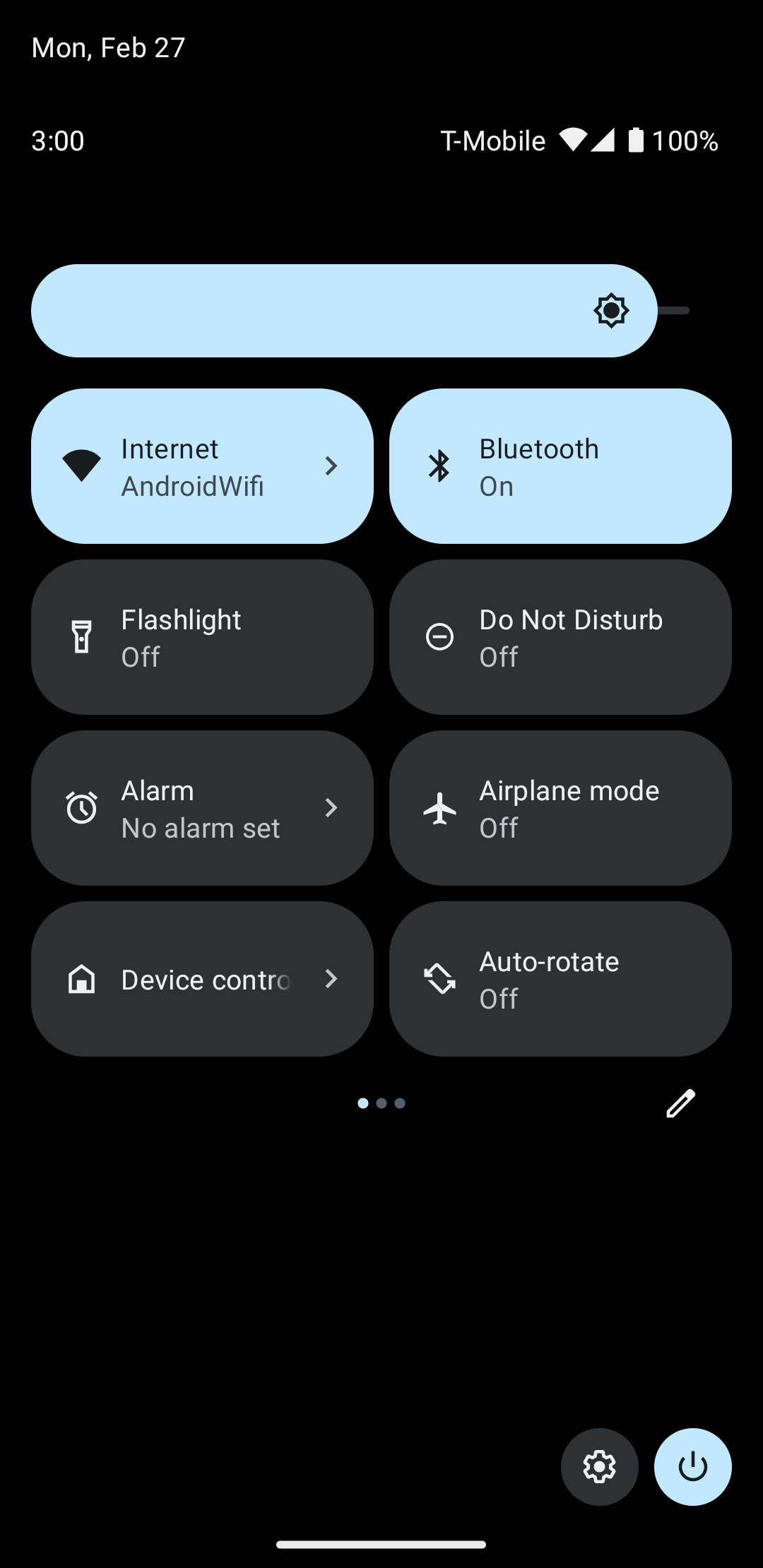
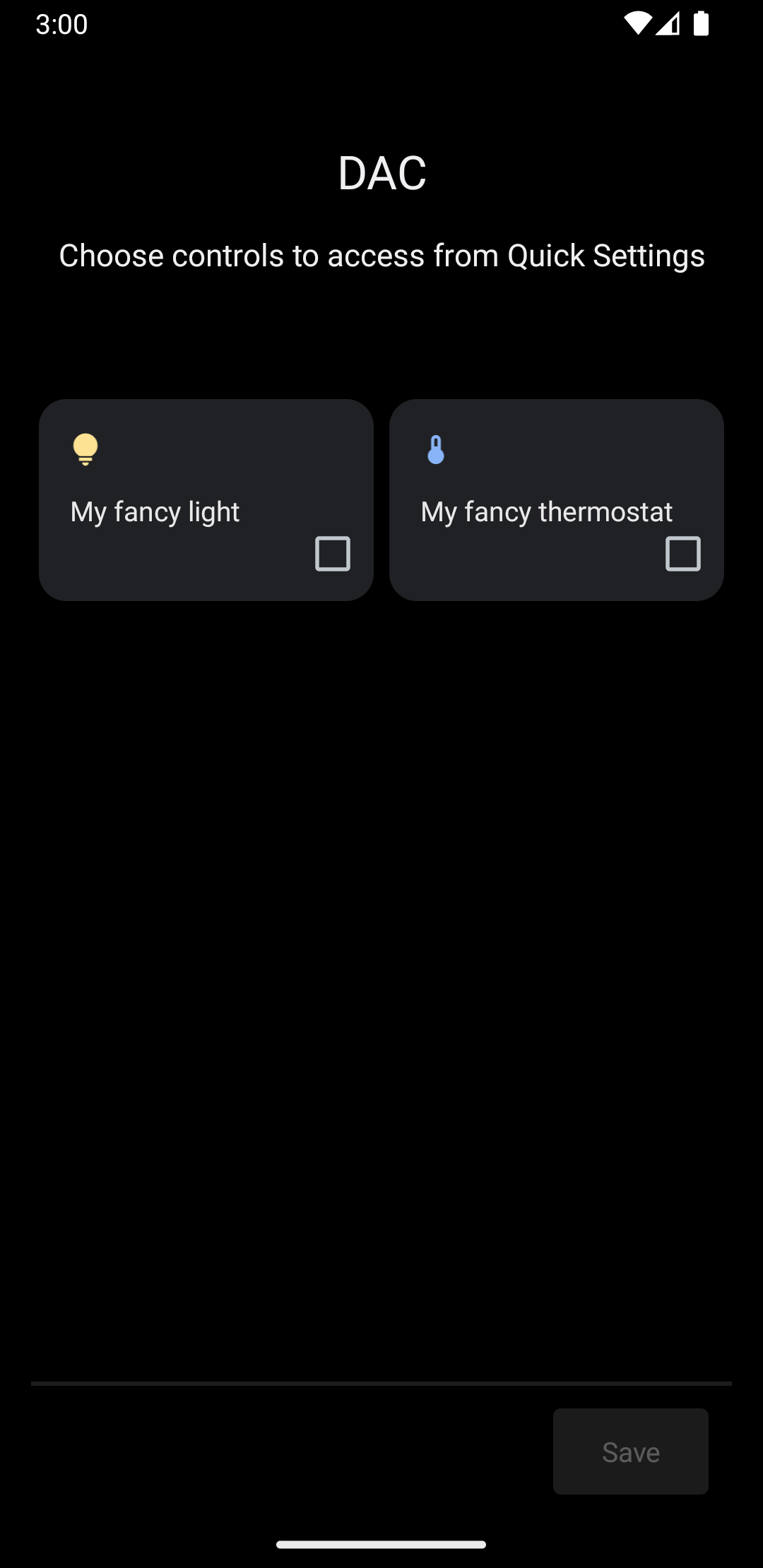
כשמקישים על ממשק השליטה במכשירים, עוברים למסך שני שבו אפשר לבחור את האפליקציה. אחרי שבוחרים את האפליקציה, אפשר לראות איך קטע הקוד הקודם יוצר תפריט מערכת מותאם אישית שבו מוצגים אמצעי הבקרה החדשים, כמו שמוצג באיור 5:
עכשיו מטמיעים את השיטה createPublisherFor() ומוסיפים את הקוד הבא ל-Service:
Kotlin
private val job = SupervisorJob() private val scope = CoroutineScope(Dispatchers.IO + job) private val controlFlows = mutableMapOf<String, MutableSharedFlow>() private var toggleState = false private var rangeState = 18f override fun createPublisherFor(controlIds: List ): Flow.Publisher { val flow = MutableSharedFlow (replay = 2, extraBufferCapacity = 2) controlIds.forEach { controlFlows[it] = flow } scope.launch { delay(1000) // Retrieving the toggle state. flow.tryEmit(createLight()) delay(1000) // Retrieving the range state. flow.tryEmit(createThermostat()) } return flow.asPublisher() } private fun createLight() = createStatefulControl( LIGHT_ID, LIGHT_TITLE, LIGHT_TYPE, toggleState, ToggleTemplate( LIGHT_ID.toString(), ControlButton( toggleState, toggleState.toString().uppercase(Locale.getDefault()) ) ) ) private fun createThermostat() = createStatefulControl( THERMOSTAT_ID, THERMOSTAT_TITLE, THERMOSTAT_TYPE, rangeState, RangeTemplate( THERMOSTAT_ID.toString(), 15f, 25f, rangeState, 0.1f, "%1.1f" ) ) private fun createStatefulControl(id: Int, title: String, type: Int, state: T, template: ControlTemplate): Control { val intent = Intent(this, MainActivity::class.java) .putExtra(EXTRA_MESSAGE, "$title $state") .addFlags(Intent.FLAG_ACTIVITY_NEW_TASK) val action = PendingIntent.getActivity( this, id, intent, PendingIntent.FLAG_UPDATE_CURRENT or PendingIntent.FLAG_IMMUTABLE ) return Control.StatefulBuilder(id.toString(), action) .setTitle(title) .setDeviceType(type) .setStatus(Control.STATUS_OK) .setControlTemplate(template) .build() } override fun onDestroy() { super.onDestroy() job.cancel() }
Java
@NonNull @Override public Flow.PublishercreatePublisherFor(@NonNull List controlIds) { ReplayProcessor updatePublisher = ReplayProcessor.create(); controlIds.forEach(control -> { controlFlows.put(control, updatePublisher); updatePublisher.onNext(createLight()); updatePublisher.onNext(createThermostat()); }); return FlowAdapters.toFlowPublisher(updatePublisher); } private Control createStatelessControl(int id, String title, int type) { Intent intent = new Intent(this, MainActivity.class) .putExtra(EXTRA_MESSAGE, title) .addFlags(Intent.FLAG_ACTIVITY_NEW_TASK); PendingIntent action = PendingIntent.getActivity( this, id, intent, PendingIntent.FLAG_UPDATE_CURRENT | PendingIntent.FLAG_IMMUTABLE ); return new Control.StatelessBuilder(id + "", action) .setTitle(title) .setDeviceType(type) .build(); } private Control createLight() { return createStatefulControl( LIGHT_ID, LIGHT_TITLE, LIGHT_TYPE, toggleState, new ToggleTemplate( LIGHT_ID + "", new ControlButton( toggleState, String.valueOf(toggleState).toUpperCase(Locale.getDefault()) ) ) ); } private Control createThermostat() { return createStatefulControl( THERMOSTAT_ID, THERMOSTAT_TITLE, THERMOSTAT_TYPE, rangeState, new RangeTemplate( THERMOSTAT_ID + "", 15f, 25f, rangeState, 0.1f, "%1.1f" ) ); } private Control createStatefulControl(int id, String title, int type, T state, ControlTemplate template) { Intent intent = new Intent(this, MainActivity.class) .putExtra(EXTRA_MESSAGE, "$title $state") .addFlags(Intent.FLAG_ACTIVITY_NEW_TASK); PendingIntent action = PendingIntent.getActivity( this, id, intent, PendingIntent.FLAG_UPDATE_CURRENT | PendingIntent.FLAG_IMMUTABLE ); return new Control.StatefulBuilder(id + "", action) .setTitle(title) .setDeviceType(type) .setStatus(Control.STATUS_OK) .setControlTemplate(template) .build(); }
בדוגמה הזו, השיטה createPublisherFor() מכילה הטמעה מזויפת של מה שהאפליקציה צריכה לעשות: לתקשר עם המכשיר כדי לאחזר את הסטטוס שלו, ולשדר את הסטטוס הזה למערכת.
ה-method createPublisherFor() משתמשת ב-coroutines וב-flows של Kotlin כדי לעמוד בדרישות של Reactive Streams API. לשם כך היא מבצעת את הפעולות הבאות:
- יצירת
Flow. - הפונקציה ממתינה שנייה אחת.
- יוצרת את המצב של הנורה החכמה ומשדרת אותו.
- ממתינים עוד שנייה.
- יוצר את מצב התרמוסטט ושולח אותו.
טיפול בפעולות
השיטה performControlAction() מסמנת מתי המשתמש מקיים אינטראקציה עם פקד שפורסם. סוג הנתונים שנשלחים קובע את הפעולה.ControlAction
מבצעים את הפעולה המתאימה עבור אמצעי הבקרה הנתון ואז מעדכנים את מצב המכשיר בממשק המשתמש של Android.
כדי להשלים את הדוגמה, מוסיפים את הקוד הבא ל-Service:
Kotlin
override fun performControlAction( controlId: String, action: ControlAction, consumer: Consumer) { controlFlows[controlId]?.let { flow -> when (controlId) { LIGHT_ID.toString() -> { consumer.accept(ControlAction.RESPONSE_OK) if (action is BooleanAction) toggleState = action.newState flow.tryEmit(createLight()) } THERMOSTAT_ID.toString() -> { consumer.accept(ControlAction.RESPONSE_OK) if (action is FloatAction) rangeState = action.newValue flow.tryEmit(createThermostat()) } else -> consumer.accept(ControlAction.RESPONSE_FAIL) } } ?: consumer.accept(ControlAction.RESPONSE_FAIL) }
Java
@Override public void performControlAction(@NonNull String controlId, @NonNull ControlAction action, @NonNull Consumerconsumer) { ReplayProcessor processor = controlFlows.get(controlId); if (processor == null) return; if (controlId.equals(LIGHT_ID + "")) { consumer.accept(ControlAction.RESPONSE_OK); if (action instanceof BooleanAction) toggleState = ((BooleanAction) action).getNewState(); processor.onNext(createLight()); } if (controlId.equals(THERMOSTAT_ID + "")) { consumer.accept(ControlAction.RESPONSE_OK); if (action instanceof FloatAction) rangeState = ((FloatAction) action).getNewValue() processor.onNext(createThermostat()); } }
מפעילים את האפליקציה, ניגשים לתפריט אמצעי בקרה למכשיר ורואים את אמצעי הבקרה של התאורה והתרמוסטט.