

您可以使用开发机器上运行的 Chrome 浏览器中内置的开发者工具,远程检查和调试应用中运行的 WebView。如需详细了解如何远程调试 WebView,请参阅远程调试 WebView。
如需详细了解开发者工具,请参阅 Chrome 开发者工具概览。
启用来自 Chrome 开发者工具的连接
应用的 WebView 默认不会启用来自 Chrome 开发者工具的连接。 您必须在应用的代码中启用 WebView 调试。
- 确保您已设置好在硬件或虚拟设备上运行应用。
- 通过调用
setWebContentsDebuggingEnabled在应用代码中启用 WebView 调试。这通常在初始化 WebView 的Activity或Application类中完成。
我们建议将 setWebContentsDebuggingEnabled 封装在条件检查中,以便仅在开发 build 中启用调试,而不是在生产 build 中启用。此设置适用于应用中的所有 WebView。
WebView 调试不受应用清单中 debuggable 标志状态的影响。如果您只想在 debuggable 标志设置为 true 时启用 WebView 调试,请在运行时测试此标志,如以下示例所示:
Kotlin
if (applicationInfo.flags and ApplicationInfo.FLAG_DEBUGGABLE != 0) {
     WebView.setWebContentsDebuggingEnabled(true)
}
Java
if (0 != (getApplicationInfo().flags & ApplicationInfo.FLAG_DEBUGGABLE)) {
     WebView.setWebContentsDebuggingEnabled(true);
}
开始调试 WebView
在应用代码中启用 WebView 调试功能,并且应用在实体设备或 Android 模拟器上运行后,将 Chrome 开发者工具连接到 WebView:
- 在开发机器上打开 Chrome。
- 转到
chrome://inspect。 在
chrome://inspect页面上,确保已选中发现 USB 设备。在 Remote Target(远程目标)部分中找到您的设备。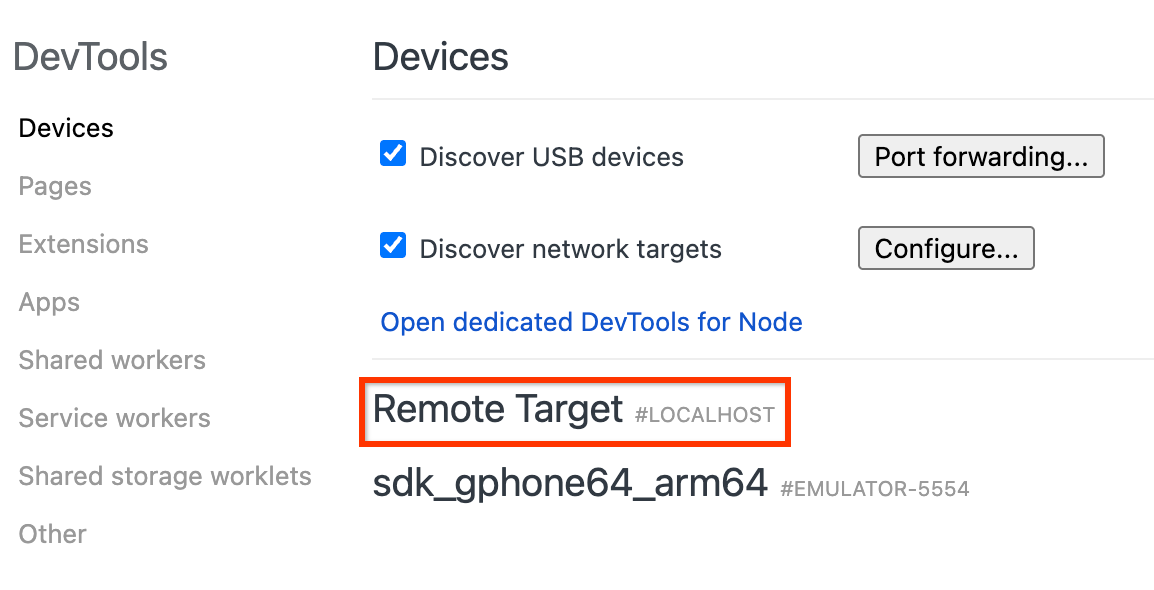
图 1.Chrome 开发者工具检查页面,显示可用于调试的远程目标。 在设备名称下方,Chrome 会列出在该设备上运行的所有已启用调试功能的 WebView,通常以 WebView in 开头,后跟应用的软件包名称。找到要调试的 WebView,然后点击检查链接。
您会看到一个新的开发者工具实例打开,您可以使用该实例检查 WebView。
如果您要从开发机器上的本地 Web 服务器提供内容,请参阅从 WebView 访问本地开发服务器,了解如何从设备或模拟器连接到该服务器。如需进行问题排查,请参阅远程调试 Android 设备和远程调试 WebView。