
WebView 開發人員工具應用程式是裝置上的公用程式,可管理及偵錯系統 WebView 元件本身。這與 Chrome 開發人員工具有所不同,後者會在開發電腦上執行,可讓您遠端偵錯 WebView 執行個體中執行的即時網頁內容 (HTML、CSS 和 JavaScript)。
WebView 開發人員工具是隨附應用程式,會與 WebView 系統元件一起自動安裝到裝置上。應用程式分為四個區域:
- 首頁:查看版本資訊,並將預設 WebView 切換為搶先版管道版本。
- 當機:列出及上傳 WebView 當機報告。
- 旗標:設定開發人員旗標,變更 WebView 的行為。
- 網路記錄:列出並分享 WebView 低階網路記錄。
執行 WebView 開發人員工具
在啟用開發人員模式的 Android 16 以上版本裝置上,依序前往「設定」 >「系統」 >「開發人員選項」 >「WebView 開發人員工具」,即可啟動 WebView 開發人員工具。
在所有近期的 Android 版本中,您都可以使用 adb 指令啟動 WebView 開發人員工具:
adb shell am start -a "com.android.webview.SHOW_DEV_UI"
或者,如果您安裝 WebView 的預先發布版 (例如 Beta 版、開發人員版或 Canary 版),可以使用 WebView 開發人員工具啟動器圖示。
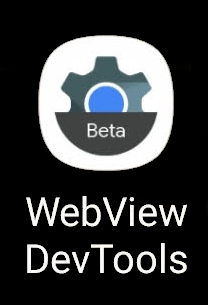
首次執行 WebView 開發人員工具時,系統會要求通知權限,以便顯示持續性通知,列出您啟用的開發人員標記。
切換至預先發布版
最新 WebView 功能和錯誤修正項目會先在預先發布管道中提供。您可以透過 WebView 開發人員工具切換裝置的 WebView 提供者,測試應用程式是否能因應這些變更。測試預先發布管道,有助於確保應用程式與即將向使用者發布的 WebView 版本相容。
- 視您偏好的穩定程度和最新變更的存取權而定,安裝 Beta 版、開發人員版或 Canary 版的 WebView。
- 開啟 WebView 開發人員工具應用程式,然後輕觸「變更供應商」。
- 如果沒有看到這個選項,請輕觸右上角的三點圖示,然後選取「變更 WebView 提供者」。
詳情請參閱「試用 WebView Beta 版、開發人員版或 Canary 版」。
WebView 版本
WebView 版本是以 Chrome 發布版本為基礎。每個管道代表不同程度的程式碼穩定性和新穎度。以下簡要說明各 WebView 管道的適用時機:
Canary:每天更新。這個管道會提供最新變更,包括併入 Chromium 程式碼庫的新功能和錯誤修正。如果您想測試網頁應用程式在 WebView 中執行時,最近合併的變更會造成什麼影響,請使用這個管道。不過請注意,這個管道可能不穩定或含有錯誤。
開發版:每週更新一到兩次。這個版本比 Canary 更穩定,但仍包含尖端變更。適合想測試新功能,但希望降低不相關錯誤風險的開發人員。
Beta 版:大約每週更新一次,每 4 週進行一次重大更新。 這個管道可讓您提前 4 到 6 週試用 WebView 下一個穩定版的功能。使用這項功能,針對即將發布的 WebView 版本測試網路應用程式,確認相容性。
穩定版:每 4 週更新一次主要版本,每 2 到 3 週更新一次次要版本,以修正緊急錯誤。這是 WebView 的正式版管道,已向所有使用者推出。這是最穩定的管道,因為已在其他管道經過測試。如果您想在 WebView 中體驗網頁應用程式,就像大多數使用者目前的情況一樣,或許是為了重現他們回報的錯誤,請使用這個選項。
當機 UI
如果您在開發應用程式時遇到 WebView 異常終止的問題,可以使用 WebView 開發人員工具列出、上傳及提交相關錯誤報告。
- 應用程式異常終止後,請重新啟動應用程式,確保系統產生異常終止報告。
- 開啟 WebView 開發人員工具應用程式,然後輕觸「當機」。
詳情請參閱 Crash UI 說明文件。
旗標 UI
您可以使用 WebView 開發人員工具應用程式設定多個實用標記,變更裝置上所有 WebView 的行為。大多數標記僅用於開發 WebView 本身,但有少數標記對 Android 應用程式開發人員很有用。
highlight-all-webviews:在 WebView 上方新增黃色色調,以識別 WebView。net-log:啟用 WebView 網路活動的低層級記錄。webview-log-js-console-messages:在 Logcat 中顯示 JavaScript 控制台記錄。
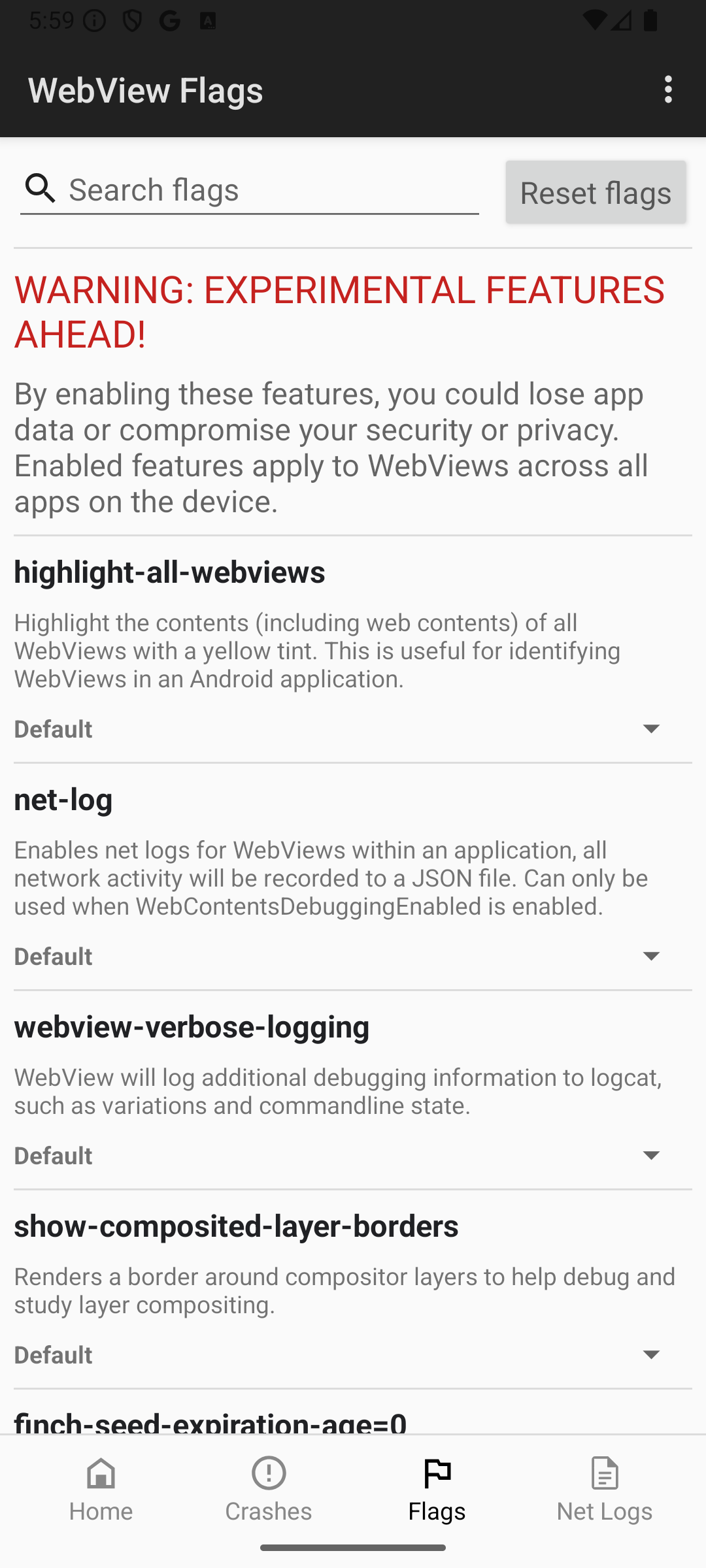
詳情請參閱「Flag UI 說明文件」。
網路記錄
如果無法使用 Chrome 開發人員工具解決 WebView 中的伺服器連線問題,請使用 WebView 開發人員工具擷取低階網路記錄。
- 在應用程式程式碼中啟用 WebView 偵錯功能。
- 在 WebView 開發人員工具中開啟「Flags」,找到
net-log並開啟。 重新啟動應用程式,標記就會生效。 - 執行會觸發要偵錯網路行為的動作。重現問題後,請關閉應用程式。
- 開啟 WebView 開發人員工具的「網路記錄」部分,找出並分享網路記錄檔案。
- 您可以將 JSON 記錄檔載入 Netlog Viewer (網路記錄檢視器),這項線上工具可將網路記錄視覺化,方便您檢查低階網路事件、通訊端資訊和時間詳細資料。
詳情請參閱「在 WebView 中進行網路偵錯」。