

Обновления в реальном времени предоставляют сводку важных обновлений, позволяя пользователям отслеживать прогресс, не открывая приложение. Система продвигает уведомления об обновлениях в реальном времени, хотя пользователи могут временно отклонить или понизить статус таких уведомлений до стандартного. Продвинутые уведомления отображаются более заметно на различных элементах системы, включая верхнюю часть панели уведомлений и экран блокировки, а также в виде значка в строке состояния. Уведомления об обновлениях в реальном времени должны соответствовать принципам предоставления краткой, своевременной и актуальной информации.
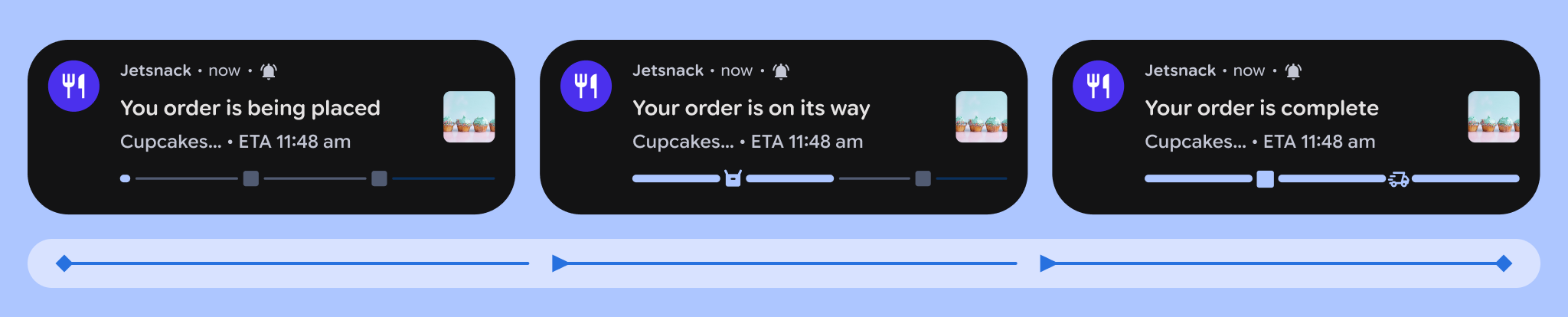
Рекламные уведомления имеют следующие внешние характеристики:
- Развернуто по умолчанию
- Нескладной
Для того чтобы ваше уведомление считалось актуальной информацией, оно должно соответствовать следующим требованиям:
- Должен быть выбран стиль Standard Style,
BigTextStyle,CallStyle,ProgressStyleилиMetricStyle. - Необходимо запросить следующее разрешение, не зависящее от времени выполнения, в манифесте Android:
android.permission.POST_PROMOTED_NOTIFICATIONS. - Для запроса повышения статуса необходимо использовать
EXTRA_REQUEST_PROMOTED_ONGOINGилиNotificationCompat.Builder#setRequestPromotedOngoing. - Должно быть
ongoing(установите флагFLAG_ONGOING_EVENT). - Необходимо задать заголовок
contentTitle). - Не должно быть задано ни одного
customContentViewпредставления (например,RemoteViews). - Это НЕ должно быть сводное описание группы, созданной с помощью
setGroupSummary. - Значение
setColorizedвTRUEНЕ должно быть установлено. - Канал уведомлений НЕ должен иметь
IMPORTANCE_MIN.
Характеристики продвижения
Следующие API-интерфейсы помогут вам определить, будет ли система продвигать ваше уведомление:
-
Notification.FLAG_PROMOTED_ONGOINGуказывает, продвигается ли уведомление. -
Notification.hasPromotableCharacteristics()проверяет, может ли система продвигать уведомление. Этот метод не учитывает, отключил ли пользователь функцию «Оперативные обновления» для приложения в настройках. -
NotificationManager.canPostPromotedNotifications()проверяет, может ли ваше приложение отправлять рекламные уведомления, например, если пользователь включил или отключил их в настройках. -
Settings.ACTION_MANAGE_APP_PROMOTED_NOTIFICATIONS— это действие интента, которое позволяет приложениям перенаправлять пользователей в «Настройки» для включения этой функции.
Критерии использования
Используйте функцию «Обновления в реальном времени» для действий, которые происходят постоянно, инициируются пользователем и требуют оперативного реагирования .
Непрерывный
Уведомление в режиме реального времени должно отражать активное действие, имеющее четкое начало и конец. Если действие произошло в прошлом, не используйте уведомление в режиме реального времени. Вместо этого используйте стандартное уведомление. Это также относится к событиям, которые еще не начались, хотя события, которые вот-вот начнутся, могут использовать уведомление в режиме реального времени.
«Оперативные обновления» отражают текущие действия. Не используйте «Оперативные обновления» для ускоренного доступа к функциям приложения. Если вам это необходимо, используйте виджет приложения или настраиваемую плитку быстрых настроек.
- Подходящие варианты использования: активная навигация, текущие телефонные звонки, активное отслеживание поездок на такси и активное отслеживание доставки еды.
- Недопустимое использование: реклама, акции, сообщения в чате, оповещения, предстоящие события календаря и быстрый доступ к функциям приложения.
Инициировано пользователем
Большинство обновлений в режиме реального времени должны отображать действия, инициированные пользователем, например, начало тренировки, запуск навигации или вызов такси. Не отображайте в обновлениях в режиме реального времени информацию об окружающей обстановке, такую как данные об окружении пользователя, его интересах или предстоящих событиях. Не допускайте, чтобы обновления в режиме реального времени генерировались действиями, инициированными другими пользователями.
Иногда пользователь может совершить действие, которое инициирует активность в будущем. Например, если пользователь покупает билеты на самолет или концерт, регистрируется на турнир или иным образом указывает на свое участие в мероприятии, ограниченном по времени. В таких случаях может быть целесообразно автоматически показывать «Обновление в реальном времени» при начале запланированного события. Однако приложения должны настраивать свои триггеры таким образом, чтобы они появлялись только тогда, когда активность неизбежна. Если пользователь явно указывает, что хочет начать мониторинг фонового события, такого как спортивная игра, вы можете начать публиковать «Обновления в реальном времени» для этого события. Однако вам также следует включить действие «Открепить» в соответствующее уведомление.
Срочно
Отображайте «Обновления в реальном времени» только в том случае, если это требует внимания пользователя на протяжении всего процесса. Ключевой сценарий использования «Обновлений в реальном времени» — это мониторинг, когда пользователь получает значительную пользу от быстрого просмотра обновлений для отслеживания меняющегося состояния процесса.
Функция «Обновление в реальном времени» часто подходит для действий, требующих плавного перехода от обычных уведомлений к обновлениям в реальном времени. Например, отображение уведомления о посадочном талоне уместно за много часов до вылета, но уведомление должно переходить в режим «Обновление в реальном времени» только тогда, когда у пользователя есть в этом острая необходимость, например, по прибытии в аэропорт или место проведения мероприятия, или после начала посадки. В отличие от этого, функция «Обновление в реальном времени» не подходит для отслеживания посылки, поскольку пользователю не нужно постоянно следить за ней.
Практики UX
Используйте значок трекера для визуализации состояния. Оно может обновляться динамически.

Когда расчетное время прибытия (ETA) находится в процессе или еще недоступно, не отображайте пустое состояние. Укажите активный текст-заполнитель, например, «Рассматриваем...» или «Изменение маршрута...», чтобы показать, что система работает, как показано в примере.

Чипы состояния
Индикаторы состояния позволяют пользователям отслеживать обновления в режиме реального времени, даже когда уведомление не отображается. Используйте setShortCriticalText или setWhen для передачи важной информации о состоянии вашего уведомления, ориентированного на прогресс.

Notification.Builder#setSmallIcon . 
Notification.Builder#setShortCriticalText для отображения абсолютного времени. 
Notification.Builder#setShortCriticalText для передачи важной информации.Когда время
Функция «Когда время» запускает обратный отсчет времени, отведенного на отображение уведомления, если только уведомление не будет отклонено или обновлено. Ниже описано, как работает функция «Когда время» в различных ситуациях:
- Если время установлено как минимум на 2 минуты вперед, то чип показывает 5 минут .
- Когда время отсчитывается от прошлого: текст не отображается.
- При использовании хронометра для отображения времени на экране микросхемы может отображаться таймер. См.
setUsesChronometerиsetChronometerCountdown. Таймер хронометра отображается на экране микросхемы, пока его значение положительное. - Если вы не хотите, чтобы время отображалось в уведомлении, используйте
setShowWhenсо значениемFALSE.
Внешний вид чипа состояния
Индикатор состояния всегда содержит значок, а при необходимости и текст. Максимальная ширина индикатора составляет 96dp. Текст будет отображаться только в том случае, если он полностью поместится на индикаторе. Отображение текста зависит от следующих критериев:
- Если символов меньше 7, отобразить весь текст.
- Если отображается менее половины текста, покажите только значок.
- Если отображается более половины текста, покажите как можно больше текста.
Wear OS
Обновления в реальном времени (Live Updates) интегрированы с некоторыми подключенными устройствами Wear OS. Инструкции по работе с этим механизмом интеграции, а также по созданию локальных обновлений Live Updates для Wear OS см. в руководстве по обновлениям Wear OS Live Update .
Увольнение
Пользователи могут управлять видимостью уведомлений в панели уведомлений. Публикация нежелательных обновлений в режиме реального времени может привести к тому, что пользователи отзовут разрешение приложения на публикацию.
Чтобы предотвратить полное отключение пользователями функции «Обновления в реальном времени», избегайте публикации обновлений, которые пользователи могут отклонить. Не публикуйте повторно обновления в реальном времени, которые пользователь отклонил. Используйте setDeleteIntent для обнаружения отклоненных обновлений.
Для экспериментов с этими API ознакомьтесь с примером приложения .
Часто задаваемые вопросы
Вопрос: Что означает белая точка в конце индикатора выполнения?

Ответ: Белая точка в конце индикатора выполнения визуально обозначает его конец.
Вопрос: Почему для обновлений в реальном времени не поддерживаются пользовательские уведомления?
Ответ: Пользовательские уведомления затрудняют согласованное тестирование и пользовательский опыт, поскольку их поведение значительно различается в зависимости от версии Android и производителя устройства. Избегайте использования пользовательских уведомлений с помощью RemoteViews .