

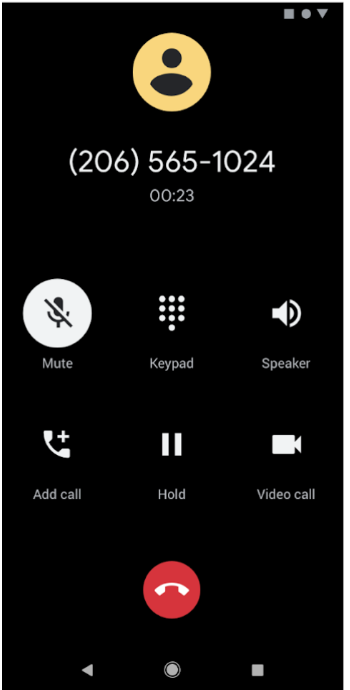
Giao diện tối có sẵn trên Android 10 (API cấp 29) trở lên. Giao diện này có những lợi ích sau:
- Giảm đáng kể mức sử dụng năng lượng, tuỳ thuộc vào công nghệ màn hình của thiết bị.
- Cải thiện khả năng hiển thị đối với những người dùng có thị lực kém và những người nhạy cảm với ánh sáng.
- Giúp mọi người dễ dàng sử dụng thiết bị trong môi trường ánh sáng yếu.
Giao diện tối áp dụng cho giao diện người dùng của hệ thống Android và các ứng dụng chạy trên thiết bị.
Có 3 cách để bật giao diện tối trong Android 10 trở lên:
- Sử dụng chế độ cài đặt hệ thống bằng cách chuyển đến phần Cài đặt > Hiển thị > Giao diện để bật giao diện tối.
- Sử dụng ô Cài đặt nhanh để chuyển đổi các giao diện từ khay thông báo, khi đã bật.
- Trên các thiết bị Pixel, hãy bật chế độ Tiết kiệm pin để đồng thời bật giao diện tối. Các thiết bị khác có thể không hỗ trợ hành vi này.
Để xem hướng dẫn về cách bật giao diện tối cho nội dung dựa trên nền tảng web bằng thành phần WebView, hãy xem phần Làm tối nội dung web trong WebView.
Hỗ trợ giao diện tối trong ứng dụng
Để hỗ trợ giao diện tối, hãy thiết lập giao diện của ứng dụng (thường có trong
res/values/styles.xml) để kế thừa giao diện DayNight theme:
<style name="AppTheme" parent="Theme.AppCompat.DayNight">
Bạn cũng có thể sử dụng giao diện tối của Thành phần Material theme:
<style name="AppTheme" parent="Theme.MaterialComponents.DayNight">
Cách này sẽ gắn giao diện chính của ứng dụng với các cờ chế độ ban đêm do hệ thống kiểm soát và cung cấp cho ứng dụng giao diện tối mặc định khi được bật.
Giao diện và kiểu
Tránh sử dụng các màu sắc hoặc biểu tượng được mã hoá cứng nhằm sử dụng trong giao diện sáng. Thay vào đó, hãy sử dụng các thuộc tính giao diện hoặc các tài nguyên phù hợp cho giao diện tối.
Có 2 thuộc tính giao diện quan trọng nhất đối với giao diện tối:
?android:attr/textColorPrimary: màu văn bản đa năng. Đây là màu gần như màu đen trong giao diện sáng và gần như màu trắng trong giao diện tối. Thành phần này chứa trạng thái tắt.?attr/colorControlNormal: màu biểu tượng đa năng. Thành phần này chứa trạng thái tắt.
Bạn nên sử dụng Material Design
Components vì hệ thống chủ đề màu sắc
(chẳng hạn như các thuộc tính giao diện
?attr/colorSurface và ?attr/colorOnSurface) cung cấp quyền truy cập dễ dàng
vào các màu phù hợp. Bạn có thể tuỳ chỉnh các thuộc tính này trong giao diện.
Thay đổi giao diện trong ứng dụng
Bạn có thể cho phép người dùng thay đổi giao diện của ứng dụng trong khi ứng dụng đang chạy. Sau đây là các lựa chọn được đề xuất:
- Sáng
- Tối
- Theo giá trị mặc định của hệ thống (tuỳ chọn mặc định được đề xuất)
Các lựa chọn này được liên kết trực tiếp với các chế độ AppCompat.DayNight:
Sáng:
MODE_NIGHT_NO.Tối:
MODE_NIGHT_YES.Theo giá trị mặc định của hệ thống:
MODE_NIGHT_FOLLOW_SYSTEM.
Để chuyển đổi giao diện, hãy làm như sau:
Trên API cấp 31 trở lên, hãy sử dụng
UiModeManager#setApplicationNightModeđể cho hệ thống biết ứng dụng của bạn chạy giao diện nào. Điều này giúp hệ thống khớp giao diện trong màn hình chờ.Trên API cấp 30 trở xuống, hãy sử dụng
AppCompatDelegate.setDefaultNightMode()để chuyển đổi giao diện.
Buộc chế độ tối
Android 10 cung cấp tính năng Buộc chế độ tối, một tính năng giúp các nhà phát triển
nhanh chóng triển khai giao diện tối mà không cần thiết lập thủ công giao diện DayNight.
Tính năng Buộc chế độ tối phân tích từng khung hiển thị của ứng dụng giao diện sáng và tự động áp dụng giao diện tối trước khi được vẽ ra màn hình. Bạn có thể sử dụng kết hợp chế độ triển khai gốc và Buộc chế độ tối để giảm thiểu thời gian cần thiết để triển khai giao diện tối.
Các ứng dụng phải chọn sử dụng tính năng Buộc chế độ tối bằng cách thiết lập android:forceDarkAllowed="true" trong
giao diện của hoạt động. Thuộc tính này được thiết lập cho tất cả các hệ thống và
AndroidX cung cấp các giao diện sáng, chẳng hạn như Theme.Material.Light. Khi sử dụng
tính năng Buộc chế độ tối, hãy kiểm thử ứng dụng kỹ lưỡng và loại trừ các khung hiển thị nếu cần.
Nếu ứng dụng sử dụng giao diện tối (chẳng hạn như Theme.Material), thì tính năng Buộc chế độ tối sẽ không được
áp dụng. Tương tự, nếu giao diện của ứng dụng kế thừa từ giao diện DayNight, thì tính năng Buộc
chế độ tối sẽ không được áp dụng do quá trình chuyển đổi giao diện tự động.
Tắt tính năng Buộc chế độ tối trong khung hiển thị
Bạn có thể kiểm soát Buộc chế độ tối trong một số khung hiển thị bằng thuộc tính bố cục
android:forceDarkAllowed hoặc bằng
setForceDarkAllowed().
Nội dung trên web
Để biết thêm thông tin về cách sử dụng giao diện tối cho nội dung dựa trên nền tảng web, hãy xem phần Làm tối nội dung trên web trong WebView. Để xem ví dụ áp dụng giao diện tối cho WebView, hãy xem bản minh hoạ WebView trên GitHub .
Các phương pháp hay nhất
Các phần sau đây cung cấp các phương pháp hay nhất để triển khai các giao diện tối.
Thông báo và tiện ích
Đối với các bề mặt giao diện người dùng mà bạn hiển thị trên thiết bị nhưng không trực tiếp kiểm soát, hãy đảm bảo rằng mọi khung hiển thị sử dụng đều phản ánh giao diện của ứng dụng chủ. Thông báo và tiện ích trình chạy là 2 ví dụ.
Thông báo
Sử dụng các mẫu thông báo do hệ thống cung cấp, chẳng hạn như MessagingStyle. Điều này
có nghĩa là hệ thống chịu trách nhiệm áp dụng đúng kiểu cho khung hiển thị.
Tiện ích và khung hiển thị thông báo tuỳ chỉnh
Đối với các tiện ích trình chạy hoặc nếu ứng dụng sử dụng các khung hiển thị nội dung thông báo tuỳ chỉnh, hãy kiểm thử nội dung trên cả giao diện sáng và tối.
Những sai lầm phổ biến cần chú ý bao gồm:
- Giả định màu nền luôn là màu sáng.
- Mã hoá cứng màu văn bản.
- Thiết lập màu nền được mã hoá cứng trong khi sử dụng màu văn bản mặc định.
- Sử dụng một biểu tượng có thể vẽ là màu tĩnh.
Trong tất cả những trường hợp này, hãy sử dụng các thuộc tính giao diện thích hợp thay vì màu được mã hoá cứng.
Màn hình khởi chạy
Nếu ứng dụng có màn hình khởi chạy tuỳ chỉnh, bạn có thể cần chỉnh sửa để phù hợp với giao diện đã chọn.
Xoá mọi màu được mã hoá cứng, chẳng hạn như màu nền được đặt theo phương thức lập trình thành
màu trắng. Thay vào đó, hãy sử dụng thuộc tính giao diện ?android:attr/colorBackground.
android:windowBackground
Các thay đổi về cấu hình
Khi thay đổi giao diện của ứng dụng (thông qua tuỳ chọn cài đặt hệ thống hoặc AppCompat), giao diện sẽ kích hoạt thay đổi về cấu hình
uiMode. Điều này có nghĩa là các hoạt động sẽ được tự động tạo lại.
Trong một số trường hợp, bạn có thể muốn ứng dụng xử lý thay đổi cấu hình. Ví dụ như bạn có thể trì hoãn một thay đổi cấu hình do đang phát video.
Ứng dụng có thể xử lý việc triển khai giao diện tối bằng cách khai báo rằng mỗi
Activity có thể xử lý thay đổi về cấu hình uiMode:
<activity
    android:name=".MyActivity"
    android:configChanges="uiMode" />
Khi một Activity khai báo rằng nó xử lý các thay đổi về cấu hình, phương thức
onConfigurationChanged()
sẽ được gọi khi có sự thay đổi về giao diện.
Để kiểm tra xem giao diện hiện tại là gì, các ứng dụng có thể chạy mã như sau:
Kotlin
val currentNightMode = configuration.uiMode and Configuration.UI_MODE_NIGHT_MASK
when (currentNightMode) {
    Configuration.UI_MODE_NIGHT_NO -> {} // Night mode is not active, we're using the light theme.
    Configuration.UI_MODE_NIGHT_YES -> {} // Night mode is active, we're using dark theme.
}
Java
int currentNightMode = configuration.uiMode & Configuration.UI_MODE_NIGHT_MASK;
switch (currentNightMode) {
    case Configuration.UI_MODE_NIGHT_NO:
        // Night mode is not active, we're using the light theme
        break;
    case Configuration.UI_MODE_NIGHT_YES:
        // Night mode is active, we're using dark theme
        break;
}