


可折叠设备为创新型应用开发提供了机会。同一设备上的大屏幕和小屏幕可提供互补但独特的互动体验。桌面折叠状态和图书折叠状态等折叠功能可实现富于想象力的布局和打破常规的界面。

自适应设计
为了以最佳方式支持可折叠设备的折叠和展开屏幕,布局需要进行调整。折叠和展开屏幕的尺寸和宽高比可能相差很大,因此需要针对不同屏幕尺寸和配置进行优化的备用布局。在可折叠设备被折叠或展开、屏幕方向为纵向或横向,或者处于桌面折叠状态或图书折叠状态时,自适应布局可提供经过优化的用户体验。
例如,横向展开的大屏可折叠设备就像平板电脑一样;包含侧边导航栏的双窗格布局可充分利用宽屏空间。折叠后,该设备与标准手机类似;带底部导航栏的单列布局虽然简单,但卓有成效。由于布局是相互独立的,因此您可以针对特定用例优化每种布局。
折叠屏手机展开后的内屏通常分为两种宽高比类别:
- 方形 (1:1) 内部显示屏:在竖屏和横屏方向上通常都属于中等或较大窗口大小类别。
- 宽屏 (4:3) 内屏(横屏模式下为 4:3,纵向模式下为 3:4):在横屏模式下达到展开窗口大小类别,折叠时搭配 10:16(横屏模式下为 16:10)外屏。
使用 Android Studio 中的可折叠设备(1:1 内屏)和可折叠设备(4:3 内屏)模拟器配置文件(或 Android CLI 中的 foldable_1_1 和 foldable_4_3),测试这两类设备的自适应布局,这些配置文件也符合 Google Play 商店屏幕截图规范。
如需详细了解可折叠设备的自适应设计和开发,请参阅以下内容:
可折叠设备状态和折叠状态
可折叠设备的折叠边将屏幕分为两个部分。折叠边可以是屏幕中的灵活区域,也可以是(双屏幕设备上)用于分隔两个显示屏的铰链。
折叠边有尺寸和 occlusionType 属性,该属性可定义折叠边是否遮盖显示屏的一部分。在双屏幕设备上,occlusionType 为 FULL,即使应用可能跨越两个屏幕,用户也无法在折叠(铰链)区域中查看任何内容。
可折叠设备可能会处于各种折叠状态,例如 FLAT(完全展开)或 HALF_OPENED(介于完全展开和完全闭合之间)。
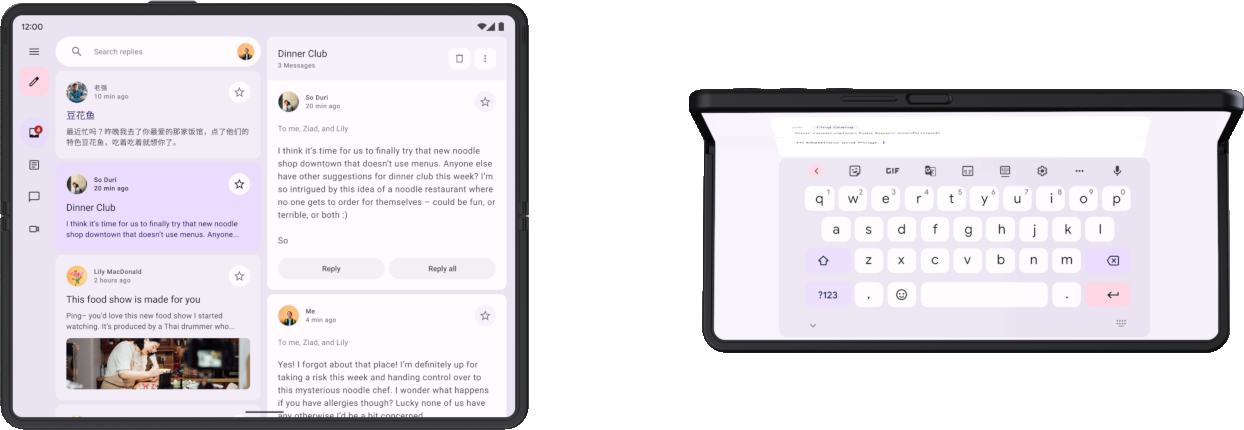
当设备处于 HALF_OPENED 状态时,可能处于两种折叠状态,具体取决于折叠边的方向:一个是桌面折叠状态(水平折叠边),另一个是图书折叠状态(垂直折叠边)。
桌面和图书折叠状态提供了新的布局可能性,但 HALF_OPENED 设备状态也施加了一些限制。例如,用户可能很难使用折叠边附近的界面控件,折叠边上叠加的文字可能难以辨识(如果 occlusionType 为 FULL,则可能无法辨识)。
在设计布局时,请让界面元素在任何设备状态下都可访问。 合理设定对话框和弹出式菜单的位置,确保它们不会叠加在折叠边上。 确保在设备部分折叠时用户可以看到重要内容。 当设备处于半开状态时,将内容拆分为两个区域 - 桌面折叠状态下分成顶部和底部区域、图书折叠状态下分成左右两个区域。
除了折叠状态之外,可折叠设备还支持独特的显示模式:
- 后置显示屏模式:使应用能够在设备展开时使用外屏,从而实现后置摄像头自拍预览等功能。
- 双屏模式:在内屏和外屏上同时显示内容,从而实现双向翻译等体验。
如需详细了解折叠边和可折叠设备折叠状态,请参阅让应用具备折叠感知能力。如需了解如何支持独特的显示模式,请参阅支持可折叠设备显示模式。
应用连续性
当设备折叠或展开时,应用会在从一个屏幕转换到另一个屏幕时停止运行,然后重新开始运行。为向用户提供连续性体验,应用必须无缝保留和恢复其状态,如自适应应用质量指南中所述。
可折叠设备的不同屏幕布局也应相互补充。例如,如果折叠屏幕显示一家网店中商品的图片和说明,则展开屏幕应不仅显示相同的图片和说明来提供连续性体验,还应包含商品规格或评价等补充内容。
如需详细了解如何管理应用状态和连续性,请参阅保存界面状态和处理配置变更。
多任务处理
大屏可折叠设备与平板电脑的屏幕大小相仿,非常适合在多窗口模式下同时处理多项任务。可折叠设备支持分屏模式;有些甚至支持桌面窗口化模式,在这种模式下,应用可在可移动且可调整大小的窗口中显示,类似于桌面设备窗口系统。

|

|
|
|
|
Android 12(API 级别 31)及更高版本默认采用多窗口模式 - 在大屏设备上,无论应用配置为何,所有应用都会在多窗口模式下运行。针对之前版本(最低至 Android 7.0 [API 级别 24]),您必须将应用配置为可调整大小以支持多窗口模式。
如需了解如何在多窗口模式下处理多项任务,请参阅支持多窗口模式。
拖放
大屏可折叠设备提供了充足的屏幕空间进行拖放互动。可折叠设备上的多窗口模式支持在应用之间进行拖放。
拖放互动可打造富有吸引力的高效用户体验。请使用 Android 拖放框架为您的应用添加拖放功能。如需了解详情,请参阅启用拖放。