

Текстуры – это изображения, которые можно наносить на поверхность 3D-модели. Текстуры также используются в 2D-рендеринге для отрисовки таких элементов, как спрайты или фоны. На этой странице описаны популярные форматы сжатия текстур, используемые в играх, и способы их применения в наборах Android App Bundle. Прежде чем начать работу с этим руководством, прочитайте статьи О наборах Android App Bundle и Play Asset Delivery.
Фон
Обычно графические процессоры поддерживают набор форматов сжатия текстур. Формат сжатия текстур (или TCF) – это формат файлов, оптимизированный для графических процессоров. Графический процессор загружает и отрисовывает текстуру быстрее и с меньшим объемом памяти, чем если бы он использовал массив значений RGBA в памяти. Эта поддержка осуществляется на аппаратном уровне: производитель графического процессора встраивает в чип видеокарты компоненты, которые считывают, распаковывают и визуализируют поддерживаемые форматы.
Ниже приведены распространенные форматы сжатия текстур на современных мобильных устройствах.
- ASTC – современный формат, который должен заменить предыдущие. Более гибкий, чем предыдущие форматы, благодаря поддержке блоков разного размера. Использование этого формата – хороший способ оптимизировать размер игры.
- ETC2: поддерживается всеми устройствами, которые поддерживают OpenGL ES 3.0 и более поздние версии. Это почти все активные мобильные устройства Android.
Эти форматы поддерживаются на устройствах Android в следующих приблизительных пропорциях:
| Формат сжатия текстур | Процент устройств Google Play с поддержкой |
|---|---|
| ASTC | > 80 % |
| ETC2 | > 95 % |
Графические процессоры настольных компьютеров, на которых запущено приложение Google Play Games для ПК, также поддерживают этот формат:
- DDS или S3TC. Иногда называется BCn, DXTC или DXTn.
Устаревшие форматы сжатия текстур, которые больше не рекомендуются:
- ETC1: поддерживается на большинстве устройств. Этот формат не поддерживает прозрачность, но в играх можно использовать второй файл текстуры для альфа-компонента.
- PVRTC – популярный формат для игр на iOS, который также поддерживается на некоторых устройствах Android.
Поддержка ETC1 требуется только для игр, которые работают на очень старых устройствах или некоторых устройствах Android TV, не поддерживающих OpenGL ES 3.0 и более поздние версии.
Формат по умолчанию
Из-за большого количества доступных форматов (с разным уровнем поддержки устройств) может быть сложно выбрать, какие из них использовать при создании текстур для игры. В качестве меры предосторожности формат набора App Bundle позволяет выбрать формат сжатия текстур по умолчанию для каждого пакета объектов. Если устройство не поддерживает другие указанные форматы, устанавливаются объекты, использующие этот формат по умолчанию.
Если вы не настраиваете таргетинг на очень старые устройства, ETC2 – хороший выбор в качестве формата по умолчанию. Используйте форматы ETC2, поддерживаемые в OpenGL ES 3.0. Эти форматы также доступны в Vulkan Graphics API.
Рекомендуемые форматы
Формат ASTC поддерживает блоки сжатия разных размеров, что позволяет выбирать между качеством изображения и степенью сжатия. В зависимости от характера исходного материала для данной текстуры вы можете выбрать меньший или больший размер блока, чтобы сохранить приемлемое визуальное качество.
Если ваша игра поддерживает Google Play Игры на компьютере и использует Vulkan, добавьте текстуры S3TC. Форматы S3TC поддерживаются всеми графическими процессорами для настольных ПК.
Как создать набор App Bundle
Google Play использует наборы Android App Bundle, чтобы создавать и распространять APK-файлы, оптимизированные для конфигурации устройства каждого пользователя. Таким образом, пользователи скачивают только код и ресурсы, необходимые для запуска игры. В таких APK-файлах содержится один набор текстур, сжатых в оптимальном для устройства формате.
Если вы не используете Unity, создайте набор App Bundle с помощью Gradle.
Опытные пользователи могут использовать bundletool.
Если ваша игра создана на Unity, поддержка наборов App Bundle с Play Asset Delivery доступна в Unity 2021.3 и более поздних версиях. Подробную информацию можно найти в документации Unity. Если вы используете более раннюю версию Unity, то можете создать набор App Bundle с помощью плагина Unity.
Использовать Gradle
Обновите версию плагина Android Gradle в файле
build.gradleпроекта до 4.1 или более поздней (например,com.android.tools.build:gradle:4.1.0).Определите, на какие типы устройств вы хотите ориентироваться и какие форматы сжатия текстур они поддерживают. Подробнее о форматах…
Создайте версии объектов для каждого формата сжатия текстур, выбранного на предыдущем шаге. Например, можно создать таблицы спрайтов с помощью такого ПО, как TexturePacker, или запустить скрипт, который преобразует необработанные объекты в объекты определенного формата (например, astc-encoder).
Создайте пакеты объектов (см. Создание пакетов объектов на C++ или Java), которые содержат объекты игры и используются Play Asset Delivery. Например, можно создать по одному пакету объектов для каждого уровня или для разных частей игры.
В пакетах объектов добавьте каталоги для каждого формата сжатия текстур, который вы хотите поддерживать. Добавьте поддерживаемые суффиксы к названиям каталогов текстур, которые соответствуют формату сжатия текстур, используемому для содержащихся в них файлов.
Создайте каталог без суффикса в названии (например,
common/src/main/assets/textures/). Поместите в него объекты текстур в формате по умолчанию. Этот формат по умолчанию поддерживается большинством устройств (например, ETC1 или ETC2). Если устройство не поддерживает другие указанные форматы (например, PVRTC и ASTC в таблице ниже), Google Play установит этот каталог.Каталог до Каталог после commonasset pack:
common/build.gradle
common/src/main/assets/textures/...commonasset pack:
common/build.gradle
common/src/main/assets/textures/...
common/src/main/assets/textures#tcf_astc/...
common/src/main/assets/textures#tcf_pvrtc/...level1Пакет объектов:
level1/build.gradle
level1/src/main/assets/textures/...level1Пакет объектов:
level1/build.gradle
level1/src/main/assets/textures/...
level1/src/main/assets/textures#tcf_astc/...
level1/src/main/assets/textures#tcf_pvrtc/...level2Пакет объектов:
level2/build.gradle
level2/src/main/assets/textures/...level2Пакет объектов:
level2/build.gradle
level2/src/main/assets/textures/...
level2/src/main/assets/textures#tcf_astc/...
level2/src/main/assets/textures#tcf_pvrtc/...Обновите файл
build.gradleприложения, чтобы разделить пакеты объектов по текстурам.// In the app build.gradle file: android { ... bundle { texture { enableSplit true } } }В Android Studio выберите Build (Сборка) > Generate Signed Bundle / APK (Создать подписанный пакет/APK) или запустите задачу Gradle из командной строки, чтобы создать пакет.
Как использовать плагин Google Play для Unity
Скачайте плагин (или пакет) Unity для Play Asset Delivery, чтобы создать набор App Bundle с пакетами объектов, таргетированными на текстуры.
Подготовка объектов
Чтобы подготовить объекты текстур для создания набора App Bundle, выполните следующие действия:
Упакуйте сцену и объекты в несколько наборов объектов Unity.
Определите, на какие типы устройств вы хотите ориентироваться и какие форматы сжатия текстур они поддерживают. Подробнее о форматах…
Измените скрипт сборки игры, чтобы он генерировал наборы AssetBundle несколько раз – по одному для каждого формата текстур, который вы хотите поддерживать. Пример скрипта:
using Google.Android.AppBundle.Editor;
using UnityEditor;

public class MyBundleBuilder
{
   [MenuItem("Assets/Build AssetBundles TCF variants")]
   public static void BuildAssetBundles()
   {
       // Describe the AssetBundles to be built:
       var assetBundlesToBuild = new []
       {
           new AssetBundleBuild
           {
               assetBundleName = "level1-textures",
               assetNames = new[] {"level1/character-textures", "level1/background-textures"}
           },
           new AssetBundleBuild
           {
               assetBundleName = "level2-textures",
               assetNames = new[] {"level2/character-textures", "level2/background-textures"}
           }
       };

       // Describe where to output the asset bundles and in which formats:
       var outputPath = "Assets/AssetBundles";
       var defaultTextureFormat = MobileTextureSubtarget.ETC2;
       var additionalTextureFormats = new[] { MobileTextureSubtarget.ASTC, MobileTextureSubtarget.PVRTC }
       var allowClearDirectory = true;

       // Generate asset bundles:
       AssetBundleBuilder.BuildAssetBundles(
           outputPath,
           assetBundlesToBuild,
           BuildAssetBundleOptions.UncompressedAssetBundle,
           defaultTextureFormat,
           additionalTextureFormats,
           allowClearDirectory);

       // While in this example we're using the UI to configure the
       // AssetBundles, you can use the value returned by BuildAssetBundles
       // to configure the asset packs, if you want to build the bundle
       // entirely using the scripting API.
   }
}
Убедитесь, что каждый объект текстуры выводится в каталог с правильным суффиксом в названии (например,
#tcf_astc).Убедитесь, что в выходных данных есть каталог, в названии которого нет суффикса (например,
Assets/AssetBundles/). В этом каталоге содержатся объекты текстур в формате по умолчанию. Этот формат по умолчанию должен поддерживаться большинством устройств (например, ETC2). Если устройство не поддерживает другие указанные форматы (например, ASTC в коде из предыдущего шага), Google Play установит этот каталог.Assets/AssetBundles.meta Assets/AssetBundles/AssetBundles Assets/AssetBundles/AssetBundles.manifest Assets/AssetBundles/AssetBundles.manifest.meta Assets/AssetBundles/AssetBundles.meta Assets/AssetBundles/samplescene Assets/AssetBundles/samplescene.manifest Assets/AssetBundles/samplescene.manifest.meta Assets/AssetBundles/samplescene.meta Assets/AssetBundles/texturesbundle Assets/AssetBundles/texturesbundle.manifest Assets/AssetBundles/texturesbundle.manifest.meta Assets/AssetBundles/texturesbundle.meta Assets/AssetBundles#tcf_astc.meta Assets/AssetBundles#tcf_astc/AssetBundles Assets/AssetBundles#tcf_astc/AssetBundles.manifest Assets/AssetBundles#tcf_astc/AssetBundles.manifest.meta Assets/AssetBundles#tcf_astc/AssetBundles.meta Assets/AssetBundles#tcf_astc/samplescene Assets/AssetBundles#tcf_astc/samplescene.manifest Assets/AssetBundles#tcf_astc/samplescene.manifest.meta Assets/AssetBundles#tcf_astc/samplescene.meta Assets/AssetBundles#tcf_astc/texturesbundle Assets/AssetBundles#tcf_astc/texturesbundle.manifest Assets/AssetBundles#tcf_astc/texturesbundle.manifest.meta Assets/AssetBundles#tcf_astc/texturesbundle.metaВыберите Google > Android > Assets Delivery.
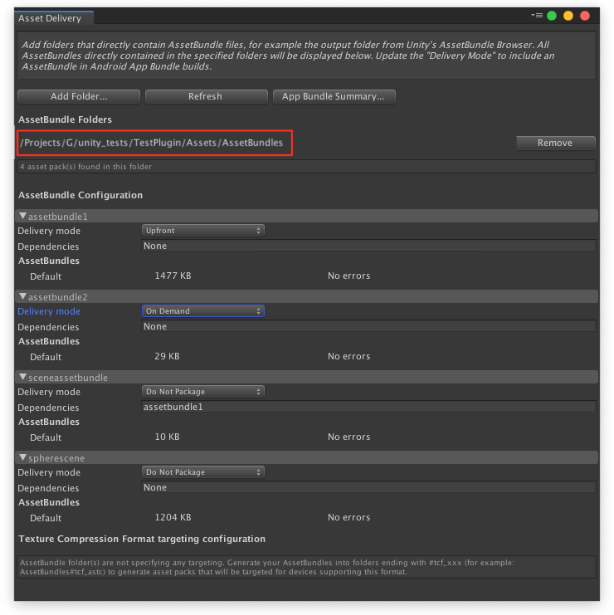
Нажмите Add Folder (Добавить папку), чтобы добавить папку, содержащую наборы объектов по умолчанию. Эти пакеты устанавливаются на устройства, которые не поддерживают другие заданные вами форматы.
Убедитесь, что для AssetBundle задан режим доставки.
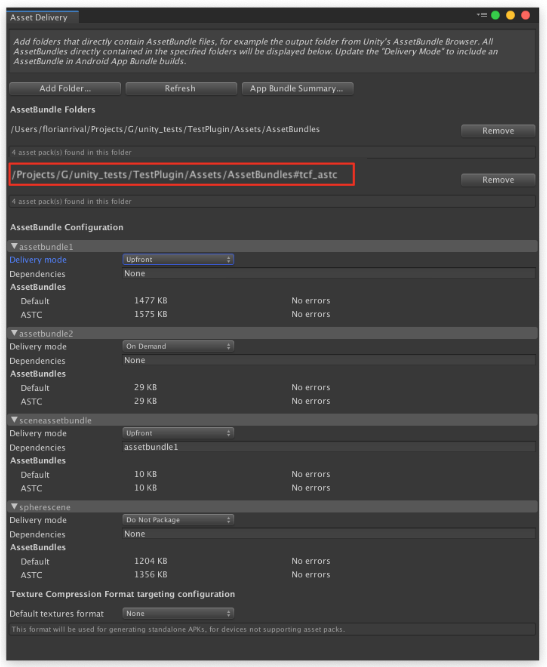
Нажмите Add Folder (Добавить папку), чтобы добавить папку с наборами объектов, созданными для другого формата (например, ASTC). При необходимости повторите.
Убедитесь, что для каждого набора AssetBundle задан режим доставки.
Сборка
Выберите Google > Build Android App Bundle (Google > Создать набор Android App Bundle), чтобы запустить сборку игры в Unity. Кроме того, он упаковывает AssetBundle в несколько пакетов объектов, где каждое название AssetBundle преобразуется в один пакет объектов.
Использование bundletool (для опытных пользователей)
Подробнее о bundletool рассказывается в статье Как создать набор App Bundle с помощью bundletool.
Чтобы создать набор App Bundle, выполните следующие действия:
Скачайте
bundletoolиз хранилища GitHub.Определите, на какие типы устройств вы хотите ориентироваться и какие форматы сжатия текстур они поддерживают. Подробнее о форматах…
Создайте версии объектов для каждого формата сжатия текстур, выбранного на предыдущем шаге. Например, можно создать таблицы спрайтов с помощью такого ПО, как TexturePacker, или запустить скрипт, который преобразует необработанные объекты в объекты определенного формата (например, astc-encoder).
Создайте пакеты объектов (см. Создание пакетов объектов на C++ или Java), которые содержат объекты игры и используются Play Asset Delivery. Например, можно создать по одному пакету объектов для каждого уровня или для разных частей игры.
В разных пакетах объектов добавьте поддерживаемые суффиксы к названиям каталогов текстур, соответствующие формату сжатия текстур, который используется для файлов в каталоге.
Создайте каталог без суффикса в названии (например,
common/src/main/assets/textures/). Поместите в него объекты текстур в формате по умолчанию. Этот формат по умолчанию поддерживается большинством устройств (например, ETC1 или ETC2). Если устройство не поддерживает другие указанные форматы (например, PVRTC и ASTC в таблице ниже), Google Play установит этот каталог.Каталог до Каталог после commonasset pack:
common/build.gradle
common/src/main/assets/textures/...commonasset pack:
common/build.gradle
common/src/main/assets/textures/...
common/src/main/assets/textures#tcf_astc/...
common/src/main/assets/textures#tcf_pvrtc/...level1Пакет объектов:
level1/build.gradle
level1/src/main/assets/textures/...level1Пакет объектов:
level1/build.gradle
level1/src/main/assets/textures/...
level1/src/main/assets/textures#tcf_astc/...
level1/src/main/assets/textures#tcf_pvrtc/...level2Пакет объектов:
level2/build.gradle
level2/src/main/assets/textures/...level2Пакет объектов:
level2/build.gradle
level2/src/main/assets/textures/...
level2/src/main/assets/textures#tcf_astc/...
level2/src/main/assets/textures#tcf_pvrtc/...Добавьте параметр TCF в файл метаданных пакета приложения (
BundleConfig.json). В полеvalueукажитеTEXTURE_COMPRESSION_FORMAT.{ ... "optimizations": { "splitsConfig": { "splitDimension": [ ... { "value": "TEXTURE_COMPRESSION_FORMAT", "negate": false, "suffixStripping": { "enabled": true, "defaultSuffix": "" } }], } } }
Задайте для
suffixStripping.enabledзначениеtrue, чтобы удалить суффикс (например,#tcf_astc) из названий каталогов при создании пакетов объектов. Это позволяет игре считывать файлы из каталога с известным названием (например,level1/assets/textures). Некоторые игровые движки могут определять формат файла, поэтому игре не обязательно знать формат текстур, с которыми она была установлена.suffixStripping.defaultSuffixуказывает суффикс каталога по умолчанию, когдаbundletoolгенерирует автономный APK-файл для устройств с Android 5.0 (уровень API 21) и более ранними версиями. В примере таблицы выше на эти устройства устанавливается версия текстур по умолчанию. В большинстве случаев это ожидаемое поведение.Создайте набор App Bundle:
bundletool build-bundle --config=BUILD_CONFIG.json \
  --modules=level1.zip,level2.zip,common.zip,base.zip --output=MY_BUNDLE.aab
Как проверить содержимое набора App Bundle
Если вы ещё этого не сделали, скачайте bundletool из хранилища GitHub.
Проверьте содержимое выходного набора App Bundle, создав из него APK-файлы и изучив их.
bundletool build-apks --output=APKS.apks --bundle=MY_BUNDLE.aab
zipinfo APKS.apks
Выходные данные должны быть похожи на эти:
toc.pb
splits/base-master.apk
splits/base-armeabi_v7a.apk
splits/…
asset-slices/level1-astc.apk
asset-slices/level1-other_tcf.apk
asset-slices/level1-pvrtc.apk
Эти названия указывают на то, что таргетинг TCF применяется правильно. Если вы извлечете содержимое APK-файла уровня (например, asset-slices/level1-astc.apk), то сможете убедиться, что в нем есть только один каталог с названием textures.
Тестирование набора App Bundle
Подключите устройство и установите нужные пакеты объектов.
bundletool install-apks --apks=APKS.apks
Эта команда устанавливает только те пакеты объектов, которые соответствуют спецификации устройства. К ним относятся ABI, плотность экрана, язык и наиболее подходящий формат сжатия текстур. Эта операция имитирует действия, которые Google Play выполняет для опубликованной игры.
Чтобы убедиться, что установлены правильные пакеты объектов, выполните одно из следующих действий:
Используйте команду
bundletool extract-apks, чтобы вывести список APK, установленных на устройстве, в каталог, а затем проверьте этот каталог.Извлеките спецификацию устройства:
bundletool get-device-spec --output=MY_DEVICE_SPEC.jsonЗапустите
bundletool extract-apksсо следующими характеристиками устройства:bundletool extract-apks --apks=APKS.apks --device-spec=MY_DEVICE_SPEC.json \ --output-dir outВыведите список файлов в каталоге
outи убедитесь, что установлены нужные пакеты объектов. Названия пакетов объектов заканчиваются названием формата текстуры (например,level1-astc.apk).
Добавьте в игру инструкции для регистрации в журнале, которые выводят формат текстуры при ее загрузке.
Создайте тестовый набор текстур (например, замените текстуру одним ярким цветом для заданного формата). Запустите игру и убедитесь, что она работает.
Если в вашем приложении есть пакеты объектов on-demand или fast-follow, используйте решение для локального тестирования доставки объектов.
Поддерживаемые суффиксы для названий каталогов текстур
Google Play распознает следующие суффиксы в названиях каталогов текстур:
#tcf_astcдля адаптивного масштабируемого сжатия текстур (ASTC)#tcf_atcдля сжатия текстур ATI (ATC)#tcf_dxt1для сжатия текстур S3 DXT1 (DXT1)#tcf_latcдля сжатия текстур Luminance-Alpha (LATC)#tcf_palettedдля сжатия текстур с палитрой;#tcf_pvrtcдля сжатия текстур PowerVR (PVRTC)#tcf_etc1для сжатия текстур Ericsson (ETC1)#tcf_etc2для Ericsson texture compression 2 (ETC2)#tcf_s3tcдля сжатия текстур S3 (S3TC)#tcf_3dcдля сжатия текстур ATI 3Dc (3Dc);
Правила показа в Google Play
Google Play проверяет строки расширения OpenGL и версию OpenGL, поддерживаемую устройством. Google Play использует эту информацию, чтобы определить, какой формат текстур из набора Android App Bundle подходит для устройства.
Google Play доставляет первый формат, поддерживаемый устройством, в порядке, указанном в таблице ниже.
Если устройство не поддерживает ни один из форматов текстур, включенных в набор App Bundle, Google Play доставляет текстуры в формате по умолчанию. Если вы не настраиваете таргетинг на определенные устройства, в качестве формата по умолчанию лучше выбрать ETC1 или ETC2. Информацию о том, как упаковать объекты в формате по умолчанию, можно найти в статьях Как использовать bundletool и Как использовать плагин Google Play для Unity.
Если объекты не упакованы в формат по умолчанию, Google Play помечает приложение как недоступное для устройства. В этом случае пользователи не смогут скачать приложение.
Формат (обозначается как tcf_xxxx)
|
Поддерживается на устройствах со строкой расширения OpenGL. |
|---|---|
| astc | GL_KHR_texture_compression_astc_ldr |
| pvrtc | GL_IMG_texture_compression_pvrtc |
| S3TC | GL_EXT_texture_compression_s3tc |
| dxt1 | GL_EXT_texture_compression_dxt1 |
| latc | GL_EXT_texture_compression_latc |
| atc | GL_AMD_compressed_ATC_texture |
| 3dc | GL_AMD_compressed_3DC_texture |
| etc2 | Неприменимо. Устройство должно поддерживать OpenGL ES версии 3.0 или более поздней. |
| etc1 | GL_OES_compressed_ETC1_RGB8_texture |
| палитра | GL_OES_compressed_paletted_texture |