

Der Übersetzungseditor bietet eine konsolidierte und bearbeitbare Ansicht aller Ihrer Standard- und übersetzten String-Ressourcen.
Eine Einführung in die Übersetzung Ihrer App in verschiedene Sprachen finden Sie unter Verschiedene Sprachen und Kulturen unterstützen.

Abbildung 1 : Der Übersetzungseditor zeigt den App-Text vor der Übersetzung.
String-Ressourcen
Die String-Ressourcen für ein Projekt sind in strings.xml-Dateien enthalten. Ihr Projekt hat eine Standarddatei strings.xml, die String-Ressourcen in der Standardsprache für Ihre App enthält. Das ist die Sprache, die die meisten Ihrer App-Nutzer sprechen. Es können auch übersetzte strings.xml-Dateien vorhanden sein, die String-Ressourcen für andere Sprachen enthalten, die Ihre App unterstützen soll.
Sobald Sie Ihre Standarddatei strings.xml fertiggestellt haben, können Sie die Übersetzungen selbst hinzufügen oder einen professionellen Dienst damit beauftragen.
In beiden Fällen sollten Sie die Android Studio-Funktionen nutzen, um lokalisierbaren Text zu
verwalten und zu testen. Informationen zu
professionellen Übersetzungsdiensten finden Sie unter Übersetzungsdienste.
Übersetzungseditor öffnen
Sie können in Android Studio an folgenden Stellen auf den Übersetzungseditor zugreifen.
Über die Android-Ansicht öffnen
- Wählen Sie im Bereich Projekt > Android auf der linken Seite ModuleName > res > values aus.
- Klicken Sie mit der rechten Maustaste auf die Datei strings.xml und wählen Sie Übersetzungseditor öffnen aus.
Im Übersetzungseditor werden die Schlüssel/Wert-Paare aus der
strings.xmlDatei angezeigt.Hinweis: Wenn Sie übersetzte
strings.xmlDateien haben, enthält Ihr Projekt mehrere entsprechende values Ordner mit Suffixen, die die Sprache angeben, z. B. values-es für Spanisch. Ihre Standarddateistrings.xmlbefindet sich immer im values (ohne Suffix) Ordner.
Abbildung 1 zeigt den Standard-App-Text (in diesem Fall Englisch) im Übersetzungseditor für eine einfache App, bevor die Übersetzung erfolgt ist. Der Inhalt übersetzter strings.xml-Dateien wird rechts neben der Spalte Nicht übersetzbar angezeigt, mit einer Spalte pro Sprache, wie in Abbildung 2 dargestellt.
Aus „strings.xml“ öffnen
Sie können aus jeder Ihrer strings.xml-Dateien auf den Übersetzungseditor zugreifen.
- Wählen Sie im Bereich Projekt > Android auf der linken Seite ModuleName > res > values aus.
- Doppelklicken Sie auf strings.xml , um die Datei zur Bearbeitung zu öffnen.
- Klicken Sie in strings.xml rechts oben auf den Link Editor öffnen.
Nicht übersetzbare Zeilen konfigurieren
Im Übersetzungseditor können Sie Nicht übersetzbar auswählen, um anzugeben, dass der Text in dieser Zeile nicht übersetzt werden soll. Text, der nicht übersetzt werden soll, kann produktspezifischer Text wie Handelsnamen und Warenzeichen oder Fachbegriffe sein, für die es keine Übersetzung gibt.
Wenn Sie Nicht übersetzbar auswählen, wird der entsprechenden Zeile in der Standarddatei
strings.xml translatable="false" hinzugefügt. Im folgenden Beispiel wird EasyApp in der obersten Zeile nicht übersetzt, da es sich um den Produktnamen handelt.
<resources>
    <string name="app_name" translatable="false">EasyApp</string>
    <string name="action_settings">Settings</string>
    <string name="easy_app">I am a Simple App!</string>
    <string name="next_page">Next Page</string>
    <string name="second_page_message">I am the Second Page!</string>
    <string name="title_activity_second">SecondActivity</string>
</resources>
Sprachen hinzufügen und löschen
Der Übersetzungseditor unterstützt BCP 47 und kombiniert Gebietsschema- und Ländercodes zu einer einzigen Auswahl für gezielte Lokalisierungen. Ein Gebietsschema definiert mehr als nur die Sprache. Es umfasst länderspezifische Formatierungen für Dinge wie Datum und Uhrzeit, Währungen und Dezimalzahlen.
So fügen Sie eine Sprache hinzu:
- Klicken Sie im Übersetzungseditor auf das Globussymbol
 .
. - Wählen Sie in der Drop-down-Liste die Sprache aus, die Sie hinzufügen möchten. Die neue Sprache wird im Übersetzungseditor angezeigt und dem Projekt wird ein Ordner values-* mit einer `strings.xml`-Datei hinzugefügt. Beispiel: values-es für Spanisch.
So löschen Sie eine Sprache:
Sie können eine Sprache im Übersetzungseditor löschen, indem Sie jeden Wert in der Spalte löschen (siehe Text bearbeiten, hinzufügen und löschen) oder Sie können den Projektordner für diese Sprache löschen. Gehen Sie dazu so vor:
- Wählen Sie im Bereich Projekt > Android auf der linken Seite ModuleName > res aus.
- Klicken Sie mit der rechten Maustaste auf den Ordner values-* für die Sprache, die Sie löschen möchten. Beispiel: values-hi für Hindi.
- Wählen Sie in der Liste Löschen aus, um den Ordner und die zugehörige Datei strings.xml zu löschen.
Text bearbeiten, hinzufügen und löschen
Sie können die Texteinstellungen direkt in der Datei strings.xml oder über den Übersetzungseditor bearbeiten. In diesem Abschnitt wird der Ansatz mit dem Übersetzungseditor beschrieben. Im Übersetzungseditor können Sie Text über die Listenansicht oder über das Feld Übersetzung unten im Übersetzungseditor bearbeiten, hinzufügen oder löschen.
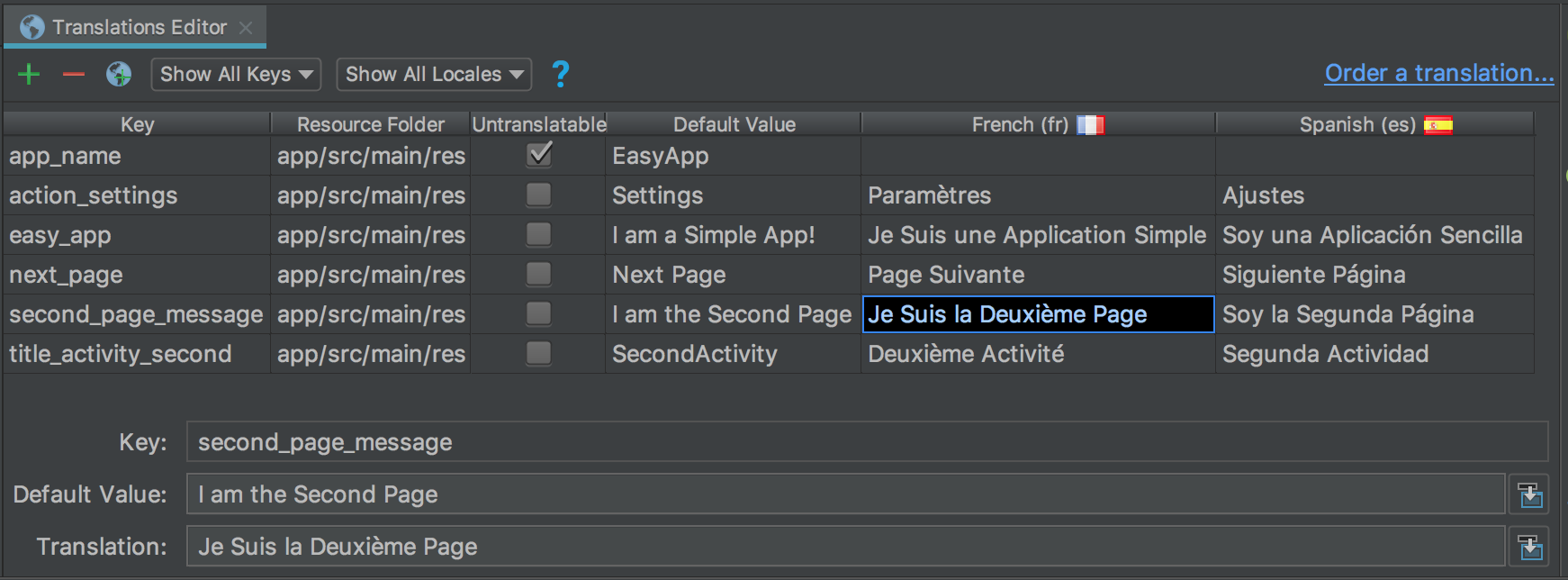
Abbildung 2 : Oben die Listenansicht und unten das Feld Übersetzung
Listenansicht
So bearbeiten oder fügen Sie Text hinzu:
- Doppelklicken Sie auf die Zelle, in der Sie Text bearbeiten oder hinzufügen möchten.
- Führen Sie eine Tastenkombination zum Kopieren und Einfügen aus oder geben Sie den Text direkt in die Listenansicht ein, wenn Ihre Tastatur diakritische Zeichen unterstützt.
- Drücken Sie die Tab -Taste oder bewegen Sie den Cursor aus dem Feld.
So löschen Sie Text:
- Doppelklicken Sie auf die Zelle, die Sie löschen möchten.
- Wählen Sie in der Listenansicht den Text aus und drücken Sie die Taste Entf.
- Drücken Sie die Tab -Taste oder bewegen Sie den Cursor aus dem Feld.
Übersetzungsfeld
So bearbeiten oder fügen Sie Text hinzu:
- Klicken Sie in der Listenansicht einmal auf die Zelle, in der Sie Text bearbeiten oder hinzufügen möchten.
- Führen Sie im Feld Übersetzung eine Tastenkombination zum Kopieren und Einfügen aus oder geben Sie den Text direkt in das Feld Übersetzung ein, wenn Ihre Tastatur diakritische Zeichen unterstützt.
- Drücken Sie die Tab -Taste oder bewegen Sie den Cursor aus dem Feld.
So löschen Sie Text:
- Klicken Sie einmal auf die Zelle, die Sie löschen möchten.
- Wählen Sie im Feld Übersetzung den Text aus und drücken Sie die Taste Entf.
Schlüssel hinzufügen und löschen
Im Übersetzungseditor werden in der Spalte Schlüssel die eindeutigen IDs für jedes Datenelement in Ihren strings.xml-Dateien aufgeführt. Sie können Schlüssel über den Übersetzungseditor hinzufügen und löschen. Wenn Sie einen Schlüssel löschen, werden er und alle zugehörigen Übersetzungen vom Übersetzungseditor gelöscht. Der Übersetzungseditor verwendet die Refaktorierung „Sicher löschen“, um einen Schlüssel zu löschen. So wissen Sie, ob der Schlüsseltext an anderer Stelle verwendet wird, und können die erforderlichen Anpassungen vornehmen, bevor Sie den Schlüssel löschen. Die Refaktorierung „Sicher löschen“ sorgt dafür, dass Ihr Code auch nach dem Löschen des Schlüssels kompiliert wird.
So fügen Sie einen Schlüssel hinzu:
- Klicken Sie im Übersetzungseditor auf Schlüssel hinzufügen
 .
. - Geben Sie im Dialogfeld einen Schlüsselnamen, einen Standardwert und den Speicherort der Standarddatei strings.xml ein.

Abbildung 3 : Schlüssel hinzufügen
So löschen Sie einen Schlüssel:
- Wählen Sie im Übersetzungseditor den Schlüssel aus, den Sie löschen möchten.
- Klicken Sie auf Schlüssel entfernen
 .
. - Legen Sie im Dialogfeld Löschen fest, ob Sie eine sichere Löschung durchführen möchten und ob Sie in Kommentaren und Strings suchen möchten, und klicken Sie auf OK.

Abbildung 4 : Dialogfeld „Löschen“
Wenn es keine Verweise (Verwendungen) auf den gelöschten Schlüssel gibt oder alle Verweise sicher zusammengefasst werden können, wird der Schlüssel gelöscht. Andernfalls zeigt der Übersetzungseditor das Dialogfeld Verwendungen gefunden mit Informationen zu den erkannten Problemen an.
Abbildung 5 : Dialogfeld „Löschen“
- Wählen Sie Verwendungen ansehen aus, um zu sehen, was gelöscht wird. Im Dialogfeld Konflikte bei sicherer Löschung suchen werden alle Verwendungen angezeigt, die nicht sicher gelöscht werden können. So können Sie den entsprechenden Code bearbeiten.
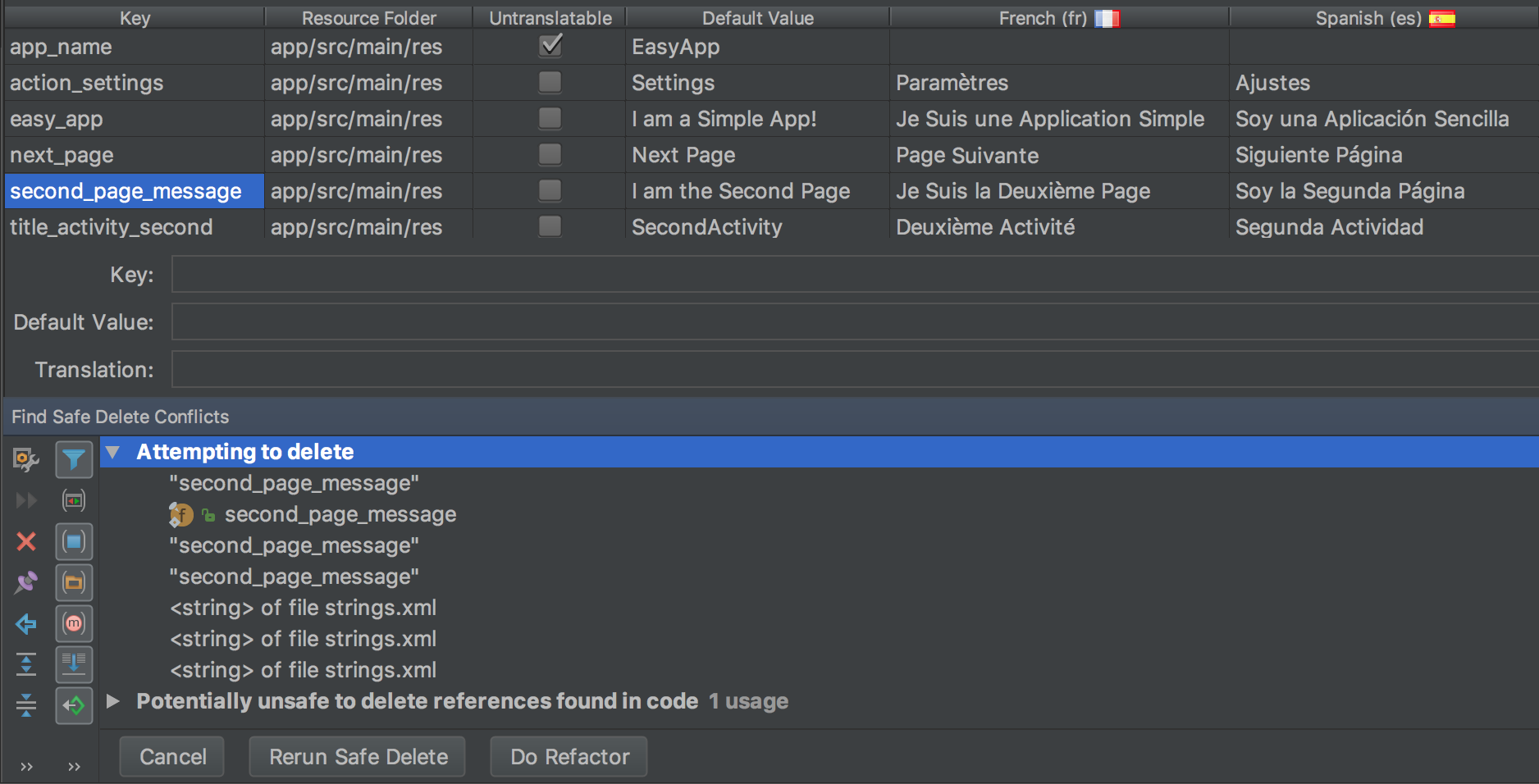
Abbildung 6 : Unsichere Verwendungen
- Klicken Sie mit der rechten Maustaste auf eine Verwendung, um das Kontextmenü aufzurufen, und wählen Sie Zur Quelle springen aus, damit Sie die erforderlichen Änderungen vornehmen können.
- Wählen Sie im Bereich Konflikte bei sicherer Löschung suchen die Option Sichere Löschung noch einmal ausführen aus, um sicherzugehen, dass es keine anderen Verwendungen gibt, die Aufmerksamkeit erfordern.
- Wenn die Verwendungen bereinigt sind, klicken Sie auf Refaktorierung durchführen , um den Schlüssel zu löschen.
Fehler korrigieren
Abbildung 7 zeigt den Übersetzungseditor mit dem Inhalt der strings.xml-Dateien für Englisch, Französisch und Spanisch. Der rote Text weist auf Zeilen mit Fehlern hin.

Abbildung 7 : Roter Text weist auf einen Fehler hin, den Sie beheben müssen.
Wenn Sie einen Fehler korrigieren möchten, bewegen Sie den Mauszeiger auf den roten Text, um eine Erklärung des Problems und seiner Lösung aufzurufen.
Wenn Sie Änderungen im Übersetzungseditor vornehmen, werden die zugrunde liegenden
strings.xml Dateien mit Ihren Änderungen aktualisiert. Wenn Sie Änderungen in einer strings.xml-Datei vornehmen, wird die entsprechende Spalte im Übersetzungseditor mit Ihren Änderungen aktualisiert.
Beispiele für Korrekturen im Übersetzungseditor:
- Abbildung 7 zeigt, dass die Zeile app_name die Option Nicht übersetzbar ausgewählt hat, aber eine spanische Übersetzung vorhanden ist. Löschen Sie die spanische Übersetzung, um den Fehler zu beheben.
- Abbildung 7 zeigt, dass in der Zeile next_page eine französische Übersetzung fehlt. Kopieren Sie mit der Tastatur Page Suivante in die Zelle, um den Fehler zu beheben. Bei einer Tastenkombination zum Kopieren und Einfügen wird der Text mit allen diakritischen Zeichen in die Zelle kopiert.
Lokalisierbaren Text verwalten und testen
Die Android-Plattform und Android Studio bieten mehrere Funktionen, mit denen Sie den lokalisierbaren Text Ihrer App verwalten und testen können. Diese Funktionen bieten Optionen, mit denen Sie Probleme mit linksläufigen (RTL-)Schriften wie Arabisch oder Hebräisch beheben können. Wenn Sie Ihren lokalisierbaren Text testen, können Sie Anpassungen am UI-Text und seinem Layout vornehmen, bevor Sie Ihre Nachrichten in das Quell-Repository übertragen, um sie später übersetzen zu lassen.
RTL-Sprachen unterstützen
Jetpack Compose verarbeitet linksläufige (RTL-)Layouts nativ. Layoutmodifizierer und APIs basieren auf Richtungskonzepten wie start und end anstelle von absoluten Richtungen wie left und right. Wenn die Systemsprache in ein RTL-Gebietsschema geändert wird, spiegelt Compose diese Layouts automatisch.
Damit Ihre App das RTL-Gebietsschema erkennt und diese Spiegelung auslöst, müssen Sie sich über die Manifestdatei Ihrer App anmelden.
So aktivieren Sie die RTL-Unterstützung:
- Öffnen Sie die Datei
AndroidManifest.xml. - Fügen Sie dem
<application>Element dasandroid:supportsRtl="true"Attribut hinzu:
<manifest ... >
    <application
        ...
        android:supportsRtl="true">
    </application>
</manifest>
Weitere Informationen zur Verarbeitung von Textlayout, Spiegelung und benutzerdefinierten RTL Konfigurationen in Compose finden Sie unter Mit RTL-Sprachen arbeiten.
Textrichtung manuell festlegen
In Jetpack Compose verwenden Sie kein visuelles Eigenschaftenfenster, um Layout- oder Textrichtungen zu erzwingen. Compose verarbeitet die RTL-Spiegelung automatisch basierend auf dem Gebietsschema des Systems.
Wenn Sie jedoch die Richtung für ein bestimmtes Textelement manuell überschreiben müssen (z. B. um einen LTR-String in einem RTL-Layout anzuzeigen), können Sie ein TextDirection-Objekt an Ihren TextStyle übergeben.
Unterstützte Werte sind:
TextDirection.Content: (Default): Die Richtung wird aus dem ersten starken Richtungszeichen abgeleitet.TextDirection.Ltr: Erzwingt die Richtung von links nach rechts.TextDirection.Rtl: Erzwingt die Richtung von rechts nach links.
Weitere Informationen zum Formatieren von Text und zum Konfigurieren manueller Textrichtungen in Compose finden Sie unter Text formatieren.
Lokalisierte Strings in Ihrer App verwenden
Nachdem Sie Ihre Strings mit dem Übersetzungseditor hinzugefügt und übersetzt haben, werden die zugrunde liegenden res/values/strings.xml-Dateien automatisch aktualisiert und Sie können die lokalisierten Ressourcen direkt in Ihrer Benutzeroberfläche verwenden.
Informationen zum Anzeigen lokalisierten Texts, zum nativen Verarbeiten von RTL und zum Testen verschiedener Gebietsschemas und Pseudosprachen mit @Preview
finden Sie im Abschnitt Strings unter
Ressourcen in Compose.
Pseudosprachen
Eine Pseudosprache ist ein simuliertes Gebietsschema, das die Eigenschaften von Sprachen annehmen soll, die bei der Übersetzung einer App zu Problemen mit der Benutzeroberfläche, dem Layout, RTL und anderen Übersetzungen führen. Pseudosprachen bieten sofortige und automatische Übersetzungen, die für alle lokalisierbaren Nachrichten in Englisch lesbar sind. So können Sie nicht übersetzbare Nachrichten in Ihrem Quellcode erkennen.
Informationen zur Verwendung von Pseudosprachen finden Sie unter App mit Pseudosprachen testen.