

החלון הראשי של Android Studio מורכב מכמה אזורים לוגיים, שמוצגים באיור 1.

איור 1. החלון הראשי של Android Studio.
- סרגל הכלים: אפשר לבצע מגוון רחב של פעולות, כולל הפעלת האפליקציה והפעלת כלים של Android.
- סרגל הניווט: אפשר לנווט בפרויקט ולפתוח קבצים לעריכה. הוא מספק תצוגה קומפקטית יותר של המבנה שמוצג בחלון Project.
- חלון העריכה: יצירה ושינוי של קוד. בהתאם לסוג הקובץ הנוכחי, הכלי לעריכה יכול להשתנות. לדוגמה, כשעורכים קובצי Kotlin עם פונקציות קומפוזביליות, מוצג Layout Editor.
- סרגל חלונות הכלים: משתמשים בלחצנים בחלק החיצוני של חלון ה-IDE כדי להרחיב או לכווץ חלונות כלים ספציפיים.
- חלונות כלים: גישה למשימות ספציפיות כמו ניהול פרויקטים, חיפוש, בקרת גרסאות ועוד. אפשר להרחיב ולכווץ אותם.
- סרגל הסטטוס: מוצג בו הסטטוס של הפרויקט ושל סביבת הפיתוח המשולבת עצמה, וגם אזהרות או הודעות.
כדי לארגן את החלון הראשי כך שיהיה יותר מקום במסך, אפשר להסתיר או להזיז את סרגלי הכלים ואת חלונות הכלים. אפשר גם להשתמש במקשי קיצור כדי לגשת לרוב התכונות של IDE.
כדי לחפש בקוד המקור, במסדי נתונים, בפעולות, באלמנטים של ממשק המשתמש ועוד, מבצעים אחת מהפעולות הבאות:
- לוחצים פעמיים על המקש Shift.
- לוחצים על סמל זכוכית המגדלת בפינה השמאלית העליונה של החלון ב-Android Studio.
האפשרות הזו שימושית מאוד אם, לדוגמה, אתם מנסים לאתר פעולה ספציפית ב-IDE ושכחתם איך להפעיל אותה.
חלונות של כלים
במקום להשתמש בפריסות קבועות מראש, Android Studio עוקב אחרי ההקשר שלכם ומציג באופן אוטומטי חלונות כלים רלוונטיים בזמן שאתם עובדים. כברירת מחדל, חלונות הכלים הנפוצים ביותר מוצמדים לסרגל חלונות הכלים בקצוות של חלון האפליקציה.
כדי לנווט בחלון של הכלי, משתמשים באפשרויות הבאות:
- כדי להרחיב או לכווץ חלון של כלי, לוחצים על סמל הכלי בסרגל החלון של הכלי. אפשר גם לגרור חלונות של כלים, להצמיד אותם, לבטל את ההצמדה שלהם, לצרף אותם ולנתק אותם.
- כדי לחזור לפריסת ברירת המחדל של חלון של הכלי הנוכחי, לוחצים על חלון > פריסות > ברירת מחדל. כדי להתאים אישית את פריסת ברירת המחדל, לוחצים על חלון > פריסות > שמירת הפריסה הנוכחית כפריסה חדשה.
- כדי להציג או להסתיר את כל חלונות הכלים הזמינים, לוחצים על סמל האפשרויות הנוספות
 בצד ימין של חלון Android Studio.
 - כדי לאתר חלון של הכלי ספציפי, לוחצים על סמל האפשרויות הנוספות ובוחרים את חלון של הכלי מהתפריט.
אפשר גם להשתמש במקשי קיצור כדי לפתוח חלונות של כלים. בטבלה 1 מפורטות מקשי הקיצור לחלונות הכלים הנפוצים ביותר.
טבלה 1. מקשי קיצור לחלונות כלים
| חלון של הכלי | Windows ו-Linux | macOS |
|---|---|---|
| פרויקט | Alt+1 | Command+1 |
| ניהול גרסאות | Alt+9 | Command+9 |
| ריצה | Shift+F10 | Control+R |
| ניפוי באגים | Shift+F9 | Control+D |
| בעיות | Alt+6 | Command+6 |
| חזרה לעורך | Esc | Esc |
| הסתרת כל חלונות הכלים | Control+Shift+F12 | Command+Shift+F12 |
כדי להסתיר את כל סרגלי הכלים, חלונות הכלים וכרטיסיות העריכה, לוחצים על תצוגה > מראה > הפעלת מצב ללא הסחות דעת. כדי לצאת ממצב ללא הסחות דעת, לוחצים על תצוגה > יציאה ממצב ללא הסחות דעת.
אפשר להשתמש בחיפוש מהיר כדי לחפש ולסנן ברוב חלונות הכלים ב-Android Studio. כדי להשתמש בחיפוש מהיר, בוחרים את חלון של הכלי ומקלידים את שאילתת החיפוש.
השלמת קוד
ב-Android Studio יש שלושה סוגים של השלמת קוד, שאפשר לגשת אליהם באמצעות מקשי קיצור.
טבלה 2. מקשי קיצור להשלמת קוד
| סוג | תיאור | Windows ו-Linux | macOS |
|---|---|---|---|
| השלמה בסיסית | הצגת הצעות בסיסיות למשתנים, לסוגים, לשיטות, לביטויים וכו'. אם קוראים לפונקציה basic completion פעמיים ברצף, מוצגות יותר תוצאות, כולל חברים פרטיים וחברים סטטיים שלא יובאו. | Control+Space | Control+Space |
| השלמה חכמה | הצגת אפשרויות רלוונטיות על סמך ההקשר. ההשלמה החכמה מודעת לסוג הצפוי ולזרימות הנתונים. אם קוראים ל-Smart Completion פעמיים ברצף, רואים יותר תוצאות, כולל שרשורים. | Control+Shift+Space | Control+Shift+Space |
| השלמת הדוח | משלים את ההצהרה הנוכחית, ומוסיף סוגריים, סוגריים מרובעים, סוגריים מסולסלות, עיצוב וכו' שחסרים. | Control+Shift+Enter | Command+Shift+Enter |
כדי לבצע תיקונים מהירים ולהציג פעולות אפשריות, מקישים על Alt+Enter (Option+Enter ב-macOS).
ב-Android Studio יש גם השלמה אוטומטית מבוססת-AI כשמפעילים את התכונות של Gemini.
איתור קוד לדוגמה
הכלי Code Sample Browser ב-Android Studio עוזר לכם למצוא דוגמאות קוד ל-Android באיכות גבוהה שסופקו על ידי Google, על סמך הסמל שמודגש כרגע בפרויקט שלכם. מידע נוסף זמין במאמר בנושא איתור קוד לדוגמה.
ניווט
ריכזנו כאן כמה טיפים שיעזרו לכם להתמצא ב-Android Studio.
משתמשים בפעולה קבצים אחרונים כדי לעבור בין קבצים שהייתה אליהם גישה לאחרונה:
כדי להציג את הפעולה קבצים אחרונים, מקישים על Control+E (או על Command+E ב-macOS). כברירת מחדל, נבחר הקובץ האחרון שאליו ניגשתם. בעזרתה אפשר גם לגשת לכל חלון של הכלי דרך העמודה הימנית.
משתמשים בפעולה מבנה הקובץ כדי לראות את המבנה של הקובץ הנוכחי ולעבור במהירות לכל חלק בקובץ הנוכחי:
כדי להציג את הפעולה File Structure, מקישים על Control+F12 (Command+F12 ב-macOS).
משתמשים בפעולה Navigate to Class כדי לחפש כיתה ספציפית בפרויקט ולנווט אליה. האפשרות Navigate to Class תומכת בביטויים מורכבים, כולל camel humps (שמאפשרת לכם לחפש לפי האותיות הרישיות בשם של רכיב ב-camel case), נתיבים, line navigate to (שמאפשרת לכם לנווט לשורה ספציפית בקובץ), middle name matching (שמאפשרת לכם לחפש חלק משם המחלקה) ועוד הרבה אפשרויות. אם קוראים לה פעמיים ברצף, היא מציגה את התוצאות מתוך המחלקות של הפרויקט.
כדי להציג את הפעולה Navigate to Class (מעבר לכיתה), מקישים על Control+N (או על Command+O ב-macOS).
כדי לנווט לקובץ או לתיקייה, משתמשים בפעולה Navigate to File:
כדי להציג את הפעולה Navigate to File (ניווט לקובץ), מקישים על Control+Shift+N (או על Command+Shift+O ב-macOS). כדי לחפש תיקיות ולא קבצים, מוסיפים '/' בסוף הביטוי.
משתמשים בפעולה Navigate to Symbol כדי לנווט לשיטה או לשדה לפי שם:
כדי להציג את הפעולה Navigate to Symbol, מקישים על Control+Shift+Alt+N (Command+Option+O ב-macOS).
כדי למצוא את כל חלקי הקוד שמתייחסים למחלקה, לשיטה, לשדה, לפרמטר או להצהרה במיקום הנוכחי של הסמן, מקישים על Alt+F7 (או על Option+F7 ב-macOS).
סגנון ועיצוב
במהלך העריכה, Android Studio מחיל באופן אוטומטי עיצובים וסגנונות בהתאם להגדרות סגנון הקוד. אפשר להתאים אישית את הגדרות סגנון הקוד לפי שפת תכנות, כולל ציון מוסכמות לטאבים ולכניסות, לרווחים, לשבירת שורות ולסוגריים, ולשורות ריקות.
כדי להתאים אישית את ההגדרות של סגנון הקוד, לוחצים על File > Settings > Editor > Code Style (קובץ > הגדרות > עורך > סגנון קוד) (Android Studio > Settings > Editor > Code Style (קובץ > הגדרות > עורך > סגנון קוד) ב-macOS).
למרות שה-IDE מחיל עיצוב באופן אוטומטי בזמן העבודה, אפשר גם להפעיל במפורש את הפעולה Reformat Code (עיצוב מחדש של הקוד). כדי להפעיל את הפעולה, מקישים על Control+Alt+L (או על Opt+Command+L ב-macOS). כדי להוסיף כניסה אוטומטית לכל השורות, מקישים על Control+Alt+I (Control+Option+I ב-macOS).
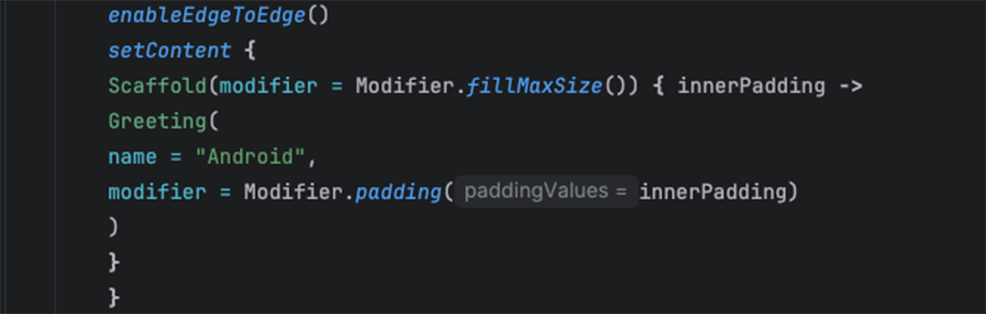
איור 2. קוד לפני עיצוב.

איור 3. קוד אחרי העיצוב.