

O espelhamento de dispositivos Android, com tecnologia do Firebase, permite que você se conecte com segurança a dispositivos Android físicos remotos hospedados nos data centers seguros do Google e nos laboratórios de dispositivos de parceiros do Android. É a maneira mais rápida e fácil de testar seu app em unidades físicas de alguns dos dispositivos Android mais recentes, incluindo o Google Pixel 9, 9a 9 Pro, Pixel Fold e um conjunto diversificado de modelos da Samsung, OPPO, OnePlus, Xiaomi, vivo e Transsion.
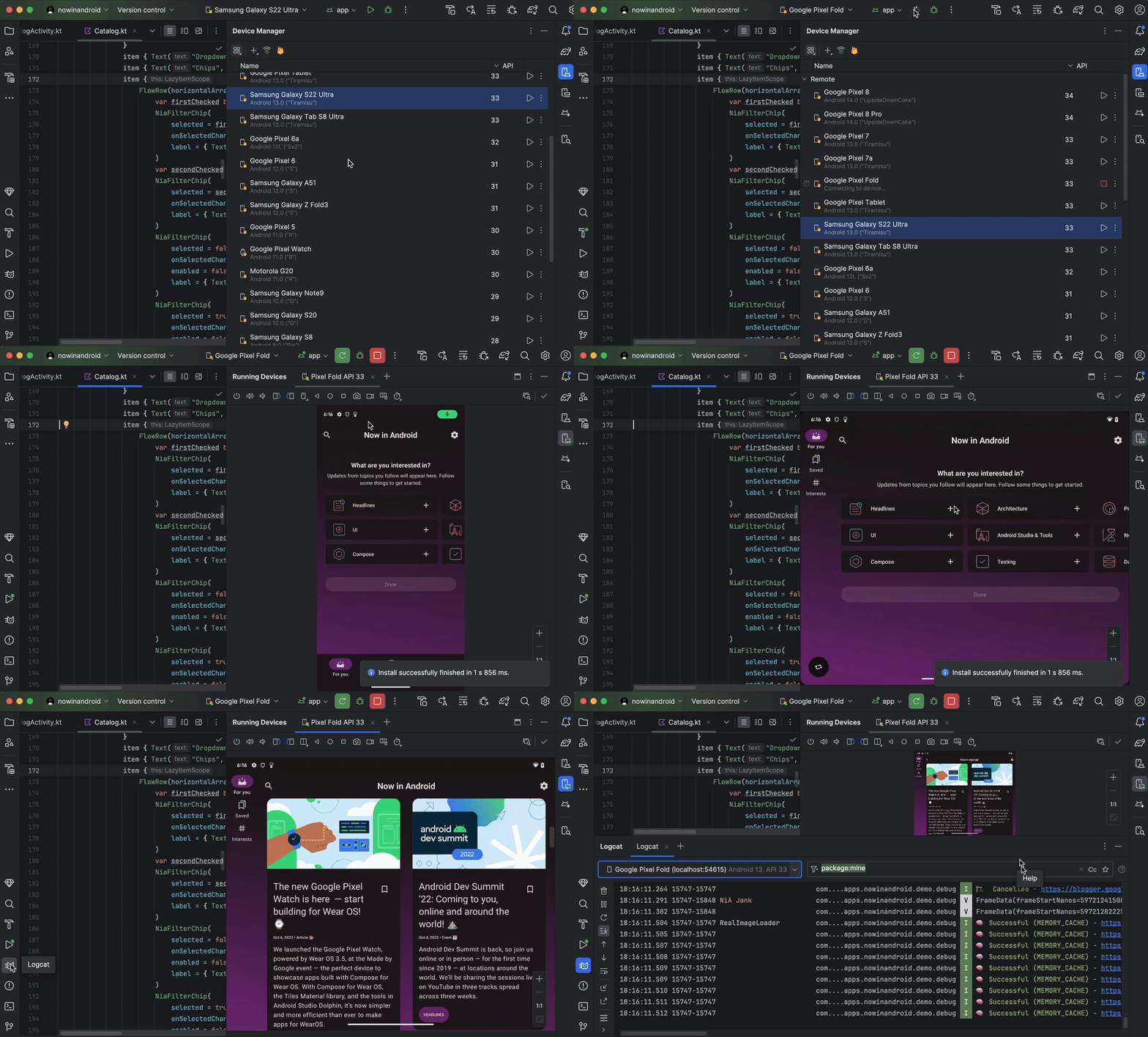
Atualmente, o espelhamento de dispositivos está disponível para você testar sem custo financeiro com projetos do Firebase em um plano Spark. O uso além dos minutos mensais sem custo financeiro pode gerar cobranças. Consulte Preços do espelhamento de dispositivos Android para mais informações.
Depois de se conectar a um dispositivo, você pode implantar seu app, visualizar a tela, interagir com o dispositivo (incluindo girar ou desdobrar o dispositivo) e fazer qualquer outra coisa que você faria com um dispositivo usando uma conexão ADB por SSL, tudo sem sair do Android Studio. Quando você terminar de usar o dispositivo, o Google vai limpar todos os seus dados e redefinir o dispositivo para a configuração original antes de disponibilizá-lo para outro desenvolvedor.
Primeiros passos
Para começar, siga estas etapas:
- Se você ainda não fez isso, baixe e instale a versão mais recente do Android Studio. Se quiser acesso antecipado a recursos não lançados, baixe e instale a versão mais recente do Canary.
- Abra um projeto do Android Studio.
- Navegue até View > Tool Windows > Gerenciador de dispositivos e clique no botão do Firebase na parte de cima da janela.
- Se você ainda não tiver feito login na sua conta de desenvolvedor, clique em Fazer login no Google e siga as instruções. Depois de autorizar o Android Studio a acessar o Firebase, volte para o ambiente de desenvolvimento integrado.
- Selecione um projeto do Firebase. Você também pode conferir a quantidade de cota restante ou os minutos usados no ciclo de faturamento atual.
- Se você não tiver um projeto do Firebase, pode criar um sem custos no console do Firebase. Pode haver um pequeno atraso entre a criação de um novo projeto e a possibilidade de selecioná-lo no Android Studio.
- Se você receber um erro informando que não tem as permissões adequadas para usar o espelhamento de dispositivos com o projeto selecionado, siga as instruções para ativar as permissões.
- Clique em Confirmar.
Um conjunto padrão de dispositivos vai aparecer automaticamente no Gerenciador de dispositivos para você usar. Você pode se conectar a um dispositivo clicando na ação Start ao lado de um dispositivo ou selecionando um dispositivo no menu suspenso de destino de implantação na barra de ferramentas principal e implantando seu app, como faria normalmente.
Depois que o Android Studio reservar e se conectar ao dispositivo solicitado, a janela Running Devices vai aparecer. Para estender uma sessão, clique no botão Extend Reservation na barra de ferramentas da janela Running Devices e selecione a duração da extensão.
Ativar permissões
Para usar o espelhamento de dispositivos, você precisa usar um projeto do Firebase para o qual tenha permissões de editor ou proprietário.
Se você não tiver essas permissões para seus projetos do Firebase, crie um novo como proprietário sem custo financeiro no console do Firebase ou peça a alguém da sua equipe que siga estas etapas:
- Navegue até a seção IAM do console do Google Cloud.
- Clique em Visualizar por principais > Permitir acesso.
- Adicione os IDs de usuário de cada usuário que você quer que tenha acesso ao espelhamento de dispositivos.
- No menu suspenso Selecionar um papel, selecione o papel Administrador de acesso direto do Firebase Test Lab.
- Clique em Adicionar outro papel e selecione Consumidor do Service Usage no menu suspenso Selecionar um papel.
- Salve as alterações clicando em Salvar.
Testar o catálogo completo de dispositivos
Para navegar por outros dispositivos e adicioná-los ao Gerenciador de dispositivos, faça o seguinte:
- No Gerenciador de dispositivos, clique em + > Select Remote Device.
- No catálogo que aparece, marque a caixa ao lado de cada dispositivo que você quer selecionar.
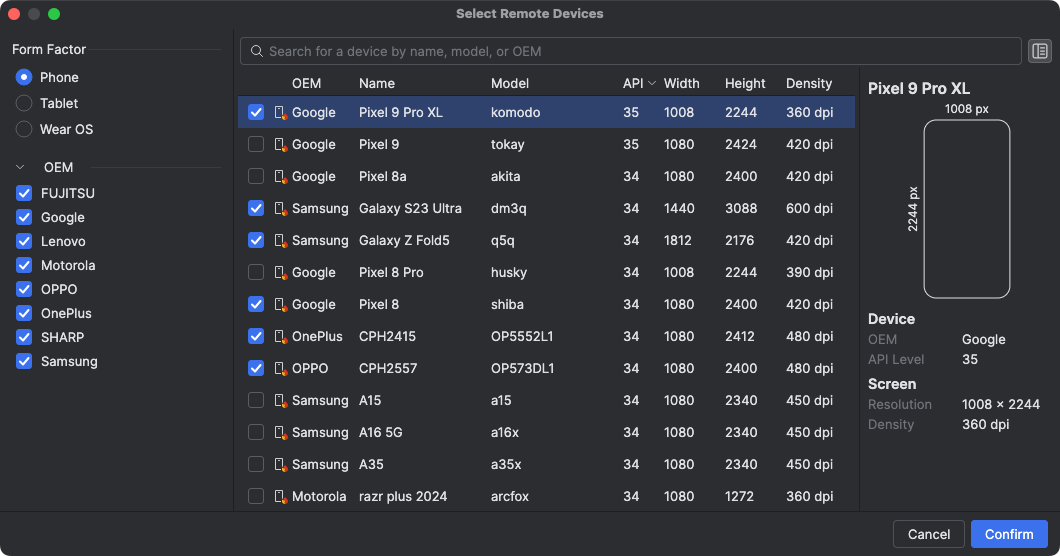
- Clique em Confirmar. Os dispositivos selecionados vão aparecer no Gerenciador de dispositivos.
Encerrar a sessão
Quando terminar de usar um dispositivo, clique em Return and Erase Device no menu de overflow do dispositivo no Device Manager ou na notificação que aparece depois de fechar a guia do dispositivo na janela Running Devices. Isso garante que você não gaste minutos do dispositivo desnecessariamente, e o dispositivo é imediatamente limpo e redefinido para a configuração original antes de ser disponibilizado para outro desenvolvedor. Todos os minutos não usados da sua sessão são retornados ao projeto.
Conectar-se aos laboratórios de dispositivos de parceiros do Android
Os laboratórios de dispositivos de parceiros do Android são laboratórios de dispositivos operados por parceiros de OEMs do Google, como Samsung, Xiaomi, OPPO, OnePlus, vivo, Transsion e outros, e ampliam a seleção de dispositivos disponíveis no espelhamento de dispositivos Android. Esse serviço está disponível no canal estável, começando com o Android Studio Narwhal Feature Drop.
Para começar, siga estas etapas:
- No Gerenciador de dispositivos, clique em + > Select Remote Devices.
- No catálogo de dispositivos que aparece, selecione um dispositivo de um laboratório de dispositivos de parceiros do Android que você quer usar. Os dispositivos dos laboratórios de parceiros são indicados pelo ícone do dispositivo e pela coluna "Lab" no catálogo. Os filtros Device Lab ajudam a filtrar dispositivos de um ou mais laboratórios de dispositivos.

- Clique em Confirmar.
- No Gerenciador de dispositivos, você pode se conectar ao dispositivo do laboratório de parceiros como faria com qualquer outro dispositivo de espelhamento de dispositivos Android.
Ativar os laboratórios de dispositivos de parceiros no console do Google Cloud
Se o laboratório de parceiros necessário não estiver ativado para o projeto do Firebase selecionado, o Android Studio vai notificar você, e você poderá seguir as instruções para ativar os laboratórios de parceiros selecionados.
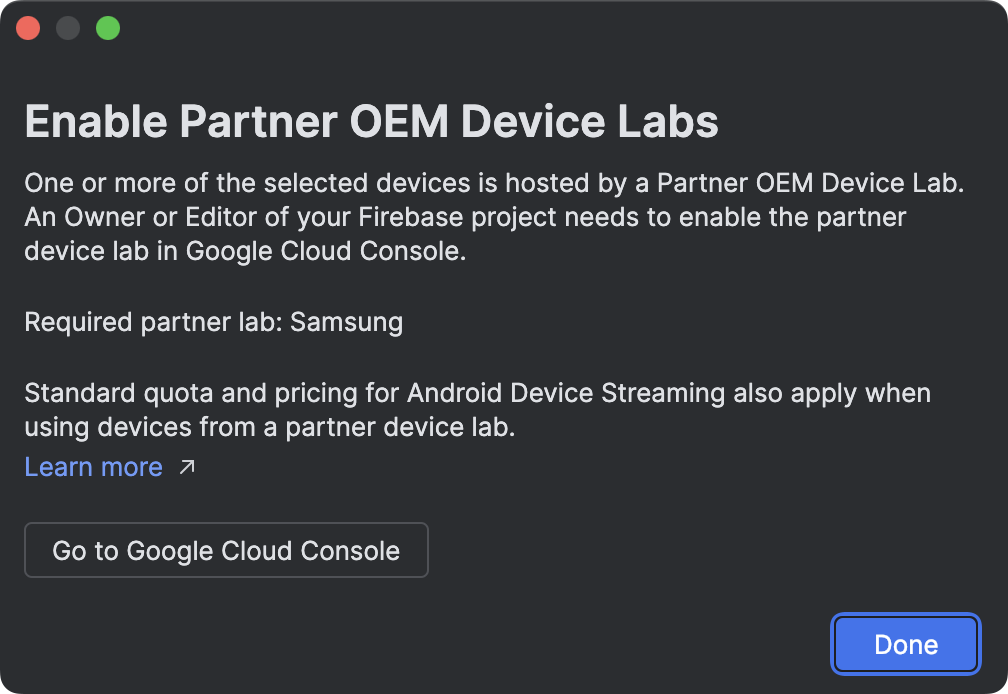
Um editor ou proprietário do projeto é necessário para ativar cada laboratório de parceiros na página Laboratórios de dispositivos de parceiros no console do Google Cloud. Saiba como ativar um laboratório de parceiros:
- Verifique se o projeto correto do Google Cloud está selecionado na parte de cima da página.
- Clique na opção do laboratório de dispositivos que você quer ativar e siga as instruções.
- Depois que o laboratório de parceiros for ativado, você e sua equipe poderão usar os dispositivos no Android Studio.
Preços do espelhamento de dispositivos Android
Para mais informações, consulte Níveis de uso, cotas e preços do Firebase.
Perguntas frequentes
O que torna o espelhamento de dispositivos Android, com tecnologia do Firebase, diferente?
Dispositivos, segurança e recursos. O espelhamento de dispositivos Android é onde você pode esperar ter acesso a alguns dos dispositivos Android mais recentes o mais rápido possível. Além disso, o serviço oferece suporte a um número selecionado de dispositivos mais antigos, para que você tenha acesso a uma ampla variedade de configurações e níveis de API. Como esses dispositivos estão hospedados em data centers seguros, suas sessões são seguras e os dispositivos são redefinidos de fábrica e limpos antes de serem disponibilizados para outro usuário.
Por fim, o serviço é integrado diretamente ao Android Studio e acessível por uma conexão ADB por SSL. Assim, as ferramentas que você usa todos os dias no ADB funcionam perfeitamente com o espelhamento de dispositivos.
Quanto custa o serviço?
Para detalhes sobre preços, consulte Preços do espelhamento de dispositivos Android.
Minha sessão é segura? O que acontece quando ela termina?
Cada dispositivo está localizado nos data centers seguros do Google e se conecta à sua estação de trabalho usando uma conexão ADB por SSL. Quando a sessão termina, os dados do dispositivo são totalmente limpos e redefinidos para a configuração original antes de serem disponibilizados para outro desenvolvedor.
Preciso usar o Android Studio?
Embora o Android Studio Jellyfish ou mais recente seja necessário para se conectar ao serviço e solicitar um dispositivo, a conexão ADB direta por SSL permite que você use qualquer ferramenta ou ambiente de desenvolvimento integrado que use o ADB para se comunicar com dispositivos de teste depois de reservar e se conectar a um dispositivo.
Permissões
Consulte as permissões de serviço.