

The
verticalScroll
और
horizontalScroll
मॉडिफ़ायर, उपयोगकर्ता को किसी एलिमेंट को स्क्रोल करने की अनुमति देने का सबसे आसान तरीका है. ऐसा तब किया जाता है, जब
उसके कॉन्टेंट की सीमाएं, साइज़ की ज़्यादा से ज़्यादा पाबंदियों से ज़्यादा होती हैं. verticalScroll और horizontalScroll मॉडिफ़ायर की मदद से, आपको कॉन्टेंट का अनुवाद या ऑफ़सेट करने की ज़रूरत नहीं होती.
@Composable private fun ScrollBoxes() { Column( modifier = Modifier .background(Color.LightGray) .size(100.dp) .verticalScroll(rememberScrollState()) ) { repeat(10) { Text("Item $it", modifier = Modifier.padding(2.dp)) } } }
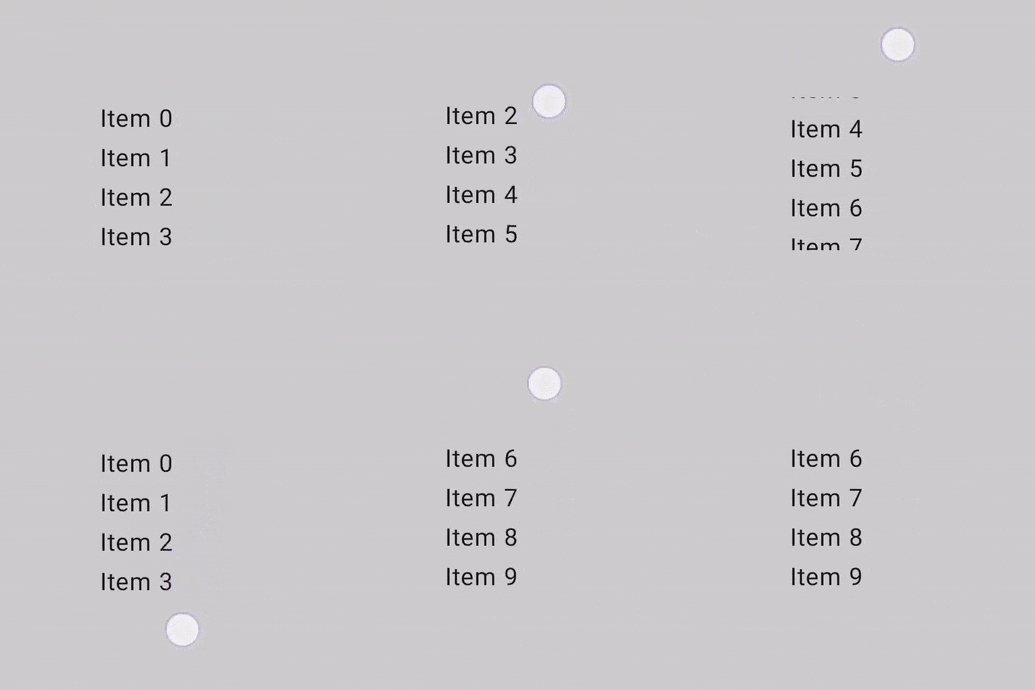
ScrollState
की मदद से, स्क्रोल की पोज़िशन बदली जा सकती है या उसकी मौजूदा स्थिति देखी जा सकती है. डिफ़ॉल्ट पैरामीटर के साथ इसे बनाने के लिए, इस्तेमाल करें
rememberScrollState().
@Composable private fun ScrollBoxesSmooth() { // Smoothly scroll 100px on first composition val state = rememberScrollState() LaunchedEffect(Unit) { state.animateScrollTo(100) } Column( modifier = Modifier .background(Color.LightGray) .size(100.dp) .padding(horizontal = 8.dp) .verticalScroll(state) ) { repeat(10) { Text("Item $it", modifier = Modifier.padding(2.dp)) } } }
स्क्रोल किए जा सकने वाले एरिया का मॉडिफ़ायर
The scrollableArea मॉडिफ़ायर, कस्टम स्क्रोल किए जा सकने वाले कंटेनर बनाने के लिए एक बुनियादी बिल्डिंग ब्लॉक है. यह
scrollable मॉडिफ़ायर के मुकाबले, ज़्यादा बेहतर तरीके से काम करता है. साथ ही, यह जेस्चर डेल्टा
इंटरप्रेटेशन, कॉन्टेंट क्लिप करने, और ओवरस्क्रोल इफ़ेक्ट जैसी सामान्य ज़रूरतों को पूरा करता है.
हालांकि, scrollableArea का इस्तेमाल, अपनी ज़रूरत के हिसाब से लागू करने के लिए किया जाता है. हालांकि, सामान्य तौर पर,
स्क्रोल करने वाली स्टैंडर्ड सूचियों के लिए, verticalScroll, horizontalScroll,
या LazyColumn जैसे कंपोज़ेबल जैसे तैयार समाधानों को प्राथमिकता दी जानी चाहिए. ये बेहतर लेवल वाले कॉम्पोनेंट, सामान्य इस्तेमाल के मामलों के लिए ज़्यादा आसान होते हैं. साथ ही, इन्हें scrollableArea का इस्तेमाल करके बनाया जाता है.
scrollableArea और scrollable मॉडिफ़ायर के बीच अंतर
scrollableArea और scrollable के बीच मुख्य अंतर यह है कि ये उपयोगकर्ता के स्क्रोल करने के जेस्चर को कैसे इंटरप्रेट करते हैं:
scrollable(रॉ डेल्टा): डेल्टा सीधे तौर पर, स्क्रीन पर उपयोगकर्ता के इनपुट (जैसे, पॉइंटर को खींचना) की फ़िज़िकल मूवमेंट को दिखाता है.scrollableArea(कॉन्टेंट के हिसाब से डेल्टा):deltaको सिमैंटिक तौर पर उलटा किया जाता है, ताकि स्क्रोल की पोज़िशन में चुने गए बदलाव को दिखाया जा सके. इससे कॉन्टेंट उपयोगकर्ता के जेस्चर के साथ मूव करता हुआ दिखता है. आम तौर पर, यह पॉइंटर की मूवमेंट के उलट होता है.
इसे ऐसे समझें: scrollable आपको बताता है कि पॉइंटर कैसे मूव हुआ, जबकि
scrollableArea उस पॉइंटर की मूवमेंट को इस तरह से ट्रांसलेट करता है कि कॉन्टेंट को
स्क्रोल किए जा सकने वाले सामान्य व्यू में कैसे मूव करना चाहिए. इसी वजह से, स्क्रोल किए जा सकने वाले स्टैंडर्ड कंटेनर को लागू करते समय, scrollableArea ज़्यादा नैचुरल लगता है.
यहां दी गई टेबल में, सामान्य स्थितियों के लिए डेल्टा के साइन की खास जानकारी दी गई है:
उपयोगकर्ता का जेस्चर |
द्वारा |
|
|---|---|---|
पॉइंटर ऊपर की ओर मूव होता है |
नेगेटिव |
पॉज़िटिव |
पॉइंटर नीचे की ओर मूव होता है |
पॉज़िटिव |
नेगेटिव |
पॉइंटर बाईं ओर मूव होता है |
नेगेटिव |
पॉज़िटिव (आरटीएल के लिए नेगेटिव ) |
पॉइंटर दाईं ओर मूव होता है |
पॉज़िटिव |
नेगेटिव (आरटीएल के लिए पॉज़िटिव ) |
(*) डेल्टा साइन के बारे में नोट: scrollableArea से मिलने वाले डेल्टा का साइन, सिर्फ़ एक सामान्य उलटा नहीं होता.scrollableArea यह इन चीज़ों को ध्यान में रखकर काम करता है:
- ओरिएंटेशन: वर्टिकल या हॉरिज़ॉन्टल.
LayoutDirection: एलटीआर या आरटीएल (खास तौर पर, हॉरिज़ॉन्टल स्क्रोलिंग के लिए ज़रूरी).reverseScrollingफ़्लैग: स्क्रोल करने की दिशा उलटी है या नहीं.
स्क्रोल डेल्टा को उलटा करने के अलावा, scrollableArea कॉन्टेंट को लेआउट की सीमाओं के हिसाब से क्लिप भी करता है. साथ ही, ओवरस्क्रोल इफ़ेक्ट की रेंडरिंग को भी मैनेज करता है. डिफ़ॉल्ट रूप से, यह LocalOverscrollFactory से मिलने वाले इफ़ेक्ट का इस्तेमाल करता है.
scrollableArea के उस ओवरलोड
का इस्तेमाल करके, इसे पसंद के मुताबिक बनाया जा सकता है या बंद किया जा सकता है जो OverscrollEffect पैरामीटर स्वीकार करता है.
scrollableArea मॉडिफ़ायर का इस्तेमाल कब करना चाहिए
scrollableArea मॉडिफ़ायर का इस्तेमाल तब करना चाहिए, जब आपको स्क्रोल करने वाला कोई ऐसा कॉम्पोनेंट बनाना हो जो horizontalScroll या verticalScroll मॉडिफ़ायर या लेज़ी लेआउट से ठीक से काम न करे. ऐसा अक्सर इन मामलों में होता है:
- पसंद के मुताबिक लेआउट लॉजिक: जब आइटम की व्यवस्था, स्क्रोल की पोज़िशन के हिसाब से डाइनैमिक तरीके से बदलती है.
- खास विज़ुअल इफ़ेक्ट: ट्रांसफ़ॉर्मेशन, स्केलिंग या अन्य इफ़ेक्ट लागू करना स्क्रोल करने पर बच्चों पर.
- सीधा कंट्रोल: स्क्रोल करने के तरीके पर, बेहतर कंट्रोल की ज़रूरत होना
जो
verticalScrollया लेज़ी लेआउट से ज़्यादा हो.
scrollableArea का इस्तेमाल करके, पहिए जैसी दिखने वाली सूचियां बनाना
यहां दिए गए सैंपल में, scrollableArea का इस्तेमाल करके, वर्टिकल सूची बनाने का तरीका दिखाया गया है. इसमें आइटम, सेंटर से दूर जाने पर छोटे होते जाते हैं. इससे "पहिए जैसा" विज़ुअल इफ़ेक्ट बनता है. स्क्रोल पर निर्भर रहने वाला इस तरह का ट्रांसफ़ॉर्मेशन, scrollableArea के इस्तेमाल का एक बेहतरीन उदाहरण है.
scrollableArea का इस्तेमाल करके, पसंद के मुताबिक बनाई गई वर्टिकल सूची.
@Composable private fun ScrollableAreaSample() { // ... Layout( modifier = Modifier .size(150.dp) .scrollableArea(scrollState, Orientation.Vertical) .background(Color.LightGray), // ... ) { measurables, constraints -> // ... // Update the maximum scroll value to not scroll beyond limits and stop when scroll // reaches the end. scrollState.maxValue = (totalHeight - viewportHeight).coerceAtLeast(0) // Position the children within the layout. layout(constraints.maxWidth, viewportHeight) { // The current vertical scroll position, in pixels. val scrollY = scrollState.value val viewportCenterY = scrollY + viewportHeight / 2 var placeableLayoutPositionY = 0 placeables.forEach { placeable -> // This sample applies a scaling effect to items based on their distance // from the center, creating a wheel-like effect. // ... // Place the item horizontally centered with a layer transformation for // scaling to achieve wheel-like effect. placeable.placeRelativeWithLayer( x = constraints.maxWidth / 2 - placeable.width / 2, // Offset y by the scroll position to make placeable visible in the viewport. y = placeableLayoutPositionY - scrollY, ) { scaleX = scaleFactor scaleY = scaleFactor } // Move to the next item's vertical position. placeableLayoutPositionY += placeable.height } } } } // ...
स्क्रोल किए जा सकने वाले मॉडिफ़ायर
The
scrollable
मॉडिफ़ायर, स्क्रोल मॉडिफ़ायर से इस मामले में अलग है कि scrollable स्क्रोल करने के
जेस्चर का पता लगाता है और डेल्टा कैप्चर करता है. हालांकि, यह अपने कॉन्टेंट को
अपने-आप ऑफ़सेट नहीं करता. इसके बजाय, यह काम
ScrollableState
के ज़रिए उपयोगकर्ता को सौंपा जाता है. इस मॉडिफ़ायर के सही तरीके से काम करने के लिए, यह ज़रूरी है.
ScrollableState बनाते समय, आपको consumeScrollDelta फ़ंक्शन देना होगा. यह फ़ंक्शन, हर स्क्रोल स्टेप (जेस्चर इनपुट, स्मूद स्क्रोलिंग या फ़्लिंग) पर पिक्सल में डेल्टा के साथ लागू होगा. इस फ़ंक्शन को, स्क्रोल करने की दूरी की खपत की जानकारी देनी होगी, ताकि यह पक्का किया जा सके कि इवेंट सही तरीके से आगे बढ़े. ऐसा तब ज़रूरी होता है, जब नेस्ट किए गए ऐसे एलिमेंट हों जिनमें scrollable मॉडिफ़ायर हो.
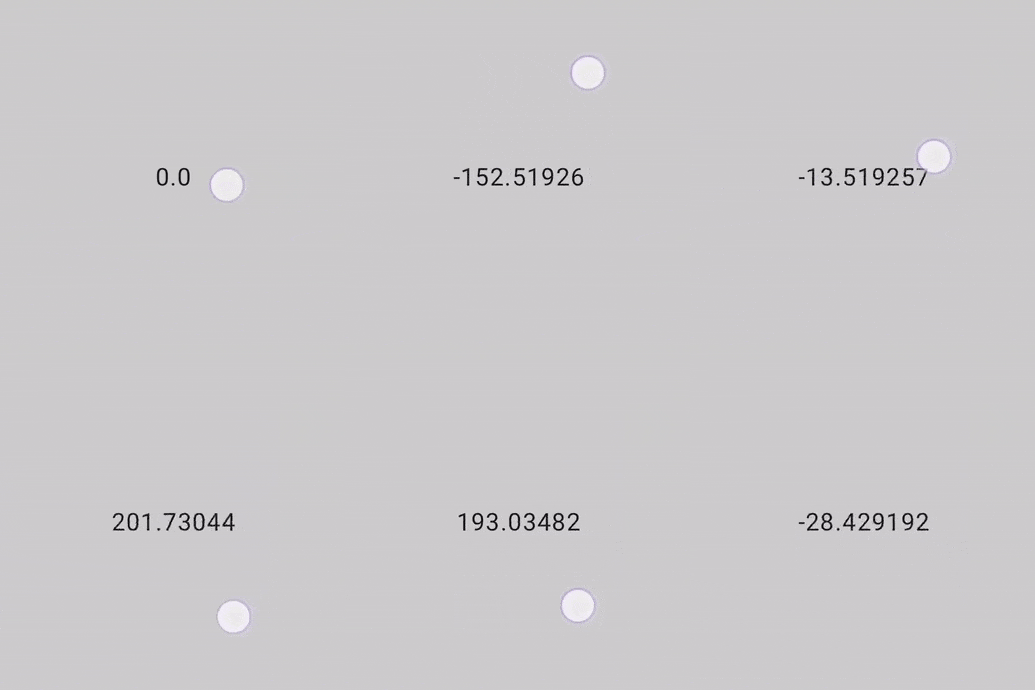
यहां दिया गया स्निपेट, जेस्चर का पता लगाता है और ऑफ़सेट के लिए कोई संख्या वाली वैल्यू दिखाता है. हालांकि, यह किसी भी एलिमेंट को ऑफ़सेट नहीं करता:
@Composable private fun ScrollableSample() { // actual composable state var offset by remember { mutableFloatStateOf(0f) } Box( Modifier .size(150.dp) .scrollable( orientation = Orientation.Vertical, // Scrollable state: describes how to consume // scrolling delta and update offset state = rememberScrollableState { delta -> offset += delta delta } ) .background(Color.LightGray), contentAlignment = Alignment.Center ) { Text(offset.toString()) } }
आपके लिए सुझाव
- ध्यान दें: JavaScript बंद होने पर, लिंक का टेक्स्ट दिखता है
- जेस्चर के बारे में जानकारी
CoordinatorLayoutको Compose पर माइग्रेट करना- Compose में व्यू का इस्तेमाल करना