

בעזרת Android Studio אפשר ליצור בקלות אפליקציות ל-Android למגוון גורמי צורה, כמו טלפונים, טאבלטים, טלוויזיות ומכשירי Wear. בדף הזה מוסבר איך להתחיל פרויקט חדש של אפליקציית Android או לייבא פרויקט קיים.
אם אין פרויקט פתוח, יוצרים פרויקט חדש על ידי לחיצה על New Project (פרויקט חדש) במסך הפתיחה של Android Studio.
אם פרויקט פתוח, יוצרים פרויקט חדש על ידי בחירה באפשרות קובץ > חדש > פרויקט חדש מהתפריט הראשי.
Android CLI
הורדת Android CLIניסיון ליצור פרויקט חדש באמצעות Android CLI
לדוגמה, אפשר להשתמש בפקודה
android create כשצריך ליצור פרויקט חדש.android create empty-activity --name=MyAppבחירת סוג הפרויקט
במסך New Project שמופיע, אפשר לבחור את סוג הפרויקט שרוצים ליצור מתוך קטגוריות של גורמי צורה של מכשירים, שמוצגות בחלונית Templates. לדוגמה, באיור 1 מוצגות תבניות הפרויקט לטלפון ולטאבלט.
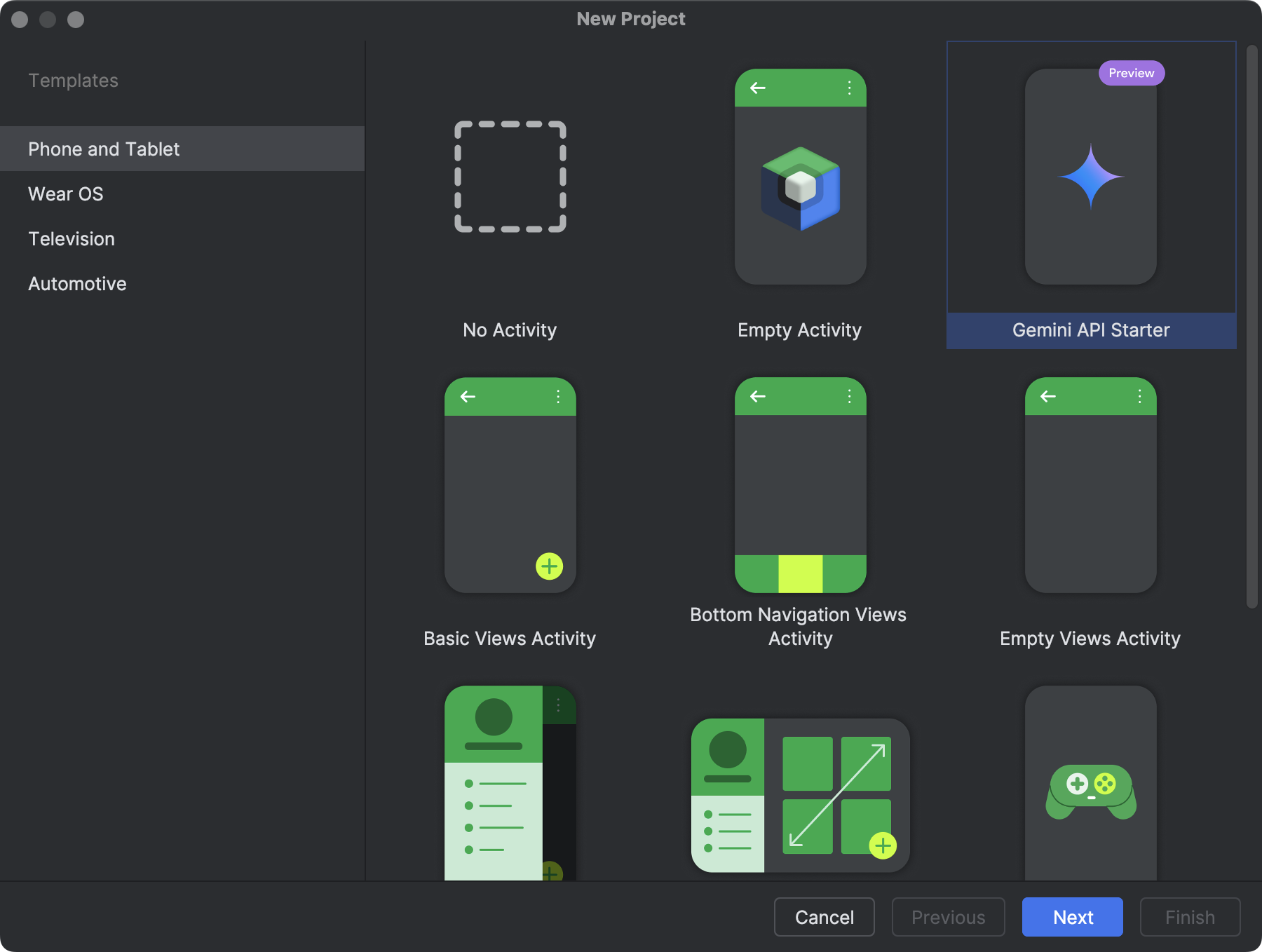
כשבוחרים את סוג הפרויקט שרוצים ליצור, Android Studio כולל בפרויקט קוד לדוגמה ומשאבים שיעזרו לכם להתחיל.
בפרויקטים של Compose, Empty Activity היא נקודת ההתחלה המומלצת לכל הפרויקטים החדשים. הוא כולל תלות ב-Compose והגדרות של Material Design, ומספק בסיס מודרני ודקלרטיבי. משתמשים בתבניות האחרות רק אם מתחזקים בסיס קוד מדור קודם או מעבירים אותו.
אחרי שבוחרים את סוג הפרויקט, לוחצים על הבא.
הגדרת הפרויקט
השלב הבא ביצירת הפרויקט הוא הגדרת כמה הגדרות, כמו שמוצג באיור 2. אם אתם יוצרים פרויקט Native C++, כדאי לעיין במאמר יצירת פרויקט חדש עם תמיכה ב-C/C++ כדי לקבל מידע נוסף על האפשרויות שצריך להגדיר.
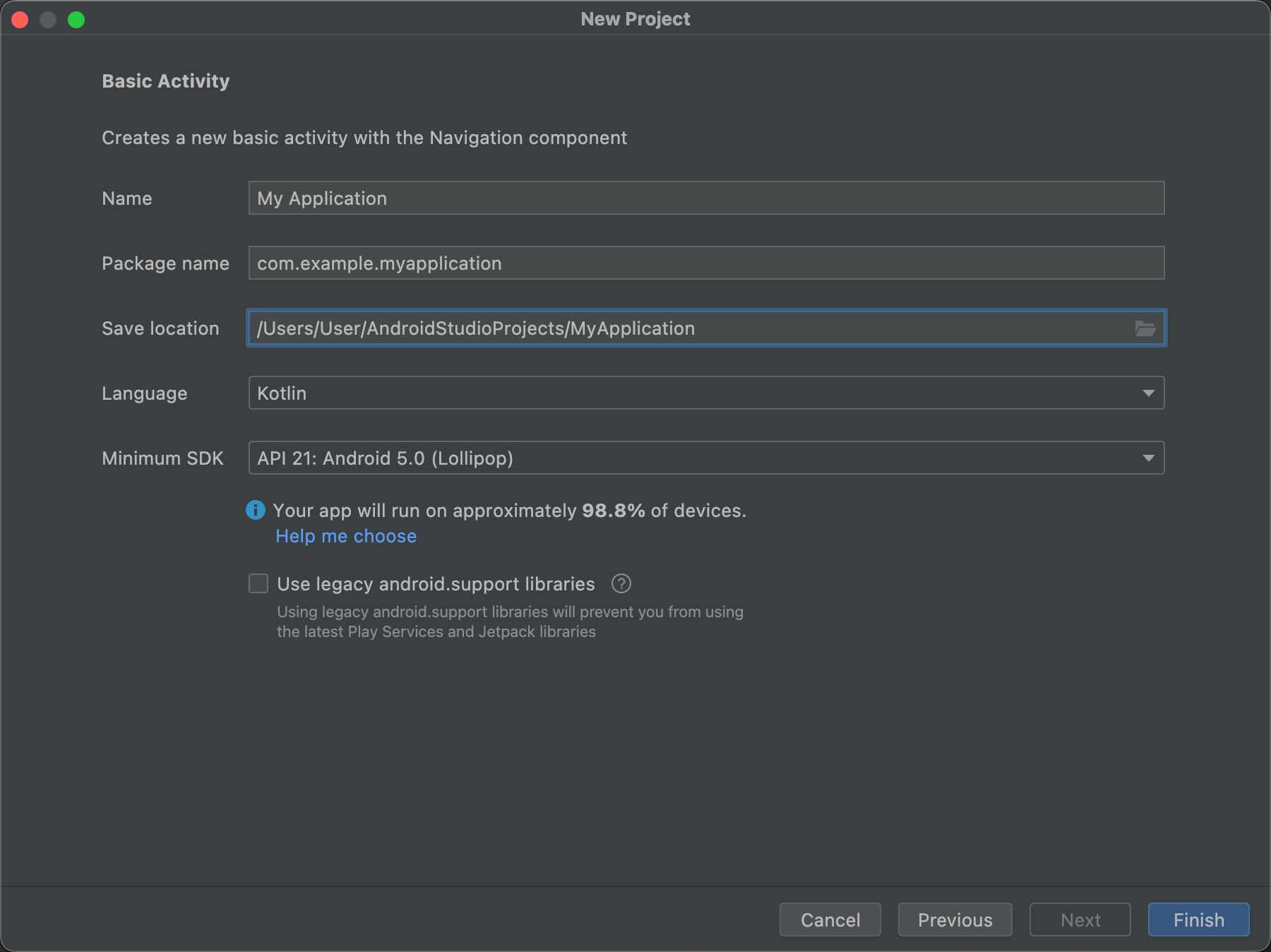
- מציינים את השם של הפרויקט.
- מציינים את שם החבילה. כברירת מחדל, שם החבילה הזה הופך למרחב השמות של הפרויקט (משמש לגישה למשאבי הפרויקט) ולמזהה האפליקציה של הפרויקט (משמש כמזהה לפרסום). מידע נוסף זמין במאמר בנושא הגדרת מודול האפליקציה.
מציינים את מיקום השמירה שבו רוצים לאחסן את הפרויקט באופן מקומי.
בוחרים את השפה שבה רוצים ש-Android Studio ישתמש כשיוצרים קוד לדוגמה עבור הפרויקט החדש. מומלץ להשתמש ב-Kotlin, והיא נדרשת לשימוש במסגרות מודרניות כמו Jetpack Compose. יש תמיכה ב-Java, אבל לא מומלץ להשתמש בה לפרויקטים חדשים.
בוחרים את רמת ה-API המינימלית שהאפליקציה צריכה לתמוך בה. כשבוחרים רמת API נמוכה יותר, האפליקציה לא יכולה להשתמש בהרבה ממשקי API מודרניים של Android. עם זאת, אחוז גדול יותר של מכשירי Android יכולים להריץ את האפליקציה. המצב הפוך כשבוחרים רמת API גבוהה יותר.
כדי לראות עוד נתונים שיעזרו לכם להחליט, לוחצים על עזרה בבחירה. יוצג תיבת דו-שיח עם ההתפלגות המצטברת של רמת ה-API שבחרתם, ותוכלו לראות את ההשפעה של שימוש ברמות מינימום שונות של ה-API.
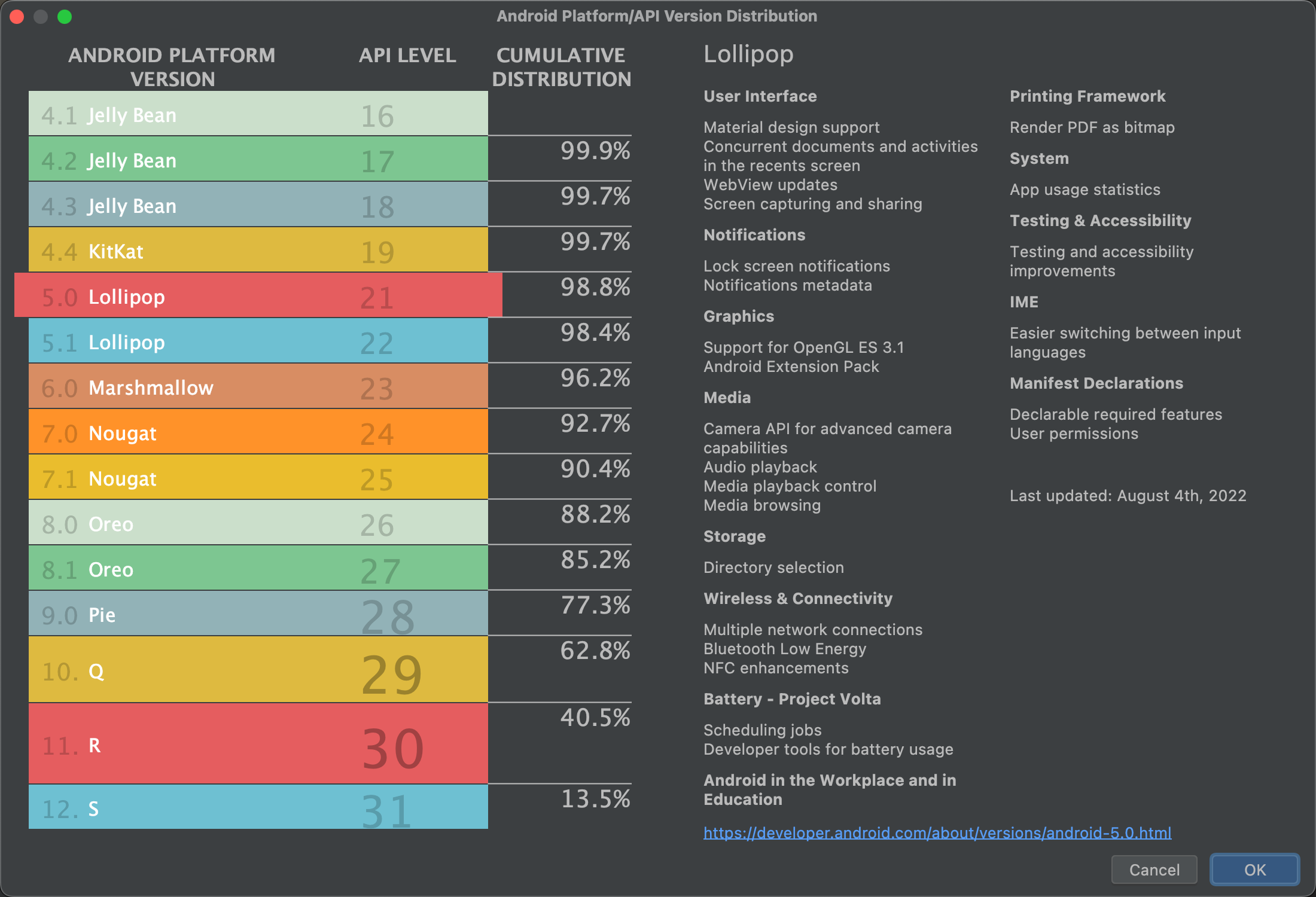
איור 3. מסך עזרה שבו מוצגת ההתפלגות המצטברת של רמות API שונות. הפרויקט מוגדר להשתמש בספריות AndroidX כברירת מחדל, שמחליפות את ספריות התמיכה של Android. כדי להשתמש בספריות התמיכה מדור קודם, בוחרים באפשרות Use legacy android.support libraries (שימוש בספריות android.support מדור קודם). עם זאת, לא מומלץ לעשות זאת, כי ספריות התמיכה מדור קודם כבר לא נתמכות. מידע נוסף מופיע בסקירה הכללית על AndroidX.
כשמוכנים ליצור את הפרויקט, לוחצים על סיום.
Android Studio יוצר את הפרויקט החדש עם קוד ומשאבים בסיסיים כדי שתוכלו להתחיל. אם תחליטו להוסיף תמיכה בגורם צורה אחר של מכשיר בשלב מאוחר יותר, תוכלו להוסיף מודול לפרויקט. אם רוצים לשתף קוד ומשאבים בין מודולים, אפשר ליצור ספריית Android.
מידע נוסף על מבנה פרויקט Android ועל סוגי מודולים זמין במאמר סקירה כללית של פרויקטים. אם אתם חדשים לגמרי בפיתוח ל-Android, כדאי לעיין במאמר תחילת העבודה עם Android.
ייבוא פרויקט קיים
כדי לייבא פרויקט מקומי קיים ל-Android Studio, פועלים לפי השלבים הבאים:
- לוחצים על קובץ > חדש > ייבוא פרויקט.
- בחלון שמופיע, עוברים אל ספריית הבסיס של הפרויקט שרוצים לייבא.
- לוחצים על אישור.
פרויקט Android Studio נפתח בחלון חדש של IDE והתוכן שלו עובר אינדוקס.
אם מייבאים פרויקט מניהול גרסאות, בוחרים באפשרות File (קובץ) > New (חדש) > Project from Version Control (פרויקט מניהול גרסאות). מידע נוסף על ייבוא פרויקטים מניהול גרסאות זמין במאמר של IntelliJ על ניהול גרסאות.
יצירה והרצה של האפליקציה
אחרי שיוצרים את הפרויקט, השלב הבא הוא לבנות אותו ולהפעיל פתרונות חכמים במכשיר וירטואלי או פיזי. כדי לעזור לכם להתחיל, Android Studio מגדיר תצורת הרצה כברירת מחדל.
מידע נוסף זמין במאמר בנושא בנייה והפעלה של האפליקציה ובמדריכים בנושא הפעלה באמולטור Android ובמכשירי חומרה פיזיים.