

התכונה 'סטרימינג של מכשיר Android', שמבוססת על Firebase, מאפשרת להתחבר באופן מאובטח למכשירי Android פיזיים מרוחקים שמתארחים במרכזי הנתונים המאובטחים של Google ובמעבדות המכשירים של שותפי Android. זו הדרך הכי מהירה וקלה לבדוק את האפליקציה שלכם במכשירים פיזיים של חלק ממכשירי Android החדשים ביותר, כולל Google Pixel 9, 9a, 9 Pro, Pixel Fold ומגוון דגמים של סמסונג, OPPO, OnePlus, Xiaomi, vivo ו-Transsion.
כרגע, הסטרימינג מהמכשיר זמין לכם לניסיון ללא עלות עם פרויקטים של Firebase בתוכנית Spark. יכול להיות שיהיה חיוב על שימוש מעבר למכסת הדקות החודשית ללא עלות. מידע נוסף זמין במאמר תמחור של סטרימינג של מכשירי Android.
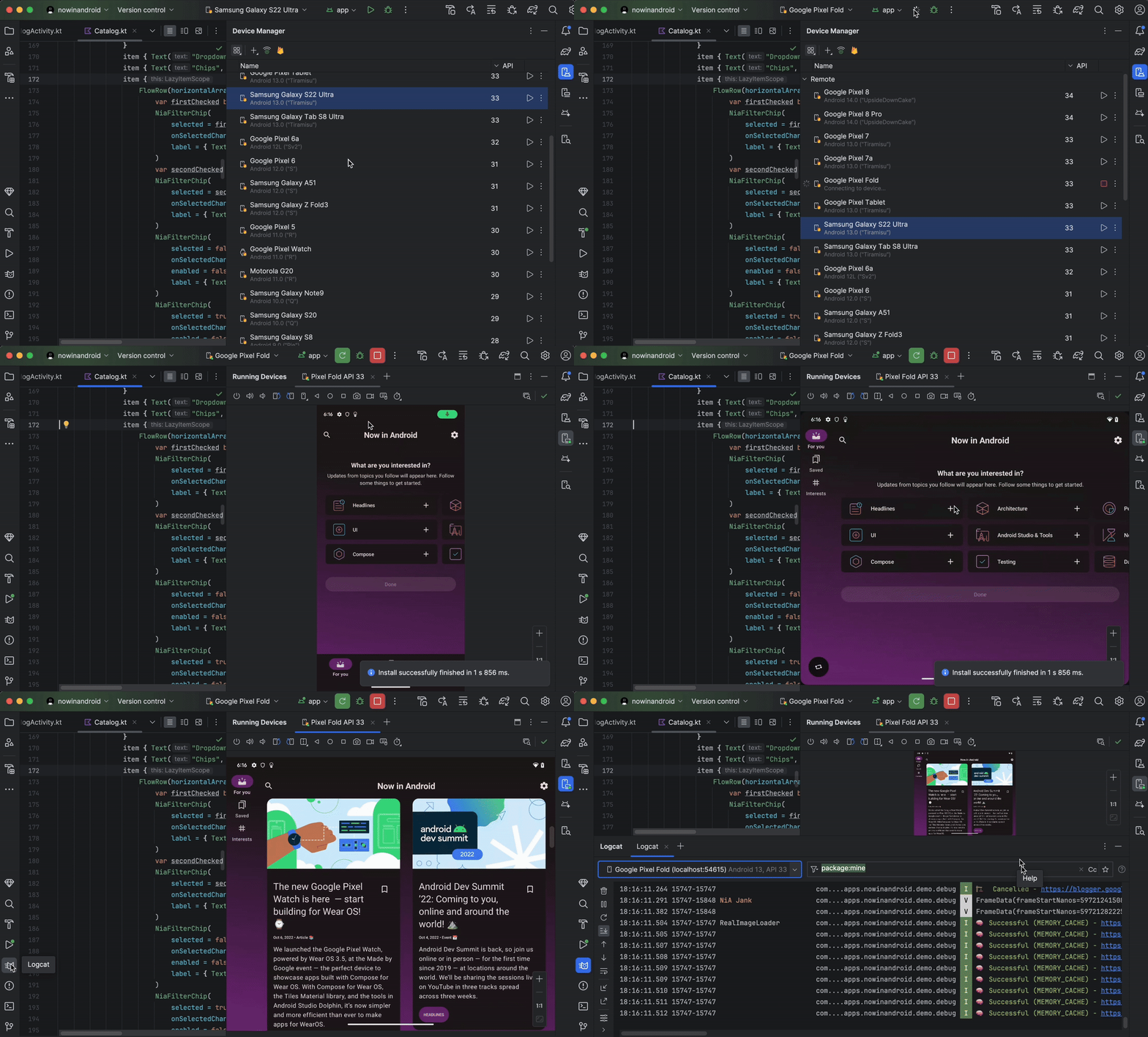
אחרי שמתחברים למכשיר, אפשר לפרוס את האפליקציה, לראות את התצוגה, לבצע אינטראקציה עם המכשיר (כולל סיבוב או פתיחה של המכשיר) ולעשות כל דבר אחר שאפשר לעשות עם מכשיר באמצעות חיבור ADB over SSL – והכול בלי לצאת מ-Android Studio. בסיום השימוש במכשיר, Google מוחקת את כל הנתונים שלכם ומבצעת איפוס להגדרות המקוריות לפני שהיא מעמידה אותו לרשות מפתח אחר.
שנתחיל?
תחילה, מבצעים את הפעולות הבאות:
- אם עדיין לא עשיתם זאת, הורידו והתקינו את הגרסה העדכנית של Android Studio. אם אתם רוצים גישה מוקדמת לתכונות שלא פורסמו, אתם יכולים להוריד ולהתקין את הגרסה האחרונה של Canary.
- פותחים פרויקט ב-Android Studio.
- עוברים אל View > Tool Windows > Device Manager (תצוגה > חלונות כלים > מנהל המכשירים) ולוחצים על הלחצן Firebase ליד החלק העליון של החלון.
- אם עדיין לא נכנסתם לחשבון הפיתוח, לוחצים על כניסה ל-Google ופועלים לפי ההנחיות. אחרי שנותנים ל-Android Studio הרשאת גישה ל-Firebase, חוזרים לסביבת הפיתוח המשולבת (IDE).
- בוחרים פרויקט ב-Firebase. אפשר גם לראות כמה מכסה נותרה לכם או כמה דקות ניצלתם במחזור החיוב הנוכחי.
- אם אין לכם פרויקט Firebase, אתם יכולים ליצור פרויקט ללא עלות במסוף Firebase. חשוב לזכור: יכול להיות שיהיה עיכוב קל בין יצירת פרויקט חדש לבין האפשרות לבחור בו מ-Android Studio.
- אם מוצגת הודעת שגיאה שאין לכם את ההרשאות המתאימות לשימוש בהזרמת נתונים מהמכשיר עם הפרויקט שנבחר, פועלים לפי ההוראות להפעלת הרשאות.
- לוחצים על אישור.
קבוצת מכשירים שמוגדרת כברירת מחדל אמורה להופיע באופן אוטומטי ב-Device Manager, כדי שתוכלו להשתמש בה. כדי להתחבר למכשיר, אפשר ללחוץ על הפעולה התחלה לצד המכשיר, או לבחור מכשיר מהתפריט הנפתח של יעד הפריסה בסרגל הכלים הראשי ולפרוס את האפליקציה כמו שאתם עושים בדרך כלל.
אחרי ש-Android Studio ישמור את המכשיר שביקשתם ויצור איתו חיבור, יופיע החלון Running Devices. כדי להאריך את הסשן, לוחצים על הלחצן הארכת ההזמנה בסרגל הכלים של החלון מכשירים פעילים ובוחרים את משך הזמן שרוצים להאריך את הסשן.
הפעלת ההרשאות
כדי להשתמש בהזרמת נתונים ממכשיר, אתם צריכים להשתמש בפרויקט Firebase שבו יש לכם הרשאות עריכה או בעלים.
אם אין לכם את ההרשאות האלה בפרויקטים הקיימים שלכם ב-Firebase, אתם יכולים ליצור פרויקט חדש כבעלים ללא עלות במסוף Firebase, או לבקש ממישהו בצוות שלכם שיש לו את ההרשאות האלה לבצע את השלבים הבאים:
- עוברים לקטע IAM במסוף Google Cloud.
- לוחצים על View by principles > Grant access.
- מוסיפים את מזהי המשתמשים של כל המשתמשים שרוצים לאפשר להם גישה להזרמת המכשיר.
- בתפריט הנפתח Select a role, בוחרים את התפקיד Firebase Test Lab Direct Access Admin.
- לוחצים על Add another role ובוחרים באפשרות Service Usage Consumer בתפריט הנפתח Select a role.
- לוחצים על שמירה כדי לשמור את השינויים.
רוצה לנסות את הקטלוג המלא של המכשירים?
כדי לעיין במכשירים נוספים ולהוסיף אותם למרכז ניהול המכשירים, צריך לבצע את הפעולות הבאות:
- במרכז ניהול המכשירים, לוחצים על + > בחירת מכשיר מרוחק.
- בקטלוג שמופיע, מסמנים את התיבה לצד כל מכשיר שרוצים לבחור.
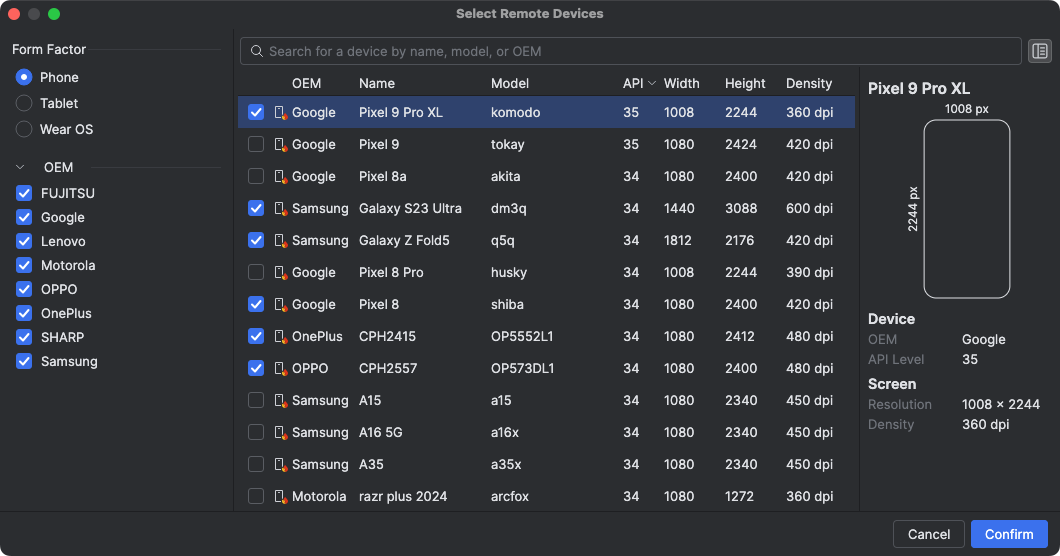
- לוחצים על אישור. המכשירים שבחרתם אמורים להופיע עכשיו ב-Device Manager.
סיום הסשן
כשמסיימים להשתמש במכשיר, חשוב לזכור ללחוץ על החזרה ומחיקה של המכשיר בתפריט האפשרויות הנוספות של המכשיר בכלי לניהול מכשירים, או בהתראה שמופיעה אחרי סגירת הכרטיסייה של המכשיר בחלון 'מכשירים פעילים'. כך לא תבזבזו דקות שימוש במכשיר שלא לצורך, והמכשיר יימחק ויאופס להגדרות המקוריות מיד אחרי השימוש, לפני שיהיה זמין למפתח אחר. כל הדקות שלא נוצלו בסשן יוחזרו לפרויקט.
חיבור למעבדות של מכשירי שותפים של Android
מעבדות מכשירים של שותפי Android הן מעבדות מכשירים שמופעלות על ידי שותפי OEM של Google, כמו סמסונג, שיאומי, OPPO, וואן פלוס, vivo, טרנססיון ואחרים, והן מרחיבות את מבחר המכשירים שזמינים בסטרימינג של מכשירי Android. השירות הזה זמין בערוץ היציב, החל מהשקת התכונות ב-Android Studio Narwhal.
כדי להתחיל, עליכם לבצע את הפעולות הבאות:
- ב-Device Manager, לוחצים על + > בחירת מכשירים מרוחקים.
- בקטלוג המכשירים שמופיע, בוחרים מכשיר ממעבדת המכשירים של שותף Android שרוצים להשתמש בו. מכשירים ממעבדות של שותפים מסומנים בסמל המכשיר שלהם ובעמודה 'מעבדה' בקטלוג. מסננים של Device Lab עוזרים לסנן מכשירים ממעבדת מכשירים אחת או יותר.
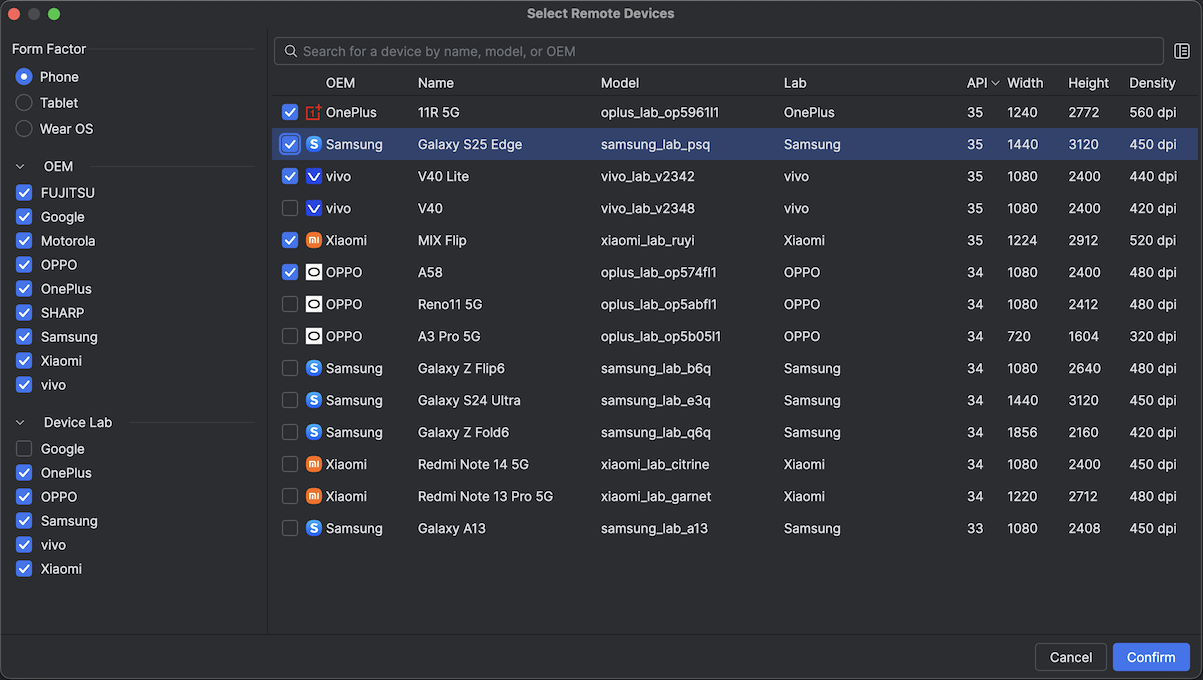
- לוחצים על אישור.
- מתוך Device Manager, אפשר להתחבר למכשיר במעבדת השותפים כמו לכל מכשיר אחר להזרמת Android.
הפעלה של Partner Device Labs במסוף Google Cloud
אם מעבדת השותפים הנדרשת לא מופעלת בפרויקט Firebase שבחרתם, תקבלו על כך הודעה ב-Android Studio ותוכלו לפעול לפי ההנחיות כדי להפעיל את מעבדות השותפים שנבחרו.
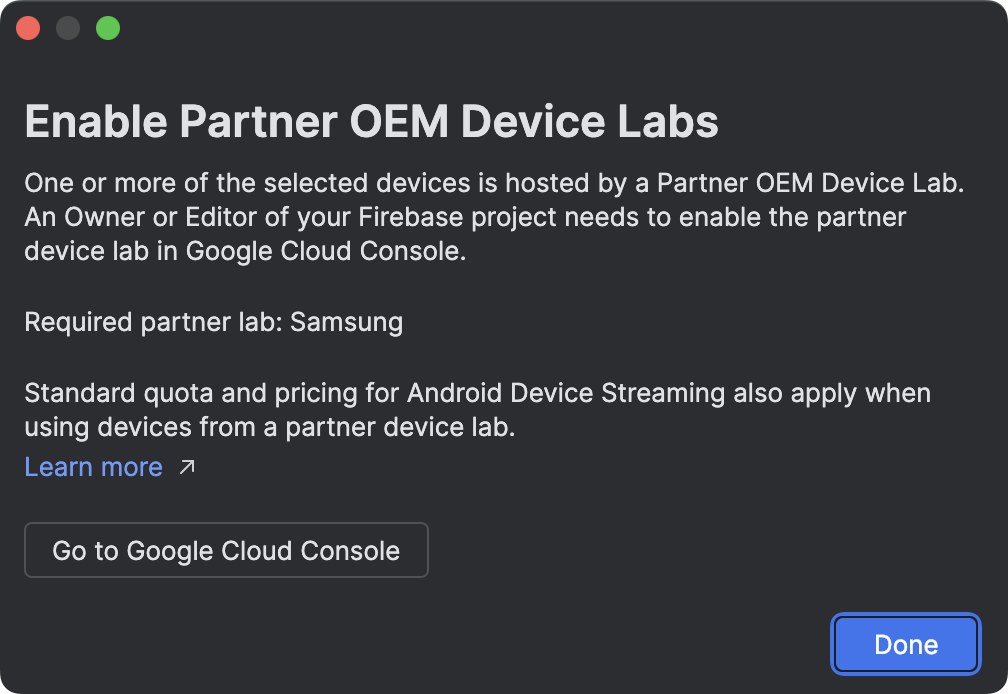
כדי להפעיל כל מעבדת שותפים בדף Partner Device Labs במסוף Google Cloud, צריך להיות בעלי הרשאת עריכה או בעלות על הפרויקט. כדי להפעיל תכונת Labs של שותף:
- מוודאים שבראש הדף נבחר פרויקט Google Cloud הנכון.
- לוחצים על המתג של מעבדת המכשירים שרוצים להפעיל ופועלים לפי ההנחיות.
- אחרי שמפעילים את מעבדת השותפים, אתם והצוות שלכם יכולים להשתמש במכשירים ב-Android Studio.
Android CLI
הורדת Android CLIניסיון להתחבר למכשירים פיזיים מרוחקים באמצעות Android CLI
לדוגמה, אפשר להשתמש בפקודה
android device remote כשצריך להזמין מכשירים פיזיים מרוחקים ולהתחבר אליהם.android device remoteמחירים של סטרימינג למכשירי Android
מידע נוסף מופיע במאמר רמות שימוש, מכסות ותמחור ב-Firebase.
שאלות נפוצות
מה מייחד את Android Device Streaming שמבוסס על Firebase?
מכשירים, אבטחה ותכונות. ב-Android Device Streaming תוכלו לקבל גישה לחלק ממכשירי Android העדכניים ביותר במהירות האפשרית. בנוסף, השירות תומך במספר מצומצם של מכשירים ישנים יותר, כך שיש לכם גישה למגוון רחב של הגדרות ורמות API. בנוסף, המכשירים האלה נמצאים במרכזי נתונים מאובטחים, כך שהסשנים שלכם מאובטחים והמכשירים מאופסים להגדרות המקוריות ומנוקים לפני שהם מועברים למשתמש אחר.
לבסוף, השירות משולב ישירות עם Android Studio ונגיש באמצעות חיבור ADB over SSL, כך שהכלים שבהם אתם משתמשים מדי יום באמצעות ADB פועלים בצורה חלקה עם סטרימינג של מכשירים.
מה העלות של השירות?
פרטים על התמחור מופיעים במאמר תמחור של סטרימינג של מכשירי Android.
האם הסשן שלי מאובטח ומה קורה כשהסשן מסתיים?
כל מכשיר ממוקם במרכזי הנתונים המאובטחים של Google ומתחבר לתחנת העבודה שלכם באמצעות חיבור ADB over SSL. בסיום הסשן, הנתונים במכשיר נמחקים לגמרי והמכשיר מאופס להגדרות המקוריות לפני שהוא מועבר למפתח אחר.
האם צריך להשתמש ב-Android Studio?
נדרשת גרסה Android Studio Jellyfish או גרסה מתקדמת יותר כדי להתחבר לשירות ולבקש מכשיר, אבל חיבור ה-ADB הישיר באמצעות SSL מאפשר לכם להשתמש בכלים או בסביבות פיתוח משולבות (IDE) שמשתמשים ב-ADB כדי לתקשר עם מכשירי בדיקה אחרי שאתם מזמינים מכשיר ומתחברים אליו.