

এই বিষয়ে দেখানো হয়েছে যে কীভাবে আপনার অ্যাপের মধ্যে CameraX ব্যবহারের কেস সেট-আপ করবেন যাতে
সঠিক রোটেশন তথ্য সহ ছবি পাওয়া যায়, তা ImageAnalysis বা ImageCapture ব্যবহারের কেস থেকে
পাওয়া হোক না কেন। তাই:
ImageAnalysisব্যবহারের ক্ষেত্রেAnalyzer-এর সঠিক রোটেশন সহ ফ্রেম পাওয়া উচিত।ImageCaptureব্যবহারের ক্ষেত্রে সঠিক রোটেশন সহ ছবি তুলতে হবে।
পরিভাষা
এই বিষয়ে নিম্নলিখিত পরিভাষা ব্যবহার করা হয়, তাই প্রতিটি শব্দের অর্থ বোঝা গুরুত্বপূর্ণ:
- ডিসপ্লে ওরিয়েন্টেশন
- ডিভাইসের কোন দিকটি উপরের দিকে আছে তা এর মাধ্যমে বোঝা যায় এবং এটি চারটি ভ্যালুর মধ্যে যেকোনও একটি হতে পারে: পোর্ট্রেট, ল্যান্ডস্কেপ, রিভার্স পোর্ট্রেট অথবা রিভার্স ল্যান্ডস্কেপ।
- ডিসপ্লে রোটেশন
- এটি হল
Display.getRotation()-এর মাধ্যমে পাওয়া ভ্যালু এবং ডিভাইসটি তার স্বাভাবিক ওরিয়েন্টেশন থেকে ঘড়ির কাঁটার বিপরীতে কত ডিগ্রি ঘোরানো হয়েছে তা দেখায়। - টার্গেট রোটেশন
- এটি ডিভাইসের স্বাভাবিক ওরিয়েন্টেশনে পৌঁছানোর জন্য ঘড়ির কাঁটার দিকে কত ডিগ্রি ঘোরাতে হবে তা দেখায়।
টার্গেট রোটেশন কীভাবে নির্ধারণ করবেন
নিম্নলিখিত উদাহরণগুলি দেখায় যে কীভাবে কোনও ডিভাইসের স্বাভাবিক ওরিয়েন্টেশনের উপর ভিত্তি করে তার টার্গেট রোটেশন নির্ধারণ করা যায়।
উদাহরণ ১: পোর্ট্রেট ন্যাচারাল ওরিয়েন্টেশন
| ডিভাইসের উদাহরণ: Pixel 3 XL | |
|---|---|
|
স্বাভাবিক ওরিয়েন্টেশন = পোর্ট্রেট ডিসপ্লে রোটেশন = ০ |

|
|
স্বাভাবিক ওরিয়েন্টেশন = পোর্ট্রেট ডিসপ্লে রোটেশন = ৯০ |

|
উদাহরণ ২: ল্যান্ডস্কেপ ন্যাচারাল ওরিয়েন্টেশন
| ডিভাইসের উদাহরণ: Pixel C | |
|---|---|
|
স্বাভাবিক ওরিয়েন্টেশন = ল্যান্ডস্কেপ ডিসপ্লে রোটেশন = ০ |

|
|
স্বাভাবিক ওরিয়েন্টেশন = ল্যান্ডস্কেপ ডিসপ্লে রোটেশন = ২৭০ |

|
ছবি ঘোরানো
কোন দিকটা উপরে? Android-এ সেন্সর ওরিয়েন্টেশনকে একটি কনস্ট্যান্ট ভ্যালু হিসেবে সংজ্ঞায়িত করা হয়, যা ডিভাইসটি স্বাভাবিক অবস্থানে থাকাকালীন ডিভাইসের উপর থেকে সেন্সরটি কত ডিগ্রি (0, 90, 180, 270) ঘোরানো হয়েছে তা দেখায়। ডায়াগ্রামের সব ক্ষেত্রে, ছবি ঘোরানোর মাধ্যমে বোঝানো হয় যে ডেটা কীভাবে ঘড়ির কাঁটার দিকে ঘোরালে তা সোজা দেখাবে।
ক্যামেরা সেন্সর ওরিয়েন্টেশনের উপর নির্ভর করে ছবি কীভাবে রোটেট করতে হবে তা নিম্নলিখিত উদাহরণ থেকে বুঝতে পারবেন। এছাড়াও, তারা ধরে নেয় যে টার্গেট রোটেশন ডিসপ্লে রোটেশনে সেট করা আছে।
উদাহরণ ১: সেন্সর ৯০ ডিগ্রি ঘোরানো হয়েছে
| ডিভাইসের উদাহরণ: Pixel 3 XL | |
|---|---|
|
ডিসপ্লে রোটেশন = ০ |
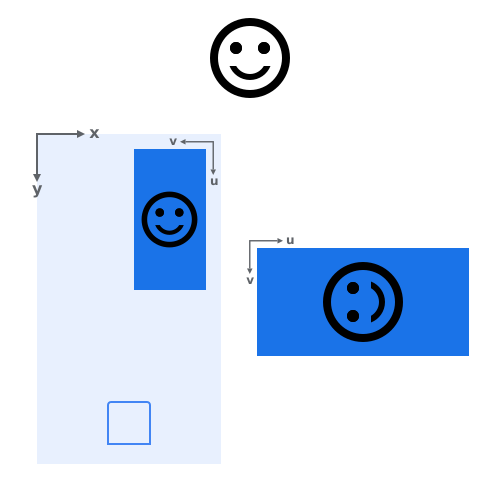
|
|
ডিসপ্লে রোটেশন = ৯০ |
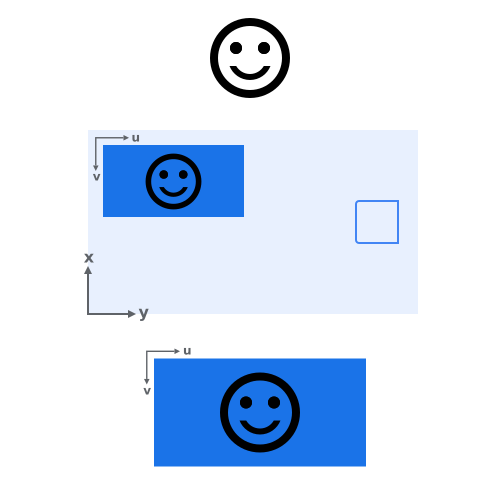
|
উদাহরণ ২: সেন্সর ২৭০ ডিগ্রি ঘোরানো হয়েছে
| ডিভাইসের উদাহরণ: Nexus 5X | |
|---|---|
|
ডিসপ্লে রোটেশন = ০ |
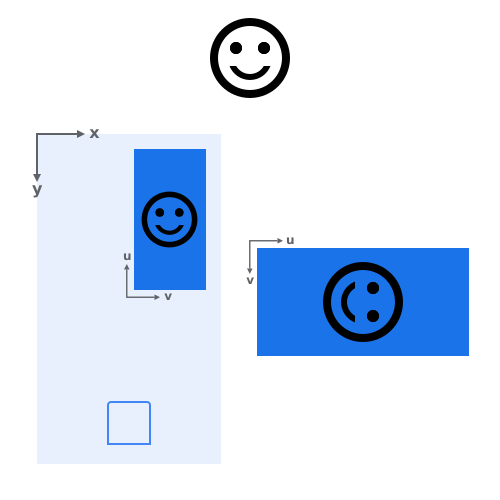
|
|
ডিসপ্লে রোটেশন = ৯০ |
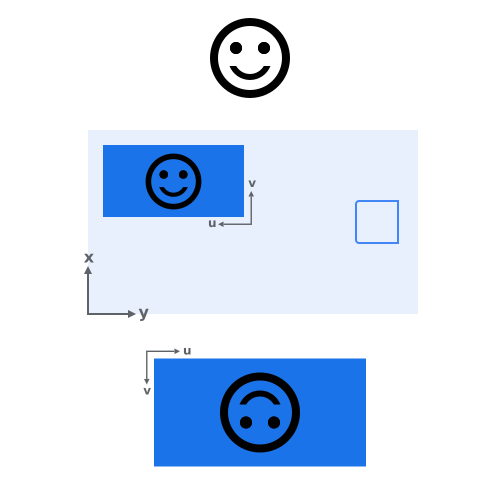
|
উদাহরণ ৩: সেন্সর ০ ডিগ্রি ঘোরানো হয়েছে
| ডিভাইসের উদাহরণ: Pixel C (ট্যাবলেট) | |
|---|---|
|
ডিসপ্লে রোটেশন = ০ |
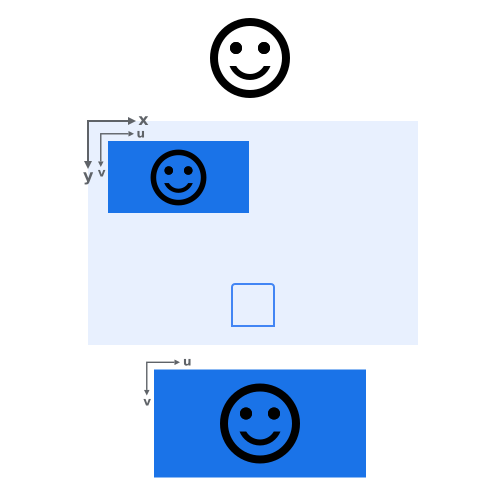
|
|
ডিসপ্লে রোটেশন = ২৭০ |
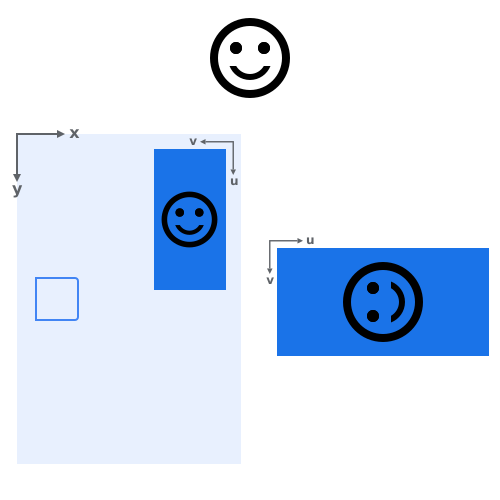
|
ছবির রোটেশন গণনা করা হচ্ছে
ImageAnalysis
ImageAnalysis-এর Analyzer ক্যামেরা থেকে ImageProxy-এর ফর্ম্যাটে ছবি রিসিভ করে। প্রতিটি ছবিতে রোটেশন সংক্রান্ত তথ্য থাকে, যা এর মাধ্যমে
অ্যাক্সেস করা যায়:
val rotation = imageProxy.imageInfo.rotationDegrees
এই ভ্যালু থেকে বোঝা যায় যে ImageAnalysis-এর টার্গেট রোটেশনের সাথে ম্যাচ করার জন্য ছবিটিকে ঘড়ির কাঁটার দিকে কত ডিগ্রি ঘোরাতে হবে। Android অ্যাপের ক্ষেত্রে, ImageAnalysis-এর টার্গেট রোটেশন সাধারণত স্ক্রিনের ওরিয়েন্টেশনের সাথে ম্যাচ করে।
ImageCapture
ক্যাপচার ফলাফল রেডি হয়ে গেলে সিগন্যাল দেওয়ার জন্য ImageCapture ইনস্ট্যান্সের সাথে একটি কলব্যাক অ্যাটাচ করা হয়। ফলাফল হিসেবে ক্যাপচার করা ছবি বা কোনও সমস্যা দেখা যেতে পারে।
ছবি তোলার সময়, প্রদত্ত কলব্যাক নিম্নলিখিত ধরনের মধ্যে একটি হতে পারে:
OnImageCapturedCallback:ImageProxy-এর ফর্ম্যাটে ইন-মেমরি অ্যাক্সেস সহ একটি ছবি পায়।OnImageSavedCallback: ক্যাপচার করা ছবিImageCapture.OutputFileOptions-এর উল্লেখ করা লোকেশনে সফলভাবে সেভ করা হলে ইনভোক করা হয়। বিকল্পগুলিFile, একটিOutputStream, বাMediaStore-এ একটি লোকেশন নির্দিষ্ট করতে পারে।
ক্যাপচার করা ছবির রোটেশন, তার ফর্ম্যাট (ImageProxy,
File, OutputStream, MediaStore Uri) যাই হোক না কেন, রোটেশন ডিগ্রি দেখায়
যার মাধ্যমে ক্যাপচার করা ছবিকে ঘড়ির কাঁটার দিকে ঘোরাতে হবে যাতে ImageCapture-এর
টার্গেট রোটেশনের সাথে মেলে, যা আবার, Android অ্যাপের প্রসঙ্গে, সাধারণত
স্ক্রিনের ওরিয়েন্টেশনের সাথে মেলে।
ক্যাপচার করা ছবির রোটেশন নিম্নলিখিত যেকোনও একটি উপায়ে পাওয়া যেতে পারে:
ImageProxy
val rotation = imageProxy.imageInfo.rotationDegrees
File
val exif = Exif.createFromFile(file)
val rotation = exif.rotation
OutputStream
val byteArray = outputStream.toByteArray()
val exif = Exif.createFromInputStream(ByteArrayInputStream(byteArray))
val rotation = exif.rotation
MediaStore uri
val inputStream = contentResolver.openInputStream(outputFileResults.savedUri)
val exif = Exif.createFromInputStream(inputStream)
val rotation = exif.rotation
ছবির রোটেশন যাচাই করা
ক্যাপচার করার অনুরোধ সফল হলে, ImageAnalysis এবং ImageCapture ব্যবহারের ক্ষেত্রে ক্যামেরা থেকে ImageProxy পায়। ImageProxy-এ একটি ছবি এবং
তার রোটেশন সহ তথ্য থাকে। এই রোটেশন সংক্রান্ত তথ্য
ব্যবহারের ক্ষেত্রে টার্গেট রোটেশনের সাথে ম্যাচ করার জন্য ছবিটিকে কত ডিগ্রি ঘোরাতে হবে তা
দেখায়।

ImageCapture/ImageAnalysis টার্গেট রোটেশন সংক্রান্ত নির্দেশিকা
যেহেতু অনেক ডিভাইস ডিফল্ট হিসেবে রিভার্স পোর্ট্রেট বা রিভার্স ল্যান্ডস্কেপে রোটেট করে না, তাই কিছু Android অ্যাপে এইসব ওরিয়েন্টেশন কাজ করে না। কোনও অ্যাপ এটি সাপোর্ট করে কিনা তার উপর নির্ভর করে ব্যবহারের ক্ষেত্রে টার্গেট রোটেশন কীভাবে আপডেট করা যেতে পারে।
ব্যবহারের ক্ষেত্রে টার্গেট রোটেশন কীভাবে ডিসপ্লে রোটেশনের সাথে সিঙ্ক করে রাখতে হয় তা নিচে দুটি সারণীতে দেখানো হয়েছে। প্রথমটি দেখায় যে চারটি ওরিয়েন্টেশনই সাপোর্ট করার সময় কীভাবে এটি করতে হয়; দ্বিতীয়টি শুধু সেই ওরিয়েন্টেশন ম্যানেজ করে যেটিতে ডিভাইস সাধারণত রোটেট করে।
আপনার অ্যাপে কোন নির্দেশিকা অনুসরণ করতে হবে তা বেছে নিতে:
আপনার অ্যাপের ক্যামেরার
Activityওরিয়েন্টেশন লক করা আছে, আনলক করা আছে নাকি এটি ওরিয়েন্টেশন কনফিগারেশন পরিবর্তন ওভাররাইড করে তা যাচাই করুন।আপনার অ্যাপের ক্যামেরা
Activityচারটি ডিভাইস ওরিয়েন্টেশন (পোর্ট্রেট, রিভার্স পোর্ট্রেট, ল্যান্ডস্কেপ ও রিভার্স ল্যান্ডস্কেপ) ম্যানেজ করবে নাকি যে ডিভাইসে এটি চলছে সেটি ডিফল্ট হিসেবে যে ওরিয়েন্টেশন সাপোর্ট করে শুধু সেটিই ম্যানেজ করবে তা ঠিক করুন।
চারটি ওরিয়েন্টেশনেই কাজ করে
ডিভাইস রিভার্স পোর্ট্রেট মোডে রোটেট না করলে, কী কী নির্দেশিকা অনুসরণ করতে হবে তা এই টেবিলে উল্লেখ করা হয়েছে। যেসব ডিভাইস রিভার্স ল্যান্ডস্কেপ মোডে রোটেট করে না, সেগুলির ক্ষেত্রেও একই কথা প্রযোজ্য।
| পরিস্থিতি | নির্দেশিকা | সিঙ্গেল-উইন্ডো মোড | মাল্টি-উইন্ডো স্প্লিট-স্ক্রিন মোড |
|---|---|---|---|
| আনলক করা ওরিয়েন্টেশন |
প্রতিবার Activity তৈরি করার সময় ব্যবহারের ক্ষেত্র সেট-আপ করুন, যেমন Activity-এর onCreate() কলব্যাকে।
|
||
OrientationEventListener-এর
onOrientationChanged() ব্যবহার করুন।
কলব্যাকের মধ্যে, ব্যবহারিক ক্ষেত্রের টার্গেট রোটেশন আপডেট করুন। এটি এমন পরিস্থিতি ম্যানেজ করে যেখানে সিস্টেম
ওরিয়েন্টেশন পরিবর্তন করার পরেও Activity আবার তৈরি করে না, যেমন
ডিভাইস ১৮০ ডিগ্রি ঘোরানো হলে।
|
এছাড়াও, ডিসপ্লে রিভার্স পোর্ট্রেট ওরিয়েন্টেশনে থাকলে এবং ডিভাইস ডিফল্ট হিসেবে রিভার্স পোর্ট্রেটে না ঘুরলে, এটি হ্যান্ডেল করে। |
এছাড়াও, ডিভাইস ঘোরানোর (যেমন, ৯০ ডিগ্রি) সময় Activity
আবার তৈরি না হলে, সেই পরিস্থিতিও ম্যানেজ করে। এটি ছোট ফর্ম ফ্যাক্টর ডিভাইসে ঘটে যখন অ্যাপটি স্ক্রিনের অর্ধেক অংশ নেয় এবং বড় ডিভাইসে যখন অ্যাপটি স্ক্রিনের দুই-তৃতীয়াংশ নেয়।
|
|
ঐচ্ছিক: AndroidManifest ফাইলে Activity-এর screenOrientation
প্রপার্টি fullSensor হিসেবে
সেট করুন।
|
ডিভাইসটি রিভার্স পোর্ট্রেট মোডে থাকলে এটি UI-কে সোজা হতে দেয় এবং
ডিভাইসটি ৯০ ডিগ্রি ঘোরানো হলে সিস্টেমের মাধ্যমে Activity-কে
আবার তৈরি করার অনুমতি দেয়।
|
যেসব ডিভাইস সাধারণত রিভার্স পোর্ট্রেট মোডে রোটেট করে না, সেগুলির উপর কোনও প্রভাব পড়ে না। ডিসপ্লে রিভার্স পোর্ট্রেট ওরিয়েন্টেশনে থাকলে মাল্টি-উইন্ডো মোড কাজ করে না। | |
| লক করা ওরিয়েন্টেশন |
Activity প্রথমবার তৈরি করার সময়, ব্যবহারের কেসগুলি একবারই সেট-আপ করুন, যেমন Activity-এর
onCreate() কলব্যাক।
|
||
OrientationEventListener-এর
onOrientationChanged() ব্যবহার করুন।
কলব্যাকের মধ্যে, প্রিভিউ ছাড়া ব্যবহারের ক্ষেত্রে টার্গেট রোটেশন আপডেট করুন।
|
এছাড়াও, ডিভাইস রোটেট করার (যেমন, ৯০ ডিগ্রি) সময় Activity
আবার তৈরি না হলে, সেই পরিস্থিতিও ম্যানেজ করে। এটি ছোট ফর্ম ফ্যাক্টর ডিভাইসে ঘটে যখন অ্যাপটি স্ক্রিনের অর্ধেক অংশ নেয় এবং বড় ডিভাইসে যখন অ্যাপটি স্ক্রিনের দুই-তৃতীয়াংশ নেয়।
|
||
| Orientation configChanges ওভাররাইড করা হয়েছে |
Activity প্রথমবার তৈরি করার সময়, ব্যবহারের কেসগুলি একবারই সেট-আপ করুন, যেমন Activity-এর
onCreate() কলব্যাক।
|
||
OrientationEventListener-এর
onOrientationChanged() ব্যবহার করুন।
কলব্যাকের মধ্যে, ব্যবহারিক ক্ষেত্রের টার্গেট রোটেশন আপডেট করুন।
|
এছাড়াও, ডিভাইস রোটেট করার (যেমন, ৯০ ডিগ্রি) সময় Activity
আবার তৈরি না হলে, সেই পরিস্থিতিও ম্যানেজ করে। এটি ছোট ফর্ম ফ্যাক্টর ডিভাইসে ঘটে যখন অ্যাপটি স্ক্রিনের অর্ধেক অংশ নেয় এবং বড় ডিভাইসে যখন অ্যাপটি স্ক্রিনের দুই-তৃতীয়াংশ নেয়।
|
||
| ঐচ্ছিক: AndroidManifest ফাইলে অ্যাক্টিভিটির screenOrientation প্রপার্টি fullSensor-এ সেট করুন। | ডিভাইসটি রিভার্স পোর্ট্রেট মোডে থাকলে UI-কে সোজা করার অনুমতি দেয়। | যেসব ডিভাইস সাধারণত রিভার্স পোর্ট্রেট মোডে রোটেট করে না, সেগুলির উপর কোনও প্রভাব পড়ে না। ডিসপ্লে রিভার্স পোর্ট্রেট ওরিয়েন্টেশনে থাকলে মাল্টি-উইন্ডো মোড কাজ করে না। |
শুধুমাত্র ডিভাইসে কাজ করে এমন ওরিয়েন্টেশন সাপোর্ট করে
ডিভাইস সাধারণত যে ওরিয়েন্টেশন সাপোর্ট করে (যার মধ্যে রিভার্স পোর্ট্রেট/রিভার্স ল্যান্ডস্কেপ থাকতে পারে বা নাও থাকতে পারে) শুধুমাত্র সেটিই সাপোর্ট করে।
| পরিস্থিতি | নির্দেশিকা | মাল্টি-উইন্ডো স্প্লিট-স্ক্রিন মোড |
|---|---|---|
| আনলক করা ওরিয়েন্টেশন |
প্রতিবার Activity তৈরি করার সময় ব্যবহারের ক্ষেত্র সেট-আপ করুন, যেমন Activity-এর onCreate() কলব্যাকে।
|
|
DisplayListener-এর
onDisplayChanged() ব্যবহার করুন। কলব্যাকের
মধ্যে, ব্যবহারের ক্ষেত্রের টার্গেট রোটেশন আপডেট করুন, যেমন ডিভাইসটি ১৮০ ডিগ্রি
ঘোরানো হলে।
|
এছাড়াও, ডিভাইস রোটেট করার (যেমন, ৯০ ডিগ্রি) সময় Activity
আবার তৈরি না হলে, সেই পরিস্থিতিও ম্যানেজ করে। এটি ছোট ফর্ম ফ্যাক্টর ডিভাইসে ঘটে যখন অ্যাপটি স্ক্রিনের অর্ধেক অংশ নেয় এবং বড় ডিভাইসে যখন অ্যাপটি স্ক্রিনের দুই-তৃতীয়াংশ নেয়।
|
|
| লক করা ওরিয়েন্টেশন |
Activity প্রথমবার তৈরি করার সময়, ব্যবহারের কেসগুলি একবারই সেট-আপ করুন, যেমন Activity-এর
onCreate() কলব্যাক।
|
|
OrientationEventListener-এর
onOrientationChanged() ব্যবহার করুন।
কলব্যাকের মধ্যে, ব্যবহারিক ক্ষেত্রের টার্গেট রোটেশন আপডেট করুন।
|
এছাড়াও, ডিভাইস রোটেট করার (যেমন, ৯০ ডিগ্রি) সময় Activity
আবার তৈরি না হলে, সেই পরিস্থিতিও ম্যানেজ করে। এটি ছোট ফর্ম ফ্যাক্টর ডিভাইসে ঘটে যখন অ্যাপটি স্ক্রিনের অর্ধেক অংশ নেয় এবং বড় ডিভাইসে যখন অ্যাপটি স্ক্রিনের দুই-তৃতীয়াংশ নেয়।
|
|
| Orientation configChanges ওভাররাইড করা হয়েছে |
Activity প্রথমবার তৈরি করার সময়, ব্যবহারের কেসগুলি একবারই সেট-আপ করুন, যেমন Activity-এর
onCreate() কলব্যাক।
|
|
DisplayListener-এর
onDisplayChanged() ব্যবহার করুন। কলব্যাকের
মধ্যে, ব্যবহারের ক্ষেত্রের টার্গেট রোটেশন আপডেট করুন, যেমন ডিভাইসটি ১৮০ ডিগ্রি
ঘোরানো হলে।
|
এছাড়াও, ডিভাইস রোটেট করার (যেমন, ৯০ ডিগ্রি) সময় Activity
আবার তৈরি না হলে, সেই পরিস্থিতিও ম্যানেজ করে। এটি ছোট ফর্ম ফ্যাক্টর ডিভাইসে ঘটে যখন অ্যাপটি স্ক্রিনের অর্ধেক অংশ নেয় এবং বড় ডিভাইসে যখন অ্যাপটি স্ক্রিনের দুই-তৃতীয়াংশ নেয়।
|
আনলক করা ওরিয়েন্টেশন
Activity-এর আনলক করা ওরিয়েন্টেশন থাকে যখন এর ডিসপ্লে ওরিয়েন্টেশন
(যেমন পোর্ট্রেট বা ল্যান্ডস্কেপ) ডিভাইসের ফিজিক্যাল ওরিয়েন্টেশনের সাথে মেলে, রিভার্স পোর্ট্রেট/ল্যান্ডস্কেপ ছাড়া, যা কিছু ডিভাইস সাধারণত
সাপোর্ট করে না। ডিভাইসকে চারটি ওরিয়েন্টেশনেই ঘোরানোর জন্য বাধ্য করতে,
Activity-এর screenOrientation প্রপার্টি fullSensor-এ সেট করুন।
মাল্টি-উইন্ডো মোডে, যে ডিভাইস সাধারণত রিভার্স পোর্ট্রেট/ল্যান্ডস্কেপ মোডে কাজ করে না,
সেটি রিভার্স পোর্ট্রেট/ল্যান্ডস্কেপ মোডে রোটেট করবে না, এমনকি তার
screenOrientation প্রপার্টি fullSensor-এ সেট করা থাকলেও।
<!-- The Activity has an unlocked orientation, but might not rotate to reverse
portrait/landscape in single-window mode if the device doesn't support it by
default. -->
<activity android:name=".UnlockedOrientationActivity" />

<!-- The Activity has an unlocked orientation, and will rotate to all four
orientations in single-window mode. -->
<activity
   android:name=".UnlockedOrientationActivity"
   android:screenOrientation="fullSensor" />
লক করা ওরিয়েন্টেশন
ডিভাইসের ফিজিক্যাল ওরিয়েন্টেশন যাই হোক না কেন, ডিসপ্লে একই ওরিয়েন্টেশনে (যেমন, পোর্ট্রেট বা ল্যান্ডস্কেপ) থাকলে,
ডিসপ্লের ওরিয়েন্টেশন লক করা আছে বলে
ধরে নেওয়া হয়। AndroidManifest.xml ফাইলের মধ্যে Activity-এর screenOrientation
প্রপার্টি উল্লেখ করে এটি করা যেতে পারে।
ডিসপ্লের ওরিয়েন্টেশন লক করা থাকলে, ডিভাইস ঘোরানো হলেও সিস্টেম Activity নষ্ট করে
আবার তৈরি করে না।
<!-- The Activity keeps a portrait orientation even as the device rotates. -->
<activity
   android:name=".LockedOrientationActivity"
   android:screenOrientation="portrait" />
ওরিয়েন্টেশন কনফিগারেশন পরিবর্তন ওভাররাইড করা হয়েছে
কোনও Activity ওরিয়েন্টেশন কনফিগারেশন পরিবর্তন ওভাররাইড করলে, ডিভাইসের ফিজিক্যাল ওরিয়েন্টেশন পরিবর্তন হওয়ার সময় সিস্টেম
এটি নষ্ট করে আবার তৈরি করে না।
তবে, ডিভাইসের ফিজিক্যাল ওরিয়েন্টেশনের সাথে ম্যাচ করার জন্য সিস্টেম UI আপডেট করে।
<!-- The Activity's UI might not rotate in reverse portrait/landscape if the
device doesn't support it by default. -->
<activity
   android:name=".OrientationConfigChangesOverriddenActivity"
   android:configChanges="orientation|screenSize" />

<!-- The Activity's UI will rotate to all 4 orientations in single-window
mode. -->
<activity
   android:name=".OrientationConfigChangesOverriddenActivity"
   android:configChanges="orientation|screenSize"
   android:screenOrientation="fullSensor" />
ক্যামেরা ব্যবহারের কেস সেট-আপ করা
উপরে বর্ণিত পরিস্থিতিতে, Activity প্রথমবার তৈরি করার সময় ক্যামেরা ব্যবহারের কেস সেট-আপ করা যেতে পারে।
আনলক করা ওরিয়েন্টেশন সহ Activity-এর ক্ষেত্রে, ডিভাইস যতবার ঘোরানো হয় ততবার এই সেট-আপ করা হয়, কারণ ওরিয়েন্টেশন পরিবর্তন হলে সিস্টেম Activity নষ্ট করে দেয় এবং আবার তৈরি করে। এর ফলে, ব্যবহারের ক্ষেত্রে প্রতিবার ডিফল্ট হিসেবে ডিসপ্লের ওরিয়েন্টেশনের সাথে ম্যাচ করার জন্য
টার্গেট রোটেশন সেট করা হয়।
লক করা ওরিয়েন্টেশন বা ওরিয়েন্টেশন কনফিগারেশন পরিবর্তন ওভাররাইড করে এমন Activity-এর ক্ষেত্রে, এই সেট-আপ একবারই করা হয়, যখন Activity প্রথমবার তৈরি করা হয়।
class CameraActivity : ComponentActivity() { override fun onCreate(savedInstanceState: Bundle?) { super.onCreate(savedInstanceState) val cameraProcessFuture = ProcessCameraProvider.getInstance(this) cameraProcessFuture.addListener( Runnable { val cameraProvider = cameraProcessFuture.get() // By default, the use cases set their target rotation to match the // display’s rotation. val preview = buildPreview() val imageAnalysis = buildImageAnalysis() val imageCapture = buildImageCapture() cameraProvider.bindToLifecycle( this, cameraSelector, preview, imageAnalysis, imageCapture ) }, mainExecutor ) } }
OrientationEventListener সেট-আপ
OrientationEventListener ব্যবহার করলে, ডিভাইসের ওরিয়েন্টেশন পরিবর্তন হওয়ার সাথে সাথে আপনি ক্যামেরার টার্গেট রোটেশন
ক্রমাগত আপডেট করতে পারবেন।
class CameraActivity : AppCompatActivity() {

    private val orientationEventListener by lazy {
        object : OrientationEventListener(this) {
            override fun onOrientationChanged(orientation: Int) {
                if (orientation == ORIENTATION_UNKNOWN) {
                    return
                }

                val rotation = when (orientation) {
                     in 45 until 135 -> Surface.ROTATION_270
                     in 135 until 225 -> Surface.ROTATION_180
                     in 225 until 315 -> Surface.ROTATION_90
                     else -> Surface.ROTATION_0
                 }

                 imageAnalysis.targetRotation = rotation
                 imageCapture.targetRotation = rotation
            }
        }
    }

    override fun onStart() {
        super.onStart()
        orientationEventListener.enable()
    }

    override fun onStop() {
        super.onStop()
        orientationEventListener.disable()
    }
}
DisplayListener সেট-আপ
DisplayListener ব্যবহার করলে, আপনি নির্দিষ্ট পরিস্থিতিতে ক্যামেরার টার্গেট রোটেশন আপডেট করতে পারবেন।
যেমন, ডিভাইস ১৮০ ডিগ্রি ঘোরার পরে সিস্টেম Activity নষ্ট করে আবার তৈরি করে না।
class CameraActivity : AppCompatActivity() {

    private val displayListener = object : DisplayManager.DisplayListener {
        override fun onDisplayChanged(displayId: Int) {
            if (rootView.display.displayId == displayId) {
                val rotation = rootView.display.rotation
                imageAnalysis.targetRotation = rotation
                imageCapture.targetRotation = rotation
            }
        }

        override fun onDisplayAdded(displayId: Int) {
        }

        override fun onDisplayRemoved(displayId: Int) {
        }
    }

    override fun onStart() {
        super.onStart()
        val displayManager = getSystemService(Context.DISPLAY_SERVICE) as DisplayManager
        displayManager.registerDisplayListener(displayListener, null)
    }

    override fun onStop() {
        super.onStop()
        val displayManager = getSystemService(Context.DISPLAY_SERVICE) as DisplayManager
        displayManager.unregisterDisplayListener(displayListener)
    }
}