


El framework de transición de Android te permite animar todo tipo de movimiento en la IU con solo proporcionar los diseños inicial y final. Puedes seleccionar qué tipo de animación deseas (por ejemplo, fundido de entrada/salida o cambio del tamaño de las vistas) y el framework de transición determina cómo animar desde el diseño inicial hasta el final.
En el framework de transición, se incluyen las siguientes funciones:
- Animaciones de nivel de grupo: Permite aplicar efectos de animación a todas las vistas en una jerarquía de vistas.
- Animaciones integradas: Permite usar animaciones predefinidas para efectos comunes, como fundido de salida o movimiento.
- Compatibilidad con archivos de recursos: Permite cargar jerarquías de vistas y animaciones integradas desde archivos de recursos de diseño.
- Devoluciones de llamada de ciclo de vida: Permite recibir devoluciones de llamada que proporcionan control sobre el proceso de animación y cambio de jerarquía.
Para ver código de muestra con el que se anima entre los cambios de diseño, consulta BasicTransition.
El proceso básico para animar entre dos diseños es el siguiente:
- Crea un objeto
Scenepara los diseños inicial y final. Sin embargo, la escena del diseño inicial suele determinarse automáticamente a partir del diseño actual. - Crea un
Transitionobjeto para definir el tipo de animación que deseas. - Llama a
TransitionManager.go(), y el sistema ejecuta la animación para cambiar los diseños.
El diagrama de la figura 1 ilustra la relación entre los diseños, las escenas, la transición y la animación final.
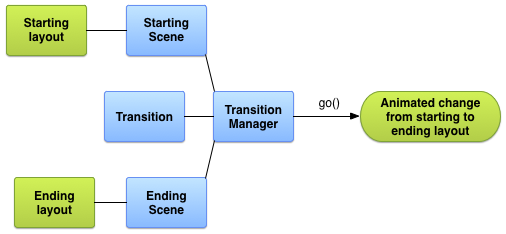
Figura 1: Ilustración básica de cómo el framework de transición crea una animación
Crea una escena
Las escenas almacenan el estado de una jerarquía de vistas, incluidos los valores de propiedad y todas las vistas. El marco de trabajo de transición puede ejecutar animaciones entre una escena inicial y una escena final.
Puedes crear las escenas desde un archivo de recursos de diseño o un grupo de vistas en tu código. Sin embargo, la escena inicial para la transición a menudo se determina automáticamente a partir de la IU actual.
Una escena también puede definir sus propias acciones que se ejecutan cuando realizas un cambio de escena. Esta función es útil para limpiar la configuración de la vista después de la transición a una escena.
Cómo crear una escena a partir de un recurso de diseño
Puedes crear una instancia de Scene directamente desde un archivo de recursos de diseño. Usa esta técnica cuando la mayoría de la jerarquía de vistas en el archivo sea estática.
La escena resultante representa el estado de la jerarquía de vistas cuando creaste la instancia de Scene. Si cambias la jerarquía de vistas, deberás volver a crear la escena. El framework crea la escena a partir de toda la jerarquía de vistas del archivo. No puedes crear una escena de una parte de un archivo de diseño.
Para crear una instancia de Scene desde un archivo de recursos de diseño, recupera
la raíz de escena de tu diseño como una
ViewGroup. Luego, llama a la función
Scene.getSceneForLayout()
con la raíz de la escena y el ID de recurso del archivo de diseño que contiene la jerarquía de vistas para la escena.
Cómo definir diseños para escenas
Los fragmentos de código que aparecen en el resto de esta sección muestran cómo crear dos escenas diferentes con el mismo elemento raíz de escena. Los fragmentos también demuestran que puedes cargar varios objetos Scene no relacionados sin implicar que estén relacionados entre sí.
En el ejemplo, se incluyen las siguientes definiciones de diseño:
- El diseño principal de una actividad con una etiqueta de texto y un secundario
FrameLayout. - Un
ConstraintLayoutpara la primera escena con dos campos de texto. - Un
ConstraintLayoutpara la segunda escena con los mismos dos campos de texto en diferente orden.
El ejemplo está diseñado para que toda la animación ocurra dentro del diseño secundario del diseño principal de la actividad. La etiqueta de texto en el diseño principal permanece estática.
El diseño principal de la actividad se define de la siguiente manera:
res/layout/activity_main.xml
<LinearLayout xmlns:android="http://schemas.android.com/apk/res/android"
    android:id="@+id/master_layout">
    <TextView
        android:id="@+id/title"
        ...
        android:text="Title"/>
    <FrameLayout
        android:id="@+id/scene_root">
        <include layout="@layout/a_scene" />
    </FrameLayout>
</LinearLayout>
Esta definición de diseño contiene un campo de texto y un FrameLayout secundario para el elemento raíz de escena. El diseño para la primera escena se incluye en el archivo de diseño principal.
De esa forma, la app puede mostrarlo como parte de la interfaz de usuario inicial y también cargarlo en una escena, ya que el framework puede cargar solamente un archivo de diseño completo en una escena.
El diseño de la primera escena se define de la siguiente manera:
res/layout/a_scene.xml
<androidx.constraintlayout.widget.ConstraintLayout xmlns:android="http://schemas.android.com/apk/res/android"
    xmlns:app="http://schemas.android.com/apk/res-auto"
    android:id="@+id/scene_container"
    android:layout_width="match_parent"
    android:layout_height="match_parent" >
    <TextView
        android:id="@+id/text_view1"
        android:layout_height="wrap_content"
        android:layout_width="wrap_content"
        android:text="Text Line 1"
        app:layout_constraintTop_toTopOf="parent"
        app:layout_constraintStart_toStartOf="parent"
        app:layout_constraintEnd_toEndOf="parent"/>
    <TextView
        android:id="@+id/text_view2"
        android:layout_height="wrap_content"
        android:layout_width="wrap_content"
        android:text="Text Line 2"
        app:layout_constraintTop_toBottomOf="@id/text_view1"
        app:layout_constraintStart_toStartOf="parent"
        app:layout_constraintEnd_toEndOf="parent" />
</androidx.constraintlayout.widget.ConstraintLayout>
El diseño de la segunda escena contiene los mismos dos campos de texto (con los mismos IDs) colocados en un orden diferente. Se define de la siguiente manera:
res/layout/another_scene.xml
<androidx.constraintlayout.widget.ConstraintLayout xmlns:android="http://schemas.android.com/apk/res/android"
    xmlns:app="http://schemas.android.com/apk/res-auto"
    android:id="@+id/scene_container"
    android:layout_width="match_parent"
    android:layout_height="match_parent" >
    <TextView
        android:id="@+id/text_view2"
        android:layout_height="wrap_content"
        android:layout_width="wrap_content"
        android:text="Text Line 2"
        app:layout_constraintTop_toTopOf="parent"
        app:layout_constraintStart_toStartOf="parent"
        app:layout_constraintEnd_toEndOf="parent" />
    <TextView
        android:id="@+id/text_view1"
        android:layout_height="wrap_content"
        android:layout_width="wrap_content"
        android:text="Text Line 1"
        app:layout_constraintTop_toBottomOf="@id/text_view2"
        app:layout_constraintStart_toStartOf="parent"
        app:layout_constraintEnd_toEndOf="parent"/>
</androidx.constraintlayout.widget.ConstraintLayout>
Genera escenas a partir de diseños
Después de crear definiciones para los dos diseños de restricción, puedes obtener una escena para cada uno de ellos. Esto te permite realizar una transición entre las dos configuraciones de IU. Para obtener una escena, necesitas una referencia al elemento raíz de la escena y al ID del recurso de diseño.
En el siguiente fragmento de código, se muestra cómo obtener una referencia al elemento raíz y crear dos objetos Scene a partir de los archivos de diseño:
Kotlin
val sceneRoot: ViewGroup = findViewById(R.id.scene_root)
val aScene: Scene = Scene.getSceneForLayout(sceneRoot, R.layout.a_scene, this)
val anotherScene: Scene = Scene.getSceneForLayout(sceneRoot, R.layout.another_scene, this)
Java
Scene aScene;
Scene anotherScene;

// Create the scene root for the scenes in this app.
sceneRoot = (ViewGroup) findViewById(R.id.scene_root);

// Create the scenes.
aScene = Scene.getSceneForLayout(sceneRoot, R.layout.a_scene, this);
anotherScene =
    Scene.getSceneForLayout(sceneRoot, R.layout.another_scene, this);
En la app, ahora hay dos objetos Scene basados en jerarquías de vistas. Ambas escenas usan el elemento raíz de escena definido por el elemento FrameLayout en res/layout/activity_main.xml.
Cómo crear una escena en tu código
También puedes crear una instancia Scene en tu código desde un objeto ViewGroup. Usa esta técnica cuando modifiques las jerarquías de vistas directamente en el código o cuando las generes de forma dinámica.
Para crear una escena a partir de una jerarquía de vistas en el código, usa el
Scene(sceneRoot, viewHierarchy)
constructor. Llamar a este constructor es equivalente a llamar a la
Scene.getSceneForLayout()
función cuando ya aumentaste un archivo de diseño.
En el siguiente fragmento de código, se muestra cómo crear una instancia de Scene a partir del elemento raíz de la escena y la jerarquía de vistas de la escena de tu código:
Kotlin
val sceneRoot = someLayoutElement as ViewGroup
val viewHierarchy = someOtherLayoutElement as ViewGroup
val scene: Scene = Scene(sceneRoot, viewHierarchy)
Java
Scene mScene;

// Obtain the scene root element.
sceneRoot = (ViewGroup) someLayoutElement;

// Obtain the view hierarchy to add as a child of
// the scene root when this scene is entered.
viewHierarchy = (ViewGroup) someOtherLayoutElement;

// Create a scene.
mScene = new Scene(sceneRoot, mViewHierarchy);
Crea acciones de escena
El framework te permite definir acciones de escena personalizadas que el sistema ejecuta cuando entra o sale una escena. En muchos casos, no es necesario definir acciones de escena personalizadas, ya que el framework anima automáticamente el cambio entre escenas.
Las acciones de escena son útiles para manejar los siguientes casos:
- Animar vistas que no están en la misma jerarquía. Puedes animar vistas de las escenas inicial y final mediante acciones de escena de salida y entrada.
- Animar vistas que el framework de transiciones no pueda animar automáticamente,
como los objetos
ListView. Para obtener más información, consulta la sección sobre limitaciones.
Para proporcionar acciones de escena personalizadas, define las acciones como
Runnable objetos y pásalas a las
Scene.setExitAction()
o Scene.setEnterAction()
funciones. El framework llama a la función setExitAction() en la escena inicial antes de ejecutar la animación de transición y a la función setEnterAction() en la escena final después de ejecutar la animación de transición.
Cómo aplicar una transición
El framework de transición representa el estilo de animación entre escenas con un objeto Transition. Puedes crear una instancia de un Transition con varias subclases integradas, como AutoTransition y Fade, o bien definir tu propia transición.
Luego, puedes pasar la
animación entre escenas con tu Scene
y la Transition a
TransitionManager.go().
El ciclo de vida de transición es similar al ciclo de vida de la actividad y representa los estados de transición que el framework supervisa entre el inicio y la finalización de una animación. En estados importantes del ciclo de vida, el framework invoca funciones de devolución de llamada que puedes implementar para realizar ajustes en la interfaz de usuario en diferentes etapas de la transición.
Crea una transición
En la sección anterior, se muestra cómo crear escenas que representan el estado de diferentes jerarquías de vistas. Una vez que definas las escenas inicial y final entre las que deseas cambiar, crea un objeto Transition que defina una animación.
El framework te permite especificar una transición integrada en un archivo de recursos y aumentarla en el código o crear una instancia de una transición integrada directamente en el código.
Tabla 1: Tipos de transición integrados.
| Clase | Etiqueta | Efecto |
|---|---|---|
AutoTransition |
<autoTransition/> |
Transición predeterminada. Aplica fundido de salida, movimiento, cambio de tamaño y fundido de entrada en las vistas, en ese orden. |
ChangeBounds |
<changeBounds/> |
Mueve las vistas y cambia su tamaño. |
ChangeClipBounds |
<changeClipBounds/> |
Captura el View.getClipBounds() antes y después del cambio de escena
y anima esos cambios durante la transición. |
ChangeImageTransform |
<changeImageTransform/> |
Captura la matriz de un ImageView antes y después del cambio de escena
y la anima durante la transición. |
ChangeScroll |
<changeScroll/> |
Captura las propiedades de desplazamiento de los objetivos antes y después del cambio de escena y anima cualquier cambio. |
ChangeTransform |
<changeTransform/> |
Captura la escala y la rotación de las vistas antes y después del cambio de escena y anima esos cambios durante la transición. |
Explode |
<explode/> |
Realiza un seguimiento de los cambios en la visibilidad de las vistas de destino en las escenas inicial y final y mueve las vistas hacia adentro o hacia afuera de los bordes de la escena. |
Fade |
<fade/> |
fade_in aplica fundido de entrada en las vistas.fade_out aplica fundido de salida en las vistas.fade_in_out (predeterminado) realiza un fade_out seguido de
un fade_in.
|
Slide |
<slide/> |
Realiza un seguimiento de los cambios en la visibilidad de las vistas de destino en las escenas inicial y final y mueve las vistas hacia adentro o hacia afuera de uno de los bordes de la escena. |
Cómo crear una instancia de transición desde un archivo de recursos
Esta técnica te permite modificar la definición de transición sin tener que cambiar el código de tu actividad. También es útil para separar las definiciones de transición complejas del código de la aplicación, como se muestra en la sección sobre cómo especificar varias transiciones.
Para especificar una transición integrada en un archivo de recursos, sigue estos pasos:
- Agrega el directorio
res/transition/al proyecto. - Crea un archivo de recursos XML nuevo dentro del directorio.
- Agrega un nodo XML para una de las transiciones integradas.
Por ejemplo, el siguiente archivo de recursos especifica la transición Fade:
res/transition/fade_transition.xml
<fade xmlns:android="http://schemas.android.com/apk/res/android" />
En el siguiente fragmento de código, se muestra cómo aumentar una instancia de Transition dentro de la actividad desde un archivo de recursos:
Kotlin
var fadeTransition: Transition =
    TransitionInflater.from(this)
                      .inflateTransition(R.transition.fade_transition)
Java
Transition fadeTransition =
        TransitionInflater.from(this).
        inflateTransition(R.transition.fade_transition);
Cómo crear una instancia de transición en tu código
Esta técnica es útil para crear objetos de transición dinámicamente si modificas la interfaz de usuario en el código y crear instancias de transición integradas simples con pocos parámetros o ninguno.
Para crear una instancia de una transición integrada, invoca uno de los constructores públicos en las subclases de la clase Transition. Por ejemplo, en el siguiente fragmento de código, se crea una instancia de la transición Fade:
Kotlin
var fadeTransition: Transition = Fade()
Java
Transition fadeTransition = new Fade();
Cómo aplicar una transición
Por lo general, se aplica una transición para cambiar entre diferentes jerarquías de vistas en respuesta a un evento, como una acción del usuario. Por ejemplo, considera una app de búsqueda: cuando el usuario ingresa un término y presiona el botón de búsqueda, la app cambia a una escena que representa el diseño de resultados y aplica una transición que funde la salida del botón de búsqueda y la entrada de los resultados de la búsqueda.
Si quieres hacer un cambio de escena mientras se aplica una transición en respuesta a algún evento en la actividad, llama a la función de clase TransitionManager.go() con la escena final y a la instancia de transición para usar en la animación, como se muestra en el siguiente fragmento:
Kotlin
TransitionManager.go(endingScene, fadeTransition)
Java
TransitionManager.go(endingScene, fadeTransition);
El framework cambia la jerarquía de vistas dentro del elemento raíz de la escena con la jerarquía de vistas de la escena final mientras se ejecuta la animación especificada por la instancia de transición. La escena inicial es la escena final de la última transición. Si no hubo una transición previa, la escena inicial se determina automáticamente a partir del estado actual de la interfaz de usuario.
Si no especificas una instancia de transición, el administrador de transición puede aplicar una transición automática que realice alguna acción razonable para la mayoría de las situaciones. Para
obtener más información, consulta la referencia de la API para la
TransitionManager
clase.
Cómo elegir vistas de objetivo específicas
El marco de trabajo aplica transiciones a todas las vistas en las escenas inicial y final de forma predeterminada. En algunos casos, es posible que solo quieras aplicar una animación a un subconjunto de vistas en una escena. El framework te permite seleccionar vistas específicas que quieres animar. Por ejemplo, el framework no admite la animación de cambios en objetos ListView, por lo que no debes intentar animarlos durante una transición.
Cada vista que anima la transición se llama objetivo. Solo puedes seleccionar objetivos que formen parte de la jerarquía de vistas asociada a una escena.
Para quitar una o más vistas de la lista de objetivos, llama al
removeTarget()
método antes de comenzar la transición. Para agregar solo las vistas que especifiques en la
lista de objetivos, llama a la
addTarget()
función. Para obtener más información, consulta la referencia de la API para la
Transition clase.
Cómo especificar varias transiciones
Para obtener el máximo impacto de una animación, debes hacerla coincidir con el tipo de cambios que ocurren entre las escenas. Por ejemplo, si quitas algunas vistas y agregas otras entre escenas, una animación de fundido de entrada/salida proporciona una indicación evidente de que algunas vistas ya no están disponibles. Si mueves vistas a diferentes puntos en la pantalla, una mejor opción sería animar el movimiento para que los usuarios noten la nueva ubicación de las vistas.
No tienes que elegir solo una animación, ya que el framework de transiciones permite combinar efectos de animación en un conjunto de transición con un grupo de transiciones individuales integradas o personalizadas.
Para definir un conjunto de transiciones a partir de una colección de transiciones en XML, crea un archivo de recursos en el directorio res/transitions/ y enumera las transiciones bajo el elemento TransitionSet. Por ejemplo, en el siguiente fragmento, se muestra cómo especificar un conjunto de transiciones con el mismo comportamiento que la clase AutoTransition:
<transitionSet xmlns:android="http://schemas.android.com/apk/res/android"
    android:transitionOrdering="sequential">
    <fade android:fadingMode="fade_out" />
    <changeBounds />
    <fade android:fadingMode="fade_in" />
</transitionSet>
Para aumentar el conjunto de transiciones en un
TransitionSet objeto del
código, llama a la
TransitionInflater.from()
función en la actividad. La clase TransitionSet se extiende desde la
Transition clase, por lo que puedes usarla con un administrador de transiciones como cualquier
otra Transition instancia.
Cómo aplicar una transición sin escenas
Cambiar las jerarquías de vistas no es la única manera de modificar la interfaz de usuario. Para realizar cambios, también puedes agregar, modificar y borrar vistas secundarias dentro de la jerarquía actual.
Por ejemplo, puedes implementar una interacción de búsqueda con un solo diseño. Comienza con un diseño que muestre un campo de búsqueda y un ícono de búsqueda. A fin de cambiar la interfaz de usuario y mostrar los resultados, usa la función
ViewGroup.removeView()
para quitar el botón de búsqueda
cuando el usuario haga clic y agrega los resultados de la búsqueda con una llamada a la función
ViewGroup.addView().
Este enfoque es preferible si la alternativa es tener dos jerarquías que sean casi idénticas. En lugar de tener que crear y mantener dos archivos de diseño separados para una diferencia menor en la interfaz de usuario, puedes tener un archivo de diseño que contenga una jerarquía de vistas que modifiques en el código.
Si realizas cambios en la jerarquía de vistas actual de esta manera, no es necesario que crees una escena. En su lugar, puedes crear y aplicar una transición entre dos estados de una jerarquía de vistas utilizando una transición demorada. Esta característica del framework de transición comienza con el estado de la jerarquía de vistas actual, registra los cambios que realizas en sus vistas y aplica una transición que anima los cambios cuando el sistema vuelve a dibujar la interfaz de usuario.
Para crear una transición retrasada dentro de una jerarquía de vistas única, sigue estos pasos:
- Cuando se produzca el evento que desencadene la transición, llama a la
TransitionManager.beginDelayedTransition()función. Para ello, proporciona la vista principal de todas las vistas que desees cambiar y la transición que quieras usar. El framework almacena el estado actual de las vistas secundarias y los valores de propiedad. - Haz cambios en las vistas secundarias según lo requiera su caso práctico. El framework registra los cambios que realizas en las vistas secundarias y sus propiedades.
- Cuando el sistema vuelve a dibujar la interfaz de usuario según los cambios, el framework anima los cambios entre el estado original y el nuevo.
En el siguiente ejemplo, se muestra cómo animar la adición de una vista de texto a una jerarquía de vistas utilizando una transición demorada. En el primer fragmento, se muestra el archivo de definición de diseño:
res/layout/activity_main.xml
<androidx.constraintlayout.widget.ConstraintLayout xmlns:android="http://schemas.android.com/apk/res/android"
    xmlns:app="http://schemas.android.com/apk/res-auto"
    android:id="@+id/mainLayout"
    android:layout_width="match_parent"
    android:layout_height="match_parent" >
    <EditText
        android:id="@+id/inputText"
        android:layout_alignParentLeft="true"
        android:layout_alignParentTop="true"
        android:layout_width="match_parent"
        android:layout_height="wrap_content"
        app:layout_constraintTop_toTopOf="parent"
        app:layout_constraintStart_toStartOf="parent"
        app:layout_constraintEnd_toEndOf="parent" />
    ...
</androidx.constraintlayout.widget.ConstraintLayout>
En el siguiente fragmento, se muestra el código que anima la adición de la vista de texto:
MainActivity
Kotlin
setContentView(R.layout.activity_main)
val labelText = TextView(this).apply {
    text = "Label"
    id = R.id.text
}
val rootView: ViewGroup = findViewById(R.id.mainLayout)
val mFade: Fade = Fade(Fade.IN)
TransitionManager.beginDelayedTransition(rootView, mFade)
rootView.addView(labelText)
Java
private TextView labelText;
private Fade mFade;
private ViewGroup rootView;
...
// Load the layout.
setContentView(R.layout.activity_main);
...
// Create a new TextView and set some View properties.
labelText = new TextView(this);
labelText.setText("Label");
labelText.setId(R.id.text);

// Get the root view and create a transition.
rootView = (ViewGroup) findViewById(R.id.mainLayout);
mFade = new Fade(Fade.IN);

// Start recording changes to the view hierarchy.
TransitionManager.beginDelayedTransition(rootView, mFade);

// Add the new TextView to the view hierarchy.
rootView.addView(labelText);

// When the system redraws the screen to show this update,
// the framework animates the addition as a fade in.
Define devoluciones de llamada del ciclo de vida de la transición
El ciclo de vida de la transición es similar al ciclo de vida de la actividad. Representa los estados de la transición que el framework supervisa durante el período entre una llamada a la función TransitionManager.go() y la finalización de la animación. En los estados importantes del ciclo de vida, el framework invoca las devoluciones de llamada definidas por la interfaz TransitionListener.
Las devoluciones de llamada de ciclo de vida de transición son útiles, por ejemplo, para copiar un valor de propiedad de vista desde la jerarquía de vistas inicial a la jerarquía de vistas final durante un cambio de escena. No puedes simplemente copiar el valor de la vista inicial a la vista en la jerarquía de vista final porque la jerarquía de vista final no aumenta hasta que se completa la transición. En su lugar, debes almacenar el valor en una variable y, luego, copiarlo en la jerarquía de vistas final cuando el framework haya finalizado la transición. Para recibir una notificación cuando se complete la transición,
implementa la
TransitionListener.onTransitionEnd()
función en la actividad.
Para obtener más información, consulta la referencia de la API para la
TransitionListener
clase.
Limitaciones
En esta sección, se enumeran algunas limitaciones conocidas del framework de transiciones:
- Es posible que las animaciones aplicadas a un
SurfaceViewno aparezcan correctamente. Las instancias deSurfaceViewse actualizan desde un subproceso que no es de IU, por lo que es posible que las actualizaciones no estén sincronizadas con las animaciones de otras vistas. - Algunos tipos de transición específicos pueden no producir el efecto de animación deseado
cuando se aplican a un
TextureView. - Las clases que amplían
AdapterView, comoListView, administran las vistas secundarias de maneras que son incompatibles con el framework de transiciones. Si intentas animar una vista basada enAdapterView, es posible que la pantalla del dispositivo deje de responder. - Si intentas cambiar el tamaño de una
TextViewcon una animación, el texto aparecerá en una ubicación nueva antes de que se haya cambiado el tamaño del objeto por completo. Para evitar este problema, no animes el cambio de tamaño de las vistas que incluyan texto.