


ابزارهها جنبهای ضروری از سفارشیسازی صفحه اصلی هستند. میتوانید آنها را بهعنوان نماهای «در یک نگاه» از مهمترین دادهها و عملکردهای برنامه درنظر بگیرید که مستقیماً در صفحه اصلی کاربر قابلدسترسی هستند. کاربران میتوانند ابزارکها را در پانلهای صفحه اصلی جابهجا کنند و، درصورت پشتیبانی، اندازه آنها را تغییر دهند تا مقدار اطلاعات موجود در ابزارک را مطابق با اولویت خود تنظیم کنند.
این سند انواع مختلف ابزارهایی را که میتوانید ایجاد کنید و اصول طراحیای را که باید دنبال کنید معرفی میکند. برای ساختن ابزاره برنامه بااستفاده از میاناهای برنامهسازی کاربردی Remote View و چیدمانهای XML، به ساختن ابزاره ساده مراجعه کنید. برای ساختن ابزاره بااستفاده از Kotlin و Compose style APIs، به Jetpack Glance مراجعه کنید.
انواع ابزاره
هنگام برنامهریزی ابزارک، به این فکر کنید که میخواهید چه نوع ابزارکی بسازید. ابزارکها معمولاً در یکی از دستههای زیر قرار میگیرند:
ابزارههای اطلاعات
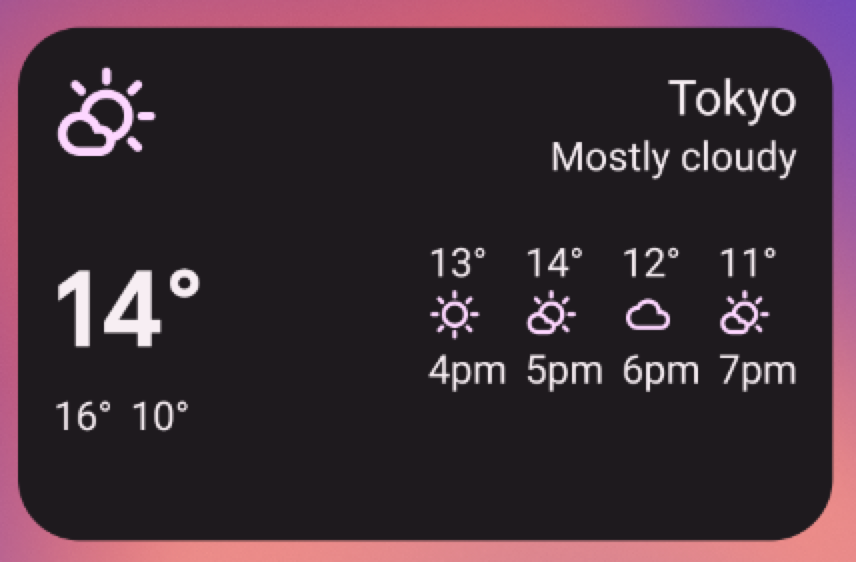
ابزارههای اطلاعاتی معمولاً عناصر اطلاعاتی مهم را نمایش میدهند و نحوه تغییر آن اطلاعات را درطول زمان ردیابی میکنند. نمونههایی از ابزارههای اطلاعاتی عبارتاند از ابزارههای آبوهوا، ابزارههای ساعت، یا ابزارههای پیگیری نتایج ورزشی. با تکضرب زدن روی ابزارههای اطلاعاتی، معمولاً برنامه مرتبط راهاندازی میشود و نمای مشروحی از اطلاعات ابزاره باز میشود.
ابزارههای مجموعه
ابزارههای مجموعه در نمایش چندین عنصر از یک نوع تخصص دارند، مانند مجموعهای از تصاویر از یک برنامه گالری، مجموعهای از مقالات از یک برنامه خبری، یا مجموعهای از ایمیلها یا پیامها از یک برنامه ارتباطی. ابزارههای مجموعه میتوانند بهصورت عمودی پیمایش شوند.
ابزارههای مجموعه معمولاً روی موارد استفاده زیر تمرکز میکنند:
- درحال مرور مجموعه.
- باز کردن یکی از عناصر مجموعه در نمای جزئیات آن در برنامه مربوطه.
- تعامل با عناصر، مثل علامتگذاری آنها بهعنوان انجامشده—با پشتیبانی از دکمههای ترکیبی در Android 12 (سطح میانای برنامهسازی کاربردی ۳۱).
ابزارههای کنترل
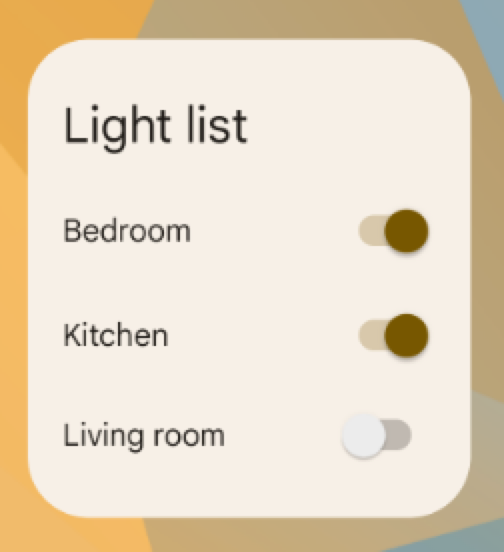
هدف اصلی ابزاره کنترل نمایش عملکردهای پرکاربرد است تا کاربر بتواند آنها را از صفحه اصلی بدون نیاز به باز کردن برنامه راهاندازی کند. میتوانید آنها را بهعنوان کنترل ازراهدور برای برنامه درنظر بگیرید. نمونهای از ابزاره کنترل، ابزاره کنترل خانه است که به کاربران امکان میدهد چراغهای خانه را روشن یا خاموش کنند.
تعامل با ابزاره کنترل ممکن است نمای جزئیات مرتبطی را در برنامه باز کند. این امر به این بستگی دارد که آیا عملکرد ابزاره کنترل دادهای را خروجی میدهد یا نه، مانند ابزاره جستجو.
ابزارههای ترکیبی
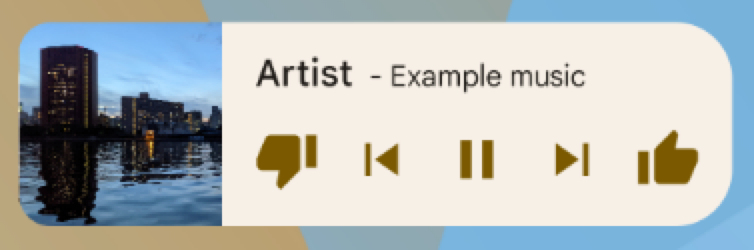
درحالیکه برخیاز ابزارهها یکی از انواع ذکرشده در بخشهای قبلی (اطلاعات، مجموعه، یا کنترل) را نشان میدهند، بسیاری از ابزارهها ترکیبی هستند و عناصر انواع مختلف را باهم ترکیب میکنند. برای مثال، ابزاره پخشکننده موسیقی در درجه اول یک ابزاره کنترل است، اما مانند ابزاره اطلاعات، قطعهای را که درحالحاضر پخش میشود نیز به کاربر نشان میدهد.
هنگام برنامهریزی ابزاره، براساس یکی از انواع پایه طراحی کنید و درصورت نیاز عناصر انواع دیگر را اضافه کنید.
ادغام کردن ابزارکها با «دستیار Google»
هر نوع ابزارکی را میتوان توسط «دستیار Google» در پاسخ به فرمانهای صوتی کاربر نمایش داد. میتوانید ابزارههایتان را برای انجام دادن کنشهای برنامه پیکربندی کنید، تا کاربران بتوانند پاسخهای سریع و تجربههای تعاملی برنامه را در سطوح «دستیار» مثل Android و Android Auto دریافت کنند. برای جزئیات بیشتر درباره برآورده کردن ابزاره برای «دستیار»، ادغام کردن «کنشهای برنامه» با ابزارههای Android را ببینید.
محدودیتهای ابزاره
اگرچه ابزارهها را میتوان بهعنوان «برنامههای کوچک» درنظر گرفت، اما محدودیتهای خاصی وجود دارد که مهم است قبلاز طراحی ابزاره خود آنها را درک کنید.
اشارهها
چون ابزارهها در صفحه اصلی قرار دارند، باید با پیمایشی که در آنجا ایجاد شده است همزیستی داشته باشند. این امر پشتیبانی از اشاره را که در ابزاره درمقایسه با برنامه تمامصفحه دردسترس است محدود میکند. درحالیکه برنامهها ممکن است به کاربران اجازه دهند بهصورت افقی بین صفحهها پیمایش کنند، این اشاره قبلاً در صفحه اصلی برای پیمایش بین صفحههای اصلی استفاده شده است.
تنها اشارههای دردسترس برای ابزارکها لمس و تند کشیدن عمودی است.
عناصر
باتوجهبه محدودیتهای اشارههای دردسترس برای ابزارهها، برخیاز بلوکهای ساختاری واسط کاربر که به اشارههای محدودشده متکی هستند برای ابزارهها دردسترس نیستند. برای مشاهده فهرست کامل واحدهای سازنده پشتیبانیشده و اطلاعات بیشتر درباره محدودیتهای چیدمان، به ایجاد چیدمان ابزاره و ارائه چیدمانهای ابزاره انعطافپذیر مراجعه کنید.
رهنمودهای طراحی
این دستورالعملهای طراحی را دنبال کنید تا تجربه ابزارهای جذاب، انعطافپذیر، و سازگار در صفحه اصلی ایجاد کنید.
محتوای ابزاره
ابزارهها روشی عالی برای جذب کاربر به برنامه شما ازطریق «تبلیغ» محتوای جدید و جالب موجود در برنامه شما هستند.
درست مانند تیزرهای صفحه اول روزنامه، ابزارهایی که اطلاعات برنامه را ادغام و متمرکز میکنند و ارتباطی با جزئیات غنیتر در برنامه فراهم میکنند. ممکن است بگویید ابزارک اطلاعات «میانوعده» است درحالیکه برنامه «غذا» است. مطمئن شوید برنامهتان جزئیات بیشتری درباره یک مورد اطلاعاتی نسبت به آنچه ابزاره نمایش میدهد نشان دهد.
پیمایش ابزاره
علاوهبر محتوای اطلاعاتی خالص، ابزارهتان را طوری طراحی کنید که پیوندهای پیمایش به بخشهای پرکاربرد برنامهتان را ارائه دهد. این کار به کاربران امکان میدهد تا تکالیف را سریعتر تکمیل کنند و دسترسی عملکردی برنامه را به صفحه اصلی گسترش میدهد.
گزینههای خوب برای پیوندهای پیمایش در ابزارکها عبارتاند از:
عملکردهای زایا: اینها عملکردهایی هستند که به کاربر اجازه میدهند محتوای جدیدی برای برنامه ایجاد کند، مانند ایجاد سند جدید یا پیام جدید.
برنامه را در سطح بالا باز کنید: تکضرب زدن روی عنصر اطلاعاتی معمولاً کاربر را به صفحه جزئیات سطح پایینتر هدایت میکند. ارائه دسترسی به سطح بالای برنامه شما انعطافپذیری بیشتری در پیمایش ارائه میدهد و میتواند جایگزین میانبر اختصاصی برنامه شود که کاربران درغیراینصورت برای پیمایش به برنامه از صفحه اصلی استفاده میکنند. استفاده از نماد برنامه برای این عملکرد همچنین میتواند هویت واضحی برای ابزاره شما ارائه دهد اگر دادههایی که نمایش میدهید مبهم باشد.
تغییر اندازه ابزاره
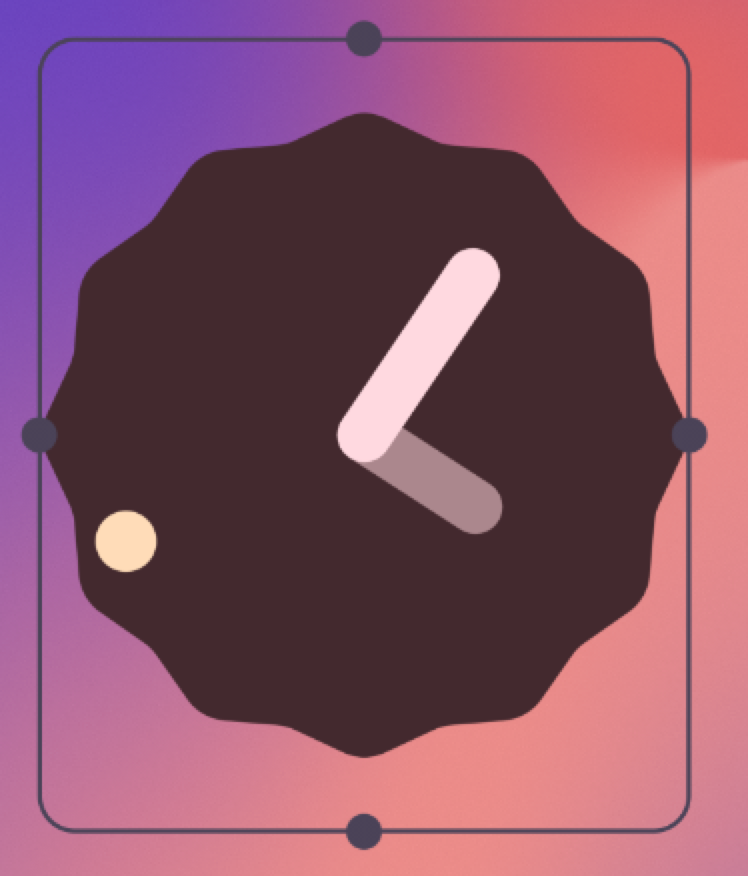
با لمس کردن و نگه داشتن ابزارک قابلتغییر اندازه و سپس رها کردن آن، ابزارک در حالت تغییر اندازه قرار میگیرد. کاربران میتوانند از دستگیرههای کشیدن یا گوشههای ابزاره برای تنظیم اندازه دلخواهشان استفاده کنند.
تغییر اندازه به کاربران امکان میدهد ارتفاع و عرض ابزاره را در چارچوب محدودیتهای شبکه جایگذاری صفحه اصلی تنظیم کنند. میتوانید تصمیم بگیرید که آیا اندازه ابزاره شما آزادانه تغییر کند یا به تغییرات اندازه افقی یا عمودی محدود شود. اگر ابزاره شما ذاتاً اندازه ثابت دارد، لازم نیست از تغییر اندازه پشتیبانی کنید.
اجازه دادن به کاربران برای تغییر اندازه ابزارکها مزایای مهمی دارد:
- آنها میتوانند مقدار اطلاعاتی را که میخواهند در هر ابزاره ببینند تنظیم کنند.
- آنها میتوانند تأثیر بهتری بر چیدمان ابزارهها و میانبرها در پانلهای اصلی خود داشته باشند.
براساس نوع ابزارهای که میسازید، استراتژی تغییر اندازه برای ابزارهتان برنامهریزی کنید. ابزارههای مجموعه مبتنی بر فهرست یا جدول معمولاً ساده هستند، زیرا تغییر اندازه ابزاره، ناحیه پیمایش عمودی را گسترش میدهد یا منقبض میکند. صرفنظر از اندازه ابزاره، کاربر همچنان میتواند همه عناصر اطلاعاتی را پیمایش کند تا در نما قرار بگیرند.
ابزارههای اطلاعاتی به برنامهریزی دقیقتری نیاز دارند، زیرا پیمایششدنی نیستند و همه محتوا باید در اندازه مشخصی جا شود. باید بهطور پویا محتوا و چیدمان ابزارهتان را با اندازهای که کاربر ازطریق عملیات تغییر اندازه تعریف میکند تنظیم کنید.
در مثال زیر، کاربر میتواند اندازه ابزاره آبوهوا را در سه مرحله تغییر دهد و با بزرگتر شدن ابزاره، اطلاعات غنیتری درباره آبوهوای مکان فعلی نمایش داده میشود.
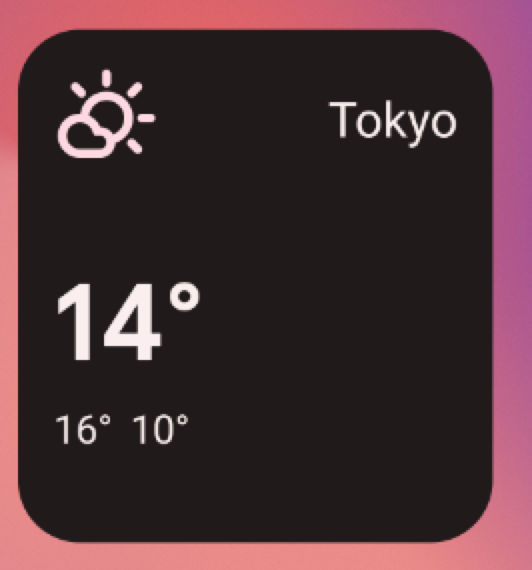
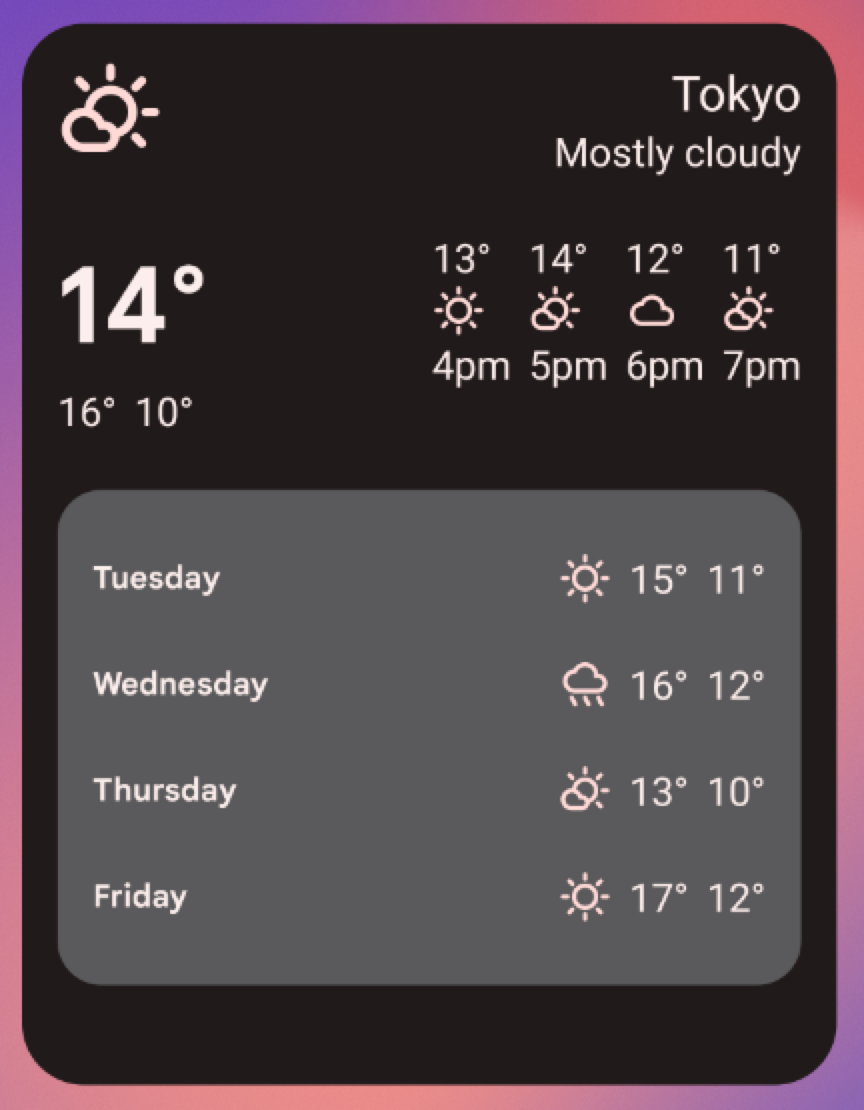
برای هر اندازه ابزاره، تعیین کنید چه مقدار از اطلاعات برنامهتان نمایش داده شود. برای اندازههای کوچکتر، روی اطلاعات ضروری تمرکز کنید و سپس با رشد افقی و عمودی ابزاره، اطلاعات زمینهای را اضافه کنید.
ملاحظات چیدمان
ممکن است وسوسه شوید که ابزارههایتان را براساس ابعاد جدول جایگذاری دستگاهی که با آن توسعه میدهید بچینید. این میتواند تقریب اولیه مفیدی باشد، اما نکات زیر را درنظر داشته باشید:
- برنامهریزی استراتژی تغییر اندازه ابزاره در «دستههای اندازه» بهجای ابعاد متغیر توری، مطمئنترین نتایج را به شما میدهد.
- تعداد، اندازه، و فاصله سلولها میتواند در دستگاههای مختلف بسیار متفاوت باشد. بنابراین، بسیار مهم است که ابزاره شما انعطافپذیر باشد و بتواند فضای بیشتر یا کمتری را نسبتبه آنچه پیشبینی شده است در خود جای دهد.
- وقتی کاربر اندازه ابزاره را تغییر میدهد، سیستم با محدوده اندازه dp پاسخ میدهد که ابزاره شما میتواند خودش را در آن بازترسیم کند.
- از Android 12 بهبعد، میتوانید مشخصههای اندازه دقیقتر و چیدمانهای انعطافپذیرتری ارائه دهید. این شامل موارد زیر میشود:
- مشخص کردن محدودیتهای اندازه ابزاره. برای مثال، میتوانید اندازه هدف را برای ابزارهتان (در سلولهای شبکه) و همچنین حداکثر اندازه ممکن را مشخص کنید.
- ارائه طرحبندیهای واکنشگرا، که بسته به اندازه ابزاره تغییر میکند.
- ارائه چیدمانهای با اندازه دقیق که به راهانداز اجازه میدهد با گزینههای اندازه برای حالت عمودی و افقی در تلفنها یا با چهار اندازه برای دستگاههای تاشو پاسخ دهد.
- استفاده از راهنمای بهروزشده و میاناهای برنامهسازی کاربردی جدید برای تعیین اندازههای مناسب برای ابزاره شما.
پیکربندی ابزاره توسط کاربران
گاهی اوقات، کاربر باید ابزاره را راهاندازی کند تا بتواند از آن استفاده کند. ابزارهای را برای ایمیل درنظر بگیرید که کاربر باید پوشه ایمیل را انتخاب کند تا صندوق ورودی نمایش داده شود یا ابزاره عکس ثابتی را درنظر بگیرید که کاربر باید تصویری را از گالری برای نمایش اختصاص دهد. ابزارههای Android گزینههای پیکربندی خود را درست بعداز اینکه کاربر ابزاره را در صفحه اصلی رها میکند نمایش میدهند.
بازبینه طراحی ابزاره
- روی بخشهای کوچکی از اطلاعات کوتاه و مفید در ابزارهتان تمرکز کنید. اطلاعات موجود در برنامهتان را گسترش دهید.
- نوع ابزاره مناسب را برای هدفتان انتخاب کنید.
- برنامهریزی کنید که محتوای ابزارهتان چگونه با اندازههای مختلف سازگار شود.
- با اطمینان از اینکه چیدمان میتواند کشیده و جمع شود، چیدمان ابزارهتان را مستقل از جهت و دستگاه کنید.
- بررسی کنید که آیا ابزارهتان به پیکربندی اضافی نیاز دارد یا نه.