


مربّع الحوار هو نافذة صغيرة تطلب من المستخدم اتخاذ قرار أو إدخال معلومات إضافية. لا يملأ مربع الحوار الشاشة، ويُستخدم عادةً للأحداث المشروطة التي تتطلّب من المستخدمين اتّخاذ إجراء قبل أن يتمكّنوا من المتابعة.

صنف Dialog
هو الصنف الأساسي لمربعات الحوار، ولكن لا تنشئ مثيلاً من Dialog
مباشرةً. بدلاً من ذلك، استخدِم إحدى الفئات الفرعية التالية:
AlertDialog- مربّع حوار يمكنه عرض عنوان أو ما يصل إلى ثلاثة أزرار أو قائمة بعناصر قابلة للتحديد أو تخطيط مخصّص.
-
DatePickerDialogأوTimePickerDialog - مربّع حوار يتضمّن واجهة مستخدم محدّدة مسبقًا تتيح للمستخدم اختيار تاريخ أو وقت.
تحدّد هذه الفئات نمط وبنية مربّع الحوار. تحتاج أيضًا إلى
DialogFragment
كحاوية للحوار. يوفر الصف DialogFragment جميع عناصر التحكّم التي تحتاج إليها لإنشاء مربع الحوار وإدارة مظهره، بدلاً من استدعاء الطرق على الكائن Dialog.
يؤدي استخدام DialogFragment لإدارة مربّع الحوار إلى معالجة أحداث مراحل النشاط بشكل سليم، مثل عندما ينقر المستخدم على زر الرجوع أو يدير الشاشة. تتيح لك الفئة DialogFragment أيضًا إعادة استخدام واجهة مستخدم مربع الحوار كمكوّن قابل للتضمين في واجهة مستخدم أكبر، تمامًا مثل Fragment التقليدي، مثلاً عندما تريد أن تظهر واجهة مستخدم مربع الحوار بشكل مختلف على الشاشات الكبيرة والصغيرة.
توضّح الأقسام التالية في هذا المستند كيفية استخدام DialogFragment مع كائن AlertDialog. إذا كنت تريد إنشاء أداة اختيار للتاريخ أو الوقت، يمكنك الاطّلاع على إضافة أدوات اختيار إلى تطبيقك.
إنشاء جزء من مربّع حوار
يمكنك تنفيذ مجموعة متنوعة من تصاميم مربّعات الحوار، بما في ذلك التنسيقات المخصّصة وتلك الموضّحة في مربّعات حوار التصميم المتعدد الأبعاد، وذلك من خلال توسيع DialogFragment وإنشاء AlertDialog في طريقة رد الاتصال onCreateDialog().
على سبيل المثال، إليك AlertDialog أساسي تتم إدارته ضمن DialogFragment:
Kotlin
class StartGameDialogFragment : DialogFragment() {
    override fun onCreateDialog(savedInstanceState: Bundle?): Dialog {
        return activity?.let {
            // Use the Builder class for convenient dialog construction.
            val builder = AlertDialog.Builder(it)
            builder.setMessage("Start game")
                .setPositiveButton("Start") { dialog, id ->
                    // START THE GAME!
                }
                .setNegativeButton("Cancel") { dialog, id ->
                    // User cancelled the dialog.
                }
            // Create the AlertDialog object and return it.
            builder.create()
        } ?: throw IllegalStateException("Activity cannot be null")
    }
}

class OldXmlActivity : AppCompatActivity() {
    override fun onCreate(savedInstanceState: Bundle?) {
        super.onCreate(savedInstanceState)
        setContentView(R.layout.activity_old_xml)

        StartGameDialogFragment().show(supportFragmentManager, "GAME_DIALOG")
    }
}
Java
public class StartGameDialogFragment extends DialogFragment {
    @Override
    public Dialog onCreateDialog(Bundle savedInstanceState) {
        // Use the Builder class for convenient dialog construction.
        AlertDialog.Builder builder = new AlertDialog.Builder(getActivity());
        builder.setMessage(R.string.dialog_start_game)
               .setPositiveButton(R.string.start, new DialogInterface.OnClickListener() {
                   public void onClick(DialogInterface dialog, int id) {
                       // START THE GAME!
                   }
               })
               .setNegativeButton(R.string.cancel, new DialogInterface.OnClickListener() {
                   public void onClick(DialogInterface dialog, int id) {
                       // User cancels the dialog.
                   }
               });
        // Create the AlertDialog object and return it.
        return builder.create();
    }
}
// ...

StartGameDialogFragment().show(supportFragmentManager, "GAME_DIALOG");
عند إنشاء مثيل لهذه الفئة واستدعاء
show()
على هذا العنصر، يظهر مربع الحوار كما هو موضّح في الشكل التالي.
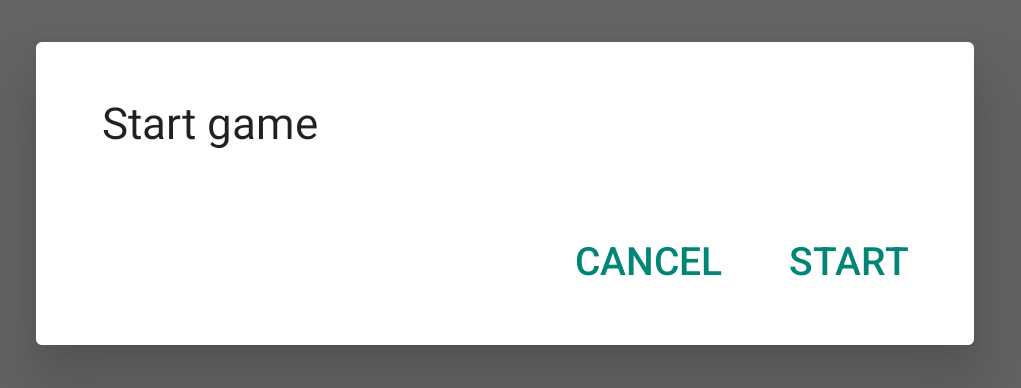
يقدّم القسم التالي تفاصيل أكثر حول استخدام واجهات برمجة التطبيقات لإنشاء مربّع الحوار.AlertDialog.Builder
استنادًا إلى مدى تعقيد مربّع الحوار، يمكنك تنفيذ مجموعة متنوعة من طرق معاودة الاتصال الأخرى في DialogFragment، بما في ذلك جميع طرق دورة حياة الأجزاء الأساسية.
إنشاء مربّع حوار للتنبيه
تتيح لك فئة AlertDialog إنشاء مجموعة متنوعة من تصاميم مربّعات الحوار، وهي غالبًا فئة مربّعات الحوار الوحيدة التي تحتاج إليها. كما هو موضّح في الشكل التالي، يتضمّن مربّع حوار التنبيه ثلاثة أقسام:
- العنوان: هذا الحقل اختياري ويُستخدم فقط عندما تشغل مساحة المحتوى رسالة تفصيلية أو قائمة أو تخطيط مخصّص. إذا كنت بحاجة إلى عرض رسالة أو سؤال بسيط، لن تحتاج إلى عنوان.
- مساحة المحتوى: يمكن أن تعرض هذه المساحة رسالة أو قائمة أو أي تخطيط مخصّص آخر.
- أزرار الإجراءات: يمكن أن يتضمّن مربّع الحوار ما يصل إلى ثلاثة أزرار إجراءات.
تقدّم الفئة AlertDialog.Builder واجهات برمجة تطبيقات تتيح لك إنشاء AlertDialog يتضمّن أنواع المحتوى هذه، بما في ذلك تصميم مخصّص.
لإنشاء AlertDialog، اتّبِع الخطوات التالية:
Kotlin
val builder: AlertDialog.Builder = AlertDialog.Builder(context)
builder
    .setMessage("I am the message")
    .setTitle("I am the title")

val dialog: AlertDialog = builder.create()
dialog.show()
Java
// 1. Instantiate an AlertDialog.Builder with its constructor.
AlertDialog.Builder builder = new AlertDialog.Builder(getActivity());

// 2. Chain together various setter methods to set the dialog characteristics.
builder.setMessage(R.string.dialog_message)
       .setTitle(R.string.dialog_title);

// 3. Get the AlertDialog.
AlertDialog dialog = builder.create();
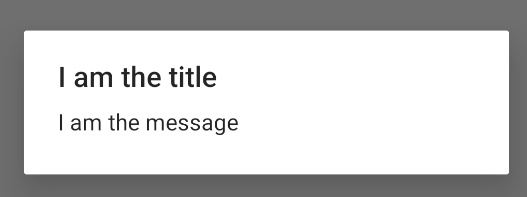
ينشئ مقتطف الرمز البرمجي السابق مربّع الحوار هذا:
إضافة أزرار
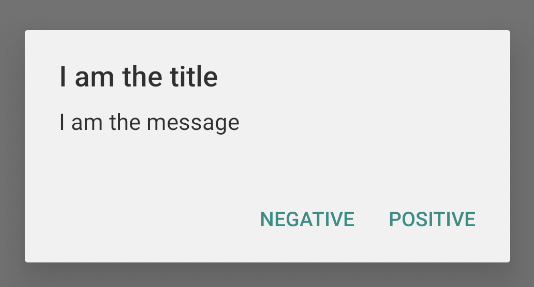
لإضافة أزرار إجراءات مثل تلك الواردة في الشكل 2، استدعِ الطريقتَين
setPositiveButton()
و
setNegativeButton():
Kotlin
val builder: AlertDialog.Builder = AlertDialog.Builder(context)
builder
    .setMessage("I am the message")
    .setTitle("I am the title")
    .setPositiveButton("Positive") { dialog, which ->
        // Do something.
    }
    .setNegativeButton("Negative") { dialog, which ->
        // Do something else.
    }

val dialog: AlertDialog = builder.create()
dialog.show()
Java
AlertDialog.Builder builder = new AlertDialog.Builder(getActivity());
// Add the buttons.
builder.setPositiveButton(R.string.ok, new DialogInterface.OnClickListener() {
           public void onClick(DialogInterface dialog, int id) {
               // User taps OK button.
           }
       });
builder.setNegativeButton(R.string.cancel, new DialogInterface.OnClickListener() {
           public void onClick(DialogInterface dialog, int id) {
               // User cancels the dialog.
           }
       });
// Set other dialog properties.
...

// Create the AlertDialog.
AlertDialog dialog = builder.create();
تتطلّب طرق set...Button() عنوانًا للزر، ويتم توفيره من خلال مورد سلسلة، بالإضافة إلى DialogInterface.OnClickListener الذي يحدّد الإجراء الذي سيتم اتّخاذه عند نقر المستخدم على الزر.
يمكنك إضافة ثلاثة أزرار إجراءات:
- إيجابي: استخدِم هذا الخيار لقبول الإجراء والمتابعة (الإجراء "حسنًا").
- سالب: استخدِم هذا الخيار لإلغاء الإجراء.
- محايد: استخدِم هذا الخيار عندما لا يريد المستخدم مواصلة الإجراء، ولكنّه لا يريد إلغاءه بالضرورة. يظهر هذا النص بين الزرّين الإيجابي والسلبي. على سبيل المثال، قد يكون الإجراء "تذكيري لاحقًا".
يمكنك إضافة نوع واحد فقط من كل نوع من أنواع الأزرار إلى AlertDialog. على سبيل المثال، لا يمكنك استخدام أكثر من زر واحد "إيجابي".
يمنحك مقتطف الرمز البرمجي السابق مربّع حوار تنبيه على النحو التالي:
إضافة قائمة
تتوفّر ثلاثة أنواع من القوائم مع واجهات برمجة التطبيقات AlertDialog:
- قائمة تقليدية لاختيار إجابة واحدة
- قائمة دائمة لاختيار إجابة واحدة (أزرار اختيار)
- قائمة خيارات متعدّدة ثابتة (مربّعات اختيار)
لإنشاء قائمة خيارات فردية مثل تلك الواردة في الشكل 5، استخدِم طريقة
setItems()
التالية:
Kotlin
val builder: AlertDialog.Builder = AlertDialog.Builder(context)
builder
    .setTitle("I am the title")
    .setPositiveButton("Positive") { dialog, which ->
        // Do something.
    }
    .setNegativeButton("Negative") { dialog, which ->
        // Do something else.
    }
    .setItems(arrayOf("Item One", "Item Two", "Item Three")) { dialog, which ->
        // Do something on item tapped.
    }

val dialog: AlertDialog = builder.create()
dialog.show()
Java
@Override
public Dialog onCreateDialog(Bundle savedInstanceState) {
    AlertDialog.Builder builder = new AlertDialog.Builder(getActivity());
    builder.setTitle(R.string.pick_color)
           .setItems(R.array.colors_array, new DialogInterface.OnClickListener() {
               public void onClick(DialogInterface dialog, int which) {
               // The 'which' argument contains the index position of the selected item.
           }
    });
    return builder.create();
}
ينشئ مقتطف الرمز البرمجي هذا مربّع حوار على النحو التالي:
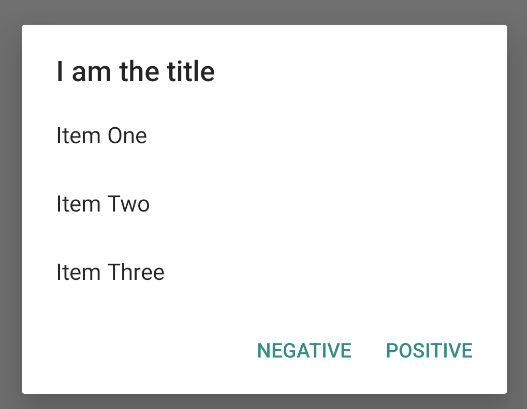
وبما أنّ القائمة تظهر في مساحة محتوى مربّع الحوار، لا يمكن لمربّع الحوار عرض كلّ من الرسالة والقائمة. اضبط عنوانًا لمربّع الحوار باستخدام
setTitle().
لتحديد عناصر القائمة، استدعِ الدالة setItems() مع تمرير مصفوفة. بدلاً من ذلك، يمكنك تحديد قائمة باستخدام
setAdapter().
يتيح لك ذلك إعداد قائمة تستند إلى بيانات ديناميكية، مثل البيانات الواردة من قاعدة بيانات، وذلك باستخدام ListAdapter.
إذا كنت تستخدم ListAdapter في نهاية القائمة، استخدِم دائمًا Loader لكي يتم تحميل المحتوى بشكل غير متزامن. يمكنك الاطّلاع على مزيد من المعلومات في إنشاء تنسيقات باستخدام محوّل وأدوات التحميل.
إضافة قائمة خيارات متعدّدة أو خيار واحد ثابتة
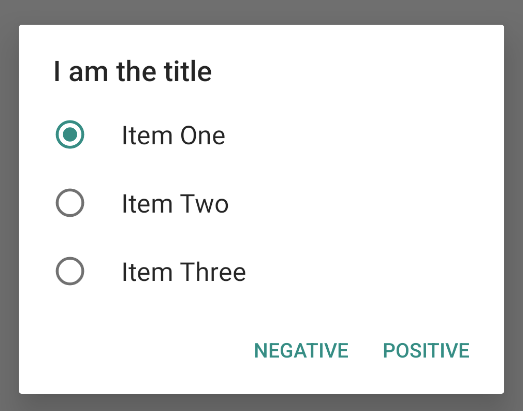
لإضافة قائمة بعناصر الاختيار المتعدد (مربّعات الاختيار) أو عناصر الاختيار الفردي (أزرار الاختيار)، استخدِم الطريقتَين setMultiChoiceItems() أو setSingleChoiceItems() على التوالي.
على سبيل المثال، إليك كيفية إنشاء قائمة خيارات متعدّدة مثل تلك الموضّحة في الشكل 6 التي تحفظ العناصر المحدّدة في ArrayList:
Kotlin
val builder: AlertDialog.Builder = AlertDialog.Builder(context)
builder
    .setTitle("I am the title")
    .setPositiveButton("Positive") { dialog, which ->
        // Do something.
    }
    .setNegativeButton("Negative") { dialog, which ->
        // Do something else.
    }
    .setMultiChoiceItems(
        arrayOf("Item One", "Item Two", "Item Three"), null) { dialog, which, isChecked ->
        // Do something.
    }

val dialog: AlertDialog = builder.create()
dialog.show()
Java
@Override
public Dialog onCreateDialog(Bundle savedInstanceState) {
    selectedItems = new ArrayList();  // Where we track the selected items
    AlertDialog.Builder builder = new AlertDialog.Builder(getActivity());
    // Set the dialog title.
    builder.setTitle(R.string.pick_toppings)
    // Specify the list array, the items to be selected by default (null for
    // none), and the listener through which to receive callbacks when items
    // are selected.
           .setMultiChoiceItems(R.array.toppings, null,
                      new DialogInterface.OnMultiChoiceClickListener() {
               @Override
               public void onClick(DialogInterface dialog, int which,
                       boolean isChecked) {
                   if (isChecked) {
                       // If the user checks the item, add it to the selected
                       // items.
                       selectedItems.add(which);
                   } else if (selectedItems.contains(which)) {
                       // If the item is already in the array, remove it.
                       selectedItems.remove(which);
                   }
               }
           })
    // Set the action buttons
           .setPositiveButton(R.string.ok, new DialogInterface.OnClickListener() {
               @Override
               public void onClick(DialogInterface dialog, int id) {
                   // User taps OK, so save the selectedItems results
                   // somewhere or return them to the component that opens the
                   // dialog.
                   ...
               }
           })
           .setNegativeButton(R.string.cancel, new DialogInterface.OnClickListener() {
               @Override
               public void onClick(DialogInterface dialog, int id) {
                   ...
               }
           });

    return builder.create();
}
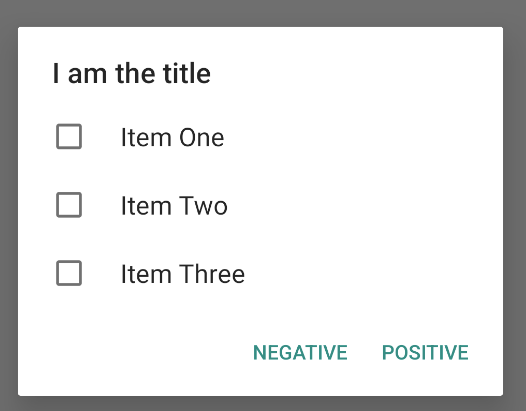
يمكن الحصول على مربّع حوار تنبيه بخيار واحد على النحو التالي:
Kotlin
val builder: AlertDialog.Builder = AlertDialog.Builder(context)
builder
    .setTitle("I am the title")
    .setPositiveButton("Positive") { dialog, which ->
        // Do something.
    }
    .setNegativeButton("Negative") { dialog, which ->
        // Do something else.
    }
    .setSingleChoiceItems(
        arrayOf("Item One", "Item Two", "Item Three"), 0
    ) { dialog, which ->
        // Do something.
    }

val dialog: AlertDialog = builder.create()
dialog.show()
Java
        String[] choices = {"Item One", "Item Two", "Item Three"};

        AlertDialog.Builder builder = AlertDialog.Builder(context);
        builder
                .setTitle("I am the title")
                .setPositiveButton("Positive", (dialog, which) -> {

                })
                .setNegativeButton("Negative", (dialog, which) -> {

                })
                .setSingleChoiceItems(choices, 0, (dialog, which) -> {

                });

        AlertDialog dialog = builder.create();
        dialog.show();
ينتج عن ذلك المثال التالي:
إنشاء تخطيط مخصّص
إذا كنت تريد تصميمًا مخصّصًا في مربّع حوار، أنشئ تصميمًا وأضِفه إلى
AlertDialog من خلال استدعاء
setView()
في عنصر AlertDialog.Builder.
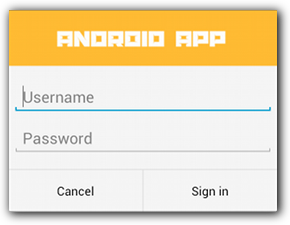
تتضمّن النافذة المنبثقة تلقائيًا التنسيق المخصّص، ولكن سيظل بإمكانك استخدام طرق AlertDialog.Builder لإضافة أزرار وعنوان.
على سبيل المثال، إليك ملف التنسيق الخاص بمربع الحوار المخصّص السابق:
res/layout/dialog_signin.xml
<LinearLayout xmlns:android="http://schemas.android.com/apk/res/android"
    android:orientation="vertical"
    android:layout_width="wrap_content"
    android:layout_height="wrap_content">
    <ImageView
        android:src="@drawable/header_logo"
        android:layout_width="match_parent"
        android:layout_height="64dp"
        android:scaleType="center"
        android:background="#FFFFBB33"
        android:contentDescription="@string/app_name" />
    <EditText
        android:id="@+id/username"
        android:inputType="textEmailAddress"
        android:layout_width="match_parent"
        android:layout_height="wrap_content"
        android:layout_marginTop="16dp"
        android:layout_marginLeft="4dp"
        android:layout_marginRight="4dp"
        android:layout_marginBottom="4dp"
        android:hint="@string/username" />
    <EditText
        android:id="@+id/password"
        android:inputType="textPassword"
        android:layout_width="match_parent"
        android:layout_height="wrap_content"
        android:layout_marginTop="4dp"
        android:layout_marginLeft="4dp"
        android:layout_marginRight="4dp"
        android:layout_marginBottom="16dp"
        android:fontFamily="sans-serif"
        android:hint="@string/password"/>
</LinearLayout>
لتضخيم التنسيق في DialogFragment، احصل على
LayoutInflater
باستخدام
getLayoutInflater()
واطلب
inflate().
المَعلمة الأولى هي معرّف مورد التنسيق، والمَعلمة الثانية هي طريقة عرض رئيسية للتنسيق. يمكنك بعد ذلك استدعاء
setView()
لوضع التصميم في مربّع الحوار. يظهر ذلك في المثال التالي.
Kotlin
override fun onCreateDialog(savedInstanceState: Bundle?): Dialog {
    return activity?.let {
        val builder = AlertDialog.Builder(it)
        // Get the layout inflater.
        val inflater = requireActivity().layoutInflater;

        // Inflate and set the layout for the dialog.
        // Pass null as the parent view because it's going in the dialog
        // layout.
        builder.setView(inflater.inflate(R.layout.dialog_signin, null))
                // Add action buttons.
                .setPositiveButton(R.string.signin,
                        DialogInterface.OnClickListener { dialog, id ->
                            // Sign in the user.
                        })
                .setNegativeButton(R.string.cancel,
                        DialogInterface.OnClickListener { dialog, id ->
                            getDialog().cancel()
                        })
        builder.create()
    } ?: throw IllegalStateException("Activity cannot be null")
}
Java
@Override
public Dialog onCreateDialog(Bundle savedInstanceState) {
    AlertDialog.Builder builder = new AlertDialog.Builder(getActivity());
    // Get the layout inflater.
    LayoutInflater inflater = requireActivity().getLayoutInflater();

    // Inflate and set the layout for the dialog.
    // Pass null as the parent view because it's going in the dialog layout.
    builder.setView(inflater.inflate(R.layout.dialog_signin, null))
    // Add action buttons
           .setPositiveButton(R.string.signin, new DialogInterface.OnClickListener() {
               @Override
               public void onClick(DialogInterface dialog, int id) {
                   // Sign in the user.
               }
           })
           .setNegativeButton(R.string.cancel, new DialogInterface.OnClickListener() {
               public void onClick(DialogInterface dialog, int id) {
                   LoginDialogFragment.this.getDialog().cancel();
               }
           });
    return builder.create();
}
إذا كنت تريد مربّع حوار مخصّصًا، يمكنك بدلاً من ذلك عرض Activity كمربّع حوار بدلاً من استخدام واجهات برمجة التطبيقات Dialog. أنشئ نشاطًا واضبط مظهره على Theme.Holo.Dialog في عنصر البيان <activity>:
<activity android:theme="@android:style/Theme.Holo.Dialog" >
يظهر النشاط الآن في نافذة مربّع حوار بدلاً من ملء الشاشة.
إعادة الأحداث إلى المضيف الخاص بمربّع الحوار
عندما ينقر المستخدم على أحد أزرار الإجراءات في مربّع الحوار أو يختار عنصرًا من القائمة، قد ينفّذ DialogFragment الإجراء اللازم بنفسه، ولكن في كثير من الأحيان، تريد إرسال الحدث إلى النشاط أو الجزء الذي يفتح مربّع الحوار. لإجراء ذلك، حدِّد واجهة تتضمّن طريقة لكل نوع من أنواع حدث ناتج عن النقر. بعد ذلك، نفِّذ هذه الواجهة في المكوّن المضيف الذي يتلقّى أحداث الإجراء من مربّع الحوار.
على سبيل المثال، إليك DialogFragment تحدّد واجهة
يتم من خلالها إعادة الأحداث إلى النشاط المضيف:
Kotlin
class NoticeDialogFragment : DialogFragment() {
    // Use this instance of the interface to deliver action events.
    internal lateinit var listener: NoticeDialogListener

    // The activity that creates an instance of this dialog fragment must
    // implement this interface to receive event callbacks. Each method passes
    // the DialogFragment in case the host needs to query it.
    interface NoticeDialogListener {
        fun onDialogPositiveClick(dialog: DialogFragment)
        fun onDialogNegativeClick(dialog: DialogFragment)
    }

    // Override the Fragment.onAttach() method to instantiate the
    // NoticeDialogListener.
    override fun onAttach(context: Context) {
        super.onAttach(context)
        // Verify that the host activity implements the callback interface.
        try {
            // Instantiate the NoticeDialogListener so you can send events to
            // the host.
            listener = context as NoticeDialogListener
        } catch (e: ClassCastException) {
            // The activity doesn't implement the interface. Throw exception.
            throw ClassCastException((context.toString() +
                    " must implement NoticeDialogListener"))
        }
    }
}
Java
public class NoticeDialogFragment extends DialogFragment {

    // The activity that creates an instance of this dialog fragment must
    // implement this interface to receive event callbacks. Each method passes
    // the DialogFragment in case the host needs to query it.
    public interface NoticeDialogListener {
        public void onDialogPositiveClick(DialogFragment dialog);
        public void onDialogNegativeClick(DialogFragment dialog);
    }

    // Use this instance of the interface to deliver action events.
    NoticeDialogListener listener;

    // Override the Fragment.onAttach() method to instantiate the
    // NoticeDialogListener.
    @Override
    public void onAttach(Context context) {
        super.onAttach(context);
        // Verify that the host activity implements the callback interface.
        try {
            // Instantiate the NoticeDialogListener so you can send events to
            // the host.
            listener = (NoticeDialogListener) context;
        } catch (ClassCastException e) {
            // The activity doesn't implement the interface. Throw exception.
            throw new ClassCastException(activity.toString()
                    + " must implement NoticeDialogListener");
        }
    }
    ...
}
ينشئ النشاط الذي يستضيف مربع الحوار مثيلاً لمربع الحوار باستخدام أداة إنشاء جزء مربع الحوار ويتلقّى أحداث مربع الحوار من خلال تنفيذ واجهة NoticeDialogListener:
Kotlin
class MainActivity : FragmentActivity(),
        NoticeDialogFragment.NoticeDialogListener {

    fun showNoticeDialog() {
        // Create an instance of the dialog fragment and show it.
        val dialog = NoticeDialogFragment()
        dialog.show(supportFragmentManager, "NoticeDialogFragment")
    }

    // The dialog fragment receives a reference to this Activity through the
    // Fragment.onAttach() callback, which it uses to call the following
    // methods defined by the NoticeDialogFragment.NoticeDialogListener
    // interface.
    override fun onDialogPositiveClick(dialog: DialogFragment) {
        // User taps the dialog's positive button.
    }

    override fun onDialogNegativeClick(dialog: DialogFragment) {
        // User taps the dialog's negative button.
    }
}
Java
public class MainActivity extends FragmentActivity
                          implements NoticeDialogFragment.NoticeDialogListener{
    ...
    public void showNoticeDialog() {
        // Create an instance of the dialog fragment and show it.
        DialogFragment dialog = new NoticeDialogFragment();
        dialog.show(getSupportFragmentManager(), "NoticeDialogFragment");
    }

    // The dialog fragment receives a reference to this Activity through the
    // Fragment.onAttach() callback, which it uses to call the following
    // methods defined by the NoticeDialogFragment.NoticeDialogListener
    // interface.
    @Override
    public void onDialogPositiveClick(DialogFragment dialog) {
        // User taps the dialog's positive button.
        ...
    }

    @Override
    public void onDialogNegativeClick(DialogFragment dialog) {
        // User taps the dialog's negative button.
        ...
    }
}
بما أنّ النشاط المضيف ينفّذ NoticeDialogListener، وهو ما يتم فرضه من خلال طريقة رد الاتصال onAttach() الموضّحة في المثال السابق، يمكن لجزء مربّع الحوار استخدام طرق معاودة الاتصال بالواجهة لتسليم أحداث النقر إلى النشاط:
Kotlin
    override fun onCreateDialog(savedInstanceState: Bundle): Dialog {
        return activity?.let {
            // Build the dialog and set up the button click handlers.
            val builder = AlertDialog.Builder(it)

            builder.setMessage(R.string.dialog_start_game)
                    .setPositiveButton(R.string.start,
                            DialogInterface.OnClickListener { dialog, id ->
                                // Send the positive button event back to the
                                // host activity.
                                listener.onDialogPositiveClick(this)
                            })
                    .setNegativeButton(R.string.cancel,
                            DialogInterface.OnClickListener { dialog, id ->
                                // Send the negative button event back to the
                                // host activity.
                                listener.onDialogNegativeClick(this)
                            })

            builder.create()
        } ?: throw IllegalStateException("Activity cannot be null")
    }
Java
public class NoticeDialogFragment extends DialogFragment {
    ...
    @Override
    public Dialog onCreateDialog(Bundle savedInstanceState) {
        // Build the dialog and set up the button click handlers.
        AlertDialog.Builder builder = new AlertDialog.Builder(getActivity());
        builder.setMessage(R.string.dialog_start_game)
               .setPositiveButton(R.string.start, new DialogInterface.OnClickListener() {
                   public void onClick(DialogInterface dialog, int id) {
                       // Send the positive button event back to the host activity.
                       listener.onDialogPositiveClick(NoticeDialogFragment.this);
                   }
               })
               .setNegativeButton(R.string.cancel, new DialogInterface.OnClickListener() {
                   public void onClick(DialogInterface dialog, int id) {
                       // Send the negative button event back to the host activity.
                       listener.onDialogNegativeClick(NoticeDialogFragment.this);
                   }
               });
        return builder.create();
    }
}
عرض مربّع حوار
عندما تريد عرض مربّع الحوار، أنشئ مثيلاً من
DialogFragment واستدعِ
show()،
مع تمرير
FragmentManager
واسم علامة لمقتطف مربّع الحوار.
يمكنك الحصول على FragmentManager من خلال الاتصال بالرقم
getSupportFragmentManager()
من
FragmentActivity
أو الاتصال بالرقم
getParentFragmentManager()
من Fragment. اطّلِع على المثال التالي:
Kotlin
fun confirmStartGame() {
    val newFragment = StartGameDialogFragment()
    newFragment.show(supportFragmentManager, "game")
}
Java
public void confirmStartGame() {
    DialogFragment newFragment = new StartGameDialogFragment();
    newFragment.show(getSupportFragmentManager(), "game");
}
الوسيطة الثانية، "game"، هي اسم علامة فريد يستخدمه النظام لحفظ حالة الجزء واستعادتها عند الضرورة. تتيح لك العلامة أيضًا الحصول على معرّف للجزء عن طريق استدعاء findFragmentByTag().
عرض مربّع حوار بملء الشاشة أو كجزء مضمّن
قد تحتاج إلى أن يظهر جزء من تصميم واجهة المستخدم كمربّع حوار في بعض الحالات وكجزء مضمّن أو بملء الشاشة في حالات أخرى. قد تحتاج أيضًا إلى أن يظهر بشكل مختلف حسب حجم شاشة الجهاز. توفّر الفئة
DialogFragment المرونة لتحقيق ذلك،
لأنّها يمكن أن تتصرف كـ Fragment قابلة للتضمين.
ومع ذلك، لا يمكنك استخدام AlertDialog.Builder أو عناصر
Dialog أخرى لإنشاء مربّع الحوار في هذه الحالة. إذا كنت تريد أن يكون DialogFragment قابلاً للتضمين، حدِّد واجهة المستخدم الخاصة بمربّع الحوار في تخطيط، ثم حمِّل التخطيط في معاودة الاتصال onCreateView().
في ما يلي مثال على DialogFragment يمكن أن يظهر كمربع حوار أو مقتطف قابل للتضمين، باستخدام تنسيق يُسمى purchase_items.xml:
Kotlin
class CustomDialogFragment : DialogFragment() {

    // The system calls this to get the DialogFragment's layout, regardless of
    // whether it's being displayed as a dialog or an embedded fragment.
    override fun onCreateView(
            inflater: LayoutInflater,
            container: ViewGroup?,
            savedInstanceState: Bundle?
    ): View {
        // Inflate the layout to use as a dialog or embedded fragment.
        return inflater.inflate(R.layout.purchase_items, container, false)
    }

    // The system calls this only when creating the layout in a dialog.
    override fun onCreateDialog(savedInstanceState: Bundle): Dialog {
        // The only reason you might override this method when using
        // onCreateView() is to modify the dialog characteristics. For example,
        // the dialog includes a title by default, but your custom layout might
        // not need it. Here, you can remove the dialog title, but you must
        // call the superclass to get the Dialog.
        val dialog = super.onCreateDialog(savedInstanceState)
        dialog.requestWindowFeature(Window.FEATURE_NO_TITLE)
        return dialog
    }
}
Java
public class CustomDialogFragment extends DialogFragment {
    // The system calls this to get the DialogFragment's layout, regardless of
    // whether it's being displayed as a dialog or an embedded fragment.
    @Override
    public View onCreateView(LayoutInflater inflater, ViewGroup container,
            Bundle savedInstanceState) {
        // Inflate the layout to use as a dialog or embedded fragment.
        return inflater.inflate(R.layout.purchase_items, container, false);
    }

    // The system calls this only when creating the layout in a dialog.
    @Override
    public Dialog onCreateDialog(Bundle savedInstanceState) {
        // The only reason you might override this method when using
        // onCreateView() is to modify the dialog characteristics. For example,
        // the dialog includes a title by default, but your custom layout might
        // not need it. Here, you can remove the dialog title, but you must
        // call the superclass to get the Dialog.
        Dialog dialog = super.onCreateDialog(savedInstanceState);
        dialog.requestWindowFeature(Window.FEATURE_NO_TITLE);
        return dialog;
    }
}
يحدّد المثال التالي ما إذا كان سيتم عرض الجزء كحوار أو واجهة مستخدم بملء الشاشة، وذلك استنادًا إلى حجم الشاشة:
Kotlin
fun showDialog() {
    val fragmentManager = supportFragmentManager
    val newFragment = CustomDialogFragment()
    if (isLargeLayout) {
        // The device is using a large layout, so show the fragment as a
        // dialog.
        newFragment.show(fragmentManager, "dialog")
    } else {
        // The device is smaller, so show the fragment fullscreen.
        val transaction = fragmentManager.beginTransaction()
        // For a polished look, specify a transition animation.
        transaction.setTransition(FragmentTransaction.TRANSIT_FRAGMENT_OPEN)
        // To make it fullscreen, use the 'content' root view as the container
        // for the fragment, which is always the root view for the activity.
        transaction
                .add(android.R.id.content, newFragment)
                .addToBackStack(null)
                .commit()
    }
}
Java
public void showDialog() {
    FragmentManager fragmentManager = getSupportFragmentManager();
    CustomDialogFragment newFragment = new CustomDialogFragment();

    if (isLargeLayout) {
        // The device is using a large layout, so show the fragment as a
        // dialog.
        newFragment.show(fragmentManager, "dialog");
    } else {
        // The device is smaller, so show the fragment fullscreen.
        FragmentTransaction transaction = fragmentManager.beginTransaction();
        // For a polished look, specify a transition animation.
        transaction.setTransition(FragmentTransaction.TRANSIT_FRAGMENT_OPEN);
        // To make it fullscreen, use the 'content' root view as the container
        // for the fragment, which is always the root view for the activity.
        transaction.add(android.R.id.content, newFragment)
                   .addToBackStack(null).commit();
    }
}
لمزيد من المعلومات حول تنفيذ عمليات الأجزاء، يُرجى الاطّلاع على الأجزاء.
في هذا المثال، تحدّد القيمة المنطقية mIsLargeLayout ما إذا كان الجهاز الحالي يجب أن يستخدم تصميم التنسيق الكبير للتطبيق، وبالتالي يعرض هذا الجزء كحوار بدلاً من عرضه على كامل الشاشة. أفضل طريقة لضبط هذا النوع من القيم المنطقية هي تعريف قيمة مورد منطقي مع قيمة مورد بديل لأحجام الشاشة المختلفة. على سبيل المثال، إليك إصداران من مورد bool لأحجام شاشات مختلفة:
res/values/bools.xml
<!-- Default boolean values -->
<resources>
    <bool name="large_layout">false</bool>
</resources>
res/values-large/bools.xml
<!-- Large screen boolean values -->
<resources>
    <bool name="large_layout">true</bool>
</resources>
يمكنك بعد ذلك ضبط قيمة mIsLargeLayout أثناء تنفيذ طريقة onCreate() في النشاط، كما هو موضّح في المثال التالي:
Kotlin
override fun onCreate(savedInstanceState: Bundle?) {
    super.onCreate(savedInstanceState)
    setContentView(R.layout.activity_main)

    isLargeLayout = resources.getBoolean(R.bool.large_layout)
}
Java
boolean isLargeLayout;

@Override
public void onCreate(Bundle savedInstanceState) {
    super.onCreate(savedInstanceState);
    setContentView(R.layout.activity_main);

    isLargeLayout = getResources().getBoolean(R.bool.large_layout);
}
عرض نشاط كمربّع حوار على الشاشات الكبيرة
بدلاً من عرض مربّع حوار كواجهة مستخدم بملء الشاشة على الشاشات الصغيرة، يمكنك الحصول على النتيجة نفسها من خلال عرض Activity كمربّع حوار على الشاشات الكبيرة. يعتمد الأسلوب الذي تختاره على تصميم تطبيقك، ولكن غالبًا ما يكون عرض نشاط كحوار مفيدًا عندما يكون تطبيقك مصمَّمًا للشاشات الصغيرة وتريد تحسين التجربة على الأجهزة اللوحية من خلال عرض نشاط قصير الأمد كحوار.
لعرض نشاط كحوار على الشاشات الكبيرة فقط، طبِّق السمة
Theme.Holo.DialogWhenLarge
على عنصر <activity> في ملف البيان:
<activity android:theme="@android:style/Theme.Holo.DialogWhenLarge" >
لمزيد من المعلومات حول تصميم أنشطتك باستخدام المظاهر، يُرجى الاطّلاع على الأنماط والمظاهر.
إغلاق مربّع حوار
عندما ينقر المستخدم على زر إجراء تم إنشاؤه باستخدام
AlertDialog.Builder، سيغلق النظام مربّع الحوار نيابةً عنك.
يتم أيضًا إغلاق مربّع الحوار عندما ينقر المستخدم على عنصر في قائمة مربّع الحوار، باستثناء الحالات التي تستخدم فيها القائمة أزرار الاختيار أو مربّعات الاختيار. وإلا، يمكنك إغلاق مربع الحوار يدويًا من خلال طلب dismiss() على DialogFragment.
إذا كنت بحاجة إلى تنفيذ إجراءات معيّنة عند إغلاق مربع الحوار، يمكنك تنفيذ طريقة onDismiss() في DialogFragment.
يمكنك أيضًا إلغاء مربع حوار. هذا حدث خاص يشير إلى أنّ المستخدم يغادر مربّع الحوار بدون إكمال المهمة. يحدث ذلك إذا نقر المستخدم على زر الرجوع أو على الشاشة خارج مساحة مربع الحوار، أو إذا طلبت بشكل صريح cancel() في Dialog، مثلاً استجابةً للزر "إلغاء" في مربع الحوار.
كما هو موضّح في المثال السابق، يمكنك الاستجابة لحدث الإلغاء من خلال تنفيذ onCancel() في فئة DialogFragment.