


LinearLayout
es un grupo de vistas que alinea todos los elementos secundarios en una única dirección, de manera vertical u horizontal. Puedes especificar la dirección del diseño con el
android:orientation
atributo.

LinearLayout con tres elementos secundarios orientados horizontalmente
Todos los elementos secundarios de un LinearLayout se apilan uno detrás de otro, por lo cual una lista vertical solo tendrá un elemento secundario por fila, independientemente del ancho que tengan. Una lista horizontal solo tendrá la altura de una fila, y es la altura del elemento secundario más alto, más el padding. Un LinearLayout respeta los márgenes entre los
elementos secundarios y la gravedad (alineación a la derecha, centrada o a la izquierda)
de cada elemento secundario.
Volumen del diseño
LinearLayout también es compatible con la asignación de un peso a
elementos secundarios individuales con el
android:layout_weight
atributo. Este atributo asigna un valor de "importancia" a una vista en términos de la cantidad de espacio que ocupa en la pantalla. Un peso más grande posibilita la expansión a los efectos de llenar el espacio restante en la vista superior. Las vistas secundarias pueden especificar un valor de peso y, luego, todo espacio restante en el grupo de vistas se asigna a los elementos secundarios según la proporción de su peso declarado. El peso predeterminado es cero.
Distribución equitativa
Para crear un diseño lineal en el que cada campo secundario use la misma cantidad de espacio
en la pantalla, define el
android:layout_height
de cada vista en "0dp" (para un diseño vertical) o el
android:layout_width
de cada vista en "0dp" (para un diseño horizontal). Luego, define el android:layout_weight de cada vista en "1".
Distribución no equitativa
También puedes crear diseños lineales en los que los elementos secundarios utilicen diferentes cantidades de espacio en la pantalla: Considera los siguientes ejemplos:
- Supongamos que tienes tres campos de texto: dos con un valor de peso de 1 y un tercero con el valor de peso predeterminado de 0. El tercer campo de texto, con el valor de peso de 0, solo ocupará el área que requiera su contenido. Los otros dos campos de texto, con el valor de peso de 1, se expandirán de manera equitativa para llenar el espacio restante después de que se midan los contenidos de los tres campos.
- Si, en cambio, tienes tres campos de texto en los que dos tienen un valor de peso de 1 y el tercero tiene un peso de 2, el espacio restante después de que se midan los contenidos de los tres campos se asignará de la siguiente manera: la mitad al campo con el valor de peso de 2 y la mitad dividida en partes iguales entre los campos con el valor de peso de 1.
En la siguiente figura y fragmento de código, se muestra cómo podrían funcionar los pesos de diseño en una actividad de "enviar mensaje". El campo Para , la línea Asunto y el botón Enviar solo ocupan la altura que necesitan. El área del mensaje ocupa el resto de la altura de la actividad.
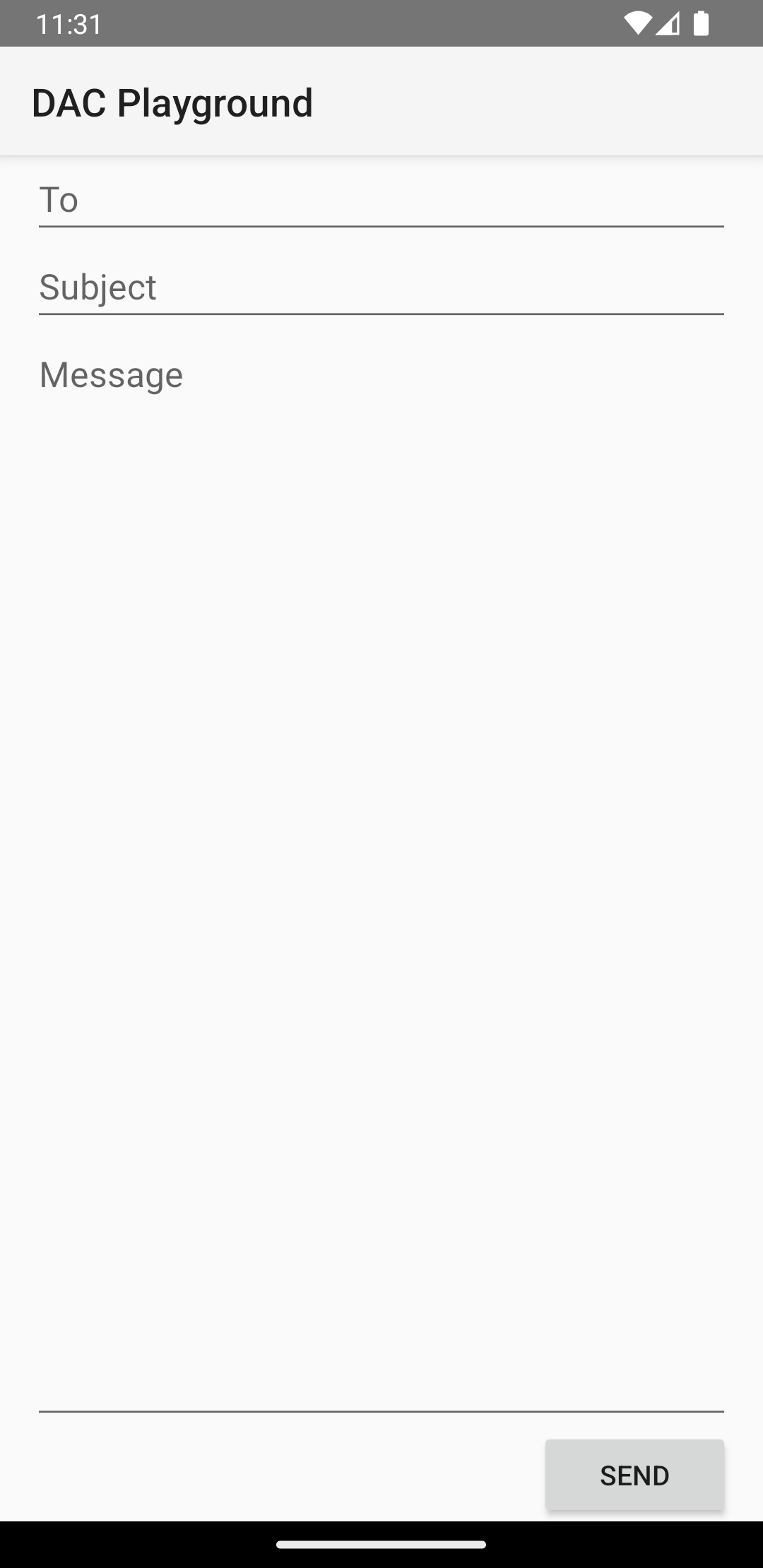
LinearLayout.
<?xml version="1.0" encoding="utf-8"?>
<LinearLayout xmlns:android="http://schemas.android.com/apk/res/android"
    android:layout_width="match_parent"
    android:layout_height="match_parent"
    android:paddingLeft="16dp"
    android:paddingRight="16dp"
    android:orientation="vertical" >
    <EditText
        android:layout_width="match_parent"
        android:layout_height="wrap_content"
        android:hint="@string/to" />
    <EditText
        android:layout_width="match_parent"
        android:layout_height="wrap_content"
        android:hint="@string/subject" />
    <EditText
        android:layout_width="match_parent"
        android:layout_height="0dp"
        android:layout_weight="1"
        android:gravity="top"
        android:hint="@string/message" />
    <Button
        android:layout_width="100dp"
        android:layout_height="wrap_content"
        android:layout_gravity="end"
        android:text="@string/send" />
</LinearLayout>
Para obtener información sobre los atributos disponibles para cada vista secundaria de un
LinearLayout, consulta
LinearLayout.LayoutParams.