


Menu adalah komponen antarmuka pengguna yang umum dalam banyak jenis aplikasi. Untuk
menyediakan pengalaman pengguna yang sudah umum dan konsisten, gunakan
API Menu untuk
menyajikan tindakan pengguna dan opsi lain dalam aktivitas Anda.

Dokumen ini menunjukkan cara membuat tiga jenis dasar penyajian menu atau aksi pada semua versi Android:
- Menu opsi dan panel aplikasi
- Menu opsi adalah kumpulan utama item menu untuk suatu
aktivitas. Di sinilah Anda menempatkan tindakan yang memiliki dampak global pada
aplikasi, seperti "Penelusuran", "Tulis email", dan "Setelan".
Lihat bagian Membuat menu opsi.
- Menu konteks dan mode tindakan kontekstual
- Menu konteks adalah menu mengambang
yang muncul saat pengguna menyentuh lama suatu elemen. Menu ini
menyediakan tindakan yang memengaruhi konten atau bingkai konteks yang dipilih.
Mode tindakan kontekstual menampilkan item tindakan yang memengaruhi konten yang dipilih dalam panel di bagian atas layar dan memungkinkan pengguna memilih beberapa item.
Lihat bagian Membuat menu kontekstual.
- Menu pop-up
- Menu pop-up menampilkan daftar item vertikal yang berpangkal pada
tampilan yang memanggil menu. Ini cocok untuk menyediakan tindakan tambahan
yang terkait dengan konten tertentu atau untuk menyediakan opsi bagi bagian kedua
dari suatu perintah. Tindakan di menu pop-up tidak langsung memengaruhi
konten yang bersangkutan, karena itu adalah fungsi tindakan kontekstual. Sebaliknya,
menu pop-up adalah untuk tindakan tambahan yang terkait dengan ranah konten dalam
aktivitas Anda.
Lihat bagian Membuat menu pop-up.
Menentukan menu di XML
Untuk semua jenis menu, Android menyediakan format XML standar untuk mendefinisikan item menu. Daripada membuat menu di kode aktivitas, tentukan menu dan
semua itemnya dalam
resource menu XML. Anda kemudian dapat meng-inflate resource menu—memuatnya sebagai objek Menu—dalam aktivitas atau fragmen.
Menggunakan resource menu adalah praktik yang baik karena alasan berikut:
- Memvisualisasikan struktur menu dalam XML menjadi lebih mudah.
- Cara ini memisahkan konten untuk menu dari kode perilaku aplikasi Anda.
- Cara ini memungkinkan Anda membuat konfigurasi menu alternatif untuk berbagai versi platform, ukuran layar, dan konfigurasi lainnya dengan memanfaatkan framework resource aplikasi.
Untuk menentukan menu, buat file XML di dalam direktori res/menu/ project Anda dan buat menu dengan elemen berikut:
<menu>- Mendefinisikan
Menu, yang merupakan sebuah container item menu. Elemen<menu>harus menjadi node root untuk file, dan dapat menampung satu atau beberapa elemen<item>dan<group>. <item>- Membuat
MenuItem, yang mewakili satu item dalam menu. Elemen ini dapat berisi elemen<menu>bersarang untuk membuat submenu. <group>- Container opsional yang tidak terlihat untuk elemen
<item>. Container ini memungkinkan Anda mengelompokkan item menu agar bisa berbagi properti, seperti status aktif dan visibilitas. Untuk mengetahui informasi selengkapnya, lihat bagian Membuat grup menu.
Berikut ini adalah contoh menu bernama game_menu.xml:
<?xml version="1.0" encoding="utf-8"?>
<menu xmlns:android="http://schemas.android.com/apk/res/android">
    <item android:id="@+id/new_game"
          android:icon="@drawable/ic_new_game"
          android:title="@string/new_game"
          app:showAsAction="ifRoom"/>
    <item android:id="@+id/help"
          android:icon="@drawable/ic_help"
          android:title="@string/help" />
</menu>
Elemen <item> mendukung beberapa atribut yang dapat Anda gunakan
untuk menentukan tampilan dan perilaku item. Item dalam menu sebelumnya
mencakup atribut berikut:
android:id- ID resource unik bagi item, yang memungkinkan aplikasi mengenali item saat pengguna memilihnya.
android:icon- Acuan ke drawable untuk digunakan sebagai ikon item.
android:title- Acuan ke string untuk digunakan sebagai judul item.
android:showAsAction- Spesifikasi untuk waktu dan cara item ini muncul sebagai item tindakan di panel aplikasi.
Ini adalah atribut terpenting yang Anda gunakan, tetapi banyak lagi yang tersedia. Untuk mengetahui informasi tentang semua atribut yang didukung, lihat dokumentasi Resource menu.
Anda dapat menambahkan submenu ke sebuah item di menu apa saja dengan menambahkan
elemen <menu> sebagai turunan <item>.
Submenu berguna saat aplikasi Anda memiliki banyak fungsi yang dapat diatur
ke dalam topik, seperti item di panel menu aplikasi PC—seperti File,
Edit, dan Tampilan. Lihat contoh berikut:
<?xml version="1.0" encoding="utf-8"?>
<menu xmlns:android="http://schemas.android.com/apk/res/android">
    <item android:id="@+id/file"
          android:title="@string/file" >
        <!-- "file" submenu -->
        <menu>
            <item android:id="@+id/create_new"
                  android:title="@string/create_new" />
            <item android:id="@+id/open"
                  android:title="@string/open" />
        </menu>
    </item>
</menu>
Untuk menggunakan menu dalam aktivitas, _inflate_ resource menu, mengonversi
resource XML menjadi objek yang dapat diprogram menggunakan
MenuInflater.inflate().
Bagian berikut menunjukkan cara meng-inflate menu untuk setiap jenis menu.
Membuat menu opsi
Menu opsi, seperti yang ditunjukkan pada gambar 1, adalah tempat Anda menyertakan tindakan dan opsi lain yang relevan dengan konteks aktivitas saat ini, seperti "Telusuri", "Tulis email", dan "Setelan".
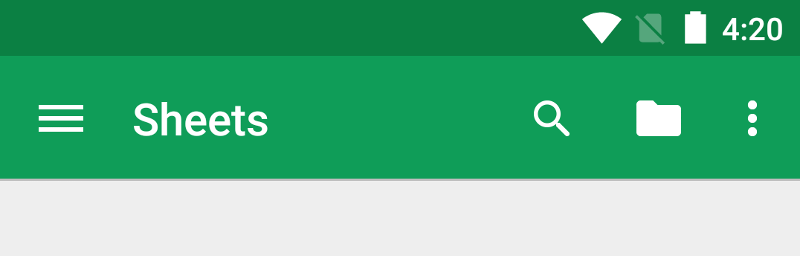
Anda dapat mendeklarasikan item untuk menu opsi dari subclass
Activity
atau subclass
Fragment. Jika aktivitas dan fragmen Anda mendeklarasikan item untuk
menu opsi, item tersebut akan digabungkan dalam UI. Item aktivitas akan muncul
terlebih dahulu, diikuti oleh item setiap fragmen, sesuai dengan urutan penambahan fragmen
ke aktivitas. Jika perlu, Anda dapat menyusun ulang item menu dengan atribut android:orderInCategory di setiap <item> yang perlu Anda pindahkan.
Untuk menentukan menu opsi suatu aktivitas, ganti
onCreateOptionsMenu().
Fragmen menyediakan callback
onCreateOptionsMenu()
sendiri. Dalam metode ini, Anda dapat meng-inflate resource menu,
yang ditentukan dalam XML, menjadi Menu yang disediakan dalam
callback. Hal ini ditunjukkan dalam contoh berikut:
Kotlin
override fun onCreateOptionsMenu(menu: Menu): Boolean {
    val inflater: MenuInflater = menuInflater
    inflater.inflate(R.menu.game_menu, menu)
    return true
}
Java
@Override
public boolean onCreateOptionsMenu(Menu menu) {
    MenuInflater inflater = getMenuInflater();
    inflater.inflate(R.menu.game_menu, menu);
    return true;
}
Anda juga dapat menambahkan item menu menggunakan
add()
dan mengambil item dengan
findItem()
untuk merevisi propertinya dengan API MenuItem.
Menangani peristiwa klik
Saat pengguna memilih item dari menu opsi, termasuk item tindakan
di panel aplikasi, sistem akan memanggil metode
onOptionsItemSelected()
aktivitas Anda. Metode ini meneruskan MenuItem yang dipilih. Anda dapat mengidentifikasi
item dengan memanggil
getItemId(),
yang mengembalikan ID unik untuk item menu, yang ditentukan oleh
atribut android:id dalam resource menu atau dengan bilangan bulat yang diberikan
ke metode add(). Anda dapat mencocokkan ID ini dengan item menu yang diketahui untuk melakukan tindakan yang sesuai.
Kotlin
override fun onOptionsItemSelected(item: MenuItem): Boolean {
    // Handle item selection.
    return when (item.itemId) {
        R.id.new_game -> {
            newGame()
            true
        }
        R.id.help -> {
            showHelp()
            true
        }
        else -> super.onOptionsItemSelected(item)
    }
}
Java
@Override
public boolean onOptionsItemSelected(MenuItem item) {
    // Handle item selection.
    switch (item.getItemId()) {
        case R.id.new_game:
            newGame();
            return true;
        case R.id.help:
            showHelp();
            return true;
        default:
            return super.onOptionsItemSelected(item);
    }
}
Bila Anda berhasil menangani sebuah item menu, kembalikan true. Jika Anda tidak menangani item menu, panggil implementasi superclass onOptionsItemSelected(). Implementasi default menampilkan
false.
Jika aktivitas Anda menyertakan fragmen, sistem akan memanggil
onOptionsItemSelected() terlebih dahulu untuk aktivitas tersebut, lalu untuk setiap fragmen
sesuai urutan penambahan fragmen, hingga salah satu fragmen menampilkan true atau
semua fragmen dipanggil.
Mengubah item menu saat runtime
Setelah memanggil onCreateOptionsMenu(), sistem akan mempertahankan
instance Menu yang Anda tempatkan dan tidak memanggil
onCreateOptionsMenu() lagi kecuali jika menu dinyatakan tidak valid.
Namun, gunakan onCreateOptionsMenu() hanya untuk membuat status menu awal,
bukan membuat perubahan selama siklus proses aktivitas.
Jika Anda ingin mengubah menu opsi berdasarkan peristiwa yang terjadi selama
siklus proses aktivitas, Anda dapat melakukannya dalam
metode onPrepareOptionsMenu(). Metode ini meneruskan objek Menu sebagaimana adanya saat ini sehingga Anda dapat mengubahnya, seperti dengan menambahkan, menghapus, atau menonaktifkan item.
Fragmen juga menyediakan callback
onPrepareOptionsMenu().
Menu opsi dianggap selalu terbuka saat item menu ditampilkan di
panel aplikasi. Bila ada peristiwa dan Anda ingin mengupdate menu, panggil
invalidateOptionsMenu()
untuk meminta sistem memanggil onPrepareOptionsMenu().
Membuat menu kontekstual
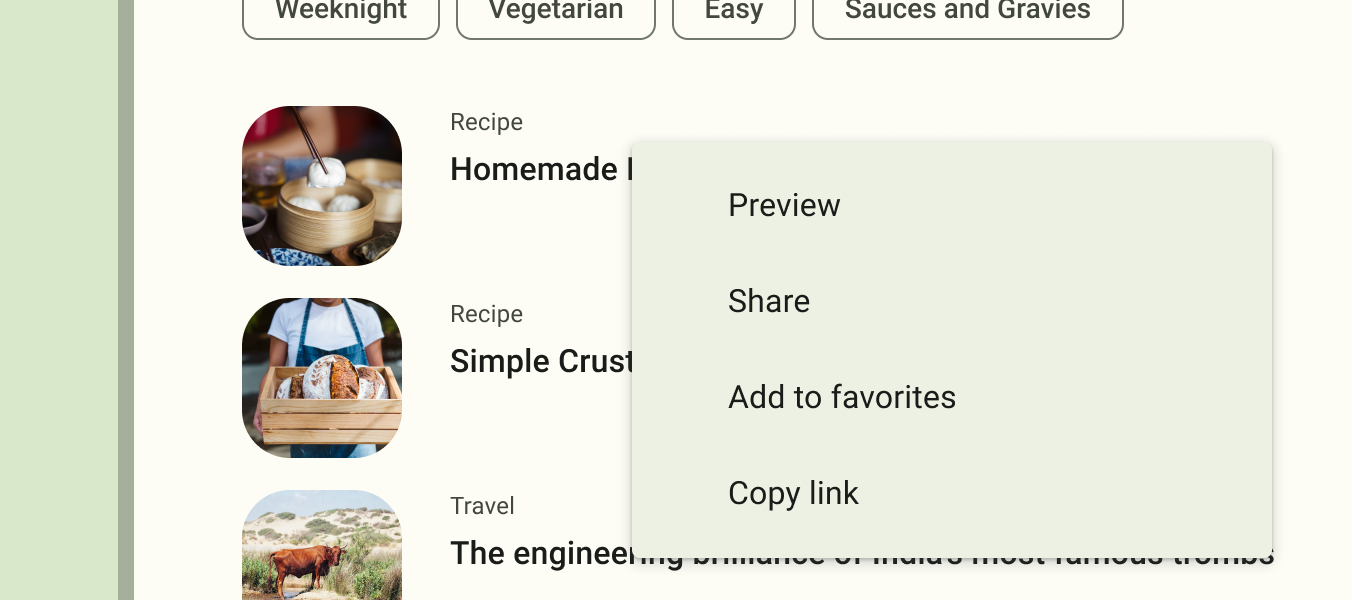
Menu kontekstual menawarkan tindakan yang memengaruhi item atau bingkai
konteks tertentu dalam UI. Anda dapat menyediakan menu konteks untuk tampilan apa pun, tetapi menu ini paling
sering digunakan untuk item dalam
RecylerView atau
koleksi tampilan lain tempat pengguna dapat melakukan tindakan langsung pada setiap
item.
Ada dua cara menyediakan tindakan kontekstual:
- Dalam menu konteks mengambang. Menu muncul sebagai daftar item menu mengambang, mirip dengan dialog, saat pengguna menyentuh lama tampilan yang mendeklarasikan dukungan untuk menu konteks. Pengguna dapat melakukan tindakan kontekstual pada satu item untuk setiap kalinya.
- Dalam mode tindakan kontekstual. Mode ini adalah implementasi
sistem
ActionModeyang menampilkan panel tindakan kontekstual, atau CAB, di bagian atas layar dengan item tindakan yang memengaruhi item yang dipilih. Saat mode ini aktif, pengguna dapat melakukan tindakan pada beberapa item sekaligus, jika aplikasi Anda mendukungnya.
Catatan: Menu konteks tidak mendukung pintasan item dan ikon item.
Membuat menu konteks mengambang
Untuk menyediakan menu konteks mengambang, lakukan hal berikut:
- Daftarkan
Viewyang dikaitkan dengan menu konteks dengan memanggilregisterForContextMenu()dan meneruskanViewuntuknya.Jika aktivitas Anda menggunakan
RecyclerViewdan Anda ingin setiap item menyediakan menu konteks yang sama, daftarkan semua item ke menu konteks dengan meneruskanRecyclerViewkeregisterForContextMenu(). - Implementasikan metode
onCreateContextMenu()dalamActivityatauFragment.Saat tampilan yang terdaftar menerima peristiwa sentuh & tahan, sistem akan memanggil metode
onCreateContextMenu()Anda. Di sinilah Anda menentukan item menu, biasanya dengan meng-inflate resource menu, seperti dalam contoh berikut:Kotlin
    override fun onCreateContextMenu(menu: ContextMenu, v: View,
                            menuInfo: ContextMenu.ContextMenuInfo) {
        super.onCreateContextMenu(menu, v, menuInfo)
        val inflater: MenuInflater = menuInflater
        inflater.inflate(R.menu.context_menu, menu)
    }
Java
    @Override
    public void onCreateContextMenu(ContextMenu menu, View v,
                                    ContextMenuInfo menuInfo) {
        super.onCreateContextMenu(menu, v, menuInfo);
        MenuInflater inflater = getMenuInflater();
        inflater.inflate(R.menu.context_menu, menu);
    }
MenuInflatermemungkinkan Anda meng-inflate menu konteks dari resource menu. Parameter metode callback menyertakanViewyang dipilih pengguna dan objekContextMenu.ContextMenuInfoyang memberikan informasi tambahan tentang item yang dipilih. Jika aktivitas Anda memiliki beberapa tampilan yang masing-masingnya menyediakan menu konteks berbeda, Anda dapat menggunakan parameter ini untuk menentukan menu konteks yang harus di-inflate. Terapkan
onContextItemSelected(), seperti yang ditunjukkan pada contoh berikut. Saat pengguna memilih item menu, sistem akan memanggil metode ini sehingga Anda dapat melakukan tindakan yang sesuai.Kotlin
    override fun onContextItemSelected(item: MenuItem): Boolean {
        val info = item.menuInfo as AdapterView.AdapterContextMenuInfo
        return when (item.itemId) {
            R.id.edit -> {
                editNote(info.id)
                true
            }
            R.id.delete -> {
                deleteNote(info.id)
                true
            }
            else -> super.onContextItemSelected(item)
        }
    }
Java
    @Override
    public boolean onContextItemSelected(MenuItem item) {
        AdapterContextMenuInfo info = (AdapterContextMenuInfo) item.getMenuInfo();
        switch (item.getItemId()) {
            case R.id.edit:
                editNote(info.id);
                return true;
            case R.id.delete:
                deleteNote(info.id);
                return true;
            default:
                return super.onContextItemSelected(item);
        }
    }
Metode
getItemId()melakukan kueri ID untuk item menu yang dipilih, yang Anda tetapkan ke setiap item menu dalam XML menggunakan atributandroid:id, seperti yang ditunjukkan dalam Mendefinisikan menu dalam XML.Bila Anda berhasil menangani sebuah item menu, kembalikan
true. Jika Anda tidak menangani item menu, teruskan item menu ke implementasi superclass. Jika aktivitas Anda menyertakan fragmen, aktivitas akan menerima callback ini terlebih dahulu. Dengan memanggil superclass saat tidak ditangani, sistem meneruskan peristiwa ke metode callback yang bersangkutan di setiap fragmen, satu per satu, sesuai urutan penambahan setiap fragmen, hinggatrueataufalsedikembalikan. Implementasi default untukActivitydanandroid.app.Fragmentmenampilkanfalse, jadi selalu panggil superclass jika tidak ditangani.
Menggunakan mode tindakan kontekstual
Mode tindakan kontekstual adalah implementasi sistem
ActionMode yang memfokuskan interaksi pengguna pada upaya melakukan
tindakan kontekstual. Saat pengguna mengaktifkan mode ini dengan memilih suatu item, panel tindakan kontekstual akan muncul di bagian atas layar untuk menampilkan tindakan yang dapat dilakukan pengguna pada item yang dipilih. Selagi mode ini diaktifkan,
pengguna dapat memilih beberapa item, jika aplikasi Anda mendukungnya, dan dapat membatalkan pilihan
item serta melanjutkan penelusuran dalam aktivitas. Mode tindakan dinonaktifkan
dan panel tindakan kontekstual menghilang saat pengguna membatalkan pilihan semua item,
mengetuk tombol Kembali, atau mengetuk tindakan Selesai di sisi kiri
panel.
Untuk tampilan yang menyediakan tindakan kontekstual, Anda biasanya memanggil mode tindakan kontekstual saat salah satu atau kedua peristiwa berikut terjadi:
- Pengguna menyentuh lama tampilan.
- Pengguna memilih kotak centang atau komponen UI yang serupa dalam tampilan.
Cara aplikasi Anda memanggil mode tindakan kontekstual dan menentukan perilaku untuk setiap tindakan bergantung pada desain Anda. Ada dua desain:
- Untuk tindakan kontekstual pada tampilan sembarang dan tersendiri.
- Untuk tindakan kontekstual batch atas kelompok item dalam
RecyclerView, memungkinkan pengguna memilih beberapa item dan melakukan tindakan pada semua item itu.
Bagian berikut ini menjelaskan penyiapan yang diperlukan untuk skenario pertama.
Mengaktifkan mode tindakan kontekstual untuk tampilan individual
Jika Anda ingin memanggil mode tindakan kontekstual hanya saat pengguna memilih tampilan tertentu, lakukan hal berikut:
- Terapkan antarmuka
ActionMode.Callbackseperti yang ditunjukkan dalam contoh berikut. Dalam metode callback-nya, Anda dapat menentukan tindakan untuk panel tindakan kontekstual, merespons peristiwa klik pada item tindakan, dan menangani peristiwa siklus proses lainnya untuk mode tindakan.Kotlin
    private val actionModeCallback = object : ActionMode.Callback {
        // Called when the action mode is created. startActionMode() is called.
        override fun onCreateActionMode(mode: ActionMode, menu: Menu): Boolean {
            // Inflate a menu resource providing context menu items.
            val inflater: MenuInflater = mode.menuInflater
            inflater.inflate(R.menu.context_menu, menu)
            return true
        }

        // Called each time the action mode is shown. Always called after
        // onCreateActionMode, and might be called multiple times if the mode
        // is invalidated.
        override fun onPrepareActionMode(mode: ActionMode, menu: Menu): Boolean {
            return false // Return false if nothing is done
        }

        // Called when the user selects a contextual menu item.
        override fun onActionItemClicked(mode: ActionMode, item: MenuItem): Boolean {
            return when (item.itemId) {
                R.id.menu_share -> {
                    shareCurrentItem()
                    mode.finish() // Action picked, so close the CAB.
                    true
                }
                else -> false
            }
        }

        // Called when the user exits the action mode.
        override fun onDestroyActionMode(mode: ActionMode) {
            actionMode = null
        }
    }
Java
    private ActionMode.Callback actionModeCallback = new ActionMode.Callback() {

        // Called when the action mode is created. startActionMode() is called.
        @Override
        public boolean onCreateActionMode(ActionMode mode, Menu menu) {
            // Inflate a menu resource providing context menu items.
            MenuInflater inflater = mode.getMenuInflater();
            inflater.inflate(R.menu.context_menu, menu);
            return true;
        }

        // Called each time the action mode is shown. Always called after
        // onCreateActionMode, and might be called multiple times if the mode
        // is invalidated.
        @Override
        public boolean onPrepareActionMode(ActionMode mode, Menu menu) {
            return false; // Return false if nothing is done.
        }

        // Called when the user selects a contextual menu item.
        @Override
        public boolean onActionItemClicked(ActionMode mode, MenuItem item) {
           switch (item.getItemId()) {
                case R.id.menu_share:
                    shareCurrentItem();
                    mode.finish(); // Action picked, so close the CAB.
                    return true;
                default:
                    return false;
            }
        }

        // Called when the user exits the action mode.
        @Override
        public void onDestroyActionMode(ActionMode mode) {
            actionMode = null;
        }
    };
Callback peristiwa ini hampir persis sama dengan callback untuk menu opsi, hanya saja setiap callback ini juga meneruskan objek
ActionModeyang terkait dengan peristiwa tersebut. Anda dapat menggunakanActionModeAPI untuk membuat berbagai perubahan pada CAB, seperti merevisi judul dan subjudul dengansetTitle()dansetSubtitle(), yang berguna untuk menunjukkan jumlah item yang dipilih.Contoh sebelumnya menyetel variabel
actionModekenullsaat mode tindakan dimusnahkan. Pada langkah berikutnya, lihat cara variabel diinisialisasi dan kegunaan menyimpan variabel anggota dalam aktivitas atau fragmen. - Panggil
startActionMode()saat Anda ingin menampilkan panel, seperti saat pengguna menyentuh lama tampilan.Kotlin
    someView.setOnLongClickListener { view ->
        // Called when the user performs a touch & hold on someView.
        when (actionMode) {
            null -> {
                // Start the CAB using the ActionMode.Callback defined earlier.
                actionMode = activity?.startActionMode(actionModeCallback)
                view.isSelected = true
                true
            }
            else -> false
        }
    }
Java
    someView.setOnLongClickListener(new View.OnLongClickListener() {
        // Called when the user performs a touch & hold on someView.
        public boolean onLongClick(View view) {
            if (actionMode != null) {
                return false;
            }

            // Start the CAB using the ActionMode.Callback defined earlier.
            actionMode = getActivity().startActionMode(actionModeCallback);
            view.setSelected(true);
            return true;
        }
    });
Saat Anda memanggil
startActionMode(), sistem akan menampilkanActionModeyang dibuat. Dengan menyimpannya dalam variabel anggota, Anda dapat membuat perubahan ke panel tindakan kontekstual sebagai respons terhadap peristiwa lainnya. Dalam contoh sebelumnya,ActionModedigunakan untuk memastikan bahwa instanceActionModetidak dibuat ulang jika sudah aktif, dengan memeriksa apakah anggota bernilai null sebelum memulai mode tindakan.
Membuat menu pop-up
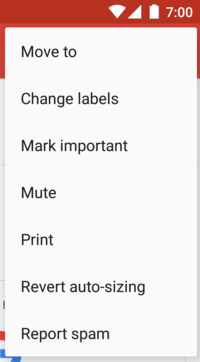
PopupMenu
adalah menu modal yang dikaitkan ke View. Muncul di bawah tampilan
jangkar jika ada ruang, atau di atas tampilan jika tidak ada. Fitur ini berguna untuk
hal berikut:
- Menyediakan menu jenis overflow (tambahan) untuk tindakan yang berkaitan dengan konten tertentu, seperti header email Gmail, yang ditampilkan dalam gambar 4.
- Memberikan bagian kedua dari kalimat perintah, seperti tombol bertanda Tambahkan yang menghasilkan menu pop-up dengan opsi Tambahkan yang berbeda.
- Menyediakan menu yang mirip dengan
Spinneryang tidak mempertahankan pilihan persisten.
Jika Anda mendefinisikan menu dalam XML, berikut ini adalah cara Anda menampilkan menu pop-up:
- Buat instance
PopupMenudengan konstruktornya, yang mengambilContextaplikasi saat ini danViewyang menjadi tempat mengaitkan menu. - Gunakan
MenuInflateruntuk meng-inflate resource menu Anda ke dalam objekMenuyang ditampilkan olehPopupMenu.getMenu(). - Panggil
PopupMenu.show().
Misalnya, berikut adalah tombol yang menampilkan menu pop-up:
<ImageButton
    android:id="@+id/dropdown_menu"
    android:layout_width="wrap_content"
    android:layout_height="wrap_content"
    android:contentDescription="@string/descr_overflow_button"
    android:src="@drawable/arrow_drop_down" />
Aktivitas nanti dapat menampilkan menu pop-up seperti ini:
Kotlin
findViewById<ImageButton>(R.id.dropdown_menu).setOnClickListener {
    val popup = PopupMenu(this, it)
    val inflater: MenuInflater = popup.menuInflater
    inflater.inflate(R.menu.actions, popup.menu)
    popup.show()
}
Java
findViewById(R.id.dropdown_menu).setOnClickListener(v -> {
    PopupMenu popup = new PopupMenu(this, v);
    popup.getMenuInflater().inflate(R.menu.actions, popup.getMenu());
    popup.show();
});
Menu akan ditutup bila pengguna memilih item atau mengetuk di luar area
menu. Anda dapat memproses peristiwa tutup dengan menggunakan
PopupMenu.OnDismissListener.
Menangani peristiwa klik
Untuk melakukan tindakan saat pengguna memilih item menu, terapkan antarmuka
PopupMenu.OnMenuItemClickListener
dan daftarkan ke PopupMenu dengan memanggil
setOnMenuItemclickListener().
Saat pengguna memilih item, sistem akan memanggil callback
onMenuItemClick()
di antarmuka Anda.
Hal ini ditunjukkan dalam contoh berikut:
Kotlin
fun showMenu(v: View) {
    PopupMenu(this, v).apply {
        // MainActivity implements OnMenuItemClickListener.
        setOnMenuItemClickListener(this@MainActivity)
        inflate(R.menu.actions)
        show()
    }
}

override fun onMenuItemClick(item: MenuItem): Boolean {
    return when (item.itemId) {
        R.id.archive -> {
            archive(item)
            true
        }
        R.id.delete -> {
            delete(item)
            true
        }
        else -> false
    }
}
Java
public void showMenu(View v) {
    PopupMenu popup = new PopupMenu(this, v);

    // This activity implements OnMenuItemClickListener.
    popup.setOnMenuItemClickListener(this);
    popup.inflate(R.menu.actions);
    popup.show();
}

@Override
public boolean onMenuItemClick(MenuItem item) {
    switch (item.getItemId()) {
        case R.id.archive:
            archive(item);
            return true;
        case R.id.delete:
            delete(item);
            return true;
        default:
            return false;
    }
}
Membuat grup menu
Grup menu adalah sekumpulan item menu yang sama-sama memiliki ciri (trait) tertentu. Dengan grup, Anda dapat melakukan hal berikut:
- Menampilkan atau menyembunyikan semua item menggunakan
setGroupVisible(). - Mengaktifkan atau menonaktifkan semua item menggunakan
setGroupEnabled(). - Menentukan apakah semua item dapat dicentang menggunakan
setGroupCheckable().
Anda dapat membuat kelompok dengan menyarangkan elemen <item> dalam elemen <group> di resource menu atau dengan menetapkan ID kelompok bersama metode add().
Berikut ini adalah contoh resource menu yang berisi sebuah grup:
<?xml version="1.0" encoding="utf-8"?>
<menu xmlns:android="http://schemas.android.com/apk/res/android">
    <item android:id="@+id/menu_save"
          android:icon="@drawable/menu_save"
          android:title="@string/menu_save" />
    <!-- menu group -->
    <group android:id="@+id/group_delete">
        <item android:id="@+id/menu_archive"
              android:title="@string/menu_archive" />
        <item android:id="@+id/menu_delete"
              android:title="@string/menu_delete" />
    </group>
</menu>
Item yang berada dalam grup akan muncul pada level yang sama dengan item pertama, ketiga item dalam menu adalah bersaudara. Namun, Anda dapat mengubah
ciri kedua item dalam grup dengan merujuk ID grup dan menggunakan
metode sebelumnya. Sistem juga tidak akan memisahkan item yang telah dikelompokkan. Misalnya, jika Anda mendeklarasikan android:showAsAction="ifRoom" untuk setiap item, kedua item tersebut akan muncul dalam panel tindakan atau keduanya muncul sebagai tindakan tambahan.
Menggunakan item menu yang dapat dicentang
Menu dapat digunakan sebagai antarmuka untuk mengaktifkan dan menonaktifkan opsi, menggunakan kotak centang untuk opsi mandiri, atau tombol radio untuk grup opsi yang saling eksklusif. Gambar 5 menampilkan submenu dengan item yang dapat dicentang dengan tombol pilihan.
Anda dapat mendefinisikan perilaku yang dapat dicentang untuk setiap item menu dengan menggunakan atribut android:checkable dalam elemen <item>, atau untuk seluruh kelompok dengan atribut android:checkableBehavior dalam elemen <group>. Misalnya, semua item dalam grup menu ini dapat dicentang dengan tombol radio:
<?xml version="1.0" encoding="utf-8"?>
<menu xmlns:android="http://schemas.android.com/apk/res/android">
    <group android:checkableBehavior="single">
        <item android:id="@+id/red"
              android:title="@string/red" />
        <item android:id="@+id/blue"
              android:title="@string/blue" />
    </group>
</menu>
Atribut android:checkableBehavior menerima salah satu dari
berikut:
single- Hanya satu item dari grup yang dapat dicentang, sehingga menghasilkan tombol radio.
all- Semua item dapat dicentang, sehingga menghasilkan kotak centang.
none- Tidak ada item yang dapat dicentang.
Anda dapat menerapkan status dicentang default pada suatu item dengan menggunakan atribut android:checked dalam elemen <item> dan mengubahnya dalam kode dengan metode setChecked().
Jika item yang dapat dicentang dipilih, sistem akan memanggil metode callback
setiap item yang dipilih, seperti onOptionsItemSelected().
Di sinilah Anda menetapkan status kotak centang, karena kotak centang atau tombol
radio tidak otomatis mengubah statusnya. Anda dapat melakukan kueri status saat ini item—seperti sebelum pengguna memilihnya—dengan isChecked(), lalu menetapkan status dicentang dengan setChecked(). Hal ini ditunjukkan dalam
contoh berikut:
Kotlin
override fun onOptionsItemSelected(item: MenuItem): Boolean {
    return when (item.itemId) {
        R.id.vibrate, R.id.dont_vibrate -> {
            item.isChecked = !item.isChecked
            true
        }
        else -> super.onOptionsItemSelected(item)
    }
}
Java
@Override
public boolean onOptionsItemSelected(MenuItem item) {
    switch (item.getItemId()) {
        case R.id.vibrate:
        case R.id.dont_vibrate:
            if (item.isChecked()) item.setChecked(false);
            else item.setChecked(true);
            return true;
        default:
            return super.onOptionsItemSelected(item);
    }
}
Jika Anda tidak mengatur status diberi tanda centang dengan cara ini, maka status kotak centang atau tombol radio yang terlihat tidak akan berubah saat pengguna memilihnya. Saat Anda menyetel status, aktivitas akan mempertahankan status diberi tanda centang item sehingga saat pengguna membuka menu nanti, status diberi tanda centang yang Anda setel akan terlihat.
Menambahkan item menu berdasarkan intent
Terkadang Anda ingin agar item menu menjalankan aktivitas dengan menggunakan
Intent,
baik aktivitas berada dalam aplikasi Anda maupun di aplikasi lain. Jika Anda
mengetahui intent yang ingin digunakan dan memiliki item menu tertentu yang memulai
intent, Anda dapat mengeksekusi intent dengan
startActivity()
selama metode callback saat-item-dipilih yang sesuai, seperti
callback onOptionsItemSelected().
Namun, jika Anda tidak yakin apakah perangkat pengguna berisi aplikasi yang menangani intent, maka menambahkan item menu yang memanggilnya dapat mengakibatkan item menu tidak berfungsi, karena intent tidak dapat diterjemahkan menjadi aktivitas. Untuk mengatasi hal ini, Android memungkinkan Anda menambahkan item menu secara dinamis ke menu saat Android menemukan aktivitas pada perangkat yang menangani intent Anda.
Untuk menambahkan item menu berdasarkan aktivitas tersedia yang menerima intent, lakukan hal berikut:
- Tentukan intent dengan kategori
CATEGORY_ALTERNATIVEatauCATEGORY_SELECTED_ALTERNATIVE, atau keduanya, plus kebutuhan lainnya. - Panggil
Menu.addIntentOptions(). Android kemudian akan menelusuri setiap aplikasi yang dapat melakukan intent dan menambahkannya ke menu Anda.
Jika tidak ada aplikasi terinstal yang memenuhi intent, maka tidak ada item menu yang ditambahkan.
Hal ini ditunjukkan dalam contoh berikut:
Kotlin
override fun onCreateOptionsMenu(menu: Menu): Boolean {
    super.onCreateOptionsMenu(menu)

    // Create an Intent that describes the requirements to fulfill, to be
    // included in the menu. The offering app must include a category value
    // of Intent.CATEGORY_ALTERNATIVE.
    val intent = Intent(null, dataUri).apply {
        addCategory(Intent.CATEGORY_ALTERNATIVE)
    }

    // Search and populate the menu with acceptable offering apps.
    menu.addIntentOptions(
            R.id.intent_group,  // Menu group to which new items are added.
            0,                  // Unique item ID (none).
            0,                  // Order for the items (none).
            this.componentName, // The current activity name.
            null,               // Specific items to place first (none).
            intent,             // Intent created above that describes the requirements.
            0,                  // Additional flags to control items (none).
            null)               // Array of MenuItems that correlate to specific items (none).

    return true
}
Java
@Override
public boolean onCreateOptionsMenu(Menu menu){
    super.onCreateOptionsMenu(menu);

    // Create an Intent that describes the requirements to fulfill, to be
    // included in the menu. The offering app must include a category value
    // of Intent.CATEGORY_ALTERNATIVE.
    Intent intent = new Intent(null, dataUri);
    intent.addCategory(Intent.CATEGORY_ALTERNATIVE);

    // Search and populate the menu with acceptable offering apps.
    menu.addIntentOptions(
         R.id.intent_group,         // Menu group to which new items are added.
         0,                         // Unique item ID (none).
         0,                         // Order for the items (none).
         this.getComponentName(),   // The current activity name.
         null,                      // Specific items to place first (none).
         intent,                    // Intent created above that describes the requirements.
         0,                         // Additional flags to control items (none).
         null);                     // Array of MenuItems that correlate to specific items (none).

    return true;
}
Untuk setiap aktivitas yang ditemukan yang menyediakan filter intent yang cocok dengan intent yang ditentukan, item menu akan ditambahkan, menggunakan nilai dalam filter intent android:label sebagai judul item menu dan ikon aplikasi sebagai ikon item menu. Metode addIntentOptions() menampilkan jumlah item menu yang ditambahkan.
Mengizinkan aktivitas Anda ditambahkan ke menu lain
Anda dapat menawarkan layanan aktivitas Anda ke aplikasi lain sehingga aplikasi Anda dapat disertakan dalam menu aplikasi lain—membalikkan peran yang dijelaskan sebelumnya.
Agar dapat disertakan dalam menu aplikasi lain, tentukan filter intent seperti biasa,
tetapi sertakan nilai CATEGORY_ALTERNATIVE atau
CATEGORY_SELECTED_ALTERNATIVE, atau keduanya, untuk kategori
filter intent. Hal ini ditunjukkan dalam contoh berikut:
<intent-filter label="@string/resize_image">
    ...
    <category android:name="android.intent.category.ALTERNATIVE" />
    <category android:name="android.intent.category.SELECTED_ALTERNATIVE" />
    ...
</intent-filter>
Baca selengkapnya tentang penulisan filter intent di Intent dan filter intent.