

Layouts em visualizações

Um layout define a estrutura de uma interface do usuário no app, como em
uma
atividade. Todos os elementos no
layout são criados usando uma hierarquia de
View e
ViewGroup
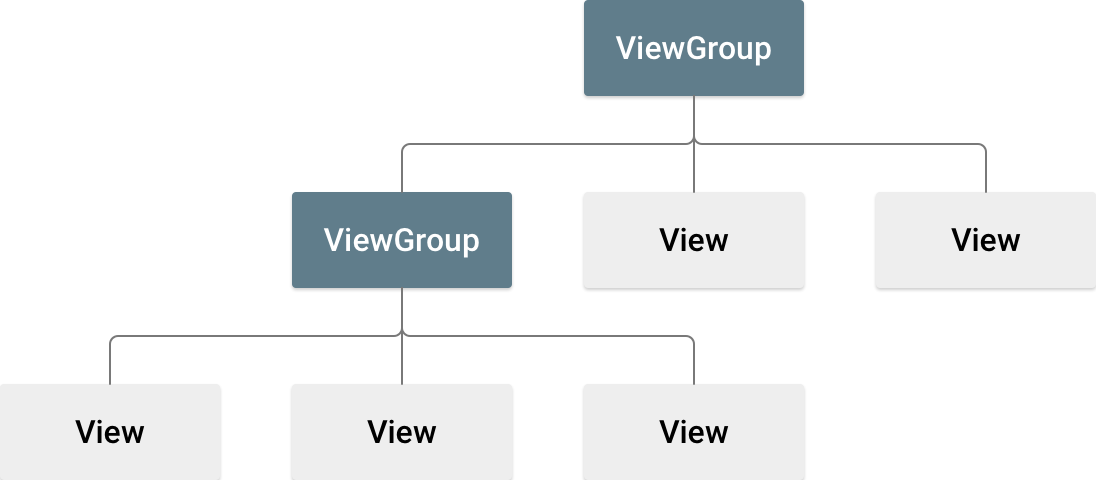
objetos. Uma View geralmente desenha algo que o usuário pode ver e interagir. Um ViewGroup é um contêiner invisível que define
a estrutura de layout para View e outros ViewGroup
objetos, conforme mostrado na Figura 1.
Os objetos View são chamados de widgets e podem ser uma das
muitas subclasses, como
Button ou
TextView. Os
ViewGroup objetos geralmente são chamados de layouts e podem ser um
dos muitos tipos que fornecem uma estrutura de layout diferente, como
LinearLayout
ou
ConstraintLayout.
Um layout pode ser declarado de duas maneiras:
- Declarar elementos de IU em XML. O Android fornece um vocabulário XML
direto que corresponde às classes e subclasses
View, como as de widgets e layouts. Também é possível usar o Layout Editor do Android Studio para criar o layout XML usando uma interface de arrastar e soltar. - Instanciar elementos do layout no momento da execução. O app pode criar
VieweViewGroupobjetos e manipular as propriedades deles de forma programática.
Declarar a interface em XML permite separar a apresentação do app do código que controla o comportamento dele. O uso de arquivos XML também facilita conseguir layouts diferentes para diferentes orientações e tamanhos de tela. Isso é discutido em mais detalhes em Compatibilidade com diferentes tamanhos de tela.
O framework do Android oferece a flexibilidade de usar um ou ambos os métodos para criar a interface do app. Por exemplo, é possível declarar os layouts padrão do aplicativo em XML e, em seguida, modificar o layout no momento da execução.
Programação do XML
Usando o vocabulário XML do Android, é possível projetar rapidamente layouts de IU e os elementos de tela intrínsecos, do mesmo modo que se cria páginas da Web em HTML com uma série de elementos aninhados.
Cada arquivo de layout deve conter exatamente um elemento raiz, que deve ser a
View ou ViewGroup objeto. Depois de definir o elemento raiz, é possível adicionar objetos ou widgets de layout extras como elementos filho para construir gradualmente uma hierarquia de View que define o layout. Por exemplo, confira um layout XML que usa um LinearLayout vertical para conter um TextView e um Button:
<?xml version="1.0" encoding="utf-8"?>
<LinearLayout xmlns:android="http://schemas.android.com/apk/res/android"
              android:layout_width="match_parent"
              android:layout_height="match_parent"
              android:orientation="vertical" >
    <TextView android:id="@+id/text"
              android:layout_width="wrap_content"
              android:layout_height="wrap_content"
              android:text="Hello, I am a TextView" />
    <Button android:id="@+id/button"
            android:layout_width="wrap_content"
            android:layout_height="wrap_content"
            android:text="Hello, I am a Button" />
</LinearLayout>
Depois de declarar o layout em XML, salve o arquivo com a extensão .xml no diretório res/layout/ do projeto do Android para que ele seja compilado corretamente.
Para mais informações sobre a sintaxe de um arquivo XML de layout, consulte Recurso de layout.
Carregar o recurso XML
Ao compilar o aplicativo, cada arquivo de layout XML é compilado em um recurso View. Carregue o recurso de layout na implementação de callback Activity.onCreate() do app. Para isso, chame
setContentView(),
transmitindo a referência para o recurso de layout no formato:
R.layout.layout_file_name. Por exemplo, se o layout XML for salvo como main_layout.xml, carregue-o para sua Activity da seguinte maneira:
Kotlin
fun onCreate(savedInstanceState: Bundle) {
    super.onCreate(savedInstanceState)
    setContentView(R.layout.main_layout)
}
Java
public void onCreate(Bundle savedInstanceState) {
    super.onCreate(savedInstanceState);
    setContentView(R.layout.main_layout);
}
O framework do Android chama o método de callback onCreate() na sua Activity quando a Activity é iniciada. Para mais
informações sobre os ciclos de vida das atividades, consulte
Introdução às
atividades.
Atributos
Cada objeto View e ViewGroup aceita uma variedade própria de atributos XML. Alguns atributos são específicos de um objeto View. Por exemplo, TextView aceita o atributo textSize. No entanto, esses atributos também são herdados de objetos View que estendem essa classe. Alguns são comuns a todos os objetos View, porque são herdados da classe View raiz, como o atributo id. Outros são considerados parâmetros
do layout, que são atributos que descrevem determinadas orientações de layout
do objeto View, conforme definido pelo objeto
ViewGroup pai daquele objeto.
ID
Qualquer objeto View pode ter um ID de número inteiro associado a ele para identificar exclusivamente a View na árvore. Quando o app é compilado, esse ID é referenciado como um número inteiro, mas o ID normalmente é atribuído no arquivo XML de layout como uma string no atributo id. Esse é um atributo XML comum a todos os objetos View e é definido pela classe View. Ele é usado com muita frequência. A sintaxe de um ID dentro de uma tag XML é a seguinte:
android:id="@+id/my_button"
O símbolo at (@) no início da string indica que
o analisador XML analisa e expande o restante da string de ID e a identifica como
um recurso de ID. O símbolo mais (+) significa que esse é um novo nome de recurso que precisa ser criado e adicionado aos recursos no arquivo R.java.
O framework do Android oferece muitos outros recursos de ID. Ao referenciar um ID de recurso do Android, você não precisa do símbolo mais, mas precisa adicionar o namespace do pacote android da seguinte maneira:
android:id="@android:id/empty"
O namespace do pacote android indica que você está referenciando
um ID da classe de recursos android.R, em vez da classe de recursos local.
Para criar visualizações e referenciá-las no app, use um padrão comum da seguinte maneira:
- Defina uma visualização no arquivo de layout e atribua a ela um ID exclusivo, como no
exemplo a seguir:
<Button android:id="@+id/my_button"
        android:layout_width="wrap_content"
        android:layout_height="wrap_content"
        android:text="@string/my_button_text"/>
- Crie uma instância do objeto de visualização e capture-o no layout,
normalmente no
onCreate()método, conforme mostrado no exemplo a seguir:Kotlin
val myButton: Button = findViewById(R.id.my_button)
Java
Button myButton = (Button) findViewById(R.id.my_button);
Definir IDs para objetos de visualização é importante ao criar um RelativeLayout.
Em um layout relativo, visualizações irmãs podem definir o layout relativo para outra visualização irmã, referenciada pelo ID exclusivo.
Um ID não precisa ser exclusivo em toda a árvore, mas precisa ser exclusivo na parte da árvore que você pesquisa. Muitas vezes, pode ser a árvore inteira. Portanto, é melhor torná-la exclusiva quando possível.
Parâmetros do layout
Os atributos do layout XML chamados layout_something definem
parâmetros de layout para o View apropriados para o
ViewGroup em que reside.
Cada classe ViewGroup implementa uma classe aninhada que estende
ViewGroup.LayoutParams.
Essa subclasse contém tipos de propriedade que definem o tamanho e a posição de cada visualização filha, conforme necessário para o grupo de visualizações. Conforme mostrado na Figura 2, o grupo de visualizações pai define parâmetros de layout para cada visualização filha, incluindo o grupo de visualizações filhas.
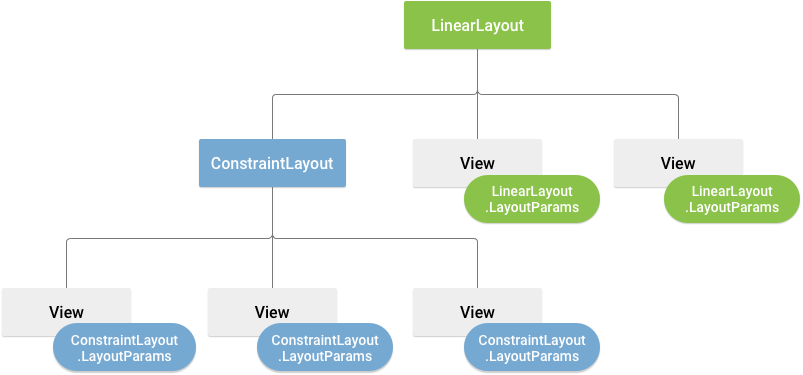
Cada subclasse LayoutParams tem a própria sintaxe para definir valores. Cada elemento filho precisa definir um LayoutParams adequado para o pai, embora também possa definir um LayoutParams diferente para os próprios filhos.
Todos os grupos de visualizações incluem largura e altura, usando layout_width e layout_height, e cada visualização é obrigatória para defini-las. Muitos LayoutParams incluem margens e bordas opcionais.
É possível especificar largura e altura com medidas exatas, mas talvez você não queira fazer isso com frequência. Na maioria das vezes, você usa uma dessas constantes para definir a largura ou a altura:
wrap_content: instrui a exibição a redimensionar de acordo com as dimensões exigidas pelo conteúdo.match_parent: instrui a visualização a ficar tão grande quanto a visualização em grupo pai permitir.
Em geral, não recomendamos especificar a largura e a altura de um layout usando unidades absolutas, como pixels. Uma abordagem melhor é usar medidas relativas, como unidades de pixel de densidade independente (dp), wrap_content ou match_parent, porque isso ajuda o app a ser exibido corretamente em vários tamanhos de tela de dispositivos. Os tipos de medidas aceitos são definidos no
Recurso de layout.
Posição do layout
Uma visualização tem geometria retangular. Ela tem uma localização, expressa como um par de coordenadas esquerda e superior, além de duas dimensões, expressas como largura e altura. A unidade de localização e de dimensões é o pixel.
É possível recuperar a localização de uma visualização invocando os métodos getLeft() e getTop().
O primeiro retorna a coordenada esquerda (x) do retângulo que representa a visualização. O segundo retorna a coordenada superior (y) do retângulo que representa a visualização. Esses métodos retornam a localização da visualização em relação ao pai. Por exemplo, quando getLeft() retorna 20, significa que a visualização se localiza 20 pixels à direita da borda esquerda do seu pai direto.
Além disso, há métodos convenientes para evitar cálculos desnecessários: getRight() e getBottom().
Esses métodos retornam as coordenadas das bordas direita e inferior do retângulo que representa a visualização. Por exemplo, chamar getRight() é semelhante ao seguinte cálculo: getLeft() + getWidth().
Tamanho, preenchimento e margens
O tamanho de uma visualização é expresso por largura e altura. Uma visualização tem dois pares de valores de largura e altura.
O primeiro par é conhecido como largura medida e altura medida. Essas dimensões definem o tamanho que a visualização terá dentro do parental. As dimensões medidas podem ser conseguidas chamando getMeasuredWidth() e getMeasuredHeight().
O segundo par é conhecido como largura e altura ou, às vezes,
largura do desenho e altura do desenho. Essas dimensões definem o tamanho real da visualização na tela, na hora do desenho e após o layout. Esses valores podem diferir da largura e da altura medidas. Os valores de largura e altura podem ser conseguidos chamando getWidth() e getHeight().
Para medir as dimensões, a visualização leva em conta o preenchimento. O preenchimento é expresso em pixels para a esquerda, a direita e as partes superior e inferior da visualização.
É possível usar o preenchimento para compensar o conteúdo da visualização por um número específico de pixels. Por exemplo, um preenchimento à esquerda de dois pixels empurra o conteúdo da visualização dois pixels para a direita da borda esquerda. O preenchimento pode ser definido usando o método setPadding(int, int, int, int) e consultado chamando getPaddingLeft(), getPaddingTop(), getPaddingRight() e getPaddingBottom().
Embora uma visualização possa definir um preenchimento, ela não aceita margens. No entanto, os grupos de visualizações aceitam margens. Consulte
ViewGroup e
ViewGroup.MarginLayoutParams
para mais informações.
Para mais informações sobre dimensões, consulte Dimensão.
Além de definir margens e preenchimento de forma programática, também é possível defini-los nos layouts XML, conforme mostrado no exemplo a seguir:
  <?xml version="1.0" encoding="utf-8"?>
  <LinearLayout xmlns:android="http://schemas.android.com/apk/res/android"
                android:layout_width="match_parent"
                android:layout_height="match_parent"
                android:orientation="vertical" >
      <TextView android:id="@+id/text"
                android:layout_width="wrap_content"
                android:layout_height="wrap_content"
                android:layout_margin="16dp"
                android:padding="8dp"
                android:text="Hello, I am a TextView" />
      <Button android:id="@+id/button"
              android:layout_width="wrap_content"
              android:layout_height="wrap_content"
              android:layout_marginTop="16dp"
              android:paddingBottom="4dp"
              android:paddingEnd="8dp"
              android:paddingStart="8dp"
              android:paddingTop="4dp"
              android:text="Hello, I am a Button" />
  </LinearLayout>
O exemplo anterior mostra a aplicação de margem e preenchimento. O TextView tem margens e preenchimento uniformes aplicados em toda a volta, e o Button mostra como é possível aplicá-los de forma independente a diferentes bordas.
Layouts comuns
Cada subclasse da classe ViewGroup fornece um modo exclusivo de exibir as visualizações aninhadas dentro dela. O tipo de layout mais flexível e aquele que oferece as melhores ferramentas para manter a hierarquia de layout rasa é ConstraintLayout.
A seguir, alguns dos tipos de layout comuns integrados à plataforma Android.

Organiza os filhos em uma única linha horizontal ou vertical e cria uma barra de rolagem se o comprimento da janela exceder o comprimento da tela.
Criar listas dinâmicas
Quando o conteúdo do layout é dinâmico ou não predeterminado, é possível usar RecyclerView ou uma subclasse de AdapterView.
RecyclerView geralmente é a melhor opção, porque usa a memória de forma mais eficiente do que AdapterView.
Os layouts comuns possíveis com RecyclerView e AdapterView incluem o seguinte:


RecyclerView oferece mais possibilidades e
a opção de
criar um
gerenciador de layout personalizado.
Preencher uma visualização de adaptador com dados
É possível preencher um
AdapterView
como ListView
ou
GridView por
vincular a instância AdapterView a um
Adapter,
que recupera dados de uma fonte externa e cria uma View
que representa cada entrada de dados.
O Android oferece diversas subclasses de Adapter que são úteis
para recuperar diferentes tipos de dados e criar visualizações de um
AdapterView. Os dois adaptadores mais comuns são:
ArrayAdapter- Use esse adaptador quando a fonte de dados for uma matriz. Por padrão,
ArrayAdaptercria uma visualização para cada item da matriz chamandotoString()em cada item e colocando o conteúdo em umTextView.Por exemplo, se você tiver uma matriz de strings que quer exibir em uma
ListView, inicialize um novoArrayAdapterusando um construtor para especificar o layout de cada string e a matriz de strings:Kotlin
val adapter = ArrayAdapter<String>(this, android.R.layout.simple_list_item_1, myStringArray)
Java
    ArrayAdapter<String> adapter = new ArrayAdapter<String>(this,
            android.R.layout.simple_list_item_1, myStringArray);
Os argumentos para esse construtor são os seguintes:
- O seu app
Context - O layout que contém um
TextViewpara cada string na matriz - A matriz de strings
Em seguida, chame
setAdapter()na suaListView:Kotlin
    val listView: ListView = findViewById(R.id.listview)
    listView.adapter = adapter
Java
    ListView listView = (ListView) findViewById(R.id.listview);
    listView.setAdapter(adapter);
Para personalizar a aparência de cada item, substitua o
toString()método dos objetos na matriz. Ou, para criar uma visualização para cada item que seja algo diferente de umTextView(por exemplo, se você quiser umImageViewpara cada item da matriz), estenda a classeArrayAdaptere substituagetView()para retornar o tipo de visualização que você quer para cada item. - O seu app
SimpleCursorAdapter- Use esse adaptador quando os dados vierem de um
Cursor. Ao usarSimpleCursorAdapter, especifique um layout a ser usado para cada linha noCursore quais colunas noCursorvocê quer inserir nas visualizações do layout. Por exemplo, se quiser criar uma lista de nome e número de telefone de pessoas, poderá executar uma consulta que retorna umCursorque contém uma linha para cada pessoa e colunas para os nomes e números. Depois, crie uma matriz de strings que especifique quais colunas doCursorestarão no layout para cada resultado e uma matriz de números inteiros especificando as visualizações correspondentes em que cada coluna precisa ser colocada:Kotlin
    val fromColumns = arrayOf(ContactsContract.Data.DISPLAY_NAME,
                              ContactsContract.CommonDataKinds.Phone.NUMBER)
    val toViews = intArrayOf(R.id.display_name, R.id.phone_number)
Java
    String[] fromColumns = {ContactsContract.Data.DISPLAY_NAME,
                            ContactsContract.CommonDataKinds.Phone.NUMBER};
    int[] toViews = {R.id.display_name, R.id.phone_number};
Ao instanciar o
SimpleCursorAdapter, transmita o layout a ser usado para cada resultado, oCursorque contém os resultados e essas duas matrizes:Kotlin
    val adapter = SimpleCursorAdapter(this,
            R.layout.person_name_and_number, cursor, fromColumns, toViews, 0)
    val listView = getListView()
    listView.adapter = adapter
Java
    SimpleCursorAdapter adapter = new SimpleCursorAdapter(this,
            R.layout.person_name_and_number, cursor, fromColumns, toViews, 0);
    ListView listView = getListView();
    listView.setAdapter(adapter);
Em seguida, o
SimpleCursorAdaptercria uma visualização de cada linha noCursorusando o layout fornecido por meio da inserção de cadafromColumnsitem na visualizaçãotoViewscorrespondente.
Se, durante o curso de vida do aplicativo, você mudar os dados subjacentes lidos pelo adaptador, chame notifyDataSetChanged().
Isso notifica a visualização anexada de que os dados foram alterados e ela é atualizada.
Processar eventos de clique
Para responder a eventos de clique em cada item em um AdapterView
implementando a
AdapterView.OnItemClickListener
interface. Exemplo:
Kotlin
listView.onItemClickListener = AdapterView.OnItemClickListener { parent, view, position, id ->
    // Do something in response to the click.
}
Java
// Create a message handling object as an anonymous class.
private OnItemClickListener messageClickedHandler = new OnItemClickListener() {
    public void onItemClick(AdapterView parent, View v, int position, long id) {
        // Do something in response to the click.
    }
};

listView.setOnItemClickListener(messageClickedHandler);
Outros recursos
Saiba como os layouts são usados no app de demonstração Sunflower no GitHub.