

В Android Studio есть инструмент под названием Vector Asset Studio, который помогает добавлять иконки Material Design и импортировать файлы SVG (Scalable Vector Graphic) и PDF (Adobe Photoshop Document) в ваш проект в качестве векторных ресурсов. Использование векторных ресурсов вместо растровых изображений уменьшает размер APK-файла, поскольку один и тот же файл можно изменять в размере для разных плотностей экрана без потери качества изображения. Для более ранних версий Android, которые не поддерживают векторные ресурсы, Vector Asset Studio может во время сборки преобразовывать ваши векторные ресурсы в растровые изображения разных размеров для каждой плотности экрана.
О компании Vector Asset Studio
Vector Asset Studio добавляет векторную графику в проект в виде XML-файла, описывающего изображение. Поддерживать один XML-файл может быть проще, чем обновлять множество растровых изображений с различным разрешением.
Для использования векторных изображений с Jetpack Compose необходимо установить минимальный уровень API на Android 5.0 (уровень API 21) и выше.
Android 4.4 (уровень API 20) и ниже не поддерживают векторные изображения. Если минимальный уровень API установлен на одном из этих уровней, у вас есть два варианта при использовании Vector Asset Studio: генерировать файлы Portable Network Graphic (PNG) (по умолчанию) или использовать метод обратной совместимости в AndroidX.
Для обеспечения обратной совместимости Vector Asset Studio генерирует растровые изображения векторного изображения. Векторные и растровые изображения упаковываются вместе в APK-файл. Вы можете ссылаться на векторные изображения как Drawable в коде Kotlin или @drawable в XML-коде; при запуске приложения соответствующее векторное или растровое изображение отображается автоматически в зависимости от уровня API.
Если вы хотите использовать только векторные изображения, вы можете использовать AndroidX 1.0.0 или выше. Этот метод требует внесения изменений в файл build.gradle перед запуском Vector Asset Studio, как описано в AndroidX . Класс VectorDrawableCompat в AndroidX позволяет поддерживать VectorDrawable в Android 2.1 (уровень API 7) и выше.
Поддерживаемые типы векторной графики
Спецификация Google Material Design предоставляет иконки Material Design , которые можно использовать в приложениях Android. Vector Asset Studio помогает выбирать, импортировать и изменять размер иконок Material Design, а также определять прозрачность и параметр зеркального отображения справа налево (RTL).
Vector Asset Studio также позволяет импортировать собственные файлы SVG и PSD. SVG — это открытый стандарт на основе XML, разработанный Консорциумом Всемирной паутины (W3C). Формат файлов PSD поддерживает функции Adobe Photoshop. Vector Asset Studio поддерживает основные стандарты, но не все функции SVG и PSD. При указании файла SVG или PSD Vector Asset Studio немедленно сообщает, поддерживается ли графический код или нет. Он преобразует файл в XML-файл, содержащий код VectorDrawable . Если вы получаете ошибки, вам следует убедиться, что ваш векторный рисунок отображается должным образом. Для получения дополнительной информации о разрешенных функциях PSD см. раздел «Поддержка и ограничения для файлов PSD» .
Для Android 5.0 (уровень API 21) и выше можно использовать класс AnimatedVectorDrawable для анимации свойств класса VectorDrawable . В AndroidX для Android 3.0 (уровень API 11) и выше можно использовать класс AnimatedVectorDrawableCompat для анимации класса VectorDrawable . Дополнительную информацию см. в разделе «Анимированные векторные изображения в Compose» .
Рекомендации по работе с файлами SVG и PSD
Векторные изображения подходят для простых иконок. Иконки Material Design являются хорошими примерами типов изображений, которые хорошо работают в качестве векторных изображений в приложении. В отличие от них, многие иконки запуска приложений содержат множество деталей, поэтому лучше использовать растровые изображения.
Первоначальная загрузка векторного изображения может потребовать больше ресурсов процессора, чем загрузка соответствующего растрового изображения. После этого использование памяти и производительность будут примерно одинаковыми. Мы рекомендуем ограничивать размер векторного изображения максимум 200 x 200 пикселей; в противном случае его отрисовка может занять слишком много времени.
Хотя векторные изображения поддерживают один или несколько цветов, во многих случаях имеет смысл окрашивать значки в черный цвет ( android:fillColor="#FF000000" ). Используя этот подход, вы можете добавить оттенок к векторному изображению, размещенному в макете, и цвет значка изменится на цвет оттенка. Если цвет значка не черный, он может смешаться с цветом оттенка.
Решения, обеспечивающие обратную совместимость с векторными изображениями
В следующей таблице приведены два метода, которые можно использовать для обеспечения обратной совместимости:
| Техника | Рисунки в APK | Векторные XML-элементы | Версия | Создать флаги | код приложения |
|---|---|---|---|---|---|
| поколение PNG | Векторные и растровые изображения | Поддерживается подмножество | SVG: плагин для Android, поддерживающий Gradle версии 1.5.0 и выше. PSD: Android Studio 2.2 или выше | По умолчанию | Поддерживается разнообразие методов кодирования. |
| AndroidX 1.0 или выше | Вектор | Полная поддержка | Плагин Android для Gradle 3.2 или выше | Для получения справок из библиотеки поддержки требуются соответствующие заявления. | Поддерживается подмножество методов кодирования |
Использование векторных изображений позволяет уменьшить размер APK-файла, но первоначальная загрузка векторных изображений может занять больше времени.
поколение PNG
Android 5.0 (уровень API 21) и выше поддерживает векторные изображения. Если ваш приложение имеет более низкий минимальный уровень API, Vector Asset Studio добавит файл векторного изображения в ваш проект; кроме того, во время сборки Gradle создаст растровые изображения PNG с различным разрешением. Gradle генерирует плотность PNG, указанную в свойстве generatedDensities языка DSL в файле build.gradle .
Для Android 5.0 (уровень API 21) и выше Vector Asset Studio поддерживает все элементы VectorDrawable . Для обратной совместимости с Android 4.4 (уровень API 20) и ниже Vector Asset Studio поддерживает следующие XML-элементы:
<vector>
-
android:width -
android:height -
android:viewportWidth -
android:viewportHeight -
android:alpha
<group>
-
android:rotation -
android:pivotX -
android:pivotY -
android:scaleX -
android:scaleY -
android:translateX -
android:translateY
<path>
-
android:pathData -
android:fillColor -
android:strokeColor -
android:strokeWidth -
android:strokeAlpha -
android:fillAlpha -
android:strokeLineCap -
android:strokeLineJoin -
android:strokeMiterLimit
Вы можете изменять XML-код, генерируемый Vector Asset Studio, хотя это и не является лучшей практикой. Изменение значений в коде не должно вызывать никаких проблем, если они допустимы и статичны. Если вы хотите добавить XML-элементы, вам необходимо убедиться, что они поддерживаются в соответствии с вашим минимальным уровнем API.
AndroidX
Для этого метода требуется AndroidX 1.0 или выше и Android Plugin for Gradle 3.2 или выше, и он использует только векторные изображения. Класс VectorDrawableCompat в AndroidX позволяет поддерживать VectorDrawable в Android 2.1 (уровень API 7) и выше.
Перед использованием Vector Asset Studio необходимо добавить в файл build.gradle следующее сообщение:
Котлин
android {
    defaultConfig {
        vectorDrawables.useSupportLibrary = true
    }
}

dependencies {
    implementation("androidx.appcompat:appcompat:1.7.1")
}
Классный
android {
    defaultConfig {
        vectorDrawables.useSupportLibrary = true
    }
}

dependencies {
    implementation 'androidx.appcompat:appcompat:1.7.1'
}
Запуск Vector Asset Studio
Чтобы запустить Vector Asset Studio:
В Android Studio откройте проект Android-приложения.
В окне «Проект» выберите представление Android .
Щелкните правой кнопкой мыши папку res и выберите New > Vector Asset .
Этот пункт меню также присутствует в некоторых других представлениях проекта и папках.
Открывается Vector Asset Studio.
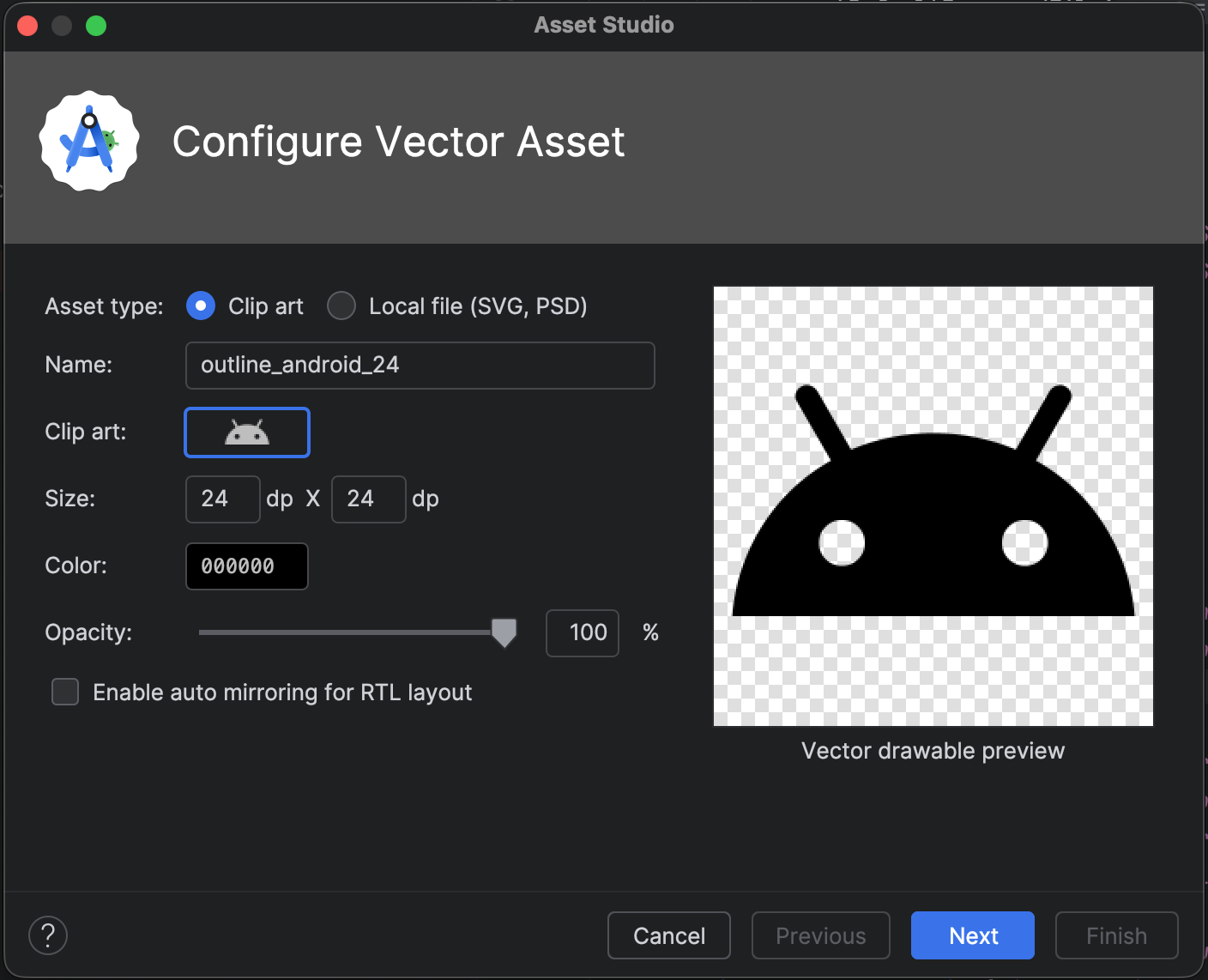
Рисунок 1. Vector Asset Studio.
Если вместо этого появляется диалоговое окно «Требуется более новая версия плагина Android для Gradle» , исправьте версию Gradle следующим образом:
Выберите Файл > Структура проекта .
В диалоговом окне «Структура проекта» выберите «Проект» .
В поле «Версия плагина Android» измените версию плагина Android для Gradle на 1.5.0 или выше и нажмите «ОК» .
Gradle синхронизирует проект.
В окне проекта (Android view ) щелкните правой кнопкой мыши папку res и выберите New > Vector Asset .
Открывается Vector Asset Studio.
Продолжим импорт векторной графики .
Импорт векторного изображения
Vector Asset Studio поможет вам импортировать файл векторной графики в ваш проект приложения. Выполните одно из следующих действий:
Добавление значка Material Design
После открытия Vector Asset Studio вы можете добавить значок материала следующим образом:
В Vector Asset Studio выберите Clip art .
В поле «Клипарт» нажмите кнопку.
Открывается диалоговое окно «Выбор значка» . Вы можете отфильтровать отображаемые значки, выбрав категорию значков из меню или введя текст в поле поиска, как показано на рисунке 2.

Рисунок 2. Фильтрация значков материалов в Vector Asset Studio.
Выберите значок материала и нажмите ОК . Значок появится в окне предварительного просмотра векторного изображения .
При желании можно изменить имя ресурса, размер, прозрачность и параметр зеркального отображения справа налево (RTL):
Имя — введите новое имя, если вы не хотите использовать имя по умолчанию. Vector Asset Studio автоматически создаст уникальное имя (добавит число в конец имени), если такое имя ресурса уже существует в проекте. Имя может содержать только строчные буквы, символы подчеркивания и цифры.
Переопределение — выберите этот параметр, если хотите изменить размер изображения. После ввода нового размера изменения отобразятся в области предварительного просмотра.
По умолчанию установлено значение 24 x 24 dp, которое определено в спецификации Material Design . Снимите флажок, чтобы вернуться к значению по умолчанию.
Непрозрачность — используйте ползунок для регулировки непрозрачности изображения. Изменения отобразятся в области предварительного просмотра.
Включить автоматическое зеркальное отображение для RTL-макета — выберите этот параметр, если хотите, чтобы при RTL-макете отображалось зеркальное изображение, а не слева направо. Например, некоторые языки читаются справа налево; если у вас есть значок стрелки, вы можете захотеть отобразить его зеркальное изображение в этом случае. Обратите внимание, что если вы работаете со старым проектом, вам также может потребоваться добавить
android:supportsRtl="true"в манифест вашего приложения. Автоматическое зеркальное отображение поддерживается в Android 5.0 (уровень API 21) и выше, а также в AndroidX.
Нажмите «Далее» .
При желании можно изменить каталог модуля и ресурсов:
- Каталог ресурсов — выберите набор исходных ресурсов, куда вы хотите добавить векторный рисунок:
src/main/res,src/debug/res,src/release/resили пользовательский набор исходных ресурсов. Основной набор исходных ресурсов применяется ко всем вариантам сборки, включая отладочный и релизный. Наборы исходных ресурсов для отладки и релиза переопределяют основной набор и применяются к одной версии сборки. Набор исходных ресурсов для отладки предназначен только для отладки. Чтобы определить новый набор исходных ресурсов, выберите Файл > Структура проекта > приложение > Типы сборки . Например, вы можете определить бета-версию набора исходных ресурсов и создать версию значка, которая включает текст «BETA» в правом нижнем углу. Для получения дополнительной информации см. раздел «Настройка вариантов сборки ».
В области «Выходные каталоги» отображается векторный рисунок и каталог, в котором он будет сохранен.
- Каталог ресурсов — выберите набор исходных ресурсов, куда вы хотите добавить векторный рисунок:
Нажмите «Готово» .
Vector Asset Studio добавляет в проект XML-файл, определяющий векторный рисунок, в папку
app/src/main/res/drawable/. В окне проекта на Android вы можете просмотреть сгенерированный векторный XML-файл в папке drawable .Создайте проект.
Если минимальный уровень API — Android 4.4 (уровень API 20) или ниже, и вы не включили технологию AndroidX, Vector Asset Studio генерирует файлы PNG. В окне «Файлы проекта » вы можете просмотреть сгенерированные файлы PNG и XML в папке
app/build/generated/res/pngs/debug/.Не следует редактировать сгенерированные растровые файлы, вместо этого работайте с векторным XML-файлом. Система сборки автоматически перегенерирует растровые файлы при необходимости, поэтому вам не нужно их поддерживать.
Импорт файла SVG или PSD
После открытия Vector Asset Studio вы можете импортировать файл SVG или PSD следующим образом:
В Vector Asset Studio выберите «Локальный файл» .
Файл должен находиться на локальном диске. Если он расположен, например, в сети, сначала необходимо загрузить его на локальный диск.
Укажите файл изображения , нажав … .
Изображение отображается в предварительном просмотре векторных изображений .
Если файл SVG или PSD содержит неподдерживаемые элементы, в нижней части окна Vector Asset Studio появится ошибка, как показано на рисунке 3.
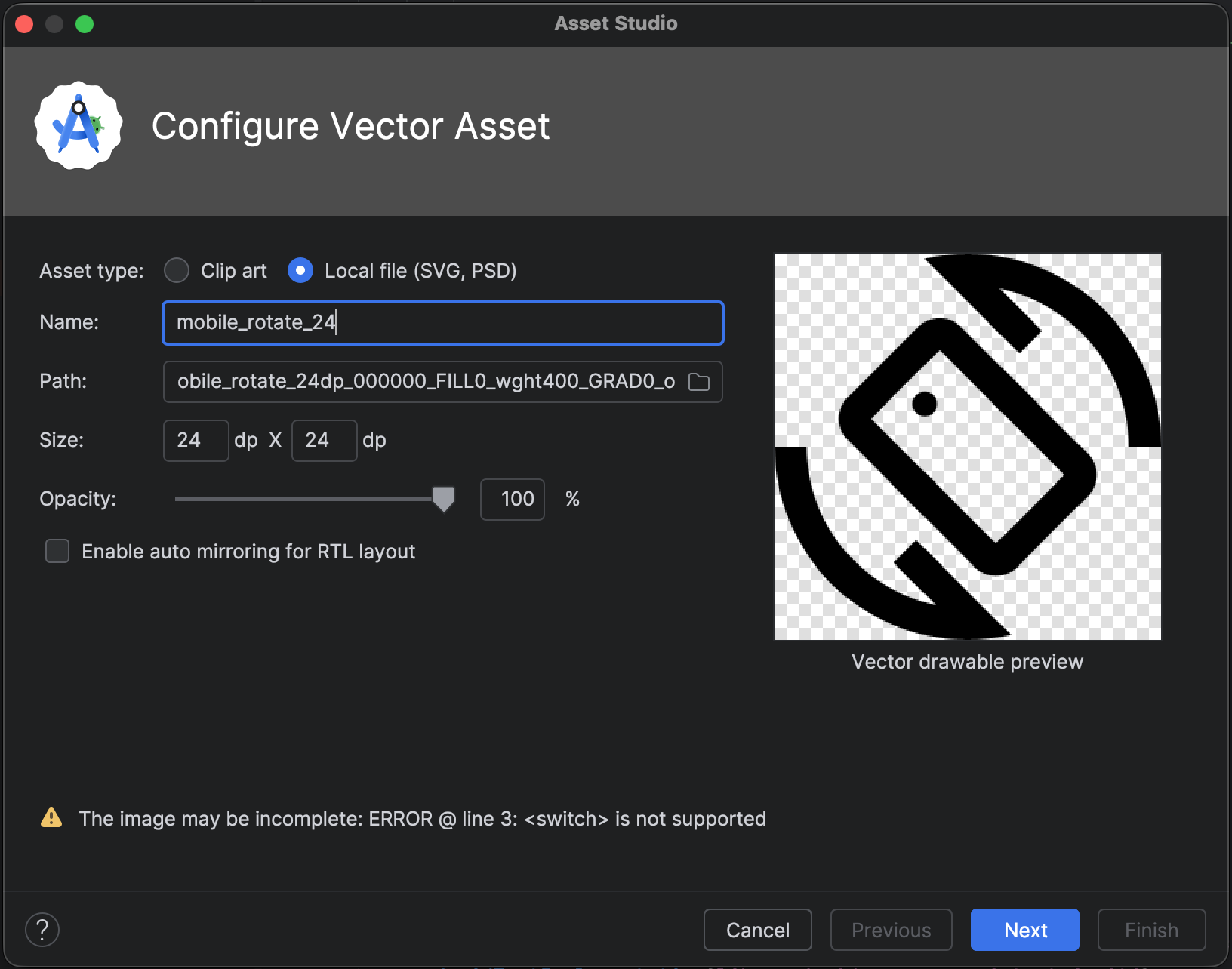
Рисунок 3. Программа Vector Asset Studio отображает некоторые ошибки.
Если вы видите ошибки, убедитесь, что импортированный векторный объект отображается корректно. Прокрутите список, чтобы увидеть ошибки.
Список поддерживаемых элементов см. в разделе «Решения для обратной совместимости векторных изображений ». Дополнительную информацию о допустимых файлах PSD см. в разделе «Поддержка и ограничения для файлов PSD» .
При желании можно изменить имя ресурса, размер, прозрачность и параметр зеркального отображения справа налево (RTL):
Имя — введите новое имя, если вы не хотите использовать имя по умолчанию. Vector Asset Studio автоматически создаст уникальное имя (добавит число в конец имени), если такое имя ресурса уже существует в проекте. Имя может содержать только строчные буквы, символы подчеркивания и цифры.
Переопределение — выберите этот параметр, если хотите изменить размер изображения. После выбора размер изменится до размера самого изображения. При каждом изменении размера изменения будут отображаться в области предварительного просмотра. По умолчанию установлено значение 24 x 24 dp, которое определено в спецификации Material Design .
Непрозрачность — используйте ползунок для регулировки непрозрачности изображения. Изменения отобразятся в области предварительного просмотра.
Включить автоматическое зеркальное отображение для RTL-макета — выберите этот параметр, если хотите, чтобы при RTL-макете отображалось зеркальное изображение, а не слева направо. Например, некоторые языки читаются справа налево; если у вас есть значок стрелки, вы можете захотеть отобразить его зеркальное изображение в этом случае. Обратите внимание, что если вы работаете со старым проектом, вам может потребоваться добавить
android:supportsRtl="true"в манифест вашего приложения. Автоматическое зеркальное отображение поддерживается Android 5.0 (уровень API 21) и выше, а также AndroidX.
Нажмите «Далее» .
При желании можно изменить каталог ресурсов:
- Каталог ресурсов — выберите набор исходных ресурсов, куда вы хотите добавить векторный рисунок:
src/main/res,src/debug/res,src/release/resили пользовательский набор исходных ресурсов. Основной набор исходных ресурсов применяется ко всем вариантам сборки, включая отладочный и релизный. Наборы исходных ресурсов для отладки и релиза переопределяют основной набор и применяются к одной версии сборки. Набор исходных ресурсов для отладки предназначен только для отладки. Чтобы определить новый набор исходных ресурсов, выберите Файл > Структура проекта > приложение > Типы сборки . Например, вы можете определить бета-версию набора исходных ресурсов и создать версию значка, которая включает текст «BETA» в правом нижнем углу. Для получения дополнительной информации см. раздел «Настройка вариантов сборки ».
В области «Выходные каталоги» отображается векторный рисунок и каталог, в котором он будет сохранен.
- Каталог ресурсов — выберите набор исходных ресурсов, куда вы хотите добавить векторный рисунок:
Нажмите «Готово» .
Vector Asset Studio добавляет в проект XML-файл, определяющий векторный рисунок, в папку
app/src/main/res/drawable/. В окне проекта на Android вы можете просмотреть сгенерированный векторный XML-файл в папке drawable .Создайте проект.
Если минимальный уровень API — Android 4.4 (уровень API 20) или ниже, и вы не включили технологию AndroidX, Vector Asset Studio генерирует файлы PNG. В окне «Файлы проекта » вы можете просмотреть сгенерированные файлы PNG и XML в папке
app/build/generated/res/pngs/debug/.Не следует редактировать сгенерированные растровые файлы, вместо этого работайте с векторным XML-файлом. Система сборки автоматически перегенерирует растровые файлы при необходимости, поэтому вам не нужно их поддерживать.
Использование ссылки на векторный ресурс в Jetpack Compose
После того, как вы добавили ресурс в папку res/drawable с помощью Vector Asset Studio, вы можете сослаться на него в своем коде.
В Jetpack Compose наиболее распространенный способ отображения векторного изображения — использование элементов Icon или Image .
Icon Composable — это стандартный способ отображения небольших монохромных элементов. Он обеспечивает встроенную поддержку принципов Material Design, таких как применение динамического изменения цвета на основе тем Material 3 и автоматическая доступность через описания контента.
Используйте API painterResource для предоставления векторных XML-ресурсов в составной объект:
Icon(
    painter = painterResource(id = R.drawable.ic_speedometer),
    tint = MaterialTheme.colorScheme.primary, // Applies dynamic theme color
    contentDescription = "Current Speed", // Essential for accessibility
)
Для сложных и многоцветных векторных изображений используйте составное Image :
Image(
     painter = painterResource(id = R.drawable.ic_complex_vector),
     contentDescription = null // Decorative element
)
Для других сложных сценариев, таких как настройка изображения или оптимизация производительности, см. раздел «Работа с изображениями ». Для анимации векторов см. раздел «Анимированные векторные изображения в Compose» .
Изменение XML-кода, сгенерированного Vector Asset Studio.
Вы можете изменять XML-код векторных изображений, но не PNG-файлы и соответствующий XML-код, сгенерированные во время сборки. Однако мы не рекомендуем этого делать.
При использовании метода генерации PNG-файлов Vector Asset Studio гарантирует соответствие векторного изображения и PNG-файлов, а также наличие в манифесте необходимого кода. Если вы добавите код, не поддерживаемый в Android 4.4 (уровень API 20) и ниже, ваши векторные и PNG-изображения могут отличаться. Также необходимо убедиться, что манифест содержит код, поддерживающий ваши изменения.
Чтобы изменить векторный XML-файл, не используя технологию AndroidX:
В окне «Проект» дважды щелкните сгенерированный векторный XML-файл в папке drawable .
XML-файл отображается в окнах редактора и предварительного просмотра .
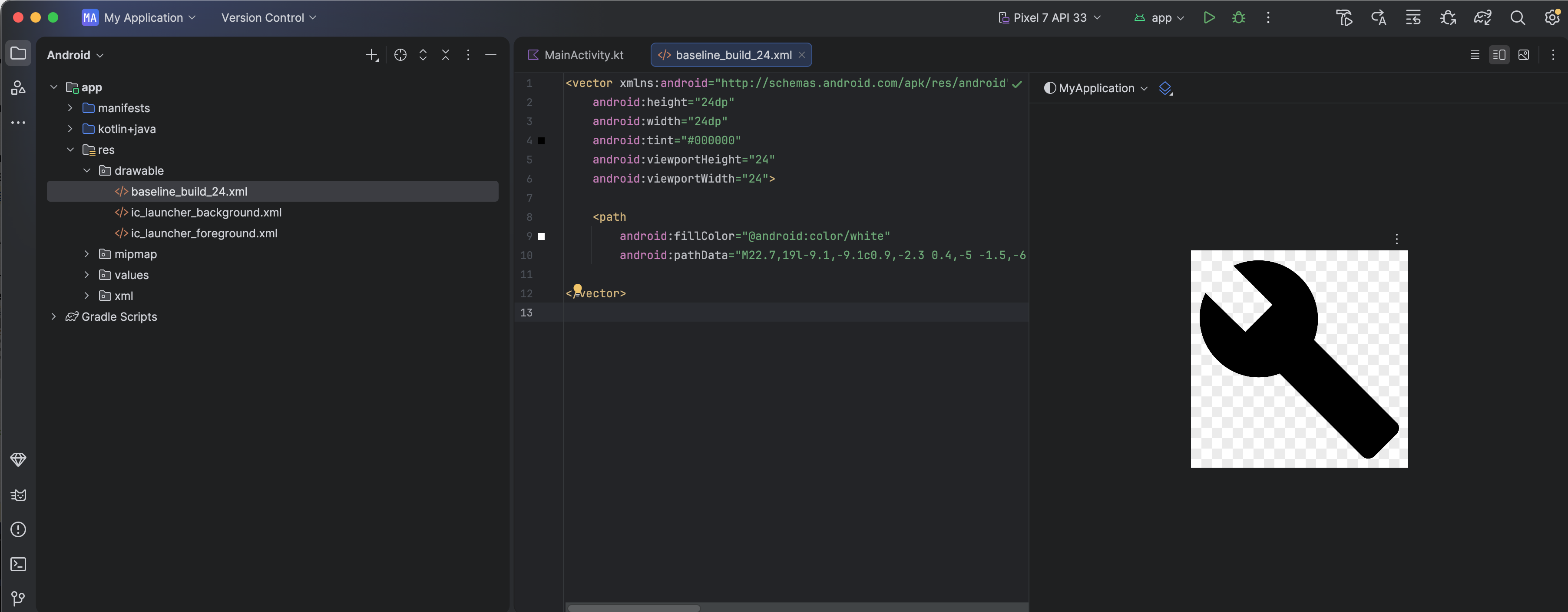
Рисунок 4. Векторный XML-файл, отображаемый в редакторе кода и окне предварительного просмотра.
Отредактируйте XML-код в соответствии с тем, что поддерживается минимальным уровнем API:
Android 5.0 (уровень API 21) и выше — Vector Asset Studio поддерживает все элементы
DrawableиVectorDrawable. Вы можете добавлять XML-элементы и изменять их значения. Для Jetpack Compose вы можете загрузить векторный рисунок вImageVectorдля дальнейшей настройки.Android 4.4 (уровень API 20) и ниже — Vector Asset Studio поддерживает все элементы
Drawableи подмножество элементовVectorDrawable. Список см. в разделе «Решения для обратной совместимости Vector Drawable» . Вы можете изменять значения в сгенерированном коде и добавлять поддерживаемые XML-элементы.
Соберите проект и убедитесь, что векторный рисунок и соответствующие растровые изображения выглядят одинаково.
Помните, что сгенерированные PNG-файлы могут отображаться в окне предварительного просмотра иначе, чем в приложении, из-за различий в механизмах рендеринга и любых изменений, внесенных в векторный файл перед сборкой. Если вы добавите код в векторный XML-файл, созданный Vector Asset Studio, любые функции, не поддерживаемые в Android 4.4 (уровень API 20) и ниже, не будут отображаться в сгенерированных PNG-файлах. Поэтому при добавлении кода всегда проверяйте, соответствуют ли сгенерированные PNG-файлы векторному файлу. Для этого можно дважды щелкнуть PNG-файл в окне «Файлы проекта» ; левое поле редактора кода также отображает PNG-изображение, когда ваш код ссылается на этот файл, как показано на рисунке 5.
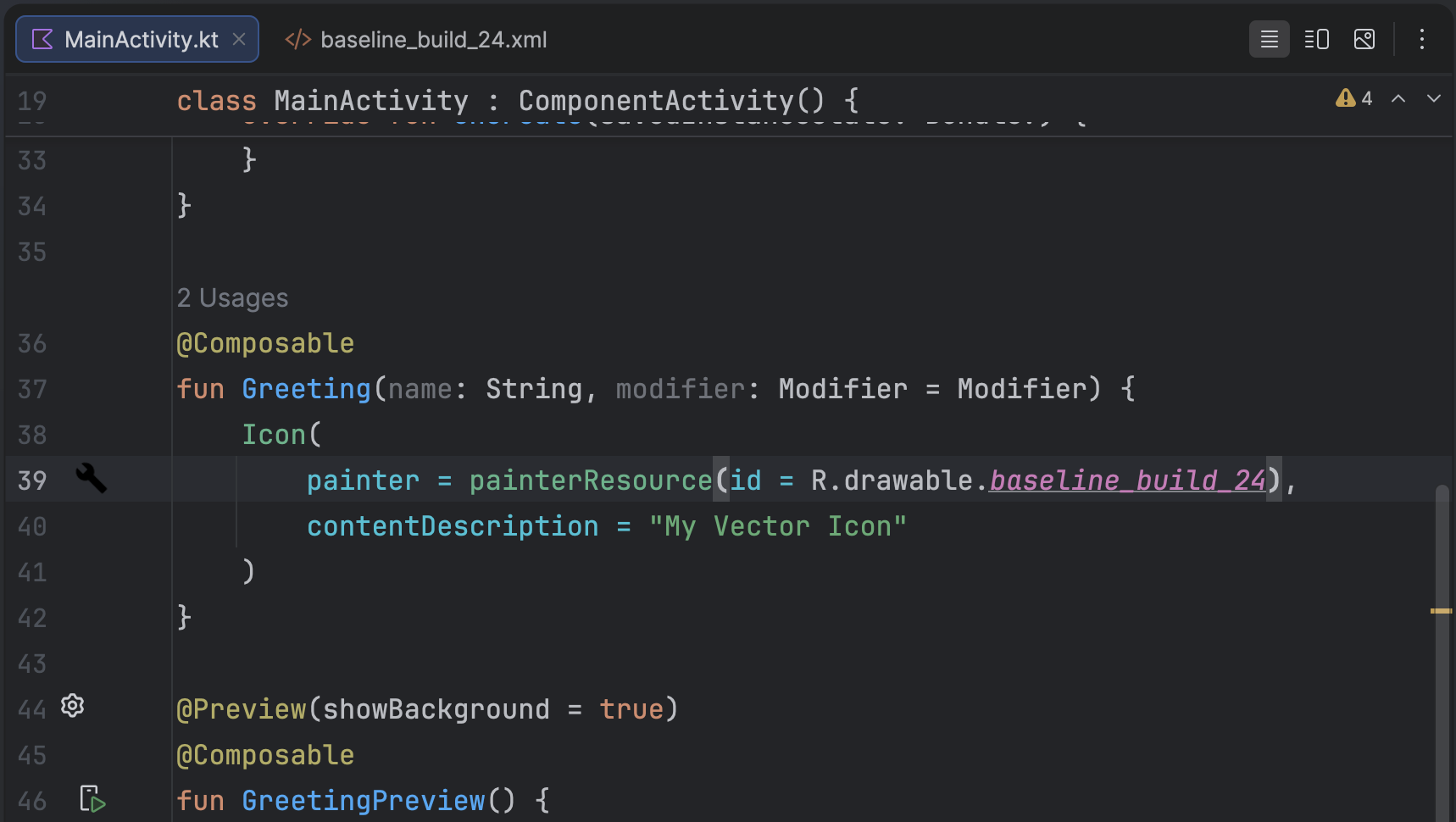
Рисунок 5. Изображение в формате PNG, отображаемое в левой части редактора кода.
Удаление векторного изображения из проекта
Чтобы удалить векторный рисунок из проекта:
В окне «Проект» удалите сгенерированный векторный XML-файл, выделив его и нажав клавишу Delete (или выбрав «Редактировать» > «Удалить» ).
Появляется диалоговое окно « Безопасное удаление» .
При желании выберите параметры, чтобы узнать, где файл используется в проекте, и нажмите ОК .
Android Studio удаляет файл из проекта и с диска. Однако, если вы выполните поиск мест в проекте, где используется этот файл, и обнаружите такие случаи, вы сможете просмотреть их и решить, следует ли удалять файл.
Выберите Сборка > Очистить проект .
Все автоматически сгенерированные файлы PNG и XML, соответствующие удаленному векторному изображению, удаляются из проекта и с диска.
Разработка приложения, содержащего векторные изображения.
Если вы использовали технологию AndroidX или ваш минимальный уровень API — Android 5.0 (уровень API 21) или выше, ваш APK-файл будет содержать векторные изображения, добавленные с помощью Vector Asset Studio. Эти APK-файлы будут меньше по размеру, чем если бы векторные изображения были преобразованы в PNG.
Если ваш минимальный уровень API включает Android 4.4 (уровень API 20) или ниже, и в вашем проекте присутствуют соответствующие векторные и растровые изображения, у вас есть два варианта доставки APK-файлов:
- Создайте один APK-файл, который будет включать как векторные изображения, так и соответствующие растровые представления. Это самое простое в реализации решение.
- Создавайте отдельные APK-файлы для разных уровней API. Если вы не включаете соответствующие растровые изображения в APK-файл для Android 5.0 (уровень API 21) и выше, размер APK-файла может быть значительно меньше. Для получения дополнительной информации см. раздел «Поддержка нескольких APK-файлов ».
Поддержка и ограничения для файлов PSD
Vector Asset Studio не поддерживает все функции файлов PSD. Ниже приведён список поддерживаемых и неподдерживаемых характеристик файлов PSD, а также некоторые сведения о преобразовании.
Документ
Поддерживается:
- Цветовой режим PSD: растровый, оттенки серого, индексированный, RGB, Lab или CMYK.
- Глубина цвета 8, 16 или 32 бита.
Детали конвертации:
- Размеры PSD-документа преобразуются в размеры векторного изображения и области просмотра.
Не поддерживается:
- Цветовой режим PSD: двухцветный или многоканальный.
Формы
Поддерживается:
- Маски обрезки, если основание обрезки имеет другую форму.
- Операции с фигурами, включая слияние/сложение, пересечение, вычитание и исключение.
Не поддерживается:
Правило заливки «четное-нечетное» используется фигурами в Photoshop. В Android 6.0 (уровень API 23) и ниже векторные изображения поддерживают только правило заливки «ненулевое». В самопересекающихся фигурах это ограничение может привести к различиям в отображении между PSD-файлом и результирующим векторным изображением. Чтобы исправить эту проблему, добавьте
android:fillType="evenOdd"к фигуре в векторном изображении. Например:<vector xmlns:android="https://schemas.android.com/apk/res/android" android:viewportHeight="168" android:height="24dp" android:viewportWidth="209" android:width="24dp"> <path android:fillAlpha="1.0" android:fillColor="#000000" android:fillType="evenOdd" android:pathData="M24,58 L24,167 L114,167 L114,66 M64,1 L64,96 L208,96 L208,8 M1,97 L146,139 L172,47"/> </vector>
Штрихи и заполнения
Поддерживается:
- Обводка, включая цвет, прозрачность, толщину, соединение, окончание, штрихи и выравнивание.
- Сплошная заливка и обводка цветом.
- Цвета обводки и заливки указываются в форматах RGB, Lab или CMYK.
Детали конвертации:
- Если обводка пунктирная, обрезана с использованием отсечения или имеет выравнивание, отличное от центра, Vector Asset Studio преобразует ее в заливку в векторном изображении.
Не поддерживается:
- Заливка и обводка цветом, отличным от сплошного, например, градиенты.
Непрозрачность
Поддерживается:
- Слои фигур с прозрачностью 0.
Детали конвертации:
- В Vector Asset Studio прозрачность заливки умножается на прозрачность слоя для вычисления альфа-канала заливки.
- Инструмент умножает непрозрачность области отсечения (если она есть) на альфа-канал заливки для вычисления итогового альфа-канала заливки.
- Этот инструмент умножает прозрачность обводки на прозрачность слоя для вычисления альфа-канала обводки.
- Инструмент умножает непрозрачность основания обрезки (если оно есть) на альфа-канал обводки для вычисления окончательного альфа-канала обводки.
Слои
Поддерживается:
- Любой видимый слой фигуры.
Детали конвертации:
- Vector Asset Studio сохраняет названия слоев в векторном файле изображения.
Не поддерживается:
- Эффекты слоев.
- Корректирующие и текстовые слои.
- Режимы смешивания (игнорируются).
Поддержка и ограничения для файлов SVG
Vector Asset Studio не поддерживает все функции файлов SVG. В следующем разделе приведено краткое описание поддерживаемых и неподдерживаемых функций при преобразовании файла SVG в объект VectorDrawable , а также дополнительные сведения о преобразовании.
Поддерживаемые функции
VectorDrawable поддерживает все функции Tiny SVG 1.2, за исключением текста .
Формы
VectorDrawable поддерживает SVG-пути .
Этот инструмент преобразует примитивные фигуры, такие как круги, квадраты и многоугольники, в контуры.
Трансформации
Этот инструмент поддерживает матрицы преобразования и применяет их непосредственно к дочерним путям.
Группы
Инструмент поддерживает группировку элементов для перемещения, масштабирования и вращения. Группы не поддерживают свойство прозрачности.
Этот инструмент также применяет любые групповые стили или прозрачность к дочерним путям.
Заливка и штрихи
Контуры можно заливать и обводить сплошными цветами или градиентами (линейными, радиальными или угловыми). Поддерживаются только центрированные обводки. Режимы наложения не поддерживаются. Пунктирные контуры не поддерживаются.
Маски
Инструмент поддерживает одну маску обрезки на группу.
Функции, не поддерживаемые импортером SVG.
Любая функция, не указанная в разделе «Поддерживаемые функции» выше, не поддерживается. К числу таких неподдерживаемых функций относятся следующие:
- Фильтры: такие эффекты, как тени, размытие и цветовая матрица, не поддерживаются.
- Текст: рекомендуется преобразовывать текст в фигуры с помощью других инструментов.
- Заливка узором
Дополнительные ресурсы
Для получения дополнительной информации о векторной графике см. следующие дополнительные ресурсы: