

اختبِر دائمًا تطبيق Android على جهاز حقيقي قبل إصداره للمستخدمين. توضّح هذه الصفحة كيفية إعداد بيئة التطوير والجهاز الذي يعمل بنظام التشغيل Android للاختبار وتصحيح الأخطاء من خلال اتصال Android Debug Bridge (ADB).
إعداد جهاز للتطوير
قبل أن تتمكن من بدء تصحيح الأخطاء على جهازك، حدد ما إذا كنت تريد الاتصال بالجهاز باستخدام كابل USB أو Wi-Fi. بعد ذلك، يُرجى اتِّباع ما يلي:
على الجهاز، افتح تطبيق الإعدادات، واختَر خيارات المطوّرين، ثم فعِّل تصحيح أخطاء الجهاز عبر USB (إذا كان ذلك منطبقًا).
اضبط إعدادات النظام لرصد جهازك.
- نظام التشغيل ChromeOS: لا يلزم ضبط أي إعدادات إضافية.
- نظام التشغيل macOS: لا يلزم إجراء أي ضبط إضافي.
- نظام التشغيل Windows: ثبِّت برنامج تشغيل USB لأداة ADB (إذا كان ذلك منطبقًا). للحصول على دليل التثبيت وروابط لبرامج تشغيل المصنّع الأصلي للجهاز، يُرجى الاطّلاع على تثبيت برامج تشغيل USB للمصنّع الأصلي للجهاز.
نظام التشغيل Ubuntu Linux: اضبط ما يلي:
- يجب أن يكون كل مستخدم يريد استخدام ADB في مجموعة
plugdev. إذا ظهرت لك رسالة خطأ تفيد بأنّك لست في مجموعةplugdev، أضِف نفسك إليها باستخدام الأمر التالي:
sudo usermod -aG plugdev $LOGNAMEلا يتم تحديث المجموعات إلا عند تسجيل الدخول، لذا يجب تسجيل الخروج لتطبيق هذا التغيير. عند تسجيل الدخول مرة أخرى، يمكنك استخدام
idللتحقّق من أنّك في مجموعةplugdev.- يجب أن يتضمّن النظام قواعد
udevمثبّتة تغطي الجهاز. تحتوي حزمةandroid-sdk-platform-tools-commonعلى مجموعة تلقائية من قواعدudevالتي يديرها المنتدى لأجهزة Android. لتثبيتها، استخدِم الأمر التالي:
apt-get install android-sdk-platform-tools-common- يجب أن يكون كل مستخدم يريد استخدام ADB في مجموعة
الربط بجهازك باستخدام USB
بعد الانتهاء من الإعداد والتوصيل عبر USB، انقر على تشغيل
 في استوديو Android من أجل إنشاء تطبيقك وتشغيله على الجهاز.
يمكنك أيضًا استخدام adb لإصدار الأوامر، على النحو التالي:
- تأكَّد من أنّ جهازك متصل من خلال تشغيل الأمر
adb devicesمن دليلandroid_sdk/platform-tools/. إذا كان الجهاز متصلاً، سيظهر في القائمة. - أصدِر أي أمر
adbباستخدام العلامة-dلاستهداف جهازك.
الاتصال بجهازك باستخدام Wi-Fi
يتيح الإصدار 11 من نظام التشغيل Android والإصدارات الأحدث نشر تطبيقك وتصحيح أخطائه لاسلكيًا من محطة العمل باستخدام أداة Android Debug Bridge (ADB). على سبيل المثال، يمكنك نشر تطبيقك القابل للتصحيح على أجهزة بعيدة متعددة بدون توصيل جهازك فعليًا باستخدام USB ومواجهة مشاكل اتصال USB الشائعة، مثل تثبيت برنامج التشغيل.
يقدّم Android 17، إلى جانب الإصدار 37.0.0 من adb، الإصدار 2.0 من adb Wi-Fi الذي يحلّ العديد من مشاكل سهولة الاستخدام في الإصدار السابق. والجدير بالذكر أنّ الجهاز سيتصل تلقائيًا بمحطة العمل عندما يتصل بشبكة موثوقة لتصحيح الأخطاء اللاسلكية.
لاستخدام ميزة "تصحيح الأخطاء لاسلكيًا"، عليك إقران جهازك بمحطة العمل باستخدام رمز إقران. للبدء، أكمِل الخطوات التالية:
- تأكَّد من أنّ محطة العمل والجهاز متصلان بالشبكة اللاسلكية نفسها.
- تأكَّد من أنّ جهازك يعمل بنظام التشغيل Android 11 أو إصدار أحدث. لمزيد من المعلومات، يُرجى الاطّلاع على مقالة التحقّق من إصدار Android وتحديثه.
- تأكَّد من تثبيت أحدث إصدار من استوديو Android. يمكنك تنزيله من هنا.
- على محطة العمل، ثبِّت أحدث إصدار من أدوات منصة SDK.
لإقران الجهاز، اتّبِع الخطوات التالية:
- فعِّل خيارات المطوّرين على جهازك.
على جهازك، انقر على "تصحيح الأخطاء اللاسلكي".

الشكل 1: طلب تصحيح الأخطاء اللاسلكي على هاتف Google Pixel اسمح باستخدام ميزة "تصحيح الأخطاء اللاسلكي" على شبكتك. يُرجى العِلم أنّ النقر على مربّع الاختيار السماح دائمًا على هذه الشبكة يجعل الشبكة شبكة موثوقة لتصحيح الأخطاء اللاسلكي. سيسمح جهازك دائمًا باستخدام ميزة "تصحيح الأخطاء اللاسلكي" على هذه الشبكة فور اتصال الجهاز بها.
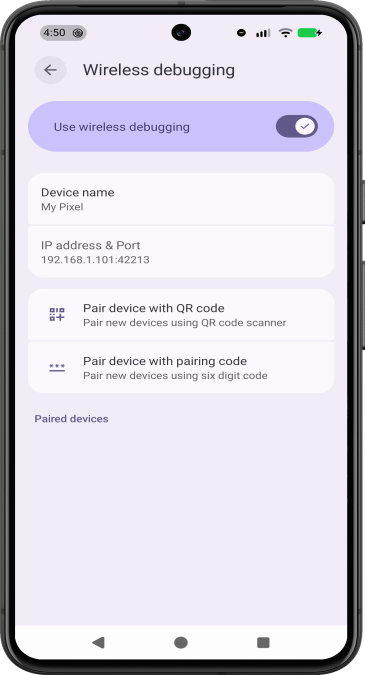
الشكل 2. إعداد "تصحيح الأخطاء اللاسلكي" على هاتف Google Pixel افتح Android Studio واختَر إقران الأجهزة باستخدام Wi-Fi من قائمة إعدادات التشغيل.

الشكل 3: قائمة "إعدادات التشغيل".
يظهر مربّع الحوار إقران الأجهزة عبر Wi-Fi، كما هو موضّح في الشكل 4.

الشكل 4. مربّع حوار لإقران الأجهزة عبر شبكة Wi-Fi بدلاً من ذلك، يمكنك إقران الجهاز من أداة إدارة الأجهزة. على سبيل المثال:
My Pixel.
الشكل 5. "أداة إدارة الأجهزة" مع جهاز متاح للإقران عبر Wi-Fi
انقر على
Pairعلى الجهاز الذي تريد إقرانه. يظهر مربّع حوار إقران الجهاز.- لإقران جهازك باستخدام رمز استجابة سريعة، انقر على إقران الجهاز باستخدام رمز استجابة سريعة وامسح رمز الاستجابة السريعة ضوئيًا.

الشكل 6: مربّع حوار لإقران الجهاز باستخدام رمز الاستجابة السريعة - لإقران جهازك باستخدام رمز إقران، اختَر إقران الجهاز باستخدام رمز الإقران من مربّع الحوار إقران أجهزة جديدة عبر شبكة Wi-Fi. على جهازك، اختَر الإقران باستخدام رمز الإقران. سيظهر رمز مكوّن من ستة أرقام.
عندما يظهر جهازك في نافذة إقران الأجهزة عبر شبكة Wi-Fi،
أدخِل الرمز المكوّن من ستة أرقام الظاهر على جهازك واختَر إقران.

الشكل 7. مثال على إدخال رمز إقران مكوّن من ستة أرقام
- لإقران جهازك باستخدام رمز استجابة سريعة، انقر على إقران الجهاز باستخدام رمز استجابة سريعة وامسح رمز الاستجابة السريعة ضوئيًا.
بعد الإقران، يمكنك محاولة نشر تطبيقك على جهازك.
لإلغاء إقران محطة العمل، انتقِل إلى تصحيح الأخطاء اللاسلكي على جهازك. انقر على اسم محطة العمل ضِمن الأجهزة المقترنة واختَر حذف. بدلاً من ذلك، يمكنك النقر على إبطال أذونات تصحيح أخطاء adb في صفحة "إعدادات الجهاز" على جهازك لإلغاء إقران محطة العمل وجميع محطات العمل الأخرى التي تم إقرانها سابقًا.
النسخ المطابق للجهاز
يمكنك عرض شاشة جهازك الفعلي في نافذة الأجهزة المتصلة في Android Studio. من خلال بث شاشة جهازك مباشرةً إلى "استوديو Android"، يمكنك استخدام بيئة التطوير المتكاملة (IDE) في الاستوديو لتنفيذ الإجراءات الشائعة، مثل تشغيل التطبيقات والتفاعل معها وتدوير الشاشة وطي الهاتف وفتحه وتغيير مستوى الصوت.
تتوفّر ميزة "النسخ المطابق للجهاز" دائمًا عندما تكون هناك أجهزة متصلة بالكمبيوتر تم تفعيل تصحيح أخطاء الجهاز عبر USB أو تصحيح الأخطاء اللاسلكي فيها. يمكنك بدء النسخ المتطابق وإيقافه باستخدام نافذة الأجهزة المتصلة أو أداة إدارة الأجهزة (عرض > نوافذ الأدوات > أداة إدارة الأجهزة). يمكنك أيضًا تخصيص وقت تفعيل ميزة "عرض شاشة الجهاز على الكمبيوتر" في إعداداتها (الإعدادات > الأدوات > عرض شاشة الجهاز على الكمبيوتر).

إعادة توجيه الصوت
عند استخدام ميزة "النسخ المطابق للجهاز"، يمكنك إعادة توجيه الصوت من الأجهزة الفعلية المتصلة إلى مكبّرات الصوت أو سمّاعات الرأس في الكمبيوتر. من خلال ميزة إعادة توجيه الصوت، يمكنك إبقاء سماعات الرأس متصلة بالكمبيوتر والاستماع إلى كل من الكمبيوتر والهاتف المتصل بدون الحاجة إلى إعادة الاتصال يدويًا بجهاز واحد ثم بجهاز آخر. لتفعيل إعادة توجيه الصوت، انتقِل إلى ملف (استوديو Android على نظام التشغيل macOS) > الإعدادات > الأدوات > النسخ المطابق للجهاز واختَر إعادة توجيه الصوت من الأجهزة المحلية. يُرجى العِلم أنّه تتم دائمًا إعادة توجيه الصوت، بغض النظر عن الإعدادات، لأجهزة "مختبر Firebase الافتراضي" التي تعمل بنظام التشغيل Android 12 أو إصدار أحدث.
المشاكل المعروفة
قد لا تتمكّن بعض الأجهزة من الترميز بمعدّل نقل بيانات كافٍ لإتاحة ميزة "نسخ محتوى الجهاز". في هذه الحالات، قد يظهر لك خطأ في نافذة الأجهزة المتصلة بالإضافة إلى سجلّات مشابهة لما يلي.
2023-06-01 15:32:22,675 [  56094]   WARN - ScreenSharingAgent Samsung SM-A045F API 33 - Too many video encoder errors:
2023-06-01 15:32:22,676 [  56095]   WARN - ScreenSharingAgent Samsung SM-A045F API 33 - encoder: c2.android.vp8.encoder
2023-06-01 15:32:22,676 [  56095]   WARN - ScreenSharingAgent Samsung SM-A045F API 33 - mime type: video/x-vnd.on2.vp8
2023-06-01 15:32:22,676 [  56095]   WARN - ScreenSharingAgent Samsung SM-A045F API 33 - max resolution: 640x640
2023-06-01 15:32:22,676 [  56095]   WARN - ScreenSharingAgent Samsung SM-A045F API 33 - min resolution: 2x2
2023-06-01 15:32:22,676 [  56095]   WARN - ScreenSharingAgent Samsung SM-A045F API 33 - alignment: 2x2
2023-06-01 15:32:22,676 [  56095]   WARN - ScreenSharingAgent Samsung SM-A045F API 33 - max frame rate: 960
2023-06-01 15:32:22,676 [  56095]   WARN - ScreenSharingAgent Samsung SM-A045F API 33 - max frame rate for 288x640: 960
2023-06-01 15:32:22,870 [  56289]   WARN - ScreenSharingAgent Samsung SM-A045F API 33 - max bitrate: 20000000
2023-06-01 15:32:22,871 [  56290]   WARN - ScreenSharingAgent Samsung SM-A045F API 33 - terminated with code 1
إشعار الخصوصية
استنادًا إلى إعدادات النسخ المطابق للجهاز، يمكن لـ استوديو Android بدء النسخ المطابق تلقائيًا لأي جهاز متصل وجهاز مقترِن. قد يؤدي ذلك إلى
الكشف عن معلومات الأجهزة المتصلة باستخدام الأمر adb tcpip
لأنّ معلومات النسخ المتطابق والأوامر يتم تمريرها عبر قناة
غير مشفّرة. بالإضافة إلى ذلك، يستخدم استوديو Android قناة غير مشفّرة للتواصل مع خادم Adb، لذا يمكن للمستخدمين الآخرين على جهازك المضيف اعتراض معلومات النسخ المطابق.
تحديد مشاكل اتصال الجهاز وحلّها
إذا لم يتصل جهازك بـ استوديو Android، جرِّب الخطوات التالية لحل المشكلة:
تحديد المشاكل وحلّها باستخدام "مساعِد الربط"
يوفّر "مساعد الاتصال" تعليمات مفصّلة لمساعدتك في إعداد جهاز واستخدامه عبر اتصال ADB.
لبدء المساعد، اختَر الأدوات > تحديد مشاكل اتصالات الأجهزة وحلّها.
يوفّر "مساعد الاتصال" تعليمات وعناصر تحكّم في السياق وقائمة بالأجهزة المتصلة في سلسلة من الصفحات في لوحة المساعد. استخدِم الزرَّين التالي والسابق في أسفل لوحة المساعد للتنقّل بين الصفحات حسب الحاجة:
- توصيل جهازك عبر USB: يطلب منك "مساعد الاتصال" أولاً توصيل جهازك عبر USB ويوفّر زر إعادة فحص أجهزة USB حيث يمكنك بدء فحص جديد للأجهزة المتصلة.
- تفعيل تصحيح أخطاء الجهاز عبر USB: يوضّح لك "مساعد الاتصال" بعد ذلك كيفية تفعيل تصحيح أخطاء الجهاز عبر USB في خيارات المطوّرين على الجهاز فقط.
- إعادة تشغيل خادم ADB: إذا لم يظهر جهازك في قائمة الأجهزة المتاحة، استخدِم زر إعادة تشغيل خادم ADB في الصفحة الأخيرة من "مساعد الاتصال". تؤدي إعادة تشغيل خادم ADB أيضًا إلى قيام ADB بالبحث عن الأجهزة مرة أخرى. إذا لم يظهر جهازك في قائمة الأجهزة المتاحة، جرِّب خطوات تحديد المشاكل وحلّها في القسم التالي.
حلّ المشاكل المتعلقة باتصال USB
إذا لم يرصد "مساعد الاتصال" جهازك عبر USB، جرِّب الخطوات التالية لتحديد المشاكل وحلّها:
التحقّق من اتصال استوديو Android بـ Android Emulator
للتحقّق مما إذا كانت المشكلة ناتجة عن مشكلة في الاتصال بين استوديو Android وAndroid Emulator، اتّبِع الخطوات التالية:
- افتح أداة إدارة الأجهزة.
- أنشئ جهازًا افتراضيًا جديدًا لنظام التشغيل Android إذا لم يكن لديك جهاز.
- شغِّل المحاكي باستخدام جهاز Android الافتراضي.
- نفِّذ أيًا مما يلي:
- إذا تعذّر على "استوديو Android" الاتصال بالمحاكي، نزِّل أحدث إصدار من أدوات نظام SDK الأساسي ثم أعِد المحاولة.
- إذا بدأ المحاكي بنجاح، تحقق من كابل USB كما هو موضح في القسم التالي.
التحقّق من كابل USB
للتحقّق مما إذا كانت المشكلة ناتجة عن كابل USB تالف، يُرجى اتّباع الخطوات الواردة في هذا القسم.
إذا كان لديك كابل USB آخر:
- وصِّل الجهاز باستخدام الكابل الثانوي.
- تحقَّق مما إذا كان بإمكان "مساعد الاتصال" رصد الجهاز الآن.
- إذا لم يتم رصد الجهاز، جرِّب الكابل الأساسي مرة أخرى.
- إذا لم يتم رصد الجهاز بعد ذلك، افترض أنّ المشكلة في الجهاز، وتحقَّق مما إذا كان الجهاز قد تم إعداده للتطوير كما هو موضَّح في القسم التالي.
إذا لم يكن لديك كابل USB آخر ولكن لديك جهاز آخر يعمل بنظام التشغيل Android:
- وصِّل الجهاز الثانوي بالكمبيوتر.
إذا تمكّن "مساعد الاتصال" من رصد الجهاز الثانوي، افترض أنّ المشكلة في الجهاز الأساسي، وتحقَّق مما إذا كان الجهاز قد تم إعداده للتطوير.
إذا لم يتم رصد الجهاز الثانوي، قد تكون المشكلة في كابل USB.
التحقّق مما إذا كان الجهاز مخصّصًا للتطوير
للتحقّق مما إذا كانت المشكلة ناتجة عن الإعدادات على الجهاز، يُرجى اتّباع الخطوات التالية:
- اتّبِع الخطوات الواردة في قسم إعداد جهاز للتطوير.
- إذا لم تنجح هذه الخطوات في حلّ المشكلة، يُرجى التواصل مع فريق دعم العملاء لدى المصنّع الأصلي للجهاز للحصول على المساعدة. أخبِر ممثل دعم العملاء بأنّ الجهاز لا يتصل بـ "استوديو Android" باستخدام ADB.
حلّ مشاكل الاتصال اللاسلكي
إذا كنت تواجه مشاكل في الاتصال بجهازك لاسلكيًا، جرِّب الخطوات التالية لتحديد المشاكل وحلّها:
التحقّق من استيفاء محطة العمل والجهاز للمتطلبات الأساسية
تأكَّد من استيفاء محطة العمل والجهاز للمتطلبات الأساسية.
الاطّلاع على دليل تحديد المشاكل وحلّها في adb
اتّبِع دليل تحديد مشاكل adb وحلّها.
مفتاح أمان RSA
عند توصيل جهاز يعمل بنظام التشغيل Android 4.2.2 (مستوى واجهة برمجة التطبيقات 17) أو إصدار أحدث بجهاز الكمبيوتر، يعرض النظام مربّع حوار يسألك عما إذا كنت تريد قبول مفتاح RSA الذي يسمح بتصحيح الأخطاء من خلال هذا الكمبيوتر. تحمي آلية الأمان هذه أجهزة المستخدمين لأنّه لا يمكن تنفيذ أوامر تصحيح أخطاء الجهاز عبر USB وأوامر adb الأخرى إلا إذا كان بإمكانك فتح قفل الجهاز والإقرار بمربّع الحوار.