


В Material Design используется концепция «возвышения» для элементов пользовательского интерфейса. Возвышение помогает пользователям понять относительную важность каждого элемента и сосредоточить внимание на текущей задаче.
Высота объекта, определяемая свойством Z , влияет на визуальный вид его тени. Объекты с более высокими значениями Z отбрасывают более крупные и мягкие тени и перекрывают объекты с более низкими значениями Z. Однако значение Z объекта не влияет на его размер.
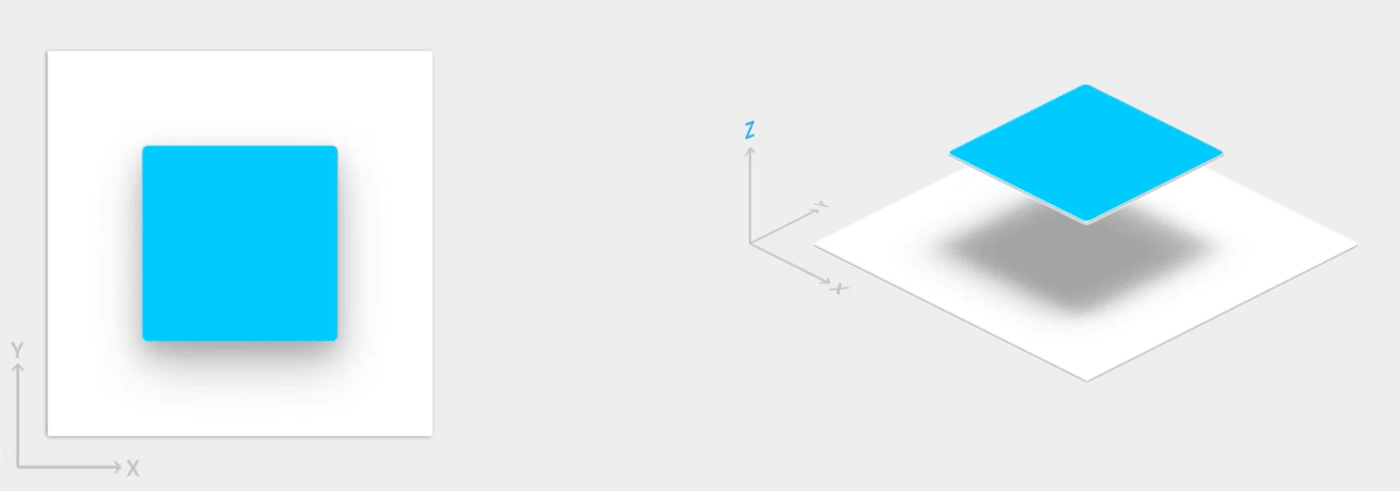
Тени отрисовываются родительским элементом вида сверху. Они подвергаются стандартному отсечению видов и по умолчанию обрезаются родительским элементом.
Функция Elevation также полезна для создания анимаций, в которых виджеты временно поднимаются над плоскостью обзора при выполнении действий.
Для получения более подробной информации см. раздел «Взгляд в будущее в дизайне материалов» .
Придайте вашим видам возвышенность.
Значение Z для представления состоит из двух компонентов:
- Высота: статическая составляющая
- Перевод: динамический компонент, используемый для анимации.
Z = elevation + translationZ
Значения Z измеряются в dp (пикселях, не зависящих от плотности).
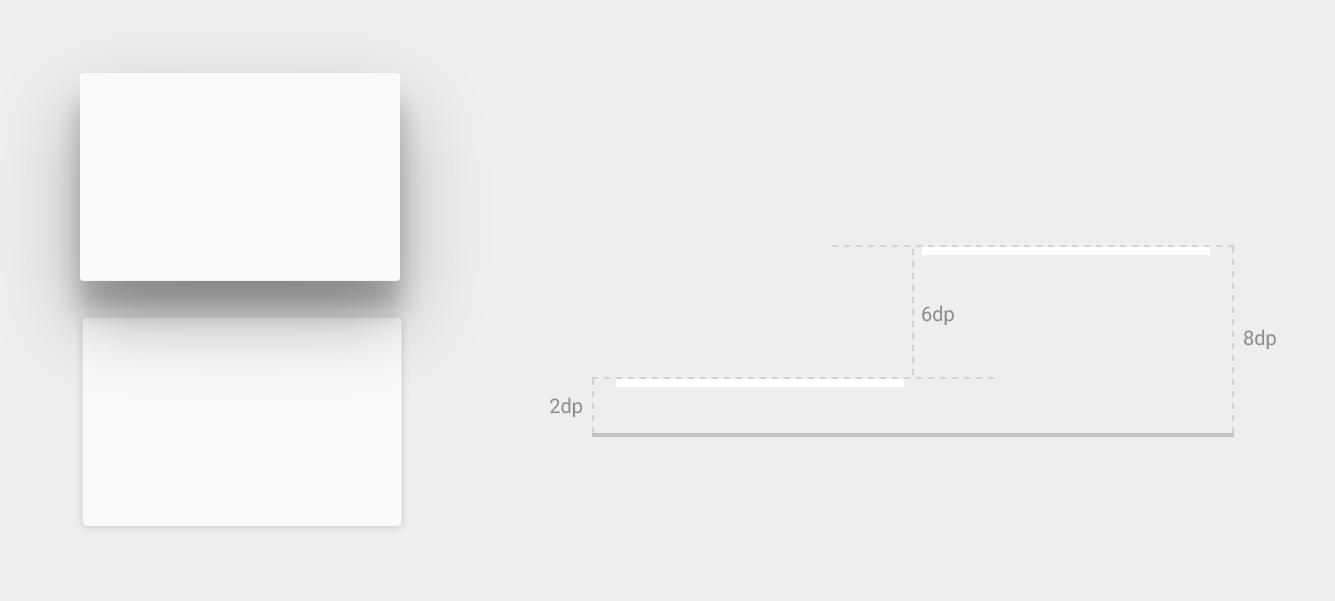
Чтобы задать высоту представления по умолчанию (в состоянии покоя), используйте атрибут android:elevation в XML-макете. Чтобы задать высоту представления в коде активности, используйте метод View.setElevation() .
Для установки перевода представления используйте метод View.setTranslationZ() .
Методы ViewPropertyAnimator.z() и ViewPropertyAnimator.translationZ() позволяют анимировать изменение высоты представлений. Для получения дополнительной информации см. справочник API для ViewPropertyAnimator и руководство разработчика по анимации свойств .
Также можно использовать StateListAnimator для декларативного задания этих анимаций. Это особенно полезно в случаях, когда изменения состояния запускают анимацию, например, когда пользователь нажимает кнопку. Для получения дополнительной информации см. раздел «Анимация изменений состояния представления с помощью StateListAnimator» .
Настройте тени и контуры изображения.
Границы фонового изображения представления определяют форму его тени по умолчанию. Контуры представляют собой внешнюю форму графического объекта и определяют область пульсации для обратной связи от касания.
Рассмотрим следующий вид, который определяется с помощью фонового изображения:
<TextView
    android:id="@+id/myview"
    ...
    android:elevation="2dp"
    android:background="@drawable/myrect" />
Фоновый объект задан в виде прямоугольника со скругленными углами:
<!-- res/drawable/myrect.xml -->
<shape xmlns:android="http://schemas.android.com/apk/res/android"
       android:shape="rectangle">
    <solid android:color="#42000000" />
    <corners android:radius="5dp" />
</shape>
Отображаемая тень имеет закругленные углы, поскольку контур элемента определяется фоновым изображением. Указание пользовательского контура переопределяет форму тени элемента по умолчанию.
Чтобы задать пользовательскую структуру для представления в вашем коде, выполните следующие действия:
- Расширьте класс
ViewOutlineProvider. - Переопределите метод
getOutline(). - Присвойте вашему представлению новый поставщик структуры с помощью метода
View.setOutlineProvider().
Вы можете создавать овальные и прямоугольные контуры со скругленными углами, используя методы класса Outline . Поставщик контуров по умолчанию для представлений получает контур из фона представления. Чтобы предотвратить отбрасывание тени представлением, установите для его поставщика контуров значение null .
Просмотры клипов
Обрезка элементов позволяет изменять их форму. Вы можете обрезать элементы для обеспечения согласованности с другими элементами дизайна или для изменения формы элемента в ответ на действия пользователя. Вы можете обрезать элемент по его контуру, используя метод View.setClipToOutline() . Обрезка поддерживается только для контуров в виде прямоугольников, кругов и скругленных прямоугольников, как это определяется методом Outline.canClip() .
Чтобы обрезать представление по форме объекта Drawable, установите этот объект Drawable в качестве фона представления — как показано в предыдущем примере — и вызовите метод View.setClipToOutline() .
Обрезка видов — ресурсоемкая операция, поэтому не следует анимировать форму, используемую для обрезки вида. Для достижения этого эффекта используйте анимацию раскрытия .