Material Design — это исчерпывающее руководство по визуальному, анимационному и интерактивному дизайну для различных платформ и устройств. Чтобы использовать Material Design в своих приложениях для Android, следуйте рекомендациям, изложенным в спецификации Material Design . Если ваше приложение использует Jetpack Compose, вы можете использовать библиотеку Compose Material 3. Если ваше приложение использует представления, вы можете использовать библиотеку Android Material Components .
Android предоставляет следующие возможности для создания приложений в стиле Material Design:
- Тема оформления приложения в стиле Material Design для всех виджетов пользовательского интерфейса.
- Виджеты для сложных представлений, таких как списки и карточки.
- API для создания пользовательских теней и анимаций
Материальная тема оформления и виджеты
Чтобы воспользоваться преимуществами Material Design, такими как стилизация стандартных виджетов пользовательского интерфейса, и упростить определение стиля вашего приложения, примените к нему тему на основе Material Design.
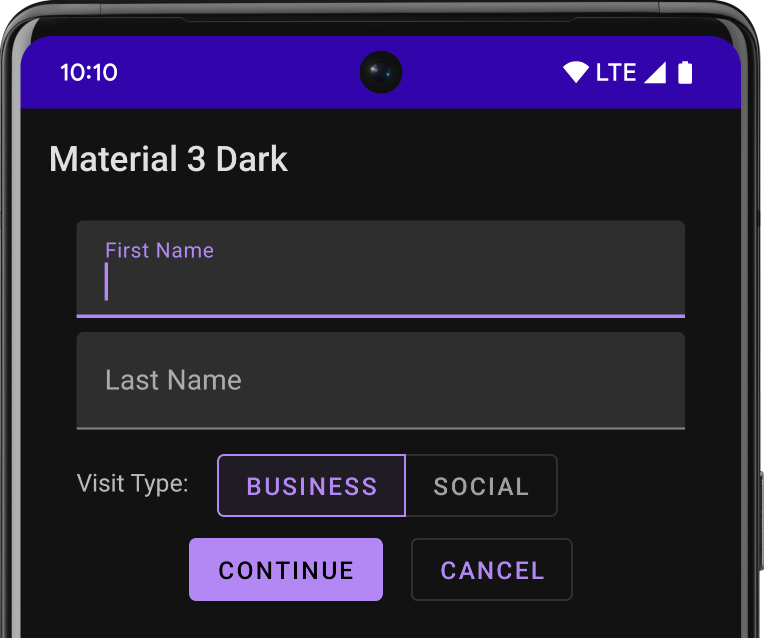

Если вы используете Android Studio для создания проекта Android, по умолчанию применяется тема Material. Чтобы узнать, как обновить тему проекта, см. раздел «Стили и темы» .
Чтобы обеспечить пользователям привычный интерфейс, используйте наиболее распространенные шаблоны UX из Material Design:
- Выделите основное действие пользовательского интерфейса с помощью плавающей кнопки действия (FAB).
- Отображайте свой бренд, навигацию, поиск и другие действия с помощью панели приложения .
- Отображение и скрытие навигации вашего приложения с помощью выдвижной панели навигации .
- Для компоновки и навигации вашего приложения выберите один из множества других компонентов Material, таких как сворачивающиеся панели инструментов, вкладки, нижняя панель навигации и многое другое. Чтобы увидеть их все, перейдите в каталог компонентов Material для Android .
По возможности используйте предопределенные иконки Material Design. Например, для кнопки меню в боковой панели навигации используйте стандартную иконку «гамбургер». Список доступных иконок см. в разделе «Иконки Material Design» . Вы также можете импортировать иконки SVG из библиотеки иконок Material Design с помощью Vector Asset Studio в Android Studio.
Тени от высоты и карты
В дополнение к свойствам X и Y , представления в Android имеют свойство Z. Это свойство представляет собой высоту представления, которая определяет следующее:
- Размер тени: объекты с более высокими значениями Z отбрасывают более крупные тени.
- Порядок отрисовки: виды с более высокими значениями Z отображаются поверх других видов.
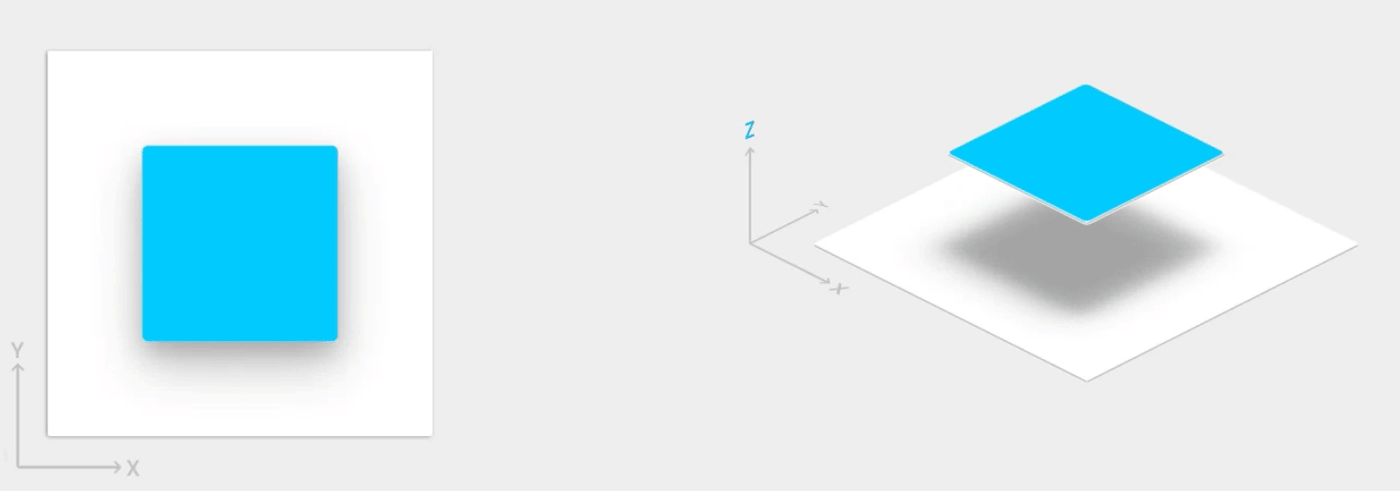
Вы можете применить эффект возвышения к макету на основе карточек, что позволяет отображать важную информацию внутри карточек, придающих макету вид в стиле Material Design. Для создания карточек с эффектом возвышения по умолчанию можно использовать виджет CardView . Дополнительную информацию см. в разделе «Создание макета на основе карточек» .
Для получения информации о добавлении возвышения к другим видам см. раздел «Создание теней и обрезка видов» .
Анимации
API для создания анимации позволяют создавать пользовательские анимации для обратной связи при касании элементов управления пользовательского интерфейса, изменения состояния представления и переходов между активностями.
Эти API позволяют вам:
- Реагируйте на события касания в ваших представлениях с помощью анимации обратной связи по касанию .
- Скрывайте и отображайте элементы с помощью круговой анимации раскрытия .
- Переключайтесь между задачами с помощью настраиваемых анимаций перехода между ними.
- Создавайте более естественные анимации с помощью изогнутого движения .
- Анимируйте изменения одного или нескольких свойств представления с помощью анимации изменения состояния представления .
- Отображение анимации в списке отображаемых объектов между изменениями состояния представления.
Анимация тактильной обратной связи встроена в ряд стандартных элементов интерфейса, таких как кнопки. API анимации позволяют настраивать эти анимации и добавлять их в пользовательские элементы интерфейса.
Для получения более подробной информации см. раздел «Введение в анимацию» .
Drawables