

Para configurar o comportamento do FlexBox contêiner, crie um FlexBoxConfig
bloco e forneça-o usando o config parâmetro.
FlexBox( config = { direction(FlexDirection.Column) wrap(FlexWrap.Wrap) alignItems(FlexAlignItems.Center) alignContent(FlexAlignContent.SpaceAround) justifyContent(FlexJustifyContent.Center) gap(16.dp) } ) { // child items }
Use FlexBoxConfig para definir a direção do layout, o comportamento de quebra de linha, o alinhamento e as lacunas entre os itens.
Direção do layout
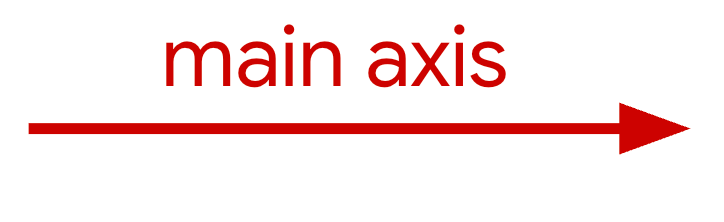
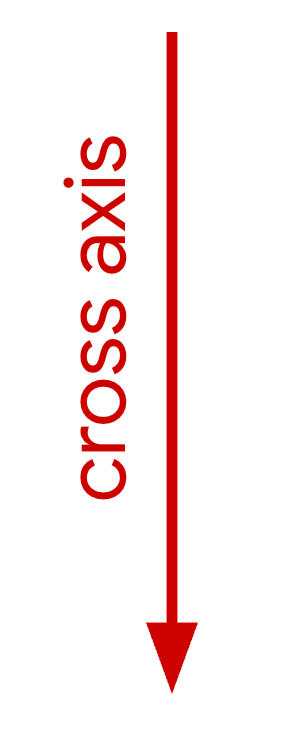
A função direction define o eixo principal, que determina a direção em que os itens são dispostos. Ela aceita os seguintes valores:
Row(padrão): define o eixo principal como horizontal. Em locais da esquerda para a direita, ele será da esquerda para a direita, com o oposto em locais da direita para a esquerda.RowReverse: inverte a direção deRow.Column: define o eixo principal como vertical, de cima para baixo.ColumnReverse: inverte a direção deColumn.
Alinhar itens e distribuir espaço extra
As seções a seguir descrevem como alinhar itens e distribuir espaço extra ao longo dos eixos principal e transversal.
Ao longo do eixo principal
Use justifyContent para distribuir itens ao longo do eixo principal. A tabela a seguir mostra o comportamento quando a direção é Row.
|
|
|

|
|

|
|

|
|

|
|

|
|

|
Ao longo do eixo transversal
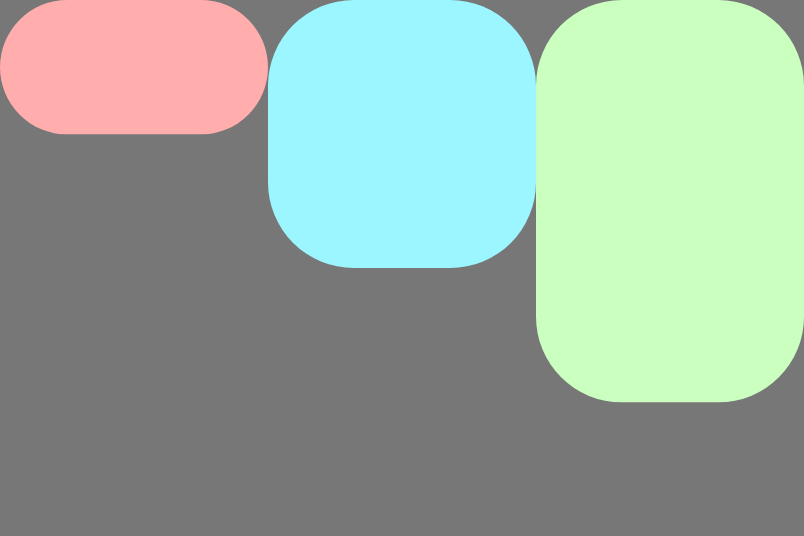
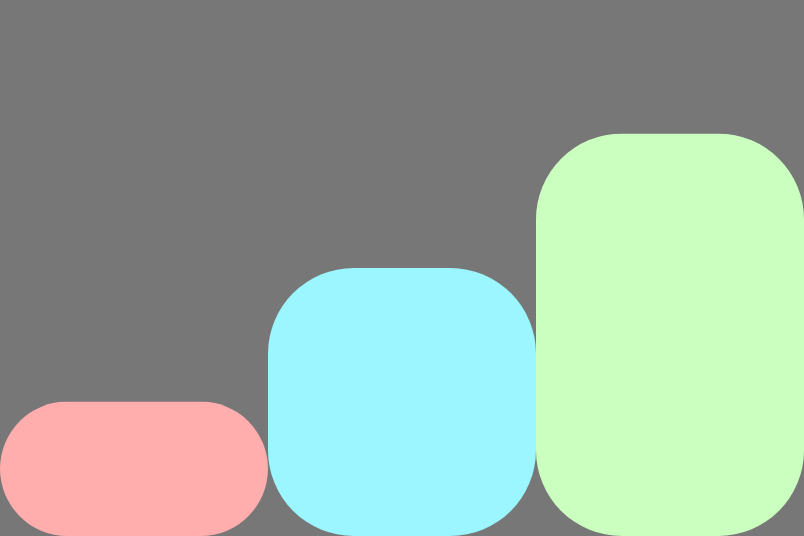
Use alignItems para alinhar itens ao longo do eixo transversal em uma única linha. Esse
comportamento pode ser substituído por itens individuais usando o
alignSelf modificador.
As imagens a seguir mostram o comportamento quando a direção é Row:
|
|
|

|

|

|
|
|
|
|
|
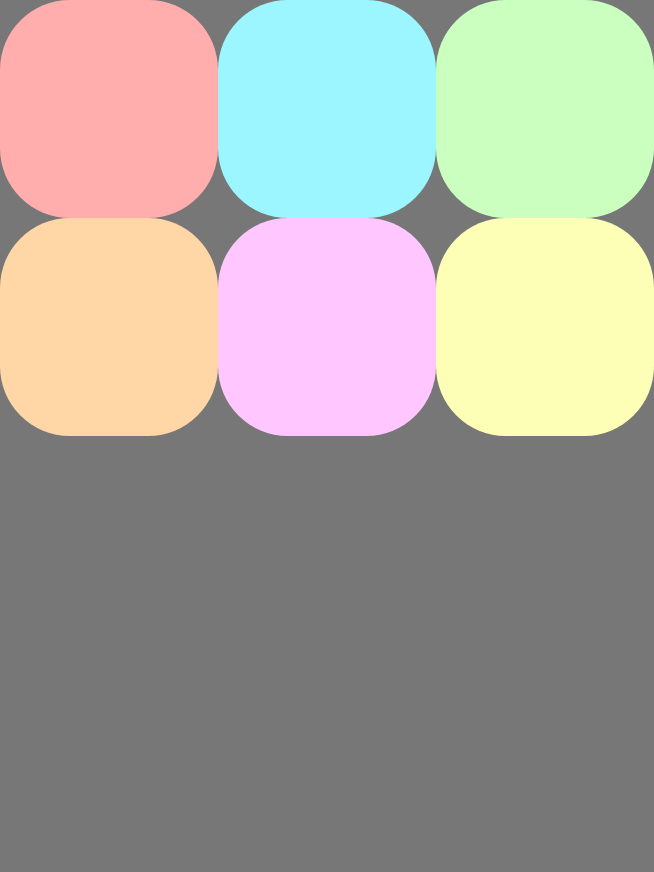
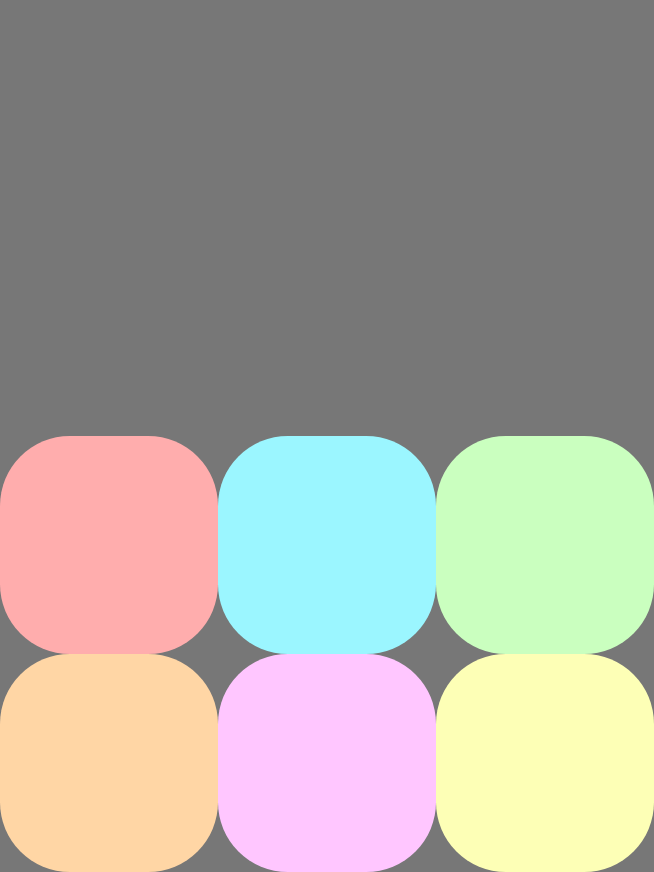
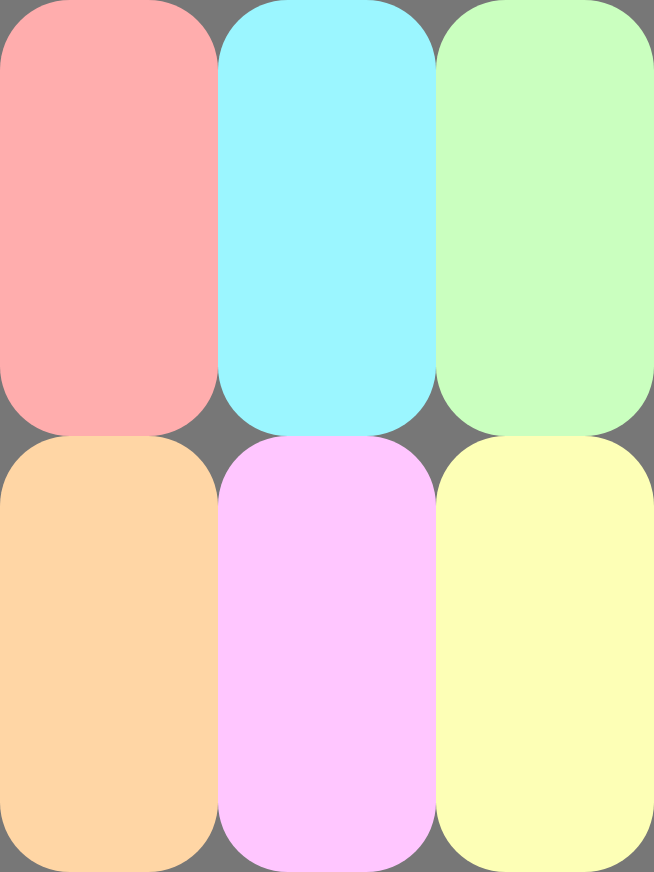
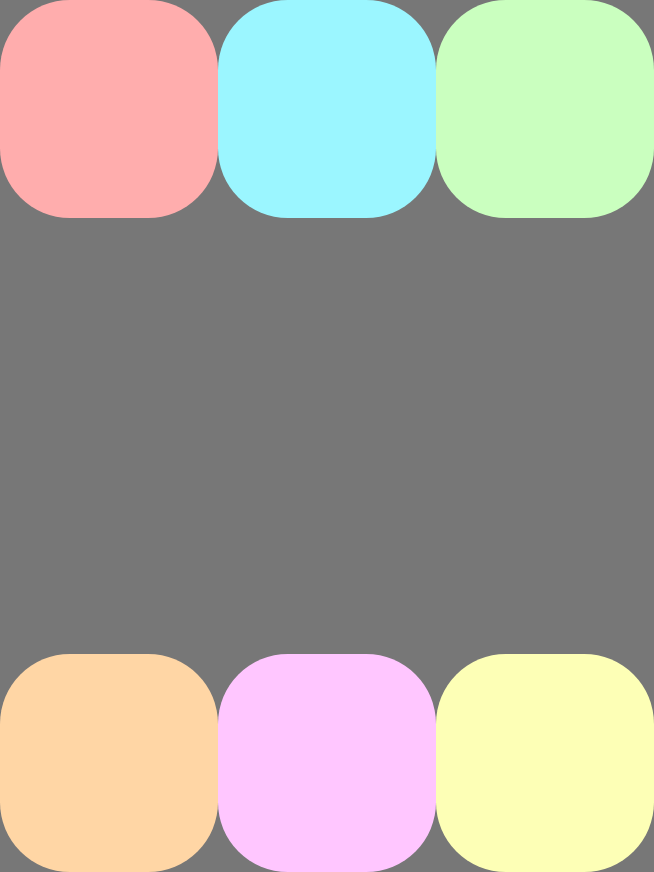
Use alignContent para alinhar linhas ao eixo transversal e distribuir espaço extra entre elas. Essa propriedade só se aplica quando há várias linhas (a quebra de linha está ativada). As imagens a seguir mostram o comportamento quando a direção é Row:
|
|
|
|

|
|
|

|
|
|
|
|
|
|
Unir itens
A união permite que um contêiner FlexBox se torne multilinha, movendo itens que não cabem em uma nova linha ou coluna ao longo do eixo transversal. Configure o comportamento de união usando wrap.
Valor de |
Exemplo usando a direção |
|
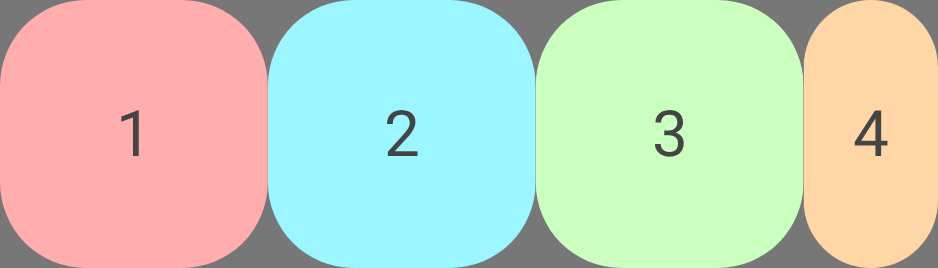
|
|
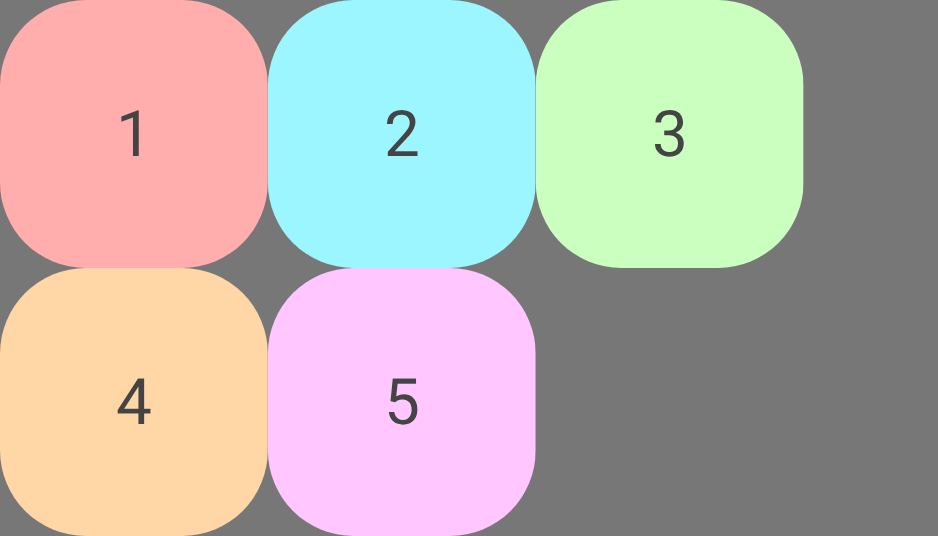
|
|
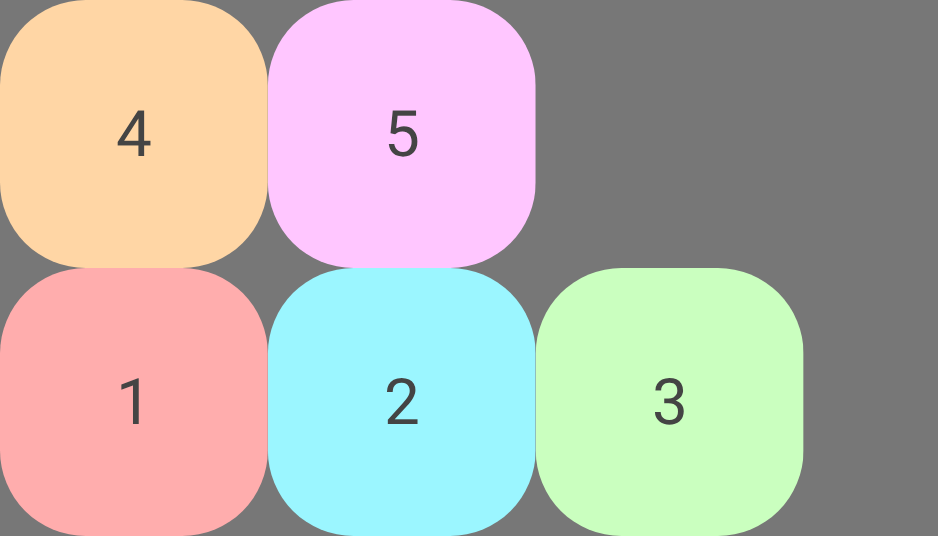
|
O exemplo a seguir mostra como o algoritmo de união FlexBox funciona. O contêiner FlexBox tem um tamanho principal de 100dp, com wrap definido como FlexWrap.Wrap e uma lacuna de 8dp. Ele contém três itens com basis 20dp, 40dp e 50dp, respectivamente.
Há 100dp de espaço disponível na linha. O filho 1 é 20dp.
Há espaço, então o filho 1 é colocado na linha.
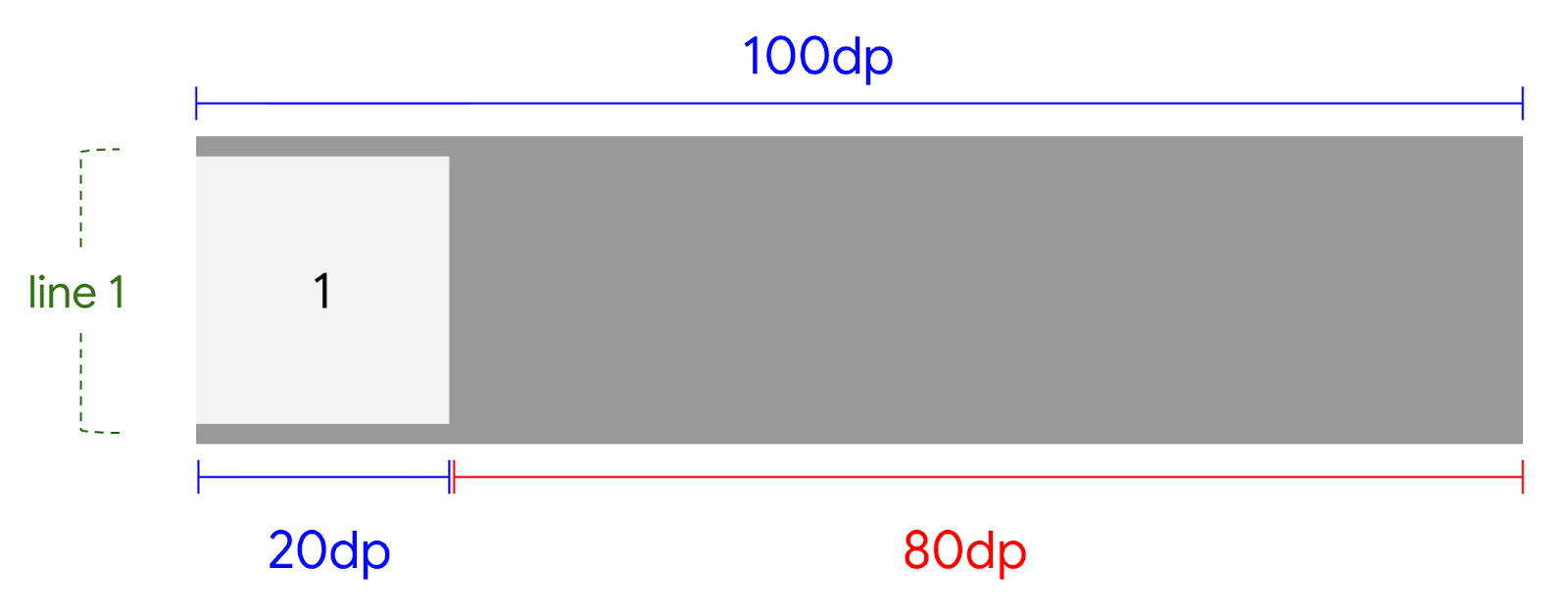
FlexBox.Há 80dp de espaço disponível na linha. A lacuna é 8dp. O filho 2 é 40dp. O espaço necessário é 48dp. Há espaço, então a lacuna e o filho 2 são colocados na linha.
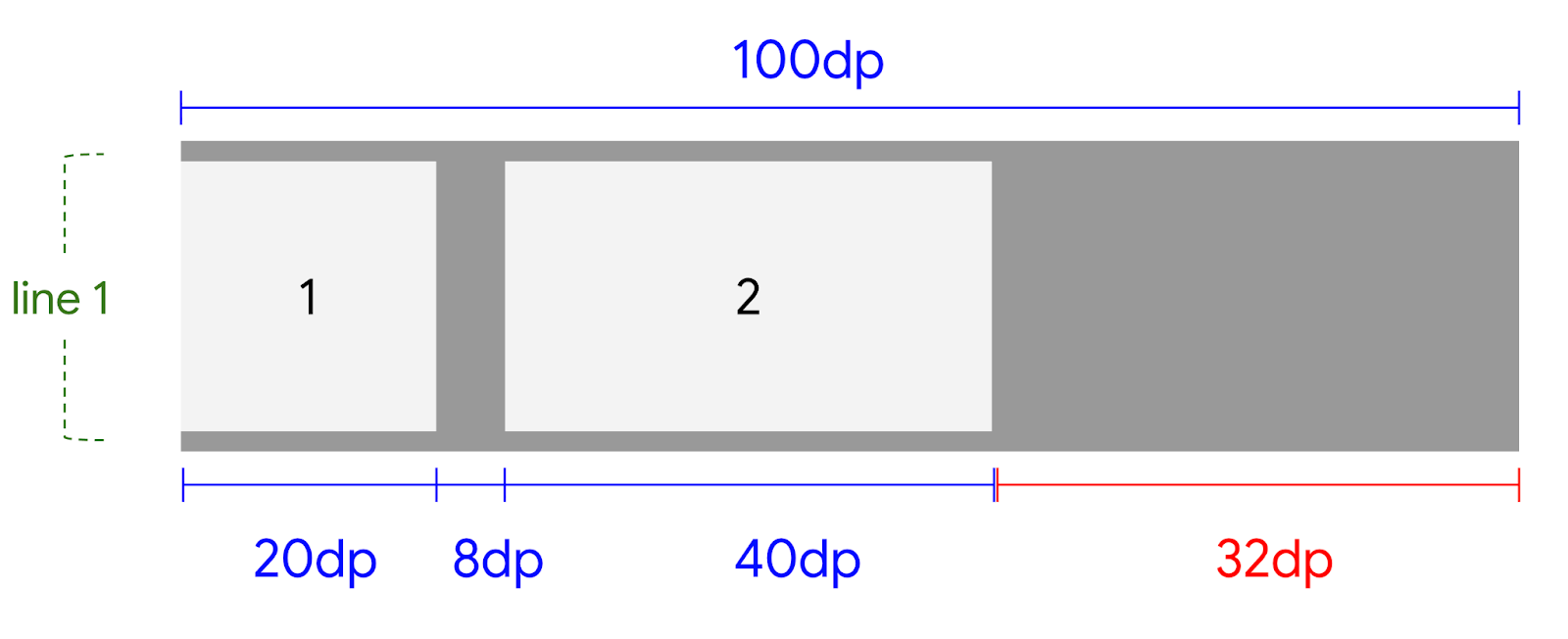
FlexBox após o primeiro item.Há 32dp de espaço disponível na linha. A lacuna é 8dp. O filho 3 é 50dp. O espaço necessário é 58dp. Não há espaço suficiente na linha atual, então o filho 3 é colocado em uma nova linha.
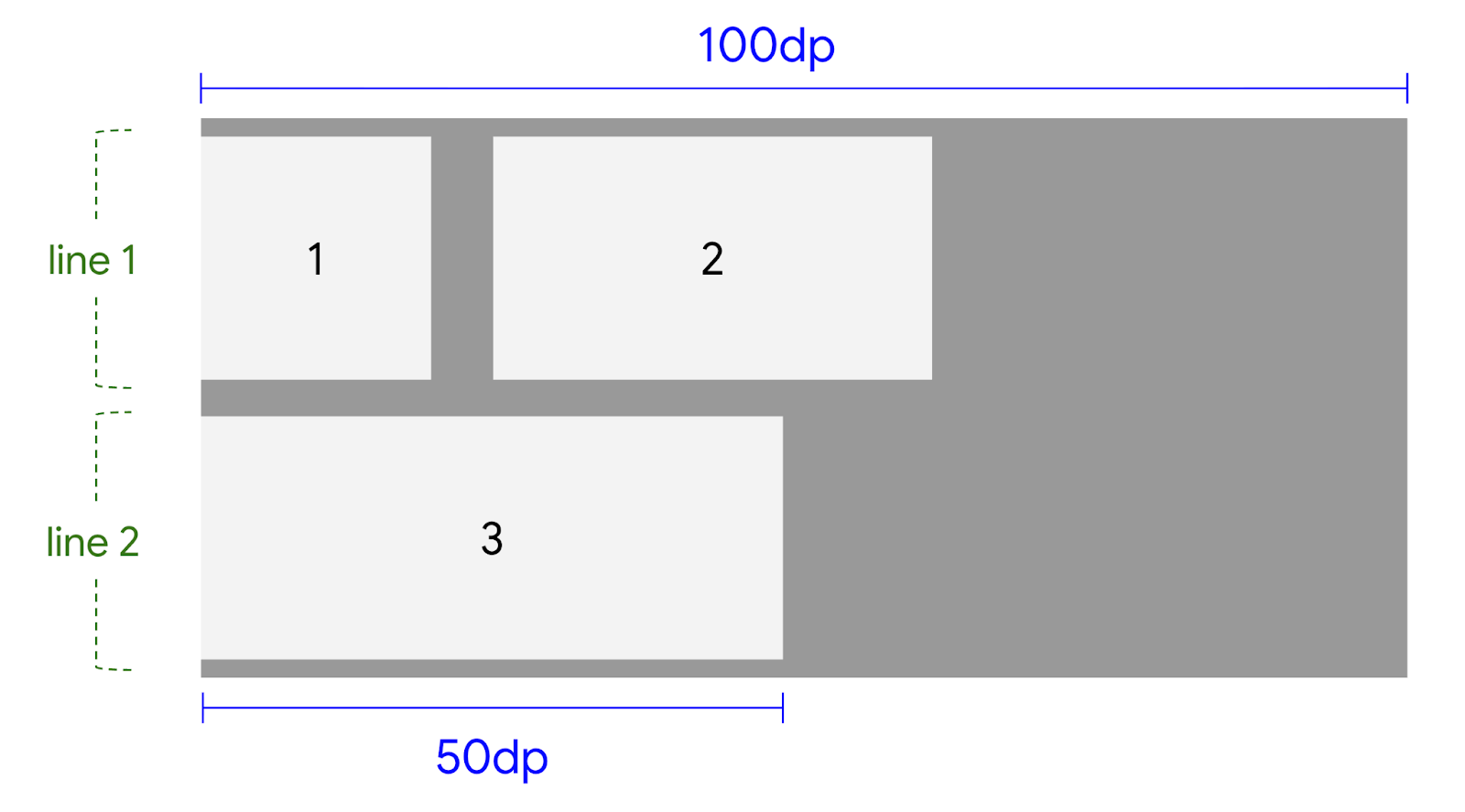
Adicionar lacunas entre os itens
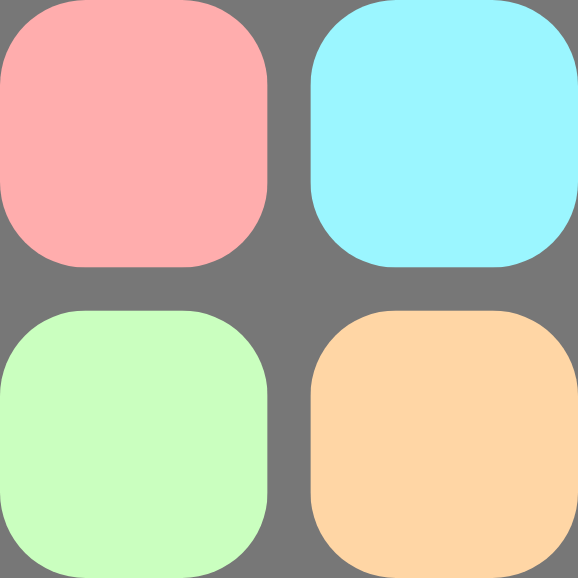
Adicione lacunas entre linhas e colunas usando rowGap e columnGap. Isso é útil para evitar a adição de modificadores de espaçamento aos filhos.

|

|
|
adiciona espaço vertical entre itens e linhas. |
adiciona espaço horizontal entre itens e linhas. |
|