
באפליקציות רבות צריך להציג אוספים של פריטים. במאמר הזה נסביר איך לעשות את זה ביעילות ב-Jetpack Compose.
אם אתם יודעים שתרחיש השימוש שלכם לא דורש גלילה, אתם יכולים להשתמש ב-Column או ב-Row (בהתאם לכיוון) ולשלוח את התוכן של כל פריט על ידי איטרציה ברשימה באופן הבא:
@Composable fun MessageList(messages: List<Message>) { Column { messages.forEach { message -> MessageRow(message) } } }
אפשר להוסיף פס גלילה ל-Column באמצעות התו verticalScroll().
רשימות עצלניות
אם אתם צריכים להציג מספר גדול של פריטים (או רשימה באורך לא ידוע),
שימוש בפריסה כמו Column עלול לגרום לבעיות בביצועים, כי כל הפריטים יורכבו ויוצבו בפריסה בין אם הם גלויים ובין אם לא.
Compose מספקת קבוצה של רכיבים שמרכיבים ומסדרים רק פריטים שגלויים באזור התצוגה של הרכיב. הרכיבים האלה כוללים את
LazyColumn
ואת
LazyRow.
כפי שאפשר להבין מהשם, ההבדל בין LazyColumn לבין LazyRow הוא הכיוון שבו הפריטים מוצגים והגלילה מתבצעת. LazyColumn
יוצר רשימה עם גלילה אנכית, ו-LazyRow יוצר רשימה עם גלילה אופקית.
הרכיבים Lazy שונים מרוב הפריסות ב-Compose. במקום לקבל פרמטר של @Composable חסימת תוכן, שמאפשר לאפליקציות להפיק ישירות רכיבים שניתנים להרכבה, הרכיבים Lazy מספקים חסימה של LazyListScope.(). בלוק LazyListScope הזה מוצעת שפת תיאור תחום (DSL) שמאפשרת לאפליקציות לתאר את תוכן הפריט. הרכיב Lazy אחראי להוספת התוכן של כל פריט לפי הדרישות של הפריסה ומיקום הגלילה.
LazyListScope DSL
שפת התחום הספציפית (DSL) של LazyListScope מספקת מספר פונקציות לתיאור פריטים בפריסה. בצורה הכי בסיסית,
item()
מוסיף פריט אחד, ו-
items(Int)
מוסיף כמה פריטים:
LazyColumn { // Add a single item item { Text(text = "First item") } // Add 5 items items(5) { index -> Text(text = "Item: $index") } // Add another single item item { Text(text = "Last item") } }
יש גם מספר פונקציות של תוספים שמאפשרות להוסיף אוספים של פריטים, כמו List. התוספים האלה מאפשרים לנו להעביר בקלות את הדוגמה של Column שצוינה למעלה:
/** * import androidx.compose.foundation.lazy.items */ LazyColumn { items(messages) { message -> MessageRow(message) } }
יש גם גרסה של פונקציית ההרחבה items() שנקראת itemsIndexed(), שמספקת את האינדקס. לפרטים נוספים, אפשר לעיין במפרט של השיטה ב-LazyListScope.
רשתות מדורגות
רכיבי ה-Composable LazyVerticalGrid ו-LazyHorizontalGrid מספקים תמיכה בהצגת פריטים ברשת. רשת אנכית עצלה תציג את הפריטים שלה במאגר שאפשר לגלול בו אנכית, והיא תתפרס על פני כמה עמודות. רשתות אופקיות עצלות יתנהגו באופן דומה בציר האופקי.
לרשתות יש את אותן יכולות API עוצמתיות כמו לרשימות, והן גם משתמשות ב-DSL דומה מאוד –
LazyGridScope.()
לתיאור התוכן.

הפרמטר columns ב-LazyVerticalGrid והפרמטר rows ב-LazyHorizontalGrid קובעים איך התאים יסודרו בעמודות או בשורות. בדוגמה הבאה מוצגים פריטים בפריסה של רשת, באמצעות GridCells.Adaptive כדי להגדיר שכל עמודה תהיה ברוחב של 128.dp לפחות:
LazyVerticalGrid( columns = GridCells.Adaptive(minSize = 128.dp) ) { items(photos) { photo -> PhotoItem(photo) } }
LazyVerticalGrid מאפשרת לכם לציין רוחב לפריטים, ואז הרשת תתאים כמה שיותר עמודות. אחרי חישוב מספר העמודות, רוחב העמודות שנותר מחולק באופן שווה בין העמודות.
התאמת הגודל בצורה הזו שימושית במיוחד להצגת קבוצות של פריטים בגדלים שונים של מסכים.
אם אתם יודעים את המספר המדויק של העמודות שבהן אתם רוצים להשתמש, אתם יכולים במקום זאת לספק מופע של GridCells.Fixed שמכיל את מספר העמודות הנדרש.
אם העיצוב שלכם דורש שרק לפריטים מסוימים יהיו מידות לא סטנדרטיות,
אתם יכולים להשתמש בתמיכה ברשת כדי לספק טווחי עמודות מותאמים אישית לפריטים.
מציינים את מספר העמודות שהתא צריך לתפוס באמצעות הפרמטר span של השיטות
LazyGridScope DSL
item ו-items.
maxLineSpan, אחד מהערכים של היקף הטווח, שימושי במיוחד כשמשתמשים בשינוי גודל דינמי, כי מספר העמודות לא קבוע.
בדוגמה הזו מוסבר איך לספק טווח מלא של שורה:
LazyVerticalGrid( columns = GridCells.Adaptive(minSize = 30.dp) ) { item(span = { // LazyGridItemSpanScope: // maxLineSpan GridItemSpan(maxLineSpan) }) { CategoryCard("Fruits") } // ... }
רשת מדורגת עם טעינה מדורגת
LazyVerticalStaggeredGrid
ו-LazyHorizontalStaggeredGrid
הם רכיבים שאפשר להשתמש בהם כדי ליצור רשת של פריטים עם טעינה עצלה ופריסה מדורגת.
רשת אנכית מדורגת עם טעינה עצלה מציגה את הפריטים שלה במאגר שאפשר לגלול בו אנכית, שמשתרע על פני כמה עמודות ומאפשר לפריטים שונים להיות בגבהים שונים. לרשתות אופקיות עם טעינה עצלה יש התנהגות זהה בציר האופקי עם פריטים ברוחב שונה.
קטע הקוד הבא הוא דוגמה בסיסית לשימוש ב-LazyVerticalStaggeredGrid עם רוחב של 200.dp לכל פריט:
LazyVerticalStaggeredGrid( columns = StaggeredGridCells.Adaptive(200.dp), verticalItemSpacing = 4.dp, horizontalArrangement = Arrangement.spacedBy(4.dp), content = { items(randomSizedPhotos) { photo -> AsyncImage( model = photo, contentScale = ContentScale.Crop, contentDescription = null, modifier = Modifier .fillMaxWidth() .wrapContentHeight() ) } }, modifier = Modifier.fillMaxSize() )
כדי להגדיר מספר קבוע של עמודות, אפשר להשתמש ב-StaggeredGridCells.Fixed(columns) במקום ב-StaggeredGridCells.Adaptive.
הרוחב הזמין מחולק למספר העמודות (או השורות ברשת אופקית), וכל פריט תופס את הרוחב הזה (או הגובה ברשת אופקית):
LazyVerticalStaggeredGrid( columns = StaggeredGridCells.Fixed(3), verticalItemSpacing = 4.dp, horizontalArrangement = Arrangement.spacedBy(4.dp), content = { items(randomSizedPhotos) { photo -> AsyncImage( model = photo, contentScale = ContentScale.Crop, contentDescription = null, modifier = Modifier .fillMaxWidth() .wrapContentHeight() ) } }, modifier = Modifier.fillMaxSize() )

מרווחים פנימיים של תוכן
לפעמים צריך להוסיף מרווחים מסביב לקצוות של התוכן. הקומפוננטות lazy
מאפשרות להעביר חלק מהפרמטרים
PaddingValues
לפרמטר contentPadding כדי לתמוך בכך:
LazyColumn( contentPadding = PaddingValues(horizontal = 16.dp, vertical = 8.dp), ) { // ... }
בדוגמה הזו, אנחנו מוסיפים 16.dp של ריווח פנימי לקצוות האופקיים (ימין ושמאל), ואז 8.dp לחלק העליון והתחתון של התוכן.
חשוב לזכור שהריווח הזה חל על התוכן, ולא על התבנית LazyColumn עצמה. בדוגמה שלמעלה, לפריט הראשון יתווסף 8.dp
padding בחלק העליון, לפריט האחרון יתווסף 8.dp בחלק התחתון, ולכל הפריטים יתווסף 16.dp padding בצד ימין ובצד שמאל.
דוגמה נוספת: אפשר להעביר את Scaffold's PaddingValues אל LazyColumn's contentPadding. פרטים נוספים זמינים במדריך בנושא תצוגה מקצה לקצה.
ריווח תוכן
כדי להוסיף רווחים בין הפריטים, אפשר להשתמש ב-Arrangement.spacedBy().
בדוגמה הבאה מתווסף רווח של 4.dp בין כל פריט:
LazyColumn( verticalArrangement = Arrangement.spacedBy(4.dp), ) { // ... }
באופן דומה, לגבי LazyRow:
LazyRow( horizontalArrangement = Arrangement.spacedBy(4.dp), ) { // ... }
עם זאת, בגרידים אפשר להשתמש בפריסות אנכיות ואופקיות:
LazyVerticalGrid( columns = GridCells.Fixed(2), verticalArrangement = Arrangement.spacedBy(16.dp), horizontalArrangement = Arrangement.spacedBy(16.dp) ) { items(photos) { item -> PhotoItem(item) } }
מפתחות פריטים
כברירת מחדל, המצב של כל פריט מוגדר לפי המיקום של הפריט ברשימה או ברשת. עם זאת, זה עלול לגרום לבעיות אם מערך הנתונים משתנה, כי פריטים שמשנים את המיקום שלהם מאבדים את המצב שלהם. אם נדמיין את התרחיש של LazyRow בתוך LazyColumn, אם המיקום של הפריט בשורה ישתנה, המשתמש יאבד את מיקום הגלילה שלו בתוך השורה.
כדי לפתור את הבעיה הזו, אפשר לספק מפתח יציב וייחודי לכל פריט, ולספק בלוק לפרמטר key. אספקת מפתח יציב מאפשרת לשמור על עקביות של מצב הפריט גם כשמבצעים שינויים במערך הנתונים:
LazyColumn { items( items = messages, key = { message -> // Return a stable + unique key for the item message.id } ) { message -> MessageRow(message) } }
הוספת מפתחות עוזרת ל-Compose לטפל נכון בשינוי הסדר. לדוגמה, אם הפריט מכיל מצב שנשמר, הגדרת מקשים תאפשר ל-Compose להעביר את המצב הזה יחד עם הפריט, כשהמיקום שלו משתנה.
LazyColumn { items(books, key = { it.id }) { val rememberedValue = remember { Random.nextInt() } } }
עם זאת, יש מגבלה אחת על הסוגים שבהם אפשר להשתמש כמפתחות פריטים.
הסוג של המפתח חייב להיות נתמך על ידי Bundle, המנגנון של Android לשמירת המצבים כשיוצרים מחדש את הפעילות. Bundle תומך בסוגים כמו primitives, enums או Parcelables.
LazyColumn { items(books, key = { // primitives, enums, Parcelable, etc. }) { // ... } }
המפתח צריך להיות נתמך על ידי Bundle כדי שאפשר יהיה לשחזר את rememberSaveable בתוך רכיב ה-Composable של הפריט כשהפעילות נוצרת מחדש, או אפילו כשגוללים מהפריט הזה ואז חוזרים אליו.
LazyColumn { items(books, key = { it.id }) { val rememberedValue = rememberSaveable { Random.nextInt() } } }
אנימציות של פריטים
אם השתמשתם בווידג'ט RecyclerView, אתם יודעים שהוא מנפיש שינויים בפריטים באופן אוטומטי.
פריסות עצלות מספקות את אותה פונקציונליות לשינוי הסדר של פריטים.
ה-API פשוט – צריך רק להגדיר את משנה המאפיין animateItem בתוכן הפריט:
LazyColumn { // It is important to provide a key to each item to ensure animateItem() works as expected. items(books, key = { it.id }) { Row(Modifier.animateItem()) { // ... } } }
אם אתם צריכים, אתם יכולים גם לספק הגדרות מותאמות אישית לאנימציה:
LazyColumn { items(books, key = { it.id }) { Row( Modifier.animateItem( fadeInSpec = tween(durationMillis = 250), fadeOutSpec = tween(durationMillis = 100), placementSpec = spring(stiffness = Spring.StiffnessLow, dampingRatio = Spring.DampingRatioMediumBouncy) ) ) { // ... } } }
חשוב לספק מפתחות לפריטים כדי שיהיה אפשר למצוא את המיקום החדש של הרכיב שהועבר.
דוגמה: אנימציה של פריטים ברשימות עצלות
באמצעות Compose, אפשר להוסיף אנימציה לשינויים בפריטים ברשימות עצלות. כשמשתמשים בקטעי הקוד הבאים ביחד, הם מטמיעים אנימציות כשמוסיפים, מסירים ומסדרים מחדש פריטים ברשימה עצלה.
בקטע הקוד הזה מוצגת רשימה של מחרוזות עם מעברים מונפשים כשמוסיפים פריטים, מסירים פריטים או משנים את הסדר שלהם:
@Composable fun ListAnimatedItems( items: List<String>, modifier: Modifier = Modifier ) { LazyColumn(modifier) { // Use a unique key per item, so that animations work as expected. items(items, key = { it }) { ListItem( headlineContent = { Text(it) }, modifier = Modifier .animateItem( // Optionally add custom animation specs ) .fillParentMaxWidth() .padding(horizontal = 8.dp, vertical = 0.dp), ) } } }
מידע חשוב על הקוד
ListAnimatedItemsמציג רשימה של מחרוזות ב-LazyColumnעם מעברים מונפשים כשפריטים משתנים.- הפונקציה
itemsמקצה מפתח ייחודי לכל פריט ברשימה. פיתוח נייטיב משתמש במפתחות כדי לעקוב אחרי הפריטים ולזהות שינויים במיקומים שלהם. -
ListItemמגדיר את הפריסה של כל פריט ברשימה. הוא מקבל פרמטרheadlineContentשמגדיר את התוכן העיקרי של הפריט. - ההרחבה
animateItemמוסיפה אנימציות ברירת מחדל לפריטים שנוספו, הוסרו או הועברו.
בקטע הקוד הבא מוצג מסך שכולל אמצעי בקרה להוספה ולהסרה של פריטים, וגם למיון של רשימה מוגדרת מראש:
@Composable private fun ListAnimatedItemsExample( data: List<String>, modifier: Modifier = Modifier, onAddItem: () -> Unit = {}, onRemoveItem: () -> Unit = {}, resetOrder: () -> Unit = {}, onSortAlphabetically: () -> Unit = {}, onSortByLength: () -> Unit = {}, ) { val canAddItem = data.size < 10 val canRemoveItem = data.isNotEmpty() Scaffold(modifier) { paddingValues -> Column( modifier = Modifier .padding(paddingValues) .fillMaxSize() ) { // Buttons that change the value of displayedItems. AddRemoveButtons(canAddItem, canRemoveItem, onAddItem, onRemoveItem) OrderButtons(resetOrder, onSortAlphabetically, onSortByLength) // List that displays the values of displayedItems. ListAnimatedItems(data) } } }
מידע חשוב על הקוד
ListAnimatedItemsExampleמציג מסך עם אמצעי בקרה להוספה, להסרה ולמיון של פריטים.-
onAddItemו-onRemoveItemהם ביטויי למדה שמועברים אלAddRemoveButtonsכדי להוסיף פריטים לרשימה ולהסיר פריטים ממנה. -
resetOrder,onSortAlphabeticallyו-onSortByLengthהם ביטויי למבדה שמועברים אלOrderButtonsכדי לשנות את סדר הפריטים ברשימה.
-
AddRemoveButtonsמוצגים הלחצנים 'הוספה' ו'הסרה'. הוא מפעיל או משבית את הלחצנים ומטפל בלחיצות על הלחצנים.OrderButtonsמציג את הכפתורים לסידור מחדש של הרשימה. היא מקבלת את פונקציות ה-lambda לאיפוס הסדר ולמיון הרשימה לפי אורך או לפי סדר אלפביתי.-
ListAnimatedItemsקורא לקומפוזביליListAnimatedItemsומעביר את רשימתdataכדי להציג את רשימת המחרוזות המונפשת. הערךdataמוגדר במקום אחר.
קטע הקוד הזה יוצר ממשק משתמש עם הלחצנים Add Item ו-Delete Item:
@Composable private fun AddRemoveButtons( canAddItem: Boolean, canRemoveItem: Boolean, onAddItem: () -> Unit, onRemoveItem: () -> Unit ) { Row( modifier = Modifier.fillMaxWidth(), horizontalArrangement = Arrangement.Center ) { Button(enabled = canAddItem, onClick = onAddItem) { Text("Add Item") } Spacer(modifier = Modifier.padding(25.dp)) Button(enabled = canRemoveItem, onClick = onRemoveItem) { Text("Delete Item") } } }
מידע חשוב על הקוד
AddRemoveButtonsמוצגת שורה של לחצנים לביצוע פעולות של הוספה והסרה ברשימה.- הפרמטרים
canAddItemו-canRemoveItemקובעים את מצב ההפעלה של הלחצנים. אם הערך שלcanAddItemאוcanRemoveItemהוא False, הלחצן המתאים מושבת. - הפרמטרים
onAddItemו-onRemoveItemהם פונקציות אנונימיות שמופעלות כשהמשתמש לוחץ על הכפתור המתאים.
לבסוף, בקטע הקוד הזה מוצגים שלושה לחצנים למיון הרשימה (Reset, Alphabetical ו-Length):
@Composable private fun OrderButtons( resetOrder: () -> Unit, orderAlphabetically: () -> Unit, orderByLength: () -> Unit ) { Row( modifier = Modifier.fillMaxWidth(), horizontalArrangement = Arrangement.Center ) { var selectedIndex by remember { mutableIntStateOf(0) } val options = listOf("Reset", "Alphabetical", "Length") SingleChoiceSegmentedButtonRow { options.forEachIndexed { index, label -> SegmentedButton( shape = SegmentedButtonDefaults.itemShape( index = index, count = options.size ), onClick = { Log.d("AnimatedOrderedList", "selectedIndex: $selectedIndex") selectedIndex = index when (options[selectedIndex]) { "Reset" -> resetOrder() "Alphabetical" -> orderAlphabetically() "Length" -> orderByLength() } }, selected = index == selectedIndex ) { Text(label) } } } } }
מידע חשוב על הקוד
- ב-
OrderButtonsמוצגSingleChoiceSegmentedButtonRowשמאפשר למשתמשים לבחור שיטת מיון ברשימה או לאפס את סדר הרשימה. רכיב ASegmentedButtonמאפשר לבחור אפשרות אחת מתוך רשימת אפשרויות. -
resetOrder,orderAlphabeticallyו-orderByLengthהן פונקציות למדה שמופעלות כשבוחרים את הלחצן המתאים. - משתנה המצב
selectedIndexעוקב אחרי האפשרות שנבחרה.
התוצאה
בסרטון הזה מוצגת התוצאה של קטעי הקוד הקודמים כשמשנים את הסדר של הפריטים:
כותרות קבועות
התבנית 'כותרת קבועה' שימושית כשמציגים רשימות של נתונים מקובצים. בהמשך מוצגת דוגמה של 'רשימת אנשי קשר', שמקובצת לפי האות הראשונה של כל איש קשר:
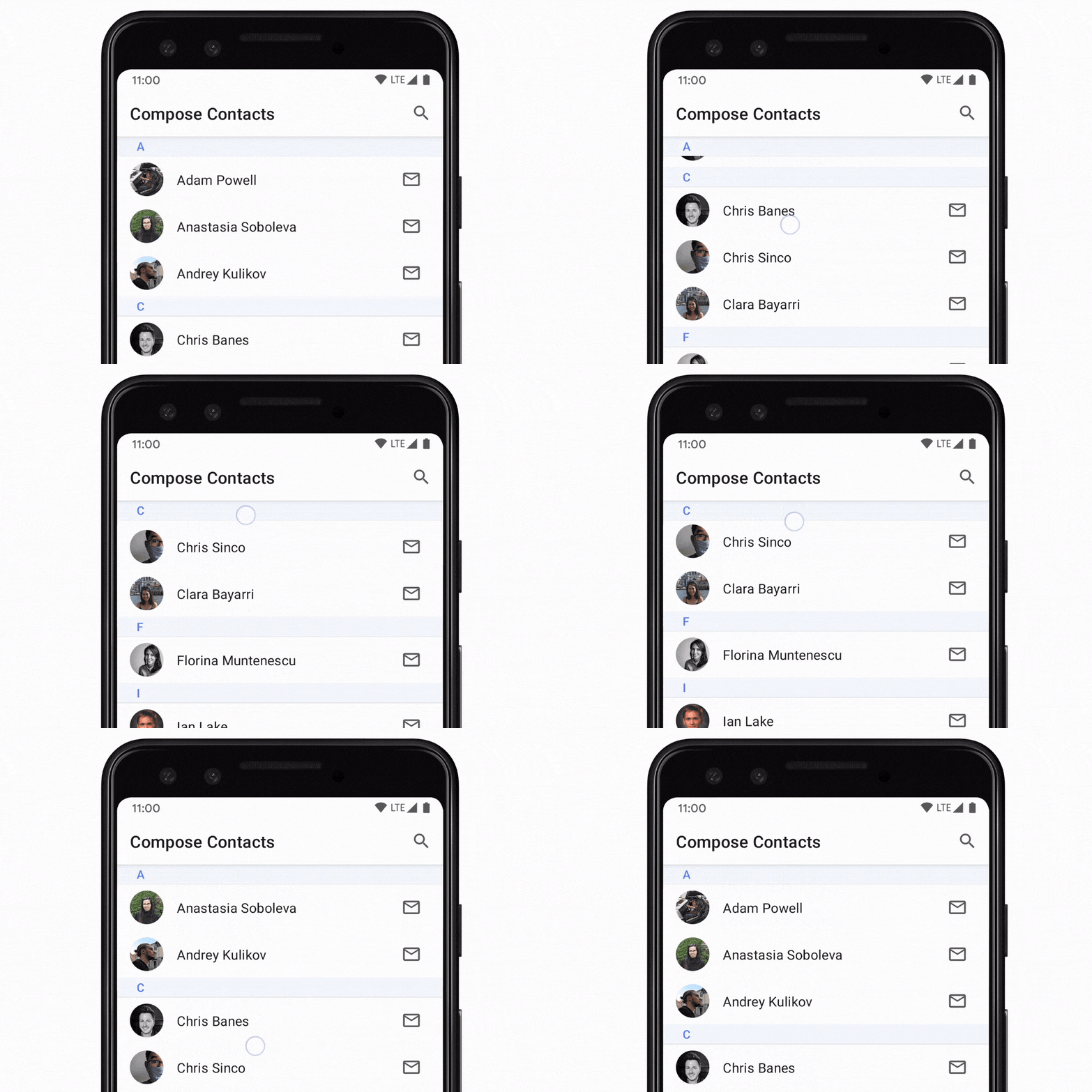
כדי ליצור כותרת קבועה באמצעות LazyColumn, אפשר להשתמש בפונקציה הניסיונית stickyHeader() ולספק את תוכן הכותרת:
@Composable fun ListWithHeader(items: List<Item>) { LazyColumn { stickyHeader { Header() } items(items) { item -> ItemRow(item) } } }
כדי ליצור רשימה עם כמה כותרות, כמו בדוגמה של 'רשימת אנשי קשר' שלמעלה, אפשר לעשות את הפעולות הבאות:
// This ideally would be done in the ViewModel val grouped = contacts.groupBy { it.firstName[0] } @Composable fun ContactsList(grouped: Map<Char, List<Contact>>) { LazyColumn { grouped.forEach { (initial, contactsForInitial) -> stickyHeader { CharacterHeader(initial) } items(contactsForInitial) { contact -> ContactListItem(contact) } } } }
תגובה למיקום הגלילה
הרבה אפליקציות צריכות להגיב לשינויים במיקום הגלילה ובפריסת הפריטים, ולהאזין להם.
רכיבי Lazy תומכים בתרחיש השימוש הזה באמצעות העלאה של LazyListState:
@Composable fun MessageList(messages: List<Message>) { // Remember our own LazyListState val listState = rememberLazyListState() // Provide it to LazyColumn LazyColumn(state = listState) { // ... } }
במקרים פשוטים, האפליקציות צריכות לדעת רק את המידע על הפריט הראשון שמוצג. במקרה הזה, LazyListState מספק את המאפיינים firstVisibleItemIndex ו-firstVisibleItemScrollOffset.
אם נשתמש בדוגמה של הצגה והסתרה של לחצן בהתאם לכך שהמשתמש גלל מעבר לפריט הראשון:
@Composable fun MessageList(messages: List<Message>) { Box { val listState = rememberLazyListState() LazyColumn(state = listState) { // ... } // Show the button if the first visible item is past // the first item. We use a remembered derived state to // minimize unnecessary compositions val showButton by remember { derivedStateOf { listState.firstVisibleItemIndex > 0 } } AnimatedVisibility(visible = showButton) { ScrollToTopButton() } } }
קריאת המצב ישירות בקומפוזיציה שימושית כשצריך לעדכן רכיבי UI אחרים שניתנים לקומפוזיציה, אבל יש גם תרחישים שבהם אין צורך לטפל באירוע באותה קומפוזיציה. דוגמה נפוצה לכך היא שליחת אירוע Analytics אחרי שהמשתמש גלל מעבר לנקודה מסוימת. כדי לטפל בזה ביעילות, אפשר להשתמש ב-snapshotFlow():
val listState = rememberLazyListState() LazyColumn(state = listState) { // ... } LaunchedEffect(listState) { snapshotFlow { listState.firstVisibleItemIndex } .map { index -> index > 0 } .distinctUntilChanged() .filter { it } .collect { MyAnalyticsService.sendScrolledPastFirstItemEvent() } }
בנוסף, אפליקציית LazyListState מספקת מידע על כל הפריטים שמוצגים כרגע ועל הגבולות שלהם במסך, באמצעות המאפיין layoutInfo. מידע נוסף זמין בכיתה LazyListLayoutInfo.
שליטה במיקום הגלילה
בנוסף לתגובה למיקום הגלילה, כדאי שאפליקציות יוכלו גם לשלוט במיקום הגלילה.
LazyListState תומך בזה באמצעות הפונקציה scrollToItem(), שמעבירה את מיקום הגלילה 'באופן מיידי', והפונקציה animateScrollToItem(), שגוללת באמצעות אנימציה (נקראת גם גלילה חלקה):
@Composable fun MessageList(messages: List<Message>) { val listState = rememberLazyListState() // Remember a CoroutineScope to be able to launch val coroutineScope = rememberCoroutineScope() LazyColumn(state = listState) { // ... } ScrollToTopButton( onClick = { coroutineScope.launch { // Animate scroll to the first item listState.animateScrollToItem(index = 0) } } ) }
קבוצות נתונים גדולות (חלוקה לדפים)
ספריית Paging מאפשרת לאפליקציות לתמוך ברשימות גדולות של פריטים, לטעון ולהציג חלקים קטנים מהרשימה לפי הצורך. הספרייה androidx.paging:paging-compose מספקת תמיכה ב-Compose ב-Paging 3.0 ואילך.
כדי להציג רשימה של תוכן עם מספור דפים, אפשר להשתמש בפונקציית התוסף collectAsLazyPagingItems(), ואז להעביר את הערך המוחזר LazyPagingItems אל items() ב-LazyColumn. בדומה לתמיכה בהחלפת דפים בתצוגות, אתם יכולים להציג מצייני מיקום בזמן שהנתונים נטענים. לשם כך, צריך לבדוק אם item הוא null:
@Composable fun MessageList(pager: Pager<Int, Message>) { val lazyPagingItems = pager.flow.collectAsLazyPagingItems() LazyColumn { items( lazyPagingItems.itemCount, key = lazyPagingItems.itemKey { it.id } ) { index -> val message = lazyPagingItems[index] if (message != null) { MessageRow(message) } else { MessagePlaceholder() } } } }
טיפים לשימוש בפריסות עצלניות
כדי לוודא שהפריסות בטעינה עצלה פועלות כמו שצריך, כדאי לקחת בחשבון את הטיפים הבאים.
הימנעו משימוש בפריטים בגודל 0 פיקסלים
זה יכול לקרות בתרחישים שבהם, לדוגמה, אתם מצפים לאחזר באופן אסינכרוני נתונים מסוימים כמו תמונות, כדי למלא את הפריטים ברשימה בשלב מאוחר יותר. במקרה כזה, הפריסה העצלנית תרכיב את כל הפריטים שלה במדידה הראשונה, כי הגובה שלהם הוא 0 פיקסלים והיא יכולה להתאים את כולם לאזור התצוגה. אחרי שהפריטים נטענים והגובה שלהם מתרחב, פריסות Lazy יבטלו את כל הפריטים האחרים שהורכבו שלא לצורך בפעם הראשונה, כי הם לא יכולים להתאים לחלון התצוגה. כדי למנוע את זה, צריך להגדיר גודל ברירת מחדל לפריטים, כדי שפריסת Lazy תוכל לבצע את החישוב הנכון של מספר הפריטים שאפשר להציג באזור התצוגה:
@Composable fun Item(imageUrl: String) { AsyncImage( model = rememberAsyncImagePainter(model = imageUrl), modifier = Modifier.size(30.dp), contentDescription = null // ... ) }
אם אתם יודעים מה הגודל המשוער של הפריטים אחרי שהנתונים נטענים באופן אסינכרוני, מומלץ לוודא שהגודל של הפריטים נשאר זהה לפני הטעינה ואחריה, למשל על ידי הוספת placeholder. כך תוכלו לשמור על מיקום הגלילה הנכון.
הימנעו מהוספת רכיבים שניתן לגלול באותו כיוון
ההגדרה הזו חלה רק על מקרים שבהם מוסיפים צאצאים שניתנים לגלילה ללא גודל מוגדר מראש בתוך רכיב אב שניתן לגלילה באותו כיוון. לדוגמה, ניסיון להוסיף רכיב צאצא LazyColumn בלי גובה קבוע בתוך רכיב הורה Column שאפשר לגלול בו אנכית:
// throws IllegalStateException Column( modifier = Modifier.verticalScroll(state) ) { LazyColumn { // ... } }
במקום זאת, אפשר להשיג את אותה התוצאה על ידי הוספת כל הקומפוזיציות בתוך LazyColumn הורה אחד ושימוש ב-DSL שלו כדי להעביר סוגים שונים של תוכן. כך אפשר להוציא פריטים בודדים וגם כמה פריטים ברשימה, והכול במקום אחד:
LazyColumn { item { Header() } items(data) { item -> PhotoItem(item) } item { Footer() } }
חשוב לזכור שמותר להשתמש במקרים שבהם יוצרים היררכיה של פריסות בכיוונים שונים, למשל, רכיב הורה עם אפשרות גלילה Row ורכיב צאצא LazyColumn:
Row( modifier = Modifier.horizontalScroll(scrollState) ) { LazyColumn { // ... } }
בנוסף, במקרים שבהם עדיין משתמשים באותם פריסות של כיוונים, אבל גם מגדירים גודל קבוע לרכיבי הצאצא שמוטמעים:
Column( modifier = Modifier.verticalScroll(scrollState) ) { LazyColumn( modifier = Modifier.height(200.dp) ) { // ... } }
היזהרו מלהוסיף כמה רכיבים לפריט אחד
בדוגמה הזו, פונקציית ה-lambda של הפריט השני פולטת 2 פריטים בבלוק אחד:
LazyVerticalGrid( columns = GridCells.Adaptive(100.dp) ) { item { Item(0) } item { Item(1) Item(2) } item { Item(3) } // ... }
פריסות עצלות יטפלו בזה כצפוי – הן יציגו את הרכיבים אחד אחרי השני כאילו היו פריטים שונים. עם זאת, יש כמה בעיות בשיטה הזו.
כשכמה רכיבים מופקים כחלק מפריט אחד, המערכת מתייחסת אליהם כישות אחת, כלומר אי אפשר יותר להרכיב אותם בנפרד. אם רכיב אחד הופך לגלוי במסך, כל הרכיבים שמתאימים לפריט צריכים להיות מורכבים ונמדדים. שימוש מוגזם בשיטה הזו עלול לפגוע בביצועים. במקרה הקיצוני של הוספת כל הרכיבים לפריט אחד, המטרה של שימוש בפריסות Lazy לא מושגת. בנוסף לבעיות פוטנציאליות בביצועים, הוספה של יותר מדי רכיבים לפריט אחד תפריע גם לscrollToItem() וגם לanimateScrollToItem().
עם זאת, יש מקרים שבהם כדאי להוסיף כמה רכיבים לפריט אחד, למשל כשרוצים להוסיף קווים להפרדה בתוך רשימה. לא רצוי שהמפרידים ישנו את אינדקס הגלילה, כי הם לא אמורים להיחשב כרכיבים עצמאיים. בנוסף, הביצועים לא יושפעו כי המחיצות קטנות. סביר להניח שצריך לראות את הקו המפריד כשהפריט שלפניו גלוי, כדי שהוא יהיה חלק מהפריט הקודם:
LazyVerticalGrid( columns = GridCells.Adaptive(100.dp) ) { item { Item(0) } item { Item(1) Divider() } item { Item(2) } // ... }
כדאי להשתמש בפריסות מותאמות אישית
בדרך כלל רשימות Lazy מכילות הרבה פריטים, והן תופסות יותר מקום מהגודל של מאגר הגלילה. עם זאת, כשהרשימה כוללת רק כמה פריטים, יכול להיות שיהיו בדף דרישות ספציפיות יותר לגבי המיקום שלהם באזור התצוגה.
כדי לעשות את זה, אפשר להשתמש במאפיין Arrangement של ענף בהתאמה אישית ולהעביר אותו אל LazyColumn. בדוגמה הבאה, האובייקט TopWithFooter צריך להטמיע רק את המתודה arrange. קודם כול, הפריטים יוצבו אחד אחרי השני. שנית, אם הגובה הכולל בשימוש נמוך מגובה אזור התצוגה, הכותרת התחתונה תמוקם בתחתית:
object TopWithFooter : Arrangement.Vertical { override fun Density.arrange( totalSize: Int, sizes: IntArray, outPositions: IntArray ) { var y = 0 sizes.forEachIndexed { index, size -> outPositions[index] = y y += size } if (y < totalSize) { val lastIndex = outPositions.lastIndex outPositions[lastIndex] = totalSize - sizes.last() } } }
כדאי להוסיף contentType
החל מ-Compose 1.2, כדי למקסם את הביצועים של Lazy
layout, מומלץ להוסיף contentType לרשימות או לרשתות. כך תוכלו לציין את סוג התוכן של כל פריט בפריסה, במקרים שבהם אתם יוצרים רשימה או רשת שמורכבת מכמה סוגים שונים של פריטים:
LazyColumn { items(elements, contentType = { it.type }) { // ... } }
כשמספקים את הערך contentType, Compose יכול לעשות שימוש חוזר בקומפוזיציות רק בין פריטים מאותו סוג. שימוש חוזר יעיל יותר כשמרכיבים פריטים בעלי מבנה דומה, ולכן ציון סוגי התוכן מבטיח ש-Compose לא ינסה להרכיב פריט מסוג A על גבי פריט שונה לחלוטין מסוג B. כך אפשר למקסם את היתרונות של שימוש חוזר בקומפוזיציה ואת הביצועים של פריסת Lazy.
מדידת ביצועים
אפשר למדוד את הביצועים של פריסת Lazy באופן מהימן רק כשמריצים אותה במצב release ועם אופטימיזציה של R8. בגרסאות build לניפוי באגים, יכול להיות שהגלילה בפריסה של Lazy תהיה איטית יותר. מידע נוסף בנושא זמין במאמר ביצועים של כתיבת תוכן.
מקורות מידע נוספים
- יצירת רשימה סופית שאפשר לגלול בה
- יצירת רשת עם אפשרות גלילה
- הצגת פריטים ברשימה עם גלילה מקוננת
- סינון רשימה תוך כדי הקלדה
- טעינת נתונים עצלה באמצעות רשימות וחלוקה לדפים
- יצירת רשימה באמצעות כמה סוגי פריטים
- סרטון: רשימות בכתיבת אימייל
מומלץ בשבילכם
- הערה: טקסט הקישור מוצג כש-JavaScript מושבת
- העברה של
RecyclerViewלרשימה העצלנית - שמירת מצב ממשק המשתמש בפיתוח נייטיב
- Kotlin ל-Jetpack פיתוח נייטיב