


कलेक्शन विजेट, एक ही तरह के कई एलिमेंट दिखाने में माहिर होते हैं. जैसे, गैलरी ऐप्लिकेशन से फ़ोटो के कलेक्शन, किसी समाचार ऐप्लिकेशन से लेख या किसी कम्यूनिकेशन ऐप्लिकेशन से मैसेज. कलेक्शन विजेट आम तौर पर दो इस्तेमाल के मामलों पर फ़ोकस करते हैं: कलेक्शन ब्राउज़ करना और कलेक्शन के किसी एलिमेंट को उसके ज़्यादा जानकारी वाले व्यू में खोलना. संग्रह के विजेट को ऊपर-नीचे स्क्रोल किया जा सकता है.
ये विजेट, RemoteViewsService का इस्तेमाल करके ऐसी कलेक्शन दिखाते हैं जो रिमोट डेटा पर आधारित होती हैं. जैसे, कॉन्टेंट उपलब्ध कराने वाली कंपनी से मिला डेटा. यह विजेट, डेटा को इनमें से किसी एक व्यू टाइप का इस्तेमाल करके दिखाता है. इन्हें कलेक्शन व्यू कहा जाता है:
ListView: यह एक ऐसा व्यू है जिसमें आइटम को वर्टिकल स्क्रोलिंग वाली सूची में दिखाया जाता है.
GridView: यह एक ऐसा व्यू है जिसमें आइटम को दो डाइमेंशन वाली स्क्रोलिंग ग्रिड में दिखाया जाता है.
StackView: स्टैक किए गए कार्ड का व्यू—यह एक तरह का रोलडेक्स होता है. इसमें उपयोगकर्ता, सबसे ऊपर मौजूद कार्ड को ऊपर या नीचे की ओर फ़्लिक करके, क्रमशः पिछला या अगला कार्ड देख सकता है.
AdapterViewFlipper: यह अडैप्टर से जुड़ा ViewAnimator है. यह दो या उससे ज़्यादा व्यू के बीच ऐनिमेशन दिखाता है. एक बार में सिर्फ़ एक बच्चे को दिखाया जाता है.
ये कलेक्शन व्यू, रिमोट डेटा से जुड़े कलेक्शन दिखाते हैं. इसलिए, ये अपने यूज़र इंटरफ़ेस को डेटा से बाइंड करने के लिए, Adapter का इस्तेमाल करते हैं. Adapter, डेटा के सेट में मौजूद अलग-अलग आइटम को अलग-अलग View ऑब्जेक्ट से बाइंड करता है.
इन कलेक्शन व्यू को अडैप्टर की मदद से बनाया जाता है. इसलिए, Android फ़्रेमवर्क में एक अतिरिक्त आर्किटेक्चर शामिल होना चाहिए, ताकि विजेट में इनका इस्तेमाल किया जा सके. विजेट के कॉन्टेक्स्ट में, Adapter को RemoteViewsFactory से बदल दिया जाता है. यह Adapter इंटरफ़ेस के चारों ओर एक पतला रैपर होता है. कलेक्शन में मौजूद किसी आइटम के लिए अनुरोध किए जाने पर, RemoteViewsFactory कलेक्शन के लिए आइटम बनाता है और उसे RemoteViews ऑब्जेक्ट के तौर पर दिखाता है. अपने विजेट में कलेक्शन व्यू शामिल करने के लिए, RemoteViewsService और RemoteViewsFactory लागू करें.
RemoteViewsService एक ऐसी सेवा है जिसकी मदद से रिमोट अडैप्टर, RemoteViews ऑब्जेक्ट का अनुरोध कर सकता है. RemoteViewsFactory, अडैप्टर के लिए एक इंटरफ़ेस है. यह ListView, GridView, और StackView जैसे कलेक्शन व्यू और उस व्यू के लिए इस्तेमाल किए गए डेटा के बीच काम करता है. StackWidget
सैंपल में से, इस सेवा और इंटरफ़ेस को लागू करने के लिए बॉयलरप्लेट कोड का उदाहरण यहां दिया गया है:
class StackWidgetService : RemoteViewsService() { override fun onGetViewFactory(intent: Intent): RemoteViewsFactory = StackRemoteViewsFactory(this.applicationContext, intent) } class StackRemoteViewsFactory( private val context: Context, intent: Intent ) : RemoteViewsService.RemoteViewsFactory { // See the RemoteViewsFactory API reference for the full list of methods to implement. }
सैंपल ऐप्लिकेशन
इस सेक्शन में दिए गए कोड के कुछ हिस्से भी StackWidget
सैंपल से लिए गए हैं:
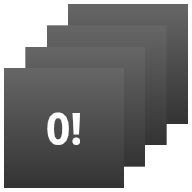
StackWidget.इस सैंपल में, 10 व्यू का स्टैक है. इसमें शून्य से लेकर नौ तक की वैल्यू दिखाई गई हैं. सैंपल विजेट में ये मुख्य व्यवहार होते हैं:
उपयोगकर्ता, अगले या पिछले व्यू को दिखाने के लिए, विजेट में सबसे ऊपर मौजूद व्यू को वर्टिकल तरीके से फ़्लिंग कर सकता है. यह
StackViewका पहले से मौजूद व्यवहार है.उपयोगकर्ता के किसी भी इंटरैक्शन के बिना, विजेट अपने व्यू को क्रम से अपने-आप आगे बढ़ाता है. यह स्लाइड शो की तरह होता है. ऐसा
res/xml/stackwidgetinfo.xmlफ़ाइल में मौजूदandroid:autoAdvanceViewId="@id/stack_view"सेटिंग की वजह से होता है. यह सेटिंग व्यू आईडी पर लागू होती है. इस मामले में, यह स्टैक व्यू का व्यू आईडी है.अगर उपयोगकर्ता टॉप व्यू को छूता है, तो विजेट में
Toastमैसेज "टच किया गया व्यू n" दिखता है. यहां n, टच किए गए व्यू का इंडेक्स (जगह) है. व्यवहार लागू करने के तरीके के बारे में ज़्यादा जानने के लिए, अलग-अलग आइटम में व्यवहार जोड़ना सेक्शन देखें.
कलेक्शन के साथ विजेट लागू करना
कलेक्शन के साथ विजेट लागू करने के लिए, कोई भी विजेट लागू करने का तरीका अपनाएं. इसके बाद, कुछ और चरण पूरे करें:
मेनिफ़ेस्ट में बदलाव करें, विजेट लेआउट में कलेक्शन व्यू जोड़ें, और अपने AppWidgetProvider सबक्लास में बदलाव करें.
कलेक्शन वाले विजेट के लिए मेनिफ़ेस्ट
मेनिफ़ेस्ट में विजेट के बारे में जानकारी देना लेख में बताई गई ज़रूरी शर्तों के अलावा, आपको यह पक्का करना होगा कि कलेक्शन वाले विजेट, आपके RemoteViewsService से जुड़ सकें. इसके लिए, अपनी मेनिफ़ेस्ट फ़ाइल में सेवा का एलान करें. साथ ही, BIND_REMOTEVIEWS अनुमति दें.
इससे अन्य ऐप्लिकेशन को आपके विजेट के डेटा को बिना किसी पाबंदी के ऐक्सेस करने से रोका जा सकता है.
उदाहरण के लिए, RemoteViewsService का इस्तेमाल करके कलेक्शन व्यू को पॉप्युलेट करने वाला विजेट बनाते समय, मेनिफ़ेस्ट एंट्री इस तरह दिख सकती है:
<service android:name="MyWidgetService"
    android:permission="android.permission.BIND_REMOTEVIEWS" />
इस उदाहरण में, android:name="MyWidgetService" का मतलब RemoteViewsService की सब-क्लास से है.
कलेक्शन वाले विजेट का लेआउट
आपके विजेट लेआउट की एक्सएमएल फ़ाइल के लिए, यह ज़रूरी है कि उसमें कलेक्शन व्यू में से कोई एक व्यू शामिल हो: ListView, GridView, StackView या AdapterViewFlipper. StackWidget
सैंपल के लिए widget_layout.xml फ़ाइल यहां दी गई है:
<FrameLayout xmlns:android="http://schemas.android.com/apk/res/android" android:layout_width="match_parent" android:layout_height="match_parent"> <StackView android:id="@+id/stack_view" android:layout_width="match_parent" android:layout_height="match_parent" android:gravity="center" android:loopViews="true" /> <TextView android:id="@+id/empty_view" android:layout_width="match_parent" android:layout_height="match_parent" android:gravity="center" android:background="@drawable/widget_item_background" android:textColor="#ffffff" android:textStyle="bold" android:text="@string/empty_view_text" android:textSize="20sp" /> </FrameLayout>
ध्यान दें कि खाली व्यू, कलेक्शन व्यू के सिबलिंग होने चाहिए. ऐसा इसलिए, क्योंकि खाली व्यू, खाली स्थिति को दिखाता है.
अपने पूरे विजेट के लिए लेआउट फ़ाइल के अलावा, एक और लेआउट फ़ाइल बनाएं. यह फ़ाइल, कलेक्शन में मौजूद हर आइटम के लेआउट के बारे में बताती है. उदाहरण के लिए, किताबों के कलेक्शन में मौजूद हर किताब के लिए लेआउट. StackWidget सैंपल में सिर्फ़ एक आइटम लेआउट फ़ाइल, widget_item.xml है, क्योंकि सभी आइटम एक ही लेआउट का इस्तेमाल करते हैं.
संग्रह वाले विजेट के लिए AppWidgetProvider क्लास
सामान्य विजेट की तरह, आपकी AppWidgetProvider सबक्लास में ज़्यादातर कोड, आम तौर पर onUpdate() में जाता है.
कलेक्शन के साथ विजेट बनाते समय, onUpdate() को लागू करने के तरीके में मुख्य अंतर यह है कि आपको setRemoteAdapter() को कॉल करना होगा.
इससे कलेक्शन व्यू को यह पता चलता है कि उसे डेटा कहां से मिलेगा.
इसके बाद, RemoteViewsService, RemoteViewsFactory के आपके लागू किए गए वर्शन को वापस ला सकता है. साथ ही, विजेट सही डेटा दिखा सकता है. इस तरीके को कॉल करते समय, एक ऐसा इंटेंट पास करें जो RemoteViewsService के आपके लागू करने के तरीके और उस विजेट आईडी की ओर इशारा करता हो जिसे अपडेट करना है.
उदाहरण के लिए, यहां बताया गया है कि StackWidget सैंपल, onUpdate()
कॉलबैक तरीके को कैसे लागू करता है, ताकि RemoteViewsService को विजेट कलेक्शन के लिए रिमोट अडैप्टर के तौर पर सेट किया जा सके:
override fun onUpdate( context: Context, appWidgetManager: AppWidgetManager, appWidgetIds: IntArray ) { // Update each of the widgets with the remote adapter. appWidgetIds.forEach { appWidgetId -> // Set up the intent that starts the StackViewService, which // provides the views for this collection. val intent = Intent(context, StackWidgetService::class.java).apply { // Add the widget ID to the intent extras. putExtra(AppWidgetManager.EXTRA_APPWIDGET_ID, appWidgetId) data = Uri.parse(toUri(Intent.URI_INTENT_SCHEME)) } // Instantiate the RemoteViews object for the widget layout. val views = RemoteViews(context.packageName, R.layout.widget_layout).apply { // Set up the RemoteViews object to use a RemoteViews adapter. // This adapter connects to a RemoteViewsService through the // specified intent. // This is how you populate the data. setRemoteAdapter(R.id.stack_view, intent) // The empty view is displayed when the collection has no items. // It must be in the same layout used to instantiate the // RemoteViews object. setEmptyView(R.id.stack_view, R.id.empty_view) } // Do additional processing specific to this widget. appWidgetManager.updateAppWidget(appWidgetId, views) } super.onUpdate(context, appWidgetManager, appWidgetIds) }
डेटा सेव करना
इस पेज पर बताया गया है कि RemoteViewsService सब-क्लास, रिमोट कलेक्शन व्यू को अपने-आप जानकारी भरने के लिए इस्तेमाल किया गया RemoteViewsFactory उपलब्ध कराता है.
खास तौर पर, यह तरीका अपनाएं:
सबक्लास
RemoteViewsService.RemoteViewsServiceवह सेवा है जिसके ज़रिए रिमोट अडैप्टर,RemoteViewsका अनुरोध कर सकता है.अपनी
RemoteViewsServiceसबक्लास में, ऐसी क्लास शामिल करें जोRemoteViewsFactoryइंटरफ़ेस को लागू करती हो.RemoteViewsFactory, रिमोट कलेक्शन व्यू—जैसे किListView,GridView,StackView—और उस व्यू के लिए इस्तेमाल किए जा रहे डेटा के बीच अडैप्टर के लिए एक इंटरफ़ेस है. आपके इंटिग्रेशन की ज़िम्मेदारी है कि वह डेटासेट में मौजूद हर आइटम के लिए, एकRemoteViewsऑब्जेक्ट बनाए. यह इंटरफ़ेस,Adapterके चारों ओर एक पतला रैपर है.
आपको अपनी सेवा के किसी एक इंस्टेंस या उसमें मौजूद किसी भी डेटा पर भरोसा नहीं करना चाहिए. अपने RemoteViewsService में डेटा तब तक सेव न करें, जब तक वह स्टैटिक न हो. अगर आपको अपने विजेट का डेटा सेव रखना है, तो सबसे अच्छा तरीका यह है कि आप ऐसे ContentProvider का इस्तेमाल करें जिसका डेटा, प्रोसेस के लाइफ़साइकल के बाद भी सेव रहे. उदाहरण के लिए, किराने की दुकान का विजेट, किराने के सामान की हर लिस्ट के आइटम की स्थिति को किसी ऐसी जगह पर सेव कर सकता है जहां वह हमेशा मौजूद रहे. जैसे, कोई एसक्यूएल डेटाबेस.
RemoteViewsService को लागू करने के लिए, RemoteViewsFactory की ज़रूरत होती है. इसके बारे में यहां बताया गया है.
RemoteViewsFactory इंटरफ़ेस
RemoteViewsFactory इंटरफ़ेस लागू करने वाली आपकी कस्टम क्लास, विजेट को उसकी कलेक्शन में मौजूद आइटम का डेटा उपलब्ध कराती है. इसके लिए, यह आपकी विजेट आइटम एक्सएमएल लेआउट फ़ाइल को डेटा के सोर्स के साथ जोड़ता है. डेटा का यह सोर्स, डेटाबेस से लेकर ऐरे तक कुछ भी हो सकता है. StackWidget
सैंपल में, डेटा सोर्स WidgetItems की एक कैटगरी है. RemoteViewsFactory, डेटा को रिमोट कलेक्शन व्यू से जोड़ने के लिए अडैप्टर के तौर पर काम करता है.
अपनी RemoteViewsFactory सबक्लास के लिए, आपको दो सबसे ज़रूरी तरीके लागू करने होंगे: onCreate() और getViewAt().
सिस्टम, पहली बार फ़ैक्ट्री बनाते समय onCreate() को कॉल करता है.
यहां अपने डेटा सोर्स से कोई भी कनेक्शन या कर्सर सेट अप किया जाता है. उदाहरण के लिए, StackWidget सैंपल, WidgetItem ऑब्जेक्ट के ऐरे को शुरू करने के लिए onCreate() का इस्तेमाल करता है. विजेट के चालू होने पर, सिस्टम इन ऑब्जेक्ट को ऐक्सेस करता है. इसके लिए, वह ऐरे में मौजूद इंडेक्स पोज़िशन का इस्तेमाल करता है. साथ ही, वह इन ऑब्जेक्ट में मौजूद टेक्स्ट दिखाता है.
यहां StackWidget के सैंपल के RemoteViewsFactory लागू करने का एक उद्धरण दिया गया है. इसमें onCreate() तरीके के कुछ हिस्से दिखाए गए हैं:
private const val REMOTE_VIEW_COUNT: Int = 10 class StackRemoteViewsFactory( private val context: Context ) : RemoteViewsService.RemoteViewsFactory { private lateinit var widgetItems: List<WidgetItem> override fun onCreate() { // In onCreate(), set up any connections or cursors to your data // source. Heavy lifting, such as downloading or creating content, // must be deferred to onDataSetChanged() or getViewAt(). Taking // more than 20 seconds on this call results in an ANR. widgetItems = List(REMOTE_VIEW_COUNT) { index -> WidgetItem("$index!") } } }
RemoteViewsFactory तरीका, getViewAt(), डेटासेट में मौजूद position पर मौजूद डेटा से जुड़ा RemoteViews ऑब्जेक्ट दिखाता है. यहां StackWidget के सैंपल के RemoteViewsFactory को लागू करने का एक उदाहरण दिया गया है:
override fun getViewAt(position: Int): RemoteViews { // Construct a remote views item based on the widget item XML file // and set the text based on the position. return RemoteViews(context.packageName, R.layout.widget_item).apply { setTextViewText(R.id.widget_item, widgetItems[position].text) } }
अलग-अलग आइटम में व्यवहार जोड़ना
पिछले सेक्शन में बताया गया है कि अपने डेटा को विजेट कलेक्शन से कैसे बाइंड करें. हालांकि, अगर आपको अपने कलेक्शन व्यू में मौजूद हर आइटम में डाइनैमिक व्यवहार जोड़ना है, तो क्या करें?
onUpdate() क्लास की मदद से इवेंट मैनेज करना लेख में बताया गया है कि आम तौर पर, setOnClickPendingIntent() का इस्तेमाल किसी ऑब्जेक्ट के क्लिक बिहेवियर को सेट करने के लिए किया जाता है. जैसे, किसी बटन को Activity लॉन्च करने के लिए. हालांकि, किसी कलेक्शन आइटम में चाइल्ड व्यू के लिए इस तरीके का इस्तेमाल नहीं किया जा सकता.
उदाहरण के लिए, Gmail विजेट में ऐप्लिकेशन लॉन्च करने वाला ग्लोबल बटन सेट अप करने के लिए, setOnClickPendingIntent() का इस्तेमाल किया जा सकता है. हालांकि, इसका इस्तेमाल सूची में मौजूद अलग-अलग आइटम पर नहीं किया जा सकता.
इसके बजाय, किसी कलेक्शन में मौजूद अलग-अलग आइटम के लिए क्लिक बिहेवियर जोड़ने के लिए, setOnClickFillInIntent() का इस्तेमाल करें. अपने कलेक्शन व्यू के लिए, 'कार्रवाई पूरी नहीं हुई' इंटेंट टेंप्लेट सेट अप करें. साथ ही, अपने RemoteViewsFactory का इस्तेमाल करके, कलेक्शन में मौजूद हर आइटम के लिए 'जानकारी भरो' इंटेंट सेट करें.
इस सेक्शन में, StackWidget सैंपल का इस्तेमाल करके यह बताया गया है कि अलग-अलग आइटम में व्यवहार कैसे जोड़ा जाता है. StackWidget सैंपल में, अगर उपयोगकर्ता टॉप व्यू को छूता है, तो विजेट Toast मैसेज "व्यू n को छुआ गया" दिखाता है. यहां n, छुए गए व्यू का इंडेक्स (जगह) है. आइए जानते हैं कि ऐसा कैसे करें:
StackWidgetProvider—जोAppWidgetProviderकी सब-क्लास है—TOAST_ACTIONनाम के कस्टम ऐक्शन के साथ एक पेंडिंग इंटेंट बनाती है.जब उपयोगकर्ता किसी व्यू को छूता है, तो इंटेंट ट्रिगर होता है और यह ब्रॉडकास्ट होता है
TOAST_ACTION.इस ब्रॉडकास्ट को
StackWidgetProviderक्लास केonReceive()तरीके से इंटरसेप्ट किया जाता है. साथ ही, विजेट उस व्यू के लिएToastमैसेज दिखाता है जिसे छुआ गया है. कलेक्शन आइटम का डेटा,RemoteViewsFactoryसे मिलता है. यह डेटा,RemoteViewsServiceके ज़रिए मिलता है.
सूचना खारिज करने के टेंप्लेट को सेट अप करना
StackWidgetProvider (AppWidgetProvider की सबक्लास) एक पेंडिंग इंटेंट सेट अप करता है. किसी कलेक्शन के अलग-अलग आइटम, अपने पेंडिंग इंटेंट सेट अप नहीं कर सकते. इसके बजाय, पूरा कलेक्शन, 'कार्रवाई पूरी नहीं हुई' टेंप्लेट सेट अप करता है. साथ ही, अलग-अलग आइटम, 'जानकारी भरें' इंटेंट सेट करते हैं, ताकि हर आइटम के हिसाब से यूनीक व्यवहार बनाया जा सके.
इस क्लास को वह ब्रॉडकास्ट भी मिलता है जो उपयोगकर्ता के किसी व्यू को टच करने पर भेजा जाता है. यह इस इवेंट को अपने onReceive() तरीके से प्रोसेस करता है. अगर इंटेंट का ऐक्शन TOAST_ACTION है, तो विजेट मौजूदा व्यू के लिए Toast मैसेज दिखाता है.
const val TOAST_ACTION = "com.example.android.stackwidget.TOAST_ACTION" const val EXTRA_ITEM = "com.example.android.stackwidget.EXTRA_ITEM" class StackWidgetProvider : AppWidgetProvider() { // ... // Called when the BroadcastReceiver receives an Intent broadcast. // Checks whether the intent's action is TOAST_ACTION. If it is, the // widget displays a Toast message for the current item. override fun onReceive(context: Context, intent: Intent) { val mgr: AppWidgetManager = AppWidgetManager.getInstance(context) if (intent.action == TOAST_ACTION) { val appWidgetId: Int = intent.getIntExtra( AppWidgetManager.EXTRA_APPWIDGET_ID, AppWidgetManager.INVALID_APPWIDGET_ID ) // EXTRA_ITEM represents a custom value provided by the Intent // passed to the setOnClickFillInIntent() method to indicate the // position of the clicked item. See StackRemoteViewsFactory in // Set the fill-in Intent for details. val viewIndex: Int = intent.getIntExtra(EXTRA_ITEM, 0) Toast.makeText(context, "Touched view $viewIndex", Toast.LENGTH_SHORT).show() } super.onReceive(context, intent) } override fun onUpdate( context: Context, appWidgetManager: AppWidgetManager, appWidgetIds: IntArray ) { // Update each of the widgets with the remote adapter. appWidgetIds.forEach { appWidgetId -> // Sets up the intent that points to the StackViewService that // provides the views for this collection. val intent = Intent(context, StackWidgetService::class.java).apply { putExtra(AppWidgetManager.EXTRA_APPWIDGET_ID, appWidgetId) // When intents are compared, the extras are ignored, so embed // the extra sinto the data so that the extras are not ignored. data = Uri.parse(toUri(Intent.URI_INTENT_SCHEME)) } val rv = RemoteViews(context.packageName, R.layout.widget_layout).apply { setRemoteAdapter(R.id.stack_view, intent) // The empty view is displayed when the collection has no items. // It must be a sibling of the collection view. setEmptyView(R.id.stack_view, R.id.empty_view) } // This section makes it possible for items to have individualized // behavior. It does this by setting up a pending intent template. // Individuals items of a collection can't set up their own pending // intents. Instead, the collection as a whole sets up a pending // intent template, and the individual items set a fillInIntent // to create unique behavior on an item-by-item basis. val toastPendingIntent: PendingIntent = Intent( context, StackWidgetProvider::class.java ).run { // Set the action for the intent. // When the user touches a particular view, it has the effect of // broadcasting TOAST_ACTION. action = TOAST_ACTION putExtra(AppWidgetManager.EXTRA_APPWIDGET_ID, appWidgetId) data = Uri.parse(toUri(Intent.URI_INTENT_SCHEME)) // The template must be mutable, because each item fills in its // own extras through setOnClickFillInIntent(). PendingIntent.getBroadcast( context, 0, this, PendingIntent.FLAG_UPDATE_CURRENT or PendingIntent.FLAG_MUTABLE ) } rv.setPendingIntentTemplate(R.id.stack_view, toastPendingIntent) appWidgetManager.updateAppWidget(appWidgetId, rv) } super.onUpdate(context, appWidgetManager, appWidgetIds) } }
'जानकारी भरो' इंटेंट सेट करना
आपके RemoteViewsFactory को कलेक्शन में मौजूद हर आइटम के लिए, फ़िल-इन इंटेंट सेट करना होगा. इससे किसी आइटम पर क्लिक करने की अलग-अलग कार्रवाइयों के बीच अंतर किया जा सकता है. इसके बाद, फ़िल-इन इंटेंट को PendingIntent टेंप्लेट के साथ जोड़ दिया जाता है, ताकि यह तय किया जा सके कि आइटम पर टैप करने पर कौनसे इंटेंट को पूरा किया जाएगा.
private const val REMOTE_VIEW_COUNT: Int = 10 class StackRemoteViewsFactory( private val context: Context, intent: Intent ) : RemoteViewsService.RemoteViewsFactory { private lateinit var widgetItems: List<WidgetItem> private val appWidgetId: Int = intent.getIntExtra( AppWidgetManager.EXTRA_APPWIDGET_ID, AppWidgetManager.INVALID_APPWIDGET_ID ) override fun onCreate() { // In onCreate(), set up any connections or cursors to your data source. // Heavy lifting, such as downloading or creating content, must be // deferred to onDataSetChanged() or getViewAt(). Taking more than 20 // seconds on this call results in an ANR. widgetItems = List(REMOTE_VIEW_COUNT) { index -> WidgetItem("$index!") } // ... } // ... override fun getViewAt(position: Int): RemoteViews { // Construct a remote views item based on the widget item XML file // and set the text based on the position. return RemoteViews(context.packageName, R.layout.widget_item).apply { setTextViewText(R.id.widget_item, widgetItems[position].text) // Set a fill-intent to fill in the pending intent template. // that is set on the collection view in StackWidgetProvider. val fillInIntent = Intent().apply { Bundle().also { extras -> extras.putInt(EXTRA_ITEM, position) putExtras(extras) } } // Make it possible to distinguish the individual on-click // action of a given item. setOnClickFillInIntent(R.id.widget_item, fillInIntent) // ... } } // ... }
संग्रह के डेटा को अप-टू-डेट रखना
दूसरी इमेज में, कलेक्शन का इस्तेमाल करने वाले विजेट में अपडेट करने का तरीका दिखाया गया है. इससे पता चलता है कि विजेट का कोड, RemoteViewsFactory के साथ कैसे इंटरैक्ट करता है. साथ ही, यह भी पता चलता है कि अपडेट को कैसे ट्रिगर किया जा सकता है:
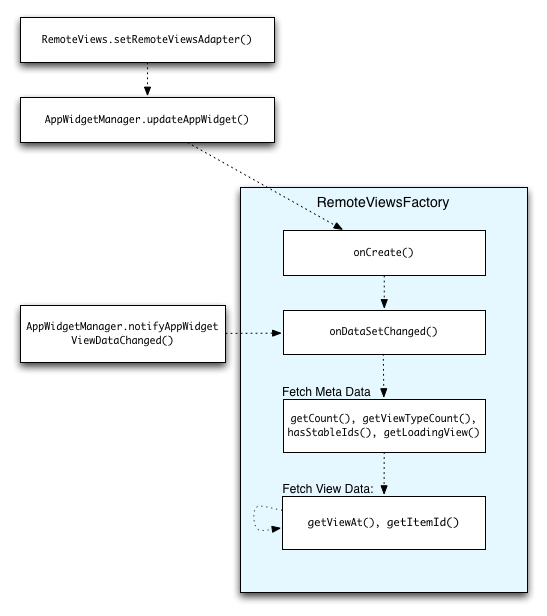
RemoteViewsFactory के साथ इंटरैक्शन.संग्रहों का इस्तेमाल करने वाले विजेट, उपयोगकर्ताओं को अप-टू-डेट कॉन्टेंट दिखा सकते हैं. उदाहरण के लिए, Gmail विजेट से लोगों को अपने इनबॉक्स की खास जानकारी मिलती है. इसके लिए, RemoteViewsFactory और कलेक्शन व्यू को ट्रिगर करें, ताकि नया डेटा फ़ेच किया जा सके और उसे दिखाया जा सके.
इसके लिए, notifyAppWidgetViewDataChanged() को कॉल करने के लिए, AppWidgetManager का इस्तेमाल करें. इस कॉल से, आपके RemoteViewsFactory ऑब्जेक्ट के onDataSetChanged() तरीके पर कॉलबैक होता है. इससे आपको नया डेटा फ़ेच करने की सुविधा मिलती है.
onDataSetChanged() कॉलबैक में, एक साथ कई कार्रवाइयां की जा सकती हैं. यह कॉल, RemoteViewsFactory से मेटाडेटा या व्यू डेटा फ़ेच किए जाने से पहले ही पूरा हो जाता है. getViewAt() तरीके में, प्रोसेसिंग से जुड़ी ज़्यादा कार्रवाइयां भी की जा सकती हैं. अगर इस कॉल में ज़्यादा समय लगता है, तो RemoteViewsFactory ऑब्जेक्ट के getLoadingView() तरीके से तय किया गया लोडिंग व्यू, कलेक्शन व्यू की उस जगह पर तब तक दिखता है, जब तक यह कॉल पूरा नहीं हो जाता.
किसी कलेक्शन को सीधे तौर पर पास करने के लिए, RemoteCollectionItems का इस्तेमाल करें
Android 12 (एपीआई लेवल 31) में setRemoteAdapter(int viewId,
RemoteViews.RemoteCollectionItems
items)
मेथड जोड़ा गया है. इसकी मदद से, कलेक्शन व्यू को पॉप्युलेट करते समय, आपका ऐप्लिकेशन सीधे तौर पर कलेक्शन पास कर सकता है. इस तरीके का इस्तेमाल करके अडैप्टर सेट करने पर, आपको
RemoteViewsFactory लागू करने की ज़रूरत नहीं होती. साथ ही, आपको
notifyAppWidgetViewDataChanged() को कॉल करने की भी ज़रूरत नहीं होती.
इस तरीके से, अडैप्टर में जानकारी आसानी से भरी जा सकती है. साथ ही, जब उपयोगकर्ता सूची को स्क्रोल करके कोई नया आइटम देखते हैं, तब नए आइटम दिखने में लगने वाला समय भी कम हो जाता है. अगर आपके कलेक्शन आइटम का सेट छोटा है, तो अडैप्टर सेट करने का यह तरीका सबसे अच्छा है. हालांकि, उदाहरण के लिए, अगर आपके कलेक्शन में कई Bitmaps हैं जिन्हें setImageViewBitmap को पास किया जा रहा है, तो यह तरीका ठीक से काम नहीं करता.
अगर कलेक्शन में लेआउट का एक जैसा सेट इस्तेमाल नहीं किया जाता है, तो setViewTypeCount का इस्तेमाल करें. इसका मतलब है कि अगर कुछ आइटम सिर्फ़ कभी-कभी मौजूद होते हैं, तो setViewTypeCount का इस्तेमाल करके, कलेक्शन में शामिल किए जा सकने वाले ज़्यादा से ज़्यादा यूनीक लेआउट की संख्या बताएं. इससे अडैप्टर को, आपके ऐप्लिकेशन विजेट के अपडेट में फिर से इस्तेमाल किया जा सकता है.
यहां RemoteViews कलेक्शन को आसान तरीके से लागू करने का एक उदाहरण दिया गया है.
val itemLayouts = listOf( R.layout.item_type_1, R.layout.item_type_2, // ... ) remoteView.setRemoteAdapter( R.id.list_view, RemoteViews.RemoteCollectionItems.Builder() .addItem(/* id= */ ID_1, RemoteViews(context.packageName, R.layout.item_type_1)) .addItem(/* id= */ ID_2, RemoteViews(context.packageName, R.layout.item_type_2)) // ... .setViewTypeCount(itemLayouts.count()) .build() )