


Auf dieser Seite werden die Verbesserungen für die Widget-Größenanpassung und die größere Flexibilität beschrieben, die in Android 12 (API-Level 31) eingeführt wurden. Außerdem wird erläutert, wie Sie eine Größe für Ihr Widget festlegen .
Verbesserte APIs für Widget-Größen und -Layouts verwenden
Ab Android 12 (API-Level 31) können Sie genauere Größenattribute und flexible Layouts angeben. Gehen Sie dazu so vor, wie in den folgenden Abschnitten beschrieben:
Zusätzliche Einschränkungen für die Widget-Größenanpassung angeben
Responsive Layouts oder genaue Layouts bereitstellen.
In früheren Android-Versionen können Sie die Größenbereiche eines
Widgets mit den
OPTION_APPWIDGET_MIN_WIDTH,
OPTION_APPWIDGET_MIN_HEIGHT,
OPTION_APPWIDGET_MAX_WIDTH,
und OPTION_APPWIDGET_MAX_HEIGHT
Extras abrufen und dann die Größe des Widgets schätzen. Diese Logik funktioniert jedoch nicht in allen
Situationen. Für Widgets, die auf Android 12 oder höher ausgerichtet sind, empfehlen wir,
responsive oder genaue
Layouts bereitzustellen.
Zusätzliche Einschränkungen für die Widget-Größenanpassung angeben
In Android 12 wurden APIs hinzugefügt, mit denen Sie sicherstellen können, dass die Größe Ihres Widgets auf verschiedenen Geräten mit unterschiedlichen Bildschirmgrößen zuverlässiger angepasst wird.
Verwenden Sie zusätzlich zu den vorhandenen Attributen minWidth,
minHeight,
minResizeWidth,
und minResizeHeight
die folgenden neuen appwidget-provider Attribute:
targetCellWidthundtargetCellHeight: Definieren Sie die Zielgröße des Widgets in Bezug auf die Launcher-Rasterzellen. Wenn diese Attribute definiert sind, werden sie anstelle vonminWidthoderminHeightverwendet.maxResizeWidthundmaxResizeHeight: Definieren Sie die maximale Größe, auf die der Nutzer die Größe des Widgets im Launcher ändern kann.
Im folgenden XML wird gezeigt, wie die Größenattribute verwendet werden.
<appwidget-provider
  ...
  android:targetCellWidth="3"
  android:targetCellHeight="2"
  android:maxResizeWidth="250dp"
  android:maxResizeHeight="110dp">
</appwidget-provider>
Responsive Layouts bereitstellen
Wenn sich das Layout je nach Größe des Widgets ändern muss, empfehlen wir, eine kleine Anzahl von Layouts zu erstellen, die jeweils für einen bestimmten Größenbereich gültig sind. Wenn das nicht möglich ist, können Sie auch Layouts basierend auf der genauen Widget Größe zur Laufzeit bereitstellen, wie auf dieser Seite beschrieben.
Diese Funktion ermöglicht eine reibungslosere Skalierung und eine insgesamt bessere Systemleistung, da das System die App nicht jedes Mal aktivieren muss, wenn das Widget in einer anderen Größe angezeigt wird.
Im folgenden Codebeispiel wird gezeigt, wie Sie eine Liste von Layouts bereitstellen.
Kotlin
override fun onUpdate(...) {
    val smallView = ...
    val tallView = ...
    val wideView = ...

    val viewMapping: Map<SizeF, RemoteViews> = mapOf(
            SizeF(150f, 100f) to smallView,
            SizeF(150f, 200f) to tallView,
            SizeF(215f, 100f) to wideView
    )
    val remoteViews = RemoteViews(viewMapping)

    appWidgetManager.updateAppWidget(id, remoteViews)
}
Java
@Override
public void onUpdate(...) {
    RemoteViews smallView = ...;
    RemoteViews tallView = ...;
    RemoteViews wideView = ...;

    Map<SizeF, RemoteViews> viewMapping = new ArrayMap<>();
    viewMapping.put(new SizeF(150f, 100f), smallView);
    viewMapping.put(new SizeF(150f, 200f), tallView);
    viewMapping.put(new SizeF(215f, 100f), wideView);
    RemoteViews remoteViews = new RemoteViews(viewMapping);

    appWidgetManager.updateAppWidget(id, remoteViews);
}
Angenommen, das Widget hat die folgenden Attribute:
<appwidget-provider
    android:minResizeWidth="160dp"
    android:minResizeHeight="110dp"
    android:maxResizeWidth="250dp"
    android:maxResizeHeight="200dp">
</appwidget-provider>
Das vorherige Code-Snippet bedeutet Folgendes:
smallViewunterstützt Größen von 160 dp (minResizeWidth) × 110 dp (minResizeHeight) bis 160 dp × 199 dp (nächster Grenzwert – 1 dp).tallViewunterstützt Größen von 160 dp × 200 dp bis 214 dp (nächster Grenzwert – 1) × 200 dp.wideViewunterstützt Größen von 215 dp × 110 dp (minResizeHeight) bis 250 dp (maxResizeWidth) × 200 dp (maxResizeHeight).
Ihr Widget muss den Größenbereich von minResizeWidth × minResizeHeight bis maxResizeWidth × maxResizeHeight unterstützen. Innerhalb dieses Bereichs können Sie den Grenzwert für den Wechsel des Layouts festlegen.
Genaue Layouts bereitstellen
Wenn eine kleine Anzahl responsiver Layouts nicht möglich ist, können Sie stattdessen verschiedene Layouts bereitstellen, die auf die Größen zugeschnitten sind, in denen das Widget angezeigt wird. In der Regel sind das zwei Größen für Smartphones (Hoch- und Querformat) und vier Größen für faltbare Geräte.
Um diese Lösung zu implementieren, muss Ihre App die folgenden Schritte ausführen:
AppWidgetProvider.onAppWidgetOptionsChanged()überladen. Diese Methode wird aufgerufen, wenn sich die Anzahl der Größen ändert.AppWidgetManager.getAppWidgetOptions()aufrufen. Diese Methode gibt einBundlemit den Größen zurück.Auf den
AppWidgetManager.OPTION_APPWIDGET_SIZESSchlüssel aus demBundlezugreifen.
Im folgenden Codebeispiel wird gezeigt, wie Sie genaue Layouts bereitstellen.
Kotlin
override fun onAppWidgetOptionsChanged(
        context: Context,
        appWidgetManager: AppWidgetManager,
        id: Int,
        newOptions: Bundle?
) {
    super.onAppWidgetOptionsChanged(context, appWidgetManager, id, newOptions)
    // Get the new sizes.
    val sizes = newOptions?.getParcelableArrayList<SizeF>(
            AppWidgetManager.OPTION_APPWIDGET_SIZES
    )
    // Check that the list of sizes is provided by the launcher.
    if (sizes.isNullOrEmpty()) {
        return
    }
    // Map the sizes to the RemoteViews that you want.
    val remoteViews = RemoteViews(sizes.associateWith(::createRemoteViews))
    appWidgetManager.updateAppWidget(id, remoteViews)
}

// Create the RemoteViews for the given size.
private fun createRemoteViews(size: SizeF): RemoteViews { }
Java
@Override
public void onAppWidgetOptionsChanged(
    Context context, AppWidgetManager appWidgetManager, int appWidgetId, Bundle newOptions) {
    super.onAppWidgetOptionsChanged(context, appWidgetManager, appWidgetId, newOptions);
    // Get the new sizes.
    ArrayList<SizeF> sizes =
        newOptions.getParcelableArrayList(AppWidgetManager.OPTION_APPWIDGET_SIZES);
    // Check that the list of sizes is provided by the launcher.
    if (sizes == null || sizes.isEmpty()) {
      return;
    }
    // Map the sizes to the RemoteViews that you want.
    Map<SizeF, RemoteViews> viewMapping = new ArrayMap<>();
    for (SizeF size : sizes) {
        viewMapping.put(size, createRemoteViews(size));
    }
    RemoteViews remoteViews = new RemoteViews(viewMapping);
    appWidgetManager.updateAppWidget(id, remoteViews);
}

// Create the RemoteViews for the given size.
private RemoteViews createRemoteViews(SizeF size) { }
Größe für Ihr Widget festlegen
Für jedes Widget muss für Geräte mit Android 12 oder höher targetCellWidth und targetCellHeight oder für alle Android-Versionen minWidth und minHeight definiert werden. Diese Attribute geben den Mindestplatz an, den das Widget standardmäßig belegt. Wenn Nutzer ein Widget zu ihrem Startbildschirm hinzufügen, belegt es jedoch in der Regel mehr Platz als die von Ihnen angegebene Mindestbreite und ‑höhe.
Auf Android-Startbildschirmen wird Nutzern ein Raster mit verfügbaren Bereichen angezeigt, in denen sie Widgets und Symbole platzieren können. Dieses Raster kann je nach Gerät variieren. Viele Smartphones bieten beispielsweise ein 5 × 4-Raster und Tablets können ein größeres Raster haben. Wenn Ihr Widget hinzugefügt wird, wird es so angepasst, dass es die Mindestanzahl von Zellen horizontal und vertikal belegt, die erforderlich sind, um die Einschränkungen für targetCellWidth und targetCellHeight auf Geräten mit Android 12 oder höher oder die Einschränkungen für minWidth und minHeight auf Geräten mit Android 11 (API-Level 30) oder niedriger zu erfüllen.
Sowohl die Breite als auch die Höhe einer Zelle und die Größe der automatischen Ränder, die auf Widgets angewendet werden, können je nach Gerät variieren. In der folgenden Tabelle können Sie die Mindestabmessungen Ihres Widgets auf einem typischen Smartphone mit 5 × 4-Raster ungefähr schätzen, je nachdem, wie viele Rasterzellen es belegen soll:
| Anzahl der Zellen (Breite × Höhe) | Verfügbare Größe im Hochformat (dp) | Verfügbare Größe im Querformat (dp) |
|---|---|---|
| 1 × 1 | 57 × 102 dp | 127 × 51 dp |
| 2 × 1 | 130 × 102 dp | 269 × 51 dp |
| 3 × 1 | 203 × 102 dp | 412 × 51 dp |
| 4 × 1 | 276 × 102 dp | 554 × 51 dp |
| 5 × 1 | 349 × 102 dp | 697 × 51 dp |
| 5 × 2 | 349 × 220 dp | 697 × 117 dp |
| 5 × 3 | 349 × 337 dp | 697 × 184 dp |
| 5 × 4 | 349 × 455 dp | 697 × 250 dp |
| … | … | … |
| n × m | (73n – 16) × (118m – 16) | (142n – 15) × (66m – 15) |
Verwenden Sie die Zellengrößen im Hochformat, um die Werte für die Attribute minWidth, minResizeWidth und maxResizeWidth festzulegen. Verwenden Sie entsprechend die Zellengrößen im Querformat, um die Werte für die Attribute minHeight, minResizeHeight und maxResizeHeight festzulegen.
Der Grund dafür ist, dass die Zellbreite im Hochformat in der Regel kleiner ist als im Querformat. Entsprechend ist die Zellenhöhe im Querformat in der Regel kleiner als im Hochformat.
Wenn Sie beispielsweise möchten, dass die Breite Ihres Widgets auf einem Google Pixel 4 auf eine Zelle reduziert werden kann, müssen Sie minResizeWidth auf maximal 56 dp festlegen, damit der Wert für das Attribut minResizeWidth kleiner als 57 dp ist. Eine Zelle ist im Hochformat mindestens 57 dp breit.
Wenn Sie entsprechend möchten, dass die Höhe Ihres Widgets auf demselben Gerät auf eine Zelle reduziert werden kann, müssen Sie minResizeHeight auf maximal 50 dp festlegen, damit der Wert für das Attribut minResizeHeight kleiner als 51 dp ist. Eine Zelle ist im Querformat mindestens 51 dp hoch.
Die Größe jedes Widgets kann innerhalb der Größenbereiche zwischen den Attributen minResizeWidth/minResizeHeight und maxResizeWidth/maxResizeHeight angepasst werden. Das bedeutet, dass es sich an alle Größenbereiche zwischen diesen Attributen anpassen muss.
Wenn Sie beispielsweise die Standardgröße des Widgets bei der Platzierung festlegen möchten, können Sie die folgenden Attribute festlegen:
<appwidget-provider
    android:targetCellWidth="3"
    android:targetCellHeight="2"
    android:minWidth="180dp"
    android:minHeight="110dp">
</appwidget-provider>
Das bedeutet, dass die Standardgröße des Widgets 3 × 2 Zellen beträgt, wie durch die Attribute targetCellWidth und targetCellHeight angegeben. Für Geräte mit Android 11 oder niedriger ist die Standardgröße 180 × 110 dp, wie durch minWidth und minHeight angegeben. Im letzteren Fall kann die Größe in Zellen je nach Gerät variieren.
Außerdem können Sie die unterstützten Größenbereiche Ihres Widgets mit den folgenden Attributen festlegen:
<appwidget-provider
    android:minResizeWidth="180dp"
    android:minResizeHeight="110dp"
    android:maxResizeWidth="530dp"
    android:maxResizeHeight="450dp">
</appwidget-provider>
Wie durch die vorherigen Attribute angegeben, kann die Breite des Widgets von 180 dp auf 530 dp und die Höhe von 110 dp auf 450 dp angepasst werden. Die Größe des Widgets kann dann von 3 × 2 auf 5 × 2 Zellen angepasst werden, sofern die folgenden Bedingungen erfüllt sind:
- Das Gerät hat ein 5 × 4-Raster.
- Die Zuordnung zwischen der Anzahl der Zellen und der verfügbaren Größe in dp entspricht der Tabelle mit der Schätzung der Mindest abmessungen auf dieser Seite.
- Das Widget passt sich an diesen Größenbereich an.
Kotlin
val smallView = RemoteViews(context.packageName, R.layout.widget_weather_forecast_small)
val mediumView = RemoteViews(context.packageName, R.layout.widget_weather_forecast_medium)
val largeView = RemoteViews(context.packageName, R.layout.widget_weather_forecast_large)

val viewMapping: Map<SizeF, RemoteViews> = mapOf(
        SizeF(180f, 110f) to smallView,
        SizeF(270f, 110f) to mediumView,
        SizeF(270f, 280f) to largeView
)

appWidgetManager.updateAppWidget(appWidgetId, RemoteViews(viewMapping))
Java
RemoteViews smallView =
    new RemoteViews(context.getPackageName(), R.layout.widget_weather_forecast_small);
RemoteViews mediumView =
    new RemoteViews(context.getPackageName(), R.layout.widget_weather_forecast_medium);
RemoteViews largeView =
    new RemoteViews(context.getPackageName(), R.layout.widget_weather_forecast_large);

Map<SizeF, RemoteViews> viewMapping = new ArrayMap<>();
viewMapping.put(new SizeF(180f, 110f), smallView);
viewMapping.put(new SizeF(270f, 110f), mediumView);
viewMapping.put(new SizeF(270f, 280f), largeView);
RemoteViews remoteViews = new RemoteViews(viewMapping);

appWidgetManager.updateAppWidget(id, remoteViews);
Angenommen, das Widget verwendet die responsiven Layouts, die in den vorherigen Code-Snippets definiert wurden. Das bedeutet, dass das als R.layout.widget_weather_forecast_small angegebene Layout für Größen von 180 dp (minResizeWidth) × 110 dp (minResizeHeight) bis 269 × 279 dp (nächste Grenzwerte – 1) verwendet wird. Entsprechend wird R.layout.widget_weather_forecast_medium für Größen von 270 × 110 dp bis 270 × 279 dp und R.layout.widget_weather_forecast_large für Größen von 270 × 280 dp bis 530 dp (maxResizeWidth) × 450 dp (maxResizeHeight) verwendet.
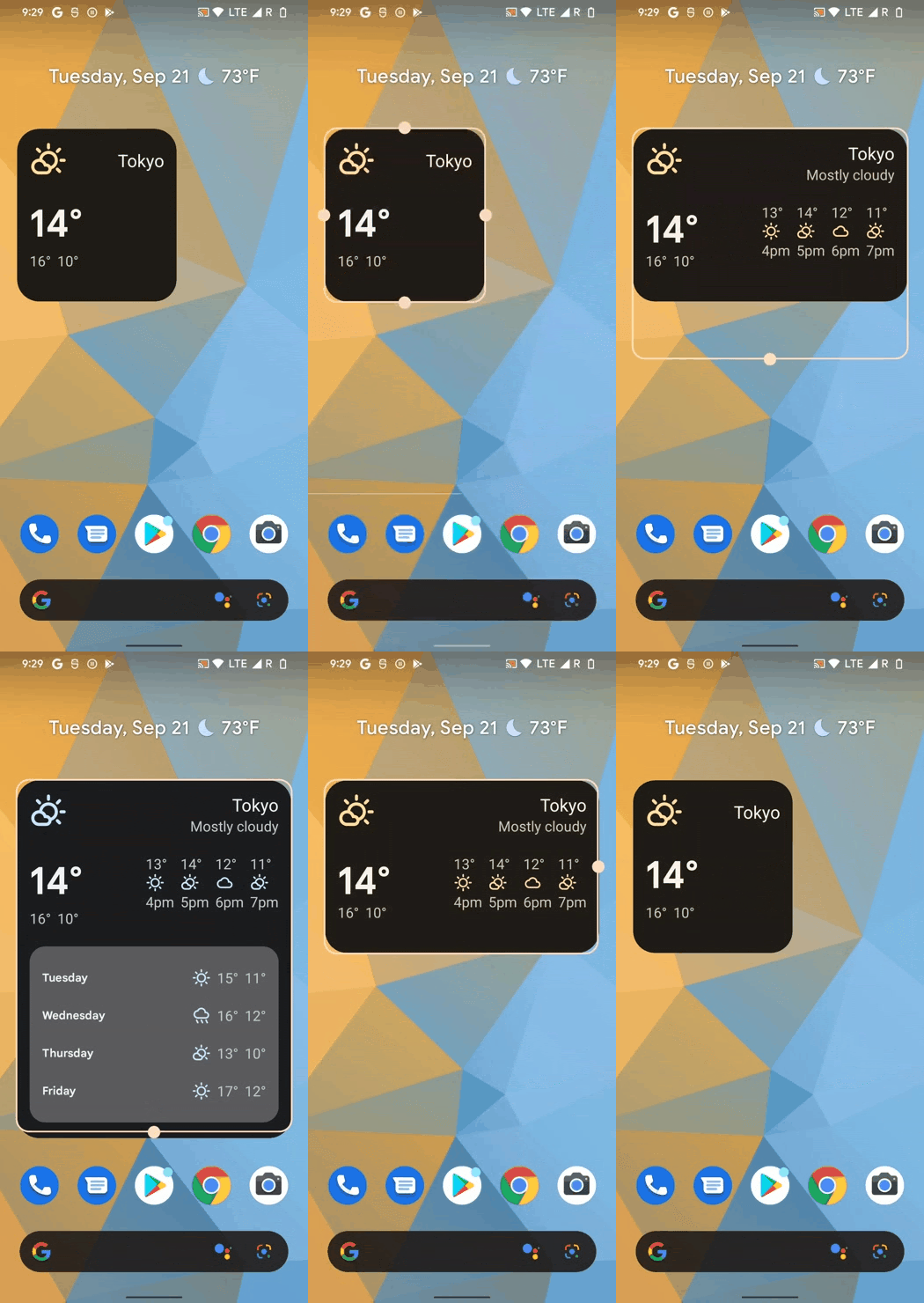
Wenn der Nutzer die Größe des Widgets ändert, ändert sich auch sein Aussehen, um sich an die jeweilige Größe in Zellen anzupassen, wie in den folgenden Beispielen gezeigt.
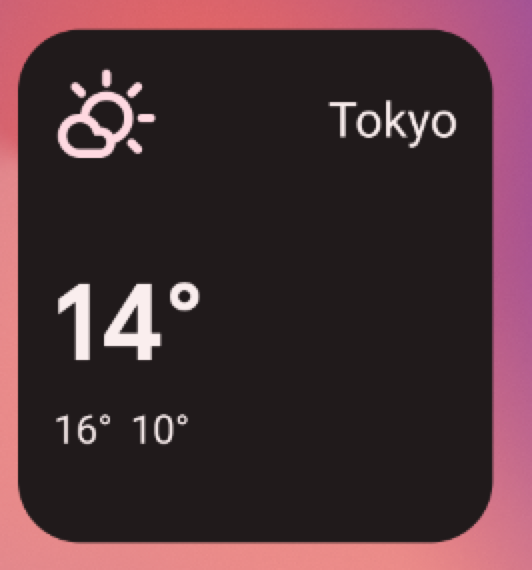
R.layout.widget_weather_forecast_small.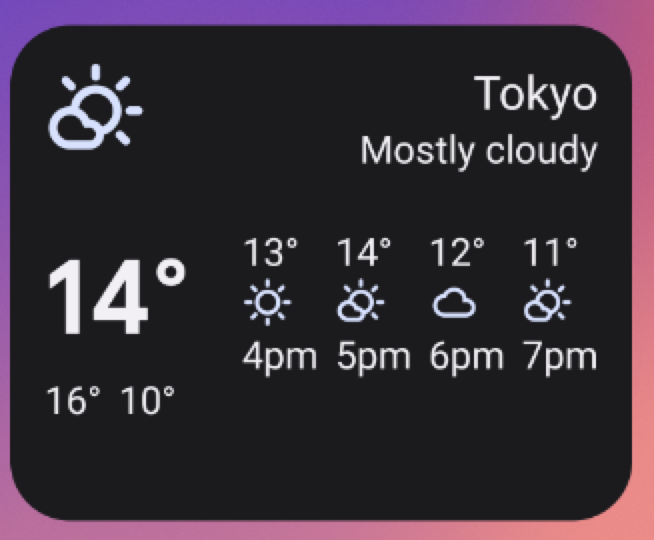
R.layout.widget_weather_forecast_medium.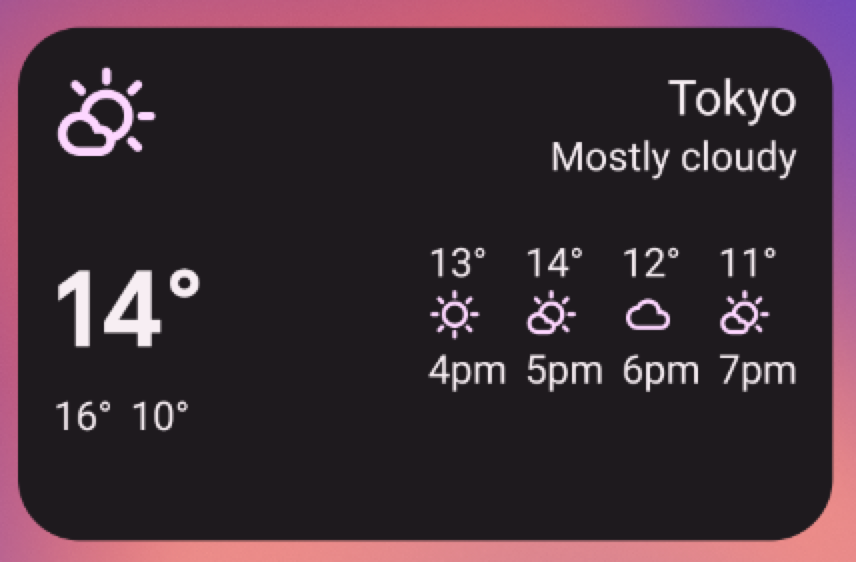
R.layout.widget_weather_forecast_medium.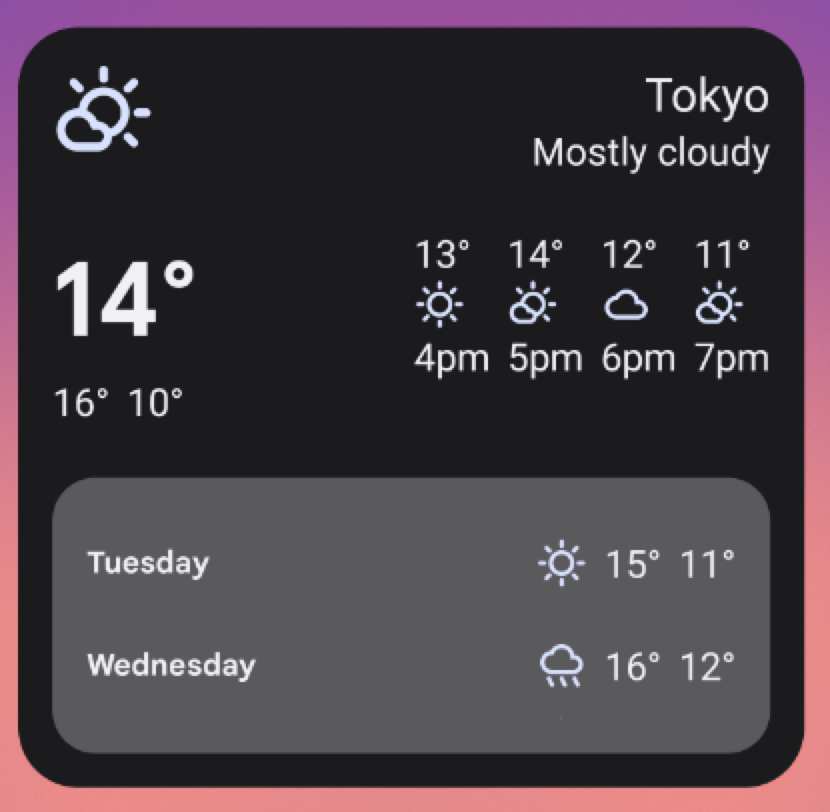
R.layout.widget_weather_forecast_large.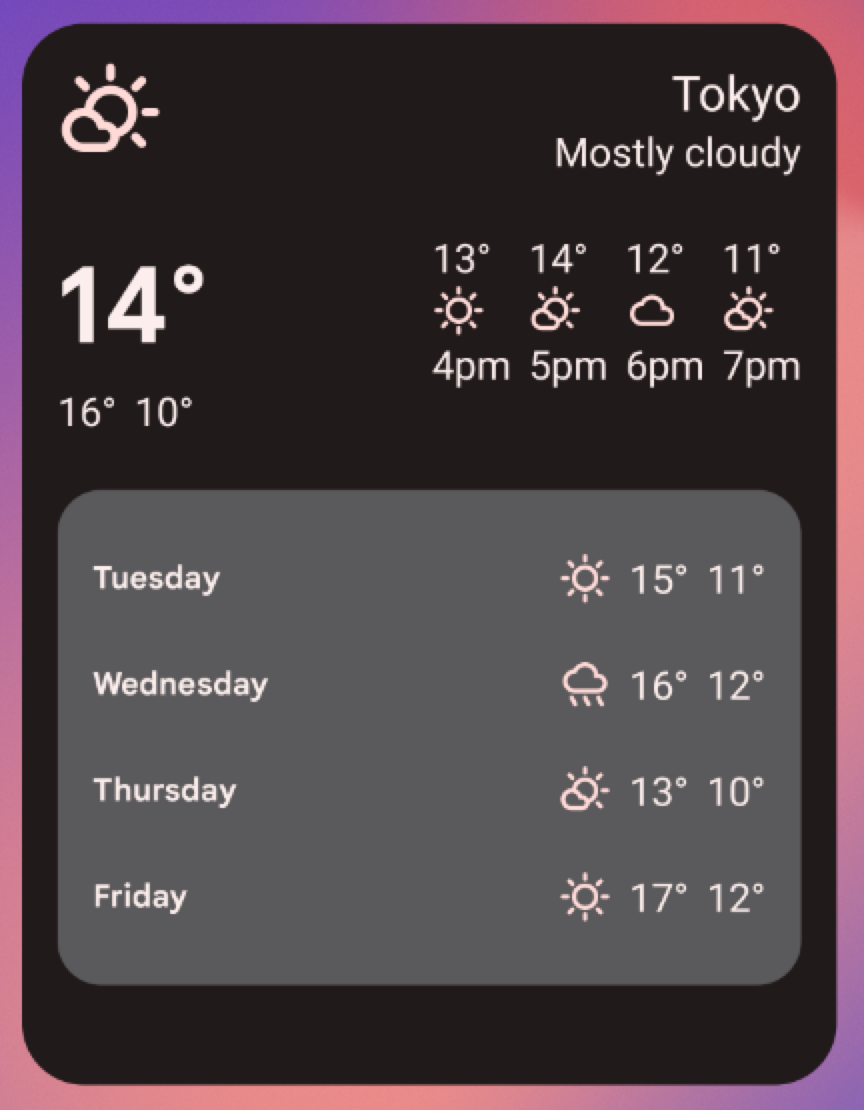
R.layout.widget_weather_forecast_large.