


En temel biçiminde işlem çubuğu, etkinliğin başlığını bir tarafta, taşma menüsünü ise diğer tarafta gösterir. Uygulama çubuğu, bu temel biçimde bile kullanıcılara faydalı bilgiler sunar ve Android uygulamalarına tutarlı bir görünüm ve tarz kazandırır.
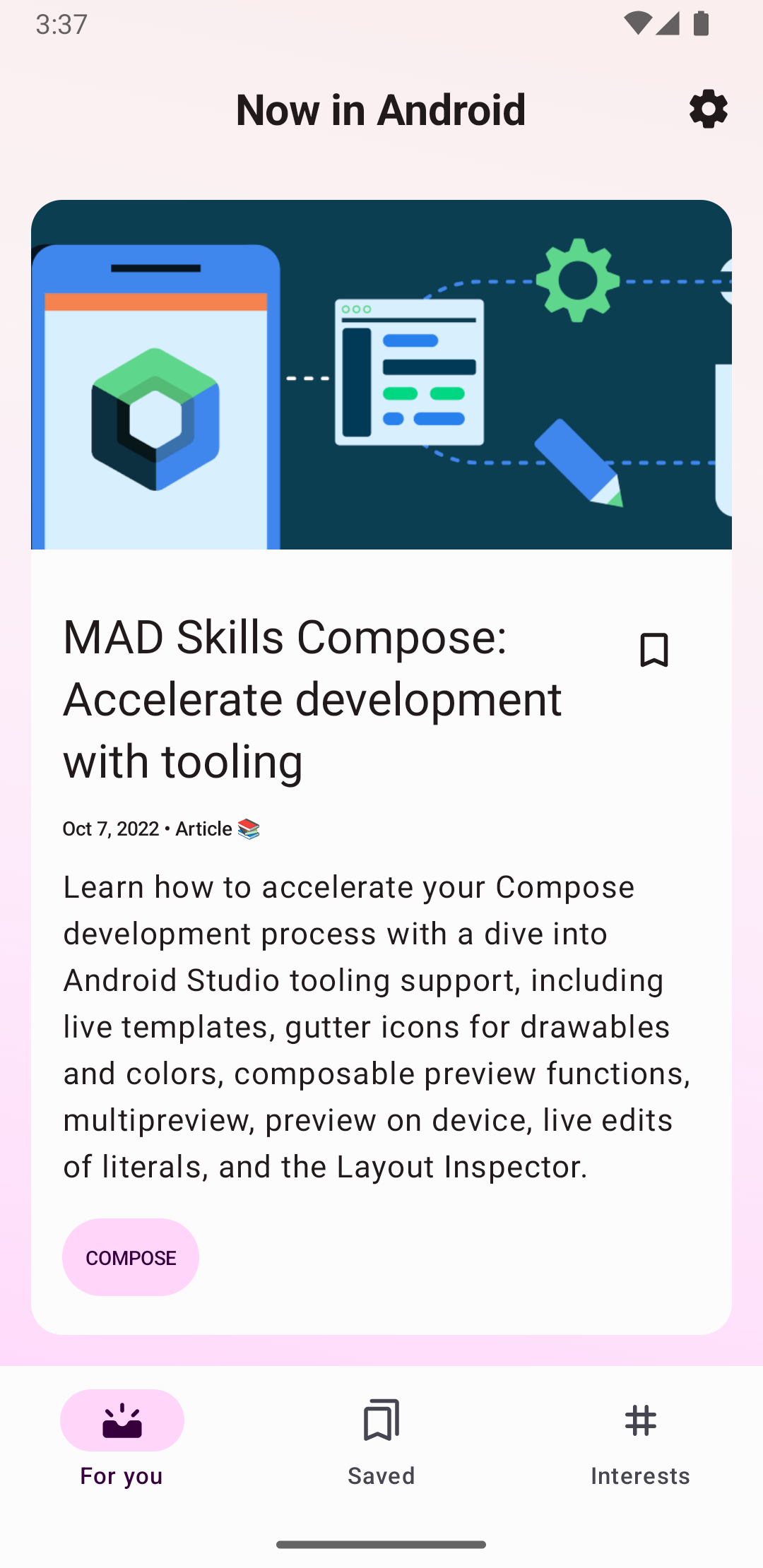
Varsayılan temayı kullanan tüm etkinliklerde uygulama çubuğu olarak ActionBar simgesi bulunur. Uygulama çubuğu özellikleri, çeşitli Android sürümlerinde yerel ActionBar'ya eklenir. Sonuç olarak, yerel ActionBar, cihazın kullandığı Android sürümüne bağlı olarak farklı şekilde çalışır.
Öte yandan, AndroidX AppCompat kitaplığının Toolbar sürümüne özellikler eklenir. Bu özellikler, AndroidX kitaplıklarını kullanan cihazlarda kullanılabilir.
Bu nedenle, etkinliklerinizin uygulama çubuklarını uygulamak için AndroidX kitaplığının Toolbar sınıfını kullanın. AndroidX kitaplığının araç çubuğunu kullanmak, uygulamanızın davranışının en geniş cihaz aralığında tutarlı olmasını sağlar.
Etkinliğe araç çubuğu ekleme
Bu adımlarda, etkinliğinizin uygulama çubuğu olarakToolbar nasıl ayarlanacağı açıklanmaktadır:
- AndroidX kitaplığını projenize ekleyin. Bu işlem, AndroidX'e genel bakış başlıklı makalede açıklanmıştır.
- Etkinliğin aşağıdakileri kapsadığından emin olun:
AppCompatActivity:Kotlin
class MyActivity : AppCompatActivity() {
  // ...
}
Java
public class MyActivity extends AppCompatActivity {
  // ...
}
- Uygulama manifestinde, aşağıdaki örnekte gösterildiği gibi, AppCompat'in
NoActionBartemalarından birini kullanmak için<application>öğesini ayarlayın. Bu temalardan birini kullanmak, uygulamanın uygulama çubuğunu sağlamak için yerelActionBarsınıfını kullanmasını engeller.<application android:theme="@style/Theme.AppCompat.Light.NoActionBar" />
- Etkinliğin düzenine
Toolbarekleyin. Örneğin, aşağıdaki düzen kodu birToolbarekler ve etkinliğin üzerinde kayıyormuş gibi görünmesini sağlar:<androidx.appcompat.widget.Toolbar android:id="@+id/my_toolbar" android:layout_width="match_parent" android:layout_height="?attr/actionBarSize" android:background="?attr/colorPrimary" android:elevation="4dp" android:theme="@style/ThemeOverlay.AppCompat.ActionBar" app:popupTheme="@style/ThemeOverlay.AppCompat.Light"/>
Uygulama çubuğu yüksekliğiyle ilgili öneriler için Materyal Tasarım spesifikasyonuna bakın.
Uygulama çubuğu olarak kullandığınız için araç çubuğunu etkinliğin düzeninin üst kısmına yerleştirin.
- Etkinliğin
onCreate()yönteminde, etkinliğinsetSupportActionBar()yöntemini çağırın ve aşağıdaki örnekte gösterildiği gibi etkinliğin araç çubuğunu iletin. Bu yöntem, araç çubuğunu etkinliğin uygulama çubuğu olarak ayarlar.Kotlin
override fun onCreate(savedInstanceState: Bundle?) {
    super.onCreate(savedInstanceState)
    setContentView(R.layout.activity_my)
    // The Toolbar defined in the layout has the id "my_toolbar".
    setSupportActionBar(findViewById(R.id.my_toolbar))
}
Java
@Override
protected void onCreate(Bundle savedInstanceState) {
    super.onCreate(savedInstanceState);
    setContentView(R.layout.activity_my);
    Toolbar myToolbar = (Toolbar) findViewById(R.id.my_toolbar);
    setSupportActionBar(myToolbar);
}
Uygulamanızda artık temel bir işlem çubuğu var. Varsayılan olarak, işlem çubuğunda uygulamanın adı ve başlangıçta Ayarlar öğesini içeren bir taşma menüsü bulunur. İşlem ekleme ve işleme başlıklı makalede açıklandığı gibi, işlem çubuğuna ve taşma menüsüne daha fazla işlem ekleyebilirsiniz.
Uygulama çubuğu yardımcı yöntemlerini kullanma
Araç çubuğunu bir etkinliğin uygulama çubuğu olarak ayarladığınızda, AndroidX kitaplığının ActionBar sınıfı tarafından sağlanan yardımcı yöntemlere erişebilirsiniz. Bu yaklaşım, uygulama çubuğunu gizleme ve gösterme gibi faydalı işlemler yapmanıza olanak tanır.
ActionBar yardımcı program yöntemlerini kullanmak için etkinliğin getSupportActionBar() yöntemini çağırın. Bu yöntem, bir AppCompat ActionBar nesnesine referans döndürür.
Bu referansı aldıktan sonra, uygulama çubuğunu ayarlamak için ActionBar yöntemlerinden herhangi birini çağırabilirsiniz. Örneğin, uygulama çubuğunu gizlemek için ActionBar.hide() işlevini çağırın.