


Material Design 针对界面元素引入了高度。高度有助于用户了解每个元素的相对重要程度,并集中精力解决当前任务。
某个视图的高度(由 Z 属性表示)决定了其阴影的视觉外观。Z 值较高的视图会投射更大、更柔和的阴影,并且会遮挡 Z 值较低的视图。不过,视图的 Z 值不会影响视图的大小。
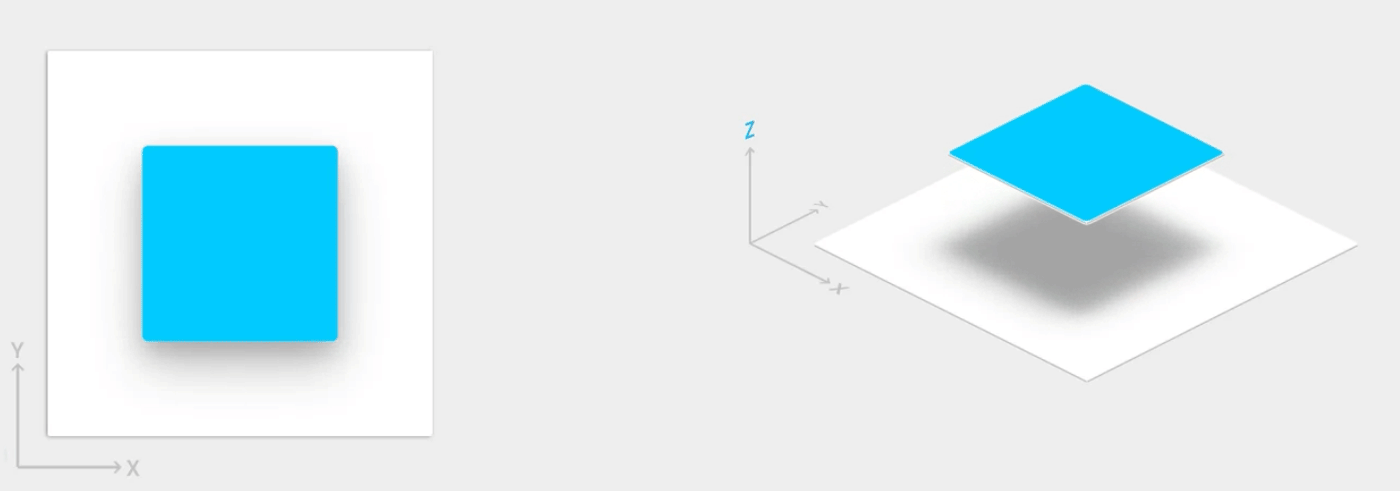
阴影由具有高度的视图的父级绘制。它们需要接受标准视图裁剪(默认由父级裁剪)。
此外,高度还有助于创建下面这样的动画:在执行操作时,微件暂时升高到视图平面上方。
如需了解详情,请参阅 Material Design 中的高度。
指定视图 Z 轴高度
视图的 Z 值包括两个组件:
- 高度:静态组件
- 平移:用于动画的动态组件
Z = elevation + translationZ
Z 值以 dp(密度无关像素)为单位。
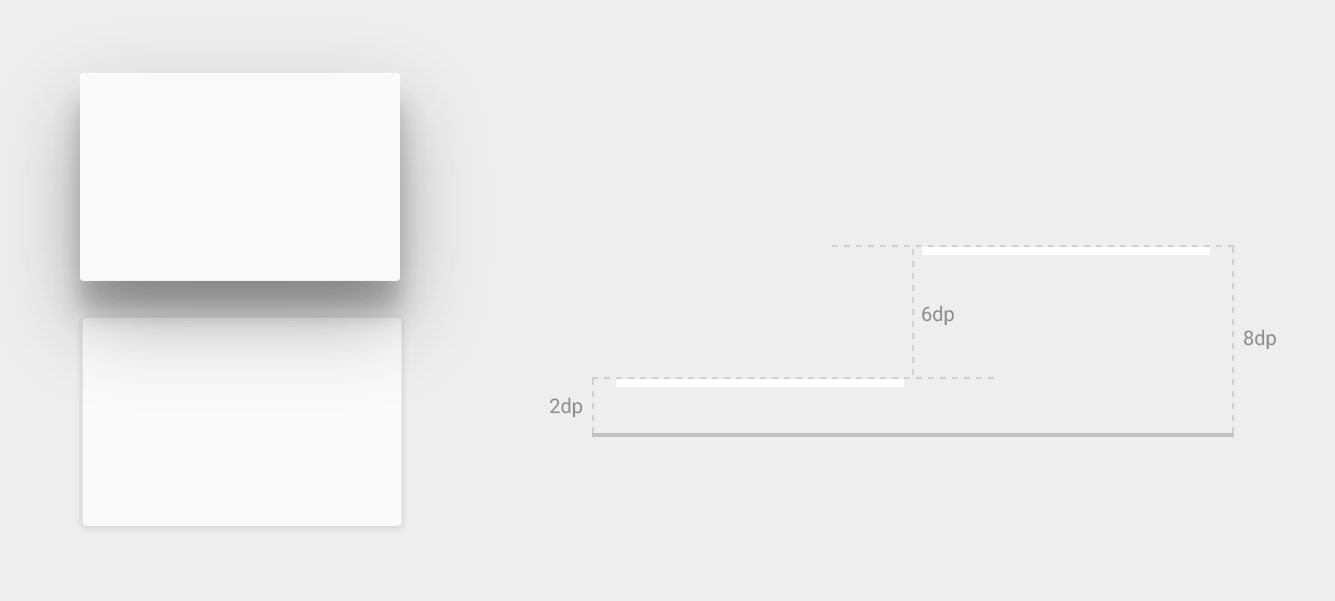
如需设置视图的默认(静止)高度,请在 XML 布局中使用 android:elevation 属性。如需在 activity 的代码中设置视图的高度,请使用 View.setElevation() 方法。
如需设置视图的平移,请使用 View.setTranslationZ() 方法。
借助 ViewPropertyAnimator.z() 和 ViewPropertyAnimator.translationZ() 方法,您可以为视图的高度添加动画效果。如需了解详情,请参阅 ViewPropertyAnimator 的 API 参考文档以及属性动画开发者指南。
您也可以使用 StateListAnimator 以声明方式指定这些动画。这在状态变化触发动画的情况(例如用户点按按钮时)下尤为有用。如需了解详情,请参阅使用 StateListAnimator 为视图状态变化添加动画效果。
自定义视图阴影和轮廓
视图的背景可绘制对象的边界决定了其阴影的默认形状。轮廓表示图形对象的外部形状,并可定义轻触反馈的波纹区域。
以下面的视图(已使用背景可绘制对象进行定义)为例:
<TextView
    android:id="@+id/myview"
    ...
    android:elevation="2dp"
    android:background="@drawable/myrect" />
背景可绘制对象已定义为一个圆角矩形:
<!-- res/drawable/myrect.xml -->
<shape xmlns:android="http://schemas.android.com/apk/res/android"
       android:shape="rectangle">
    <solid android:color="#42000000" />
    <corners android:radius="5dp" />
</shape>
该视图会投射圆角阴影,因为背景可绘制对象定义了视图的轮廓。提供自定义轮廓会覆盖视图阴影的默认形状。
如需在代码中定义视图的自定义轮廓,请执行以下操作:
- 扩展
ViewOutlineProvider类。 - 替换
getOutline()方法。 - 利用
View.setOutlineProvider()方法向您的视图指定新的轮廓提供程序。
您可使用 Outline 类中的方法创建带有圆角的椭圆形和矩形轮廓。视图的默认轮廓提供程序会从视图的背景中获取轮廓。如果要防止视图投射阴影,请将其轮廓提供程序设置为 null。
剪辑观看次数
通过裁剪视图,您可以更改视图的形状。您可以裁剪视图以便与其他设计元素保持一致,也可以根据用户输入更改视图的形状。您可使用 View.setClipToOutline() 方法将视图裁剪至其轮廓区域。由 Outline.canClip() 方法所决定,仅有矩形、圆形和圆角矩形轮廓支持裁剪。
如需将视图裁剪为可绘制对象的形状,请将可绘制对象设置为视图的背景(如上例所示),然后调用 View.setClipToOutline() 方法。
裁剪视图是一项成本高昂的操作,因此请勿为用于裁剪视图的形状添加动画效果。如需实现这种效果,请使用揭露动画。