

ใน Android 12 (ระดับ API 31) ขึ้นไป ระบบจะแปลงวิดีโอที่บันทึกในรูปแบบต่างๆ เช่น HEVC (H.265) เป็น AVC (H.264) โดยอัตโนมัติเมื่อเปิดวิดีโอด้วยแอปที่ไม่รองรับ HEVC ฟีเจอร์นี้ช่วยให้แอปจับภาพวิดีโอใช้การเข้ารหัสที่ทันสมัยและประหยัดพื้นที่เก็บข้อมูลมากขึ้นสำหรับวิดีโอที่บันทึกในอุปกรณ์ โดยไม่ส่งผลต่อความเข้ากันได้กับแอปอื่นๆ
ระบบจะแปลงเนื้อหาที่สร้างในอุปกรณ์เป็นรูปแบบต่อไปนี้โดยอัตโนมัติ
| รูปแบบสื่อ | แอตทริบิวต์ XML | ประเภท MIME ของ MediaFormat |
|---|---|---|
| HEVC (H.265) | HEVC | MediaFormat.MIMETYPE_VIDEO_HEVC |
| HDR10 | HDR10 | MediaFeature.HdrType.HDR10 |
| HDR10+ | HDR10Plus | MediaFeature.HdrType.HDR10_PLUS |
Android จะถือว่าแอปสามารถรองรับการเล่นสื่อทุกรูปแบบ ดังนั้นการแปลงสื่อเป็นรูปแบบที่เข้ากันได้จึงปิดอยู่โดยค่าเริ่มต้น
กรณีที่ควรใช้การแปลง
การแปลงเป็นกระบวนการที่ใช้ทรัพยากรในการประมวลผลสูงและทำให้เกิดความล่าช้าอย่างมากเมื่อเปิดไฟล์วิดีโอ ตัวอย่างเช่น ไฟล์วิดีโอ HEVC ความยาว 1 นาทีจะใช้เวลาประมาณ 20 วินาทีในการแปลงเป็น AVC บนโทรศัพท์ Pixel 3 ด้วยเหตุนี้ คุณจึงควรแปลงไฟล์วิดีโอเฉพาะเมื่อส่งไฟล์ออกจากอุปกรณ์เท่านั้น เช่น เมื่อแชร์ไฟล์วิดีโอกับผู้ใช้รายอื่นของแอปเดียวกัน หรือเซิร์ฟเวอร์ระบบคลาวด์ที่ไม่รองรับรูปแบบวิดีโอสมัยใหม่
อย่าแปลงเมื่อเปิดไฟล์วิดีโอเพื่อเล่นในอุปกรณ์หรือเพื่อสร้างภาพขนาดย่อ
กำลังกำหนดค่าการแปลง
แอปสามารถควบคุมลักษณะการทำงานของการแปลงโดยการประกาศความสามารถของสื่อ คุณประกาศความสามารถเหล่านี้ได้ 2 วิธี ได้แก่ ในโค้ดหรือในทรัพยากร
ประกาศความสามารถในโค้ด
คุณประกาศความสามารถของสื่อในโค้ดได้โดยสร้างอินสแตนซ์ของออบเจ็กต์ ApplicationMediaCapabilities โดยใช้เครื่องมือสร้าง ดังนี้
Kotlin
val mediaCapabilities = ApplicationMediaCapabilities.Builder()
    .addSupportedVideoMimeType(MediaFormat.MIMETYPE_VIDEO_HEVC)
    .addUnsupportedHdrType(MediaFeature.HdrType.HDR10)
    .addUnsupportedHdrType(MediaFeature.HdrType.HDR10_PLUS)
    .build()
Java
ApplicationMediaCapabilities mediaCapabilities = new ApplicationMediaCapabilities.Builder()
        .addSupportedVideoMimeType(MediaFormat.MIMETYPE_VIDEO_HEVC)
        .addUnsupportedHdrType(MediaFeature.HdrType.HDR10)
        .addUnsupportedHdrType(MediaFeature.HdrType.HDR10_PLUS)
        .build();
ใช้ออบเจ็กต์นี้เมื่อเข้าถึงเนื้อหาสื่อผ่านเมธอดต่างๆ เช่น
ContentResolver#openTypedAssetFileDescriptor():
Kotlin
val providerOptions = Bundle().apply {
    putParcelable(MediaStore.EXTRA_MEDIA_CAPABILITIES, mediaCapabilities)
}
contentResolver.openTypedAssetFileDescriptor(mediaUri, mediaMimeType, providerOptions)
    .use { fileDescriptor ->
        // Content will be transcoded based on values defined in the
        // ApplicationMediaCapabilities provided.
    }
Java
Bundle providerOptions = new Bundle();
providerOptions.putParcelable(MediaStore.EXTRA_MEDIA_CAPABILITIES, mediaCapabilities);
try (AssetFileDescriptor fileDescriptor =  contentResolver.openTypedAssetFileDescriptor(mediaUri, mediaMimeType, providerOptions)) {
    // Content will be transcoded based on values defined in the
    // ApplicationMediaCapabilities provided.
}
วิธีนี้ช่วยให้ควบคุมเส้นทางโค้ดที่เฉพาะเจาะจงได้อย่างละเอียด เช่น การเรียกใช้การแปลงเฉพาะเมื่อโอนไฟล์วิดีโอออกจากอุปกรณ์ ซึ่งจะมีความสำคัญเหนือกว่าวิธีที่อธิบายไว้ด้านล่าง
ประกาศความสามารถในทรัพยากร
การประกาศความสามารถในทรัพยากรช่วยให้ควบคุมการแปลงได้แบบครอบคลุม ควรใช้วิธีนี้ในกรณีที่เฉพาะเจาะจงเท่านั้น เช่น หากแอปของคุณรับเฉพาะไฟล์วิดีโอจากแอปอื่นๆ (แทนที่จะเปิดโดยตรง) และอัปโหลดไปยังเซิร์ฟเวอร์ที่ไม่รองรับตัวแปลงรหัสวิดีโอสมัยใหม่ (ดูตัวอย่างสถานการณ์ที่ 1 ด้านล่าง)
การใช้วิธีนี้เมื่อไม่จำเป็นจริงๆ อาจทำให้เกิดการแปลงในสถานการณ์ที่ไม่ได้ตั้งใจ เช่น เมื่อสร้างภาพปกวิดีโอ ซึ่งส่งผลให้ประสบการณ์ของผู้ใช้ลดลง
หากต้องการใช้วิธีนี้ ให้สร้างไฟล์ทรัพยากร media_capabilities.xml ดังนี้
<?xml version="1.0" encoding="utf-8"?>
<media-capabilities xmlns:android="http://schemas.android.com/apk/res/android">
    <format android:name="HEVC" supported="true"/>
    <format android:name="HDR10" supported="false"/>
    <format android:name="HDR10Plus" supported="false"/>
</media-capabilities>
ในตัวอย่างนี้ วิดีโอ HDR ที่บันทึกในอุปกรณ์จะได้รับการแปลงเป็นวิดีโอ AVC SDR (Standard Dynamic Range) อย่างราบรื่น แต่วิดีโอ HEVC จะไม่ได้รับการแปลง
ใช้แท็ก property ภายในแท็ก application เพื่อเพิ่มการอ้างอิงไปยังไฟล์ความสามารถของสื่อ เพิ่มพร็อพเพอร์ตี้เหล่านี้ลงในไฟล์ AndroidManifest.xml
<property
    android:name="android.media.PROPERTY_MEDIA_CAPABILITIES"
    android:resource="@xml/media_capabilities" />
การใช้ความสามารถด้านสื่อของแอปอื่นเพื่อเปิดไฟล์วิดีโอ
หากแอปของคุณแชร์ไฟล์วิดีโอกับแอปอื่น อาจต้องแปลงไฟล์วิดีโอก่อนที่แอปที่รับจะเปิดไฟล์ได้
คุณจัดการกรณีนี้ได้โดยเปิดไฟล์วิดีโอโดยใช้ openTypedAssetFileDescriptor และระบุ UID ของแอปที่รับ ซึ่งดูได้โดยใช้ Binder.getCallingUid
จากนั้นแพลตฟอร์มจะใช้ความสามารถด้านสื่อของแอปที่รับเพื่อพิจารณาว่าควรแปลงไฟล์วิดีโอหรือไม่
Kotlin
val providerOptions = Bundle().apply {
    putParcelable(MediaStore.EXTRA_MEDIA_CAPABILITIES_UID, Binder.getCallingUid())
}
contentResolver.openTypedAssetFileDescriptor(mediaUri, mediaMimeType, providerOptions)
    .use { fileDescriptor ->
        // Content will be transcoded based on the media capabilities of the
        // calling app.
    }
Java
Bundle providerOptions = new Bundle();
providerOptions.putParcelable(MediaStore.EXTRA_MEDIA_CAPABILITIES_UID, Binder.getCallingUid());
try (AssetFileDescriptor fileDescriptor =  contentResolver.openTypedAssetFileDescriptor(mediaUri, mediaMimeType, providerOptions)) {
    // Content will be transcoded based on the media capabilities of the
    // calling app.
}
ตัวอย่างสถานการณ์
แผนภาพต่อไปนี้แสดงกรณีการใช้งานทั่วไป 2 กรณี ในทั้ง 2 กรณี วิดีโอต้นฉบับจะจัดเก็บในรูปแบบ HEVC และแอปแชร์วิดีโอไม่รองรับ HEVC
ตัวอย่างที่ 1 แอปบันทึกวิดีโอจะเริ่มการแปลง
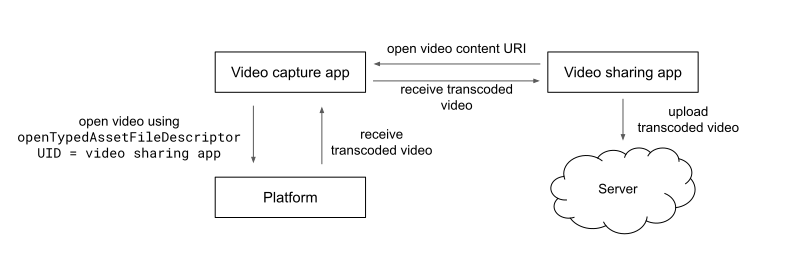 แอปแชร์วิดีโอประกาศว่าไม่รองรับ HEVC ในไฟล์ทรัพยากรความสามารถของสื่อ จากนั้นจะขอวิดีโอจากแอปจับภาพวิดีโอ แอปจับภาพวิดีโอจะจัดการคำขอและเปิดไฟล์โดยใช้
 openTypedAssetFileDescriptor โดยระบุ UID ของแอปที่แชร์ ซึ่งจะเริ่มกระบวนการแปลงไฟล์
เมื่อได้รับวิดีโอที่แปลงแล้ว ระบบจะส่งวิดีโอดังกล่าวไปยังแอปการแชร์ ซึ่งจะอัปโหลดวิดีโอไปยังเซิร์ฟเวอร์ในระบบคลาวด์
ตัวอย่างที่ 2 แอปแชร์วิดีโอจะเริ่มการแปลงวิดีโอ
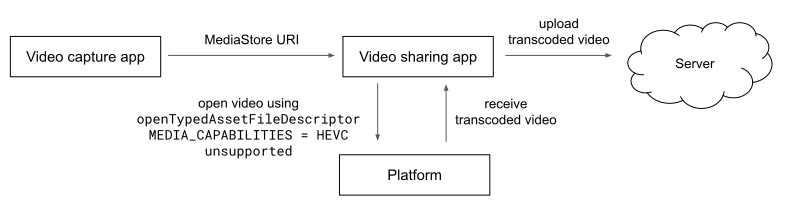 แอปบันทึกวิดีโอจะแชร์วิดีโอกับแอปแชร์วิดีโอโดยใช้ URI
 MediaStore แอปแชร์วิดีโอจะเปิดไฟล์วิดีโอโดยใช้ openTypedAssetFileDescriptor ซึ่งระบุว่าไม่รองรับ HEVC ในความสามารถด้านสื่อ ซึ่งจะเริ่มกระบวนการแปลง และเมื่อเสร็จสมบูรณ์แล้ว ระบบจะอัปโหลดไฟล์ไปยังเซิร์ฟเวอร์ในระบบคลาวด์
รูปแบบที่ไม่ได้ประกาศ
ระบบจะเปิดใช้การแปลงสื่อเป็นรูปแบบที่เข้ากันได้สำหรับทุกรูปแบบที่ประกาศว่าไม่รองรับ และจะปิดใช้สำหรับทุกรูปแบบที่ประกาศว่ารองรับ สำหรับรูปแบบอื่นๆ ที่ไม่ได้ประกาศ แพลตฟอร์มจะตัดสินใจว่าจะแปลงหรือไม่ ใน Android 12 การแปลงจะปิดใช้สำหรับรูปแบบที่ไม่ได้ประกาศทั้งหมด ลักษณะการทำงานนี้อาจเปลี่ยนแปลงสำหรับรูปแบบใหม่ในอนาคต
ตัวเลือกสำหรับนักพัฒนาแอป
คุณสามารถใช้ตัวเลือกสำหรับนักพัฒนาแอปต่อไปนี้เพื่อลบล้างลักษณะการทำงานของการแปลงค่าเริ่มต้นของ Android
ลบล้างค่าเริ่มต้นของการแปลง การตั้งค่านี้จะกำหนดว่าแพลตฟอร์มจะควบคุมการแปลงอัตโนมัติหรือไม่ เมื่อเปิดใช้การลบล้าง ระบบจะไม่สนใจค่าเริ่มต้นของแพลตฟอร์ม และการตั้งค่าเปิดใช้การแปลงจะควบคุมการแปลงอัตโนมัติ ตัวเลือกนี้จะปิดใช้อยู่โดยค่าเริ่มต้น
เปิดใช้การแปลง การตั้งค่านี้จะระบุว่าจะแปลงรูปแบบที่ไม่ได้ประกาศโดยอัตโนมัติหรือไม่ โดยจะเปิดใช้อยู่โดยค่าเริ่มต้น แต่จะมีผลก็ต่อเมื่อเปิดใช้ลบล้างค่าเริ่มต้นของการแปลงด้วย
ถือว่าแอปต่างๆ รองรับรูปแบบที่ทันสมัย การตั้งค่านี้จะควบคุมสิ่งที่จะเกิดขึ้นเมื่อแอปพยายามเล่นรูปแบบที่ไม่ได้ประกาศ กรณีนี้เกิดขึ้นเมื่อไฟล์ Manifest ไม่ได้ประกาศว่าแอปนั้นรองรับรูปแบบใดรูปแบบหนึ่งหรือไม่ หรือ Google ยังไม่ได้เพิ่มแอปนั้นลงในรายการการบังคับแปลงฝั่งเซิร์ฟเวอร์ เมื่อเปิดใช้การตั้งค่านี้ แอปจะไม่แปลงไฟล์ แต่เมื่อปิดใช้ แอปจะแปลงไฟล์ ตัวเลือกนี้จะเปิดใช้อยู่โดยค่าเริ่มต้น
แสดงการแจ้งเตือนการแปลง เมื่อเปิดใช้ แอปจะแสดงการแจ้งเตือนความคืบหน้าของการแปลงเมื่อมีการเรียกใช้การแปลงโดยการอ่านไฟล์สื่อที่ไม่รองรับ ตัวเลือกนี้จะเปิดใช้อยู่โดยค่าเริ่มต้น
ปิดใช้แคชการแปลง หากเปิดใช้ แอปที่ต้องมีการแปลงจะไม่ใช้แคชการแปลง ซึ่งอาจเป็นประโยชน์ในระหว่างการพัฒนาเพื่อทริกเกอร์การแปลงไฟล์สื่อที่ไม่รองรับได้อย่างง่ายดาย แต่อาจทำให้อุปกรณ์มีประสิทธิภาพต่ำ ตัวเลือกนี้ปิดใช้อยู่โดยค่าเริ่มต้น