Android, uygulamalarınızda web'in gücünden yararlanmanıza olanak tanır. Böylece, belirli içerik türlerini görüntüleyebilmenin esnekliğinden ve verimliliğinden yararlanabilirsiniz.
Bu sayede, mevcut web içeriğini Android uygulamanıza sorunsuz bir şekilde entegre edebilirsiniz. Örneğin, haber feed'i gösterebilir, etkileşimli eğitimler sunabilir, reklam gösterebilir, hatta her şeyi sıfırdan oluşturmadan mini oyun barındırabilirsiniz. Bunu, uygulamanızın içinden internete açılan bir pencere olarak düşünebilirsiniz. Web içeriğini uygulamanıza yerleştirmenin iki yolu vardır:
WebView: Kullanıcı arayüzünü özelleştirme veya güncelleme konusunda yüksek düzeyde esneklik istediğiniz durumlarda, kontrol ettiğiniz web içeriğini satır içinde gösterir.Custom Tabs: Kullanıcılar bir bağlantıyı tıkladığında ve onları harici bir tarayıcıya yönlendirmek yerine uygulamada tutmak istediğinizde, kullanıcının varsayılan tarayıcısı (tarayıcı desteğine bakın) tarafından desteklenen tam bir uygulama içi tarama deneyimi. Tarama deneyiminin büyük bir kısmı kullanıma hazırdır.
Web içeriği neden yerleştirilir?
Web içeriğini uygulamanıza yerleştirmenin çeşitli avantajları vardır:
- Verimlilik: Web sitenizdeki mevcut kodu yeniden kullanın. Mevcut web teknolojileri ve içeriklerinden yararlanma
- Entegrasyon: Uygulamanızda üçüncü taraf sağlayıcılardan gelen medya ve reklamlar gibi harici içerikleri kullanma.
- Esneklik: Önceden tanımlanmış kullanıcı arayüzleriyle sınırlı kalmadan veya uygulama güncellemesi yayınlamadan içeriği dinamik olarak güncelleyebilirsiniz.
Web içeriği ne zaman kullanılır?
Android uygulamanızda web'i kullanmanın üç temel kullanım alanı vardır:
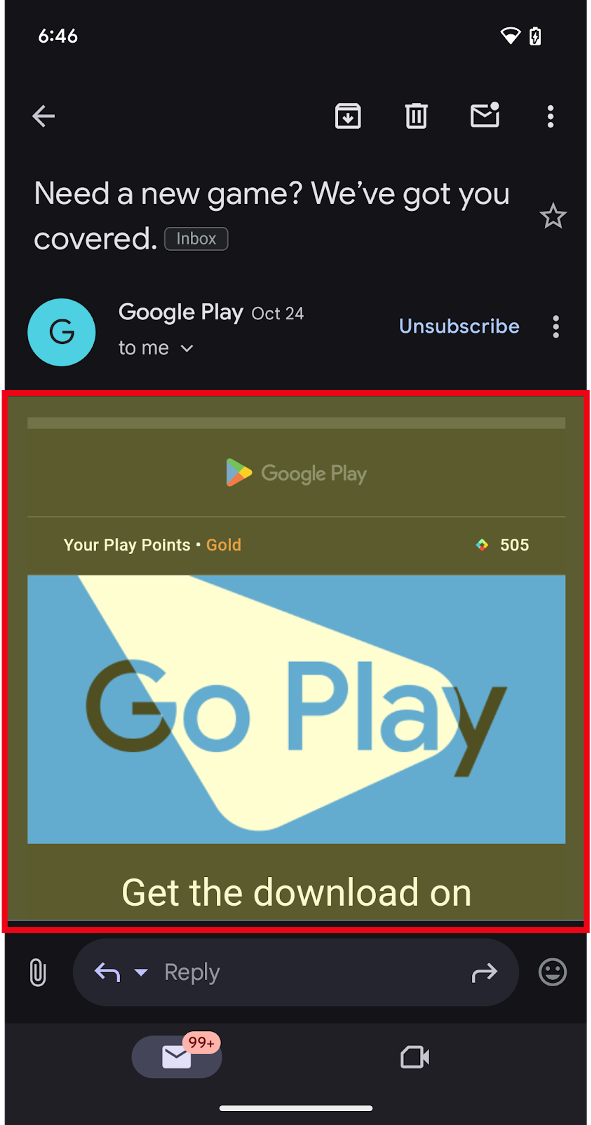
1. Web içeriğini uygulamanıza birincil veya destekleyici içerik olarak yerleştirme:
WebView kullanın.
- Kullanıcı arayüzünü özelleştirme veya güncelleme konusunda yüksek düzeyde esneklik istediğiniz durumlarda kendi web içeriğinizi birincil deneyim olarak satır içi gösterin.
- Reklamlar, yasal şartlar ve düzenlemeler gibi diğer içerikleri veya diğer üçüncü taraf içerikleri satır içi olarak ya da uygulama deneyiminizde bir pencere olarak gösterme
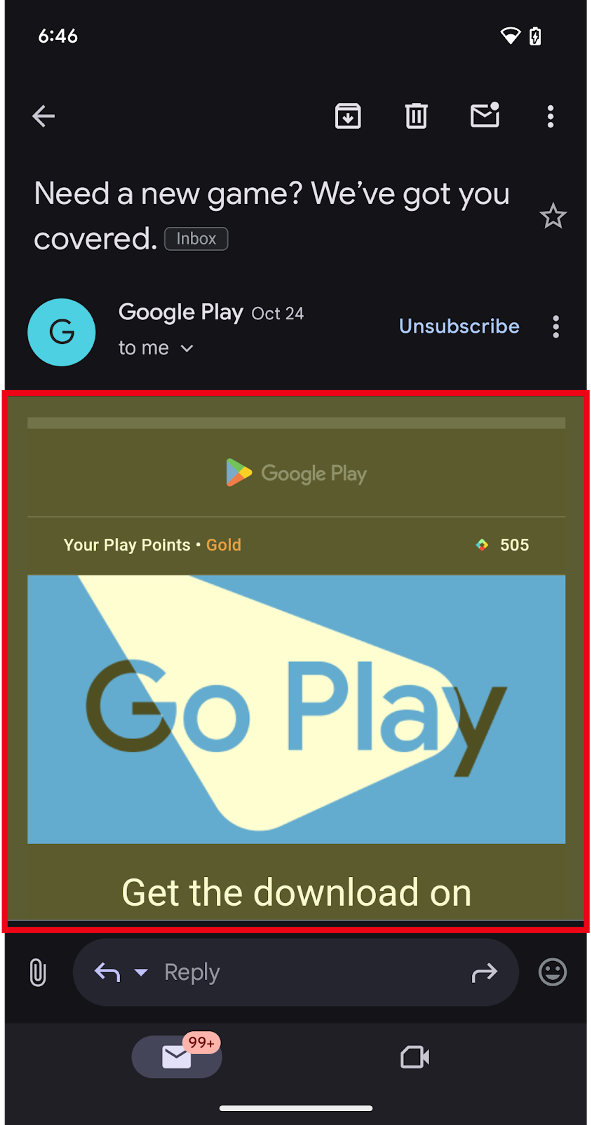
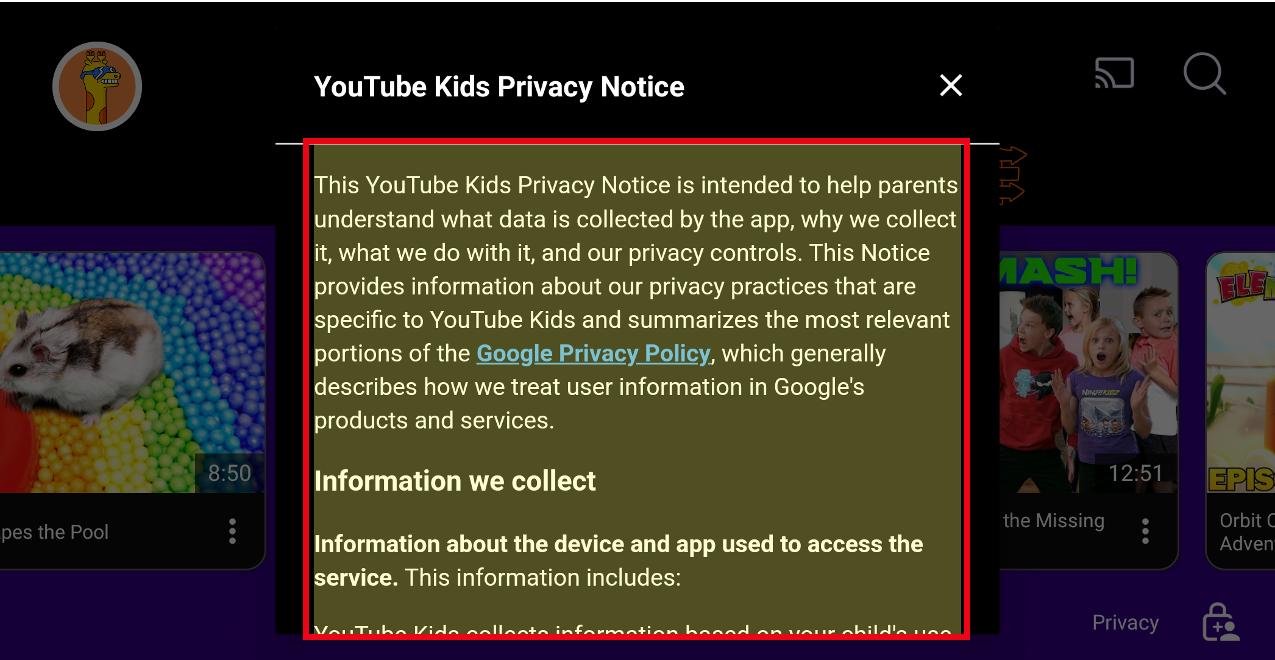
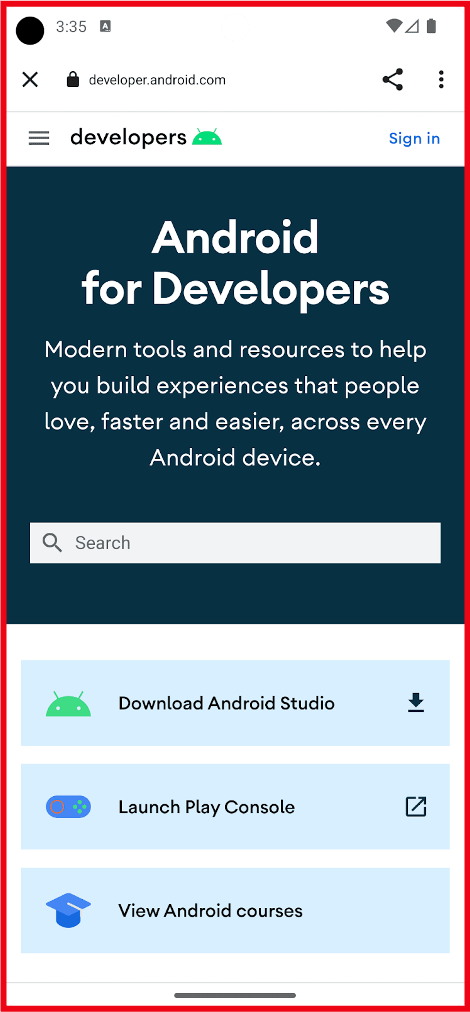
2. Custom Tabs kullanarak uygulama içi tarama veya daha gelişmiş kullanım alanları için WebView
- Kullanıcılar bir bağlantıyı tıkladığında ve onları harici bir tarayıcıya yönlendirmek yerine uygulamada tutmak istediğinizde tam bir uygulama içi tarama deneyimi sunun.
- Not: Tablet ve katlanabilir cihazlar gibi büyük ekranlı cihazlarda, uygulamaların ek alandan yararlanmasına yardımcı olacak ek seçenekler vardır:
- Uygulamalar, bitişik çoklu pencere deneyimi başlatma özelliğini kullanarak web bağlantılarını bölünmüş ekranda açabilir. Bu sayede kullanıcılar, uygulamanız ile tarayıcı arasında aynı anda çoklu görev yapabilir. VEYA
Custom Tabs, aynı görevde ancak mevcut uygulama içeriğinizin yanında açılabilen bir yan panel seçeneğine sahiptir.
Custom Tab,Custom Tabsözelliğini destekleyen tarayıcılar için kullanıcının varsayılan tarayıcısı tarafından desteklenir.WebViewkullanarak son derece özelleştirilebilir bir uygulama içi tarama deneyimi sunmak mümkün olsa da, kullanıma hazır bir tarayıcı deneyimi ve kullanıcının tarayıcıda bir web bağlantısı açmak istediği durumlarda sorunsuz geçiş içinCustom Tabskullanmanızı öneririz.
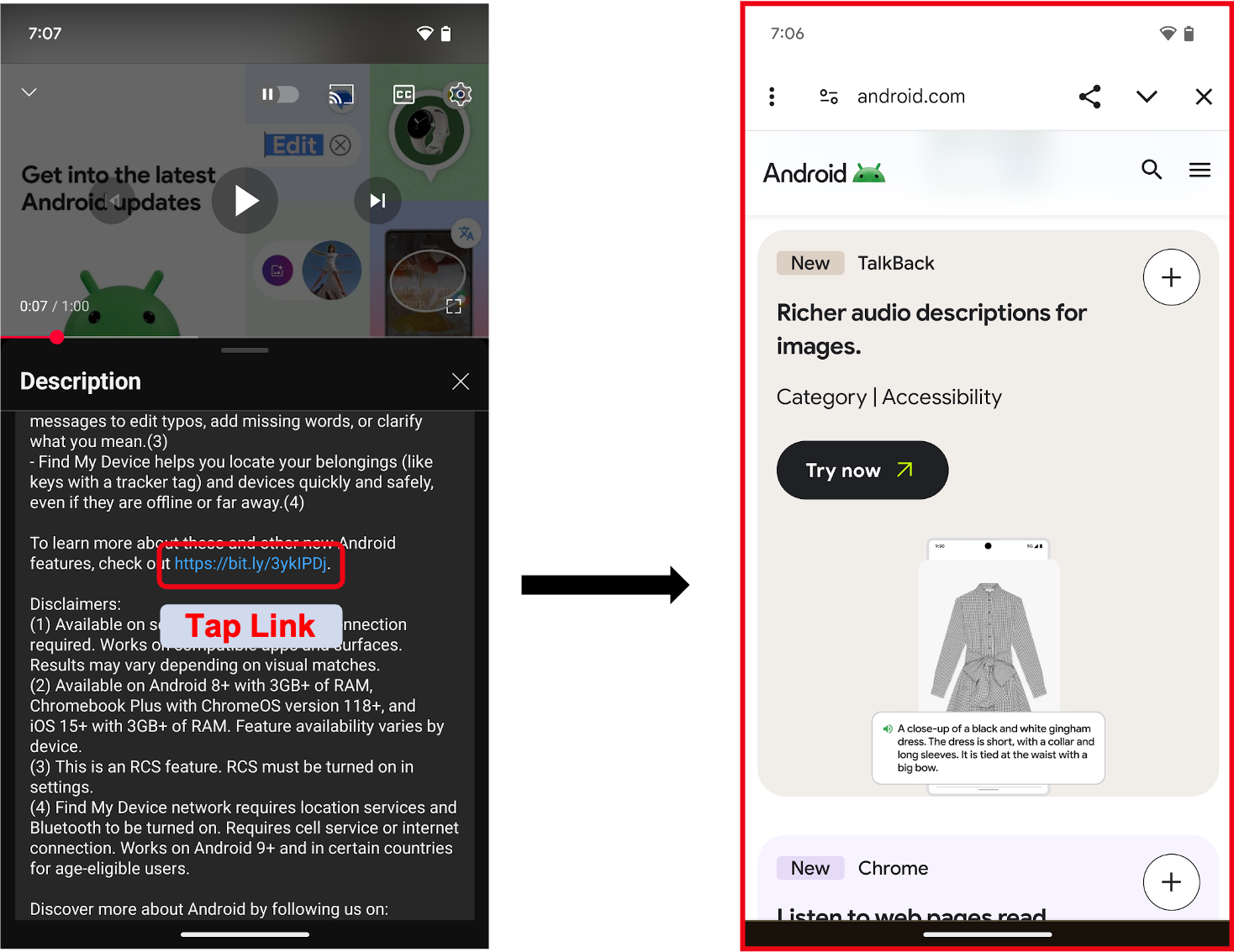
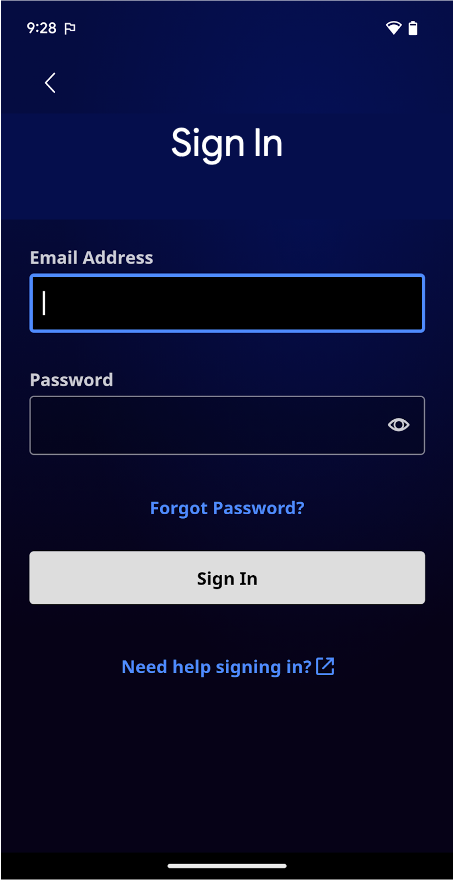
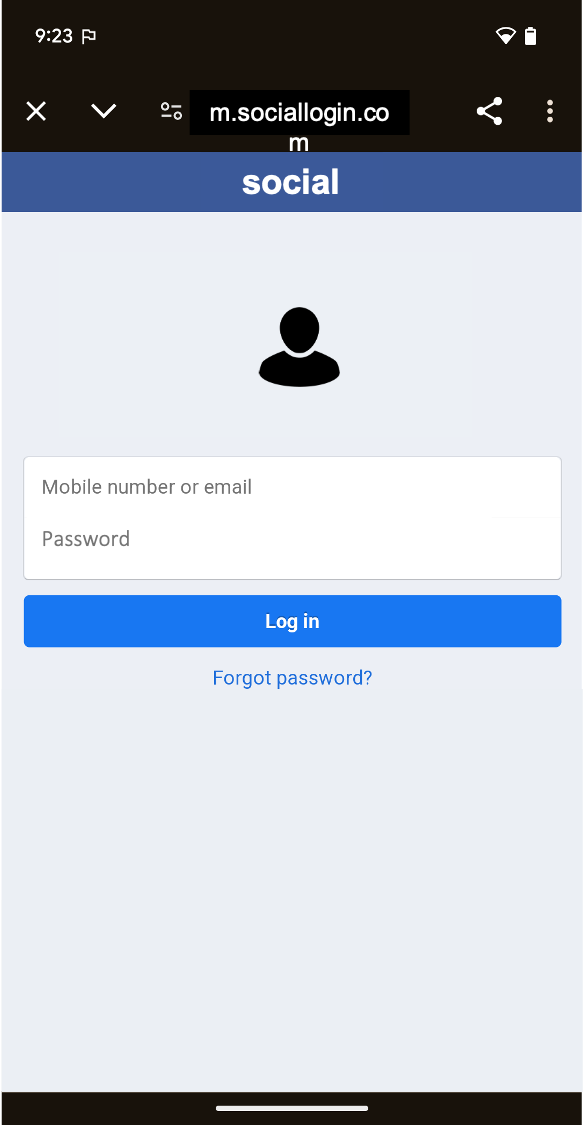
3. Uygulamanızdaki giriş veya kimlik doğrulama akışları
Android'in önerdiği yaklaşım, Kimlik Bilgisi Yöneticisi'ni kullanarak giriş veya kimlik doğrulama akışlarınızı oluşturmaktır. Bu deneyimler için yerleşik web görünümünü kullanmanız gerekiyorsa aşağıdaki talimatları uygulayın:
- Bazı uygulamalar, kullanıcılarına oturum açma akışları sağlamak için
WebViewkullanır. Bu akışlar arasında uygulamanıza özel bir kullanıcı adı ve geçiş anahtarı (veya şifre) kullanmak da yer alır. Bu sayede geliştiriciler, kimlik doğrulama akışlarını platformlar arasında birleştirebilir. - "Şununla oturum açın..." gibi üçüncü taraf kimlik sağlayıcıya veya giriş deneyimine bağlantı verirken
Custom Tabskullanmanız önerilir.Custom Tabbaşlatmak, kullanıcının kimlik bilgilerini üçüncü taraf sitesinde izole tutarak korumaya yardımcı olur.
Kimlik doğrulama için WebView kullanımı hakkında daha fazla bilgi edinmek isterseniz Kullanıcıların kimliğini WebView ile doğrulama başlıklı makaleyi inceleyin.
Custom Tab başlatma hakkında bilgi edinmek için Android Özel Sekmelerine genel bakış başlıklı makaleyi inceleyin.